> ## Documentation Index
> Fetch the complete documentation index at: https://docs.ahaslides.com/llms.txt
> Use this file to discover all available pages before exploring further.
# Cursisten beheren voor je cursussen
> Voeg cursusdeelnemers toe, importeer en exporteer ze met csv, voeg eigen velden toe, bekijk cursistprofielen en bepaal wie je cursussen kan openen.
**Beheren** (Manage) is waar je de mensen bijhoudt die je cursussen volgen: deelnemers en de eigen velden die hen beschrijven. Gebruik het samen met een [cursus die je hebt gepubliceerd](/nl/features-and-functions/create-and-publish-a-course) om te bepalen wie die kan openen en om de voortgang van elke cursist te zien.
## Beheren in een oogopslag
| Onderdeel van Beheren | Wat het bevat |
| - | - |
| **Deelnemers** (Participants) | Iedereen in de map van je werkruimte: toevoegen, zoeken, bewerken, verwijderen, importeren en exporteren |
| **Custom fields** | Extra gegevens over deelnemers, zoals afdeling of functie |
Deelnemers en eigen velden worden gedeeld binnen je werkruimte, dus iemand heeft één profiel, hoeveel cursussen die persoon ook volgt.
## Beheren openen
Klik in de linkerzijbalk van je dashboard van AhaSlides op **Beheren** (Manage). Je komt er ook via een gepubliceerde cursus: klik in de cursuseditor op **Delen** (Share), open **Assign to learners** en klik op **Open Manage**.
Gebruik de tabbladen **Deelnemers** (Participants) en **Custom fields** om te wisselen tussen deelnemers en hun eigen velden.
## Kiezen wie een cursus kan openen
Kies in het paneel **Share course** (dat met je cursistlink) bij **Who can open this course** een van twee opties.
| Optie | Wie de cursus kan openen |
| - | - |
| **Iedereen met de link** (Anyone with the link) | Iedereen met de link, nadat die zich heeft aangemeld of een account heeft gemaakt. Cursisten die zo meedoen, verschijnen in de cursistenlijst van de cursus. |
| **Assigned learners only** | Alleen cursisten die je toewijst, kunnen zich aanmelden en de cursus volgen. |
Om te kiezen wie is toegewezen, klik je in hetzelfde paneel op **Assign to learners** en kies je de deelnemers die de cursus krijgen. Een cursus toewijzen verstuurt geen uitnodigingsmail. Stuur de cursuslink zelf naar je cursisten.
## Deelnemers toevoegen
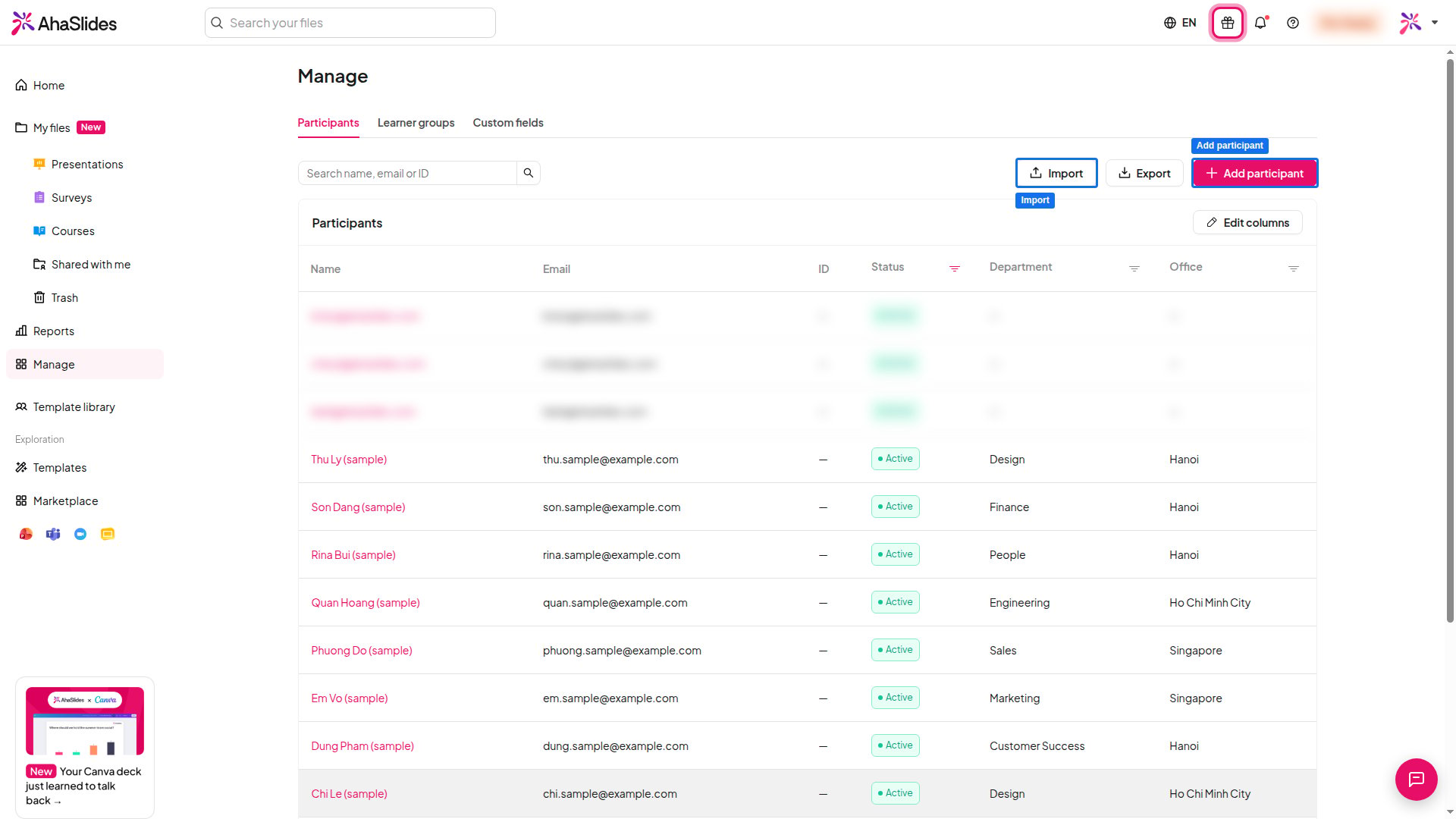 Open in Beheren (Manage) het tabblad **Deelnemers** (Participants).
Klik op **Add participant** en vul een e-mailadres, een weergavenaam en, als je er een gebruikt, een extern ID in, zoals een medewerkers- of studentencode. Elk e-mailadres en extern ID kan bij maar één deelnemer horen.
Vul de eigen velden in die je hebt gemaakt. Velden die als verplicht zijn gemarkeerd, moeten een waarde hebben.
Om iemand te vinden, typ je de naam, het e-mailadres of het ID in het zoekvak. Klik op een deelnemer om de gegevens te bewerken of de deelnemer te verwijderen. Een verwijderde deelnemer verliest de toegang tot elke cursus waaraan die was toegevoegd.
## Deelnemers importeren en exporteren met een csv-bestand
Importeer veel deelnemers tegelijk uit een csv-bestand met een koprij. Een bestand mag maximaal 1.000 rijen bevatten en 1 MB groot zijn.
Klik op het tabblad **Deelnemers** (Participants) op **Importeren** (Import). Wil je met een kant-en-klaar bestand beginnen, klik dan op **Download CSV template**. Daarin staan je huidige eigen velden en een voorbeeldrij die je vervangt.
Klik op **Bestand uploaden** (Upload file) of sleep een `.csv`-bestand naar het venster.
Controleer onder **Column mapping** elke bestemming in de kolom **Maps to**. Wijzig een koppeling, of koppel een onbekende kopregel aan een bestaand veld. Eén kolom moet aan **E-mail** (Email) gekoppeld zijn, en elke bestemming kan maar één keer worden gebruikt. Om een veld toe te voegen dat nog niet bestaat, kies je **Create field** in het menu **Maps to**. Het veld wordt meteen opgeslagen, ook als je de import annuleert.
Los op wat de controle aangeeft en klik dan op **Importeren** (Import). Het importrapport laat zien hoeveel deelnemers zijn aangemaakt, bijgewerkt en overgeslagen, met bij elke overgeslagen rij de reden.
Zet waarden zo op: datums als `YYYY-MM-DD`, ja/nee-waarden als `true` of `false`, getallen met een decimale punt en telefoonnummers met de landcode. Scheid bij een veld met meerdere keuzes de opties met `;` of `|`. Als een verplicht eigen veld niet is gekoppeld of in een rij een lege cel heeft, blijft **Importeren** (Import) niet beschikbaar tot je dat oplost.
Klik op het tabblad **Deelnemers** (Participants) op **Exporteren** (Export) om je deelnemers te exporteren.
## Een cursistprofiel bekijken
Klik op een deelnemer om het profiel te openen. Daarin staan de gegevens en eigen velden, en de cursussen waaraan de deelnemer is toegewezen, met de voortgang in elke cursus.
Voor een gedetailleerder beeld van één cursus open je het [cursusrapport](/nl/features-and-functions/read-your-course-report).
## Eigen velden toevoegen
Eigen velden bevatten extra gegevens over elke deelnemer, zoals afdeling of functie. Je kunt ze gebruiken bij csv-imports. Een werkruimte kan er maximaal 50 hebben.
1. Open het tabblad **Custom fields** en klik op **Veld toevoegen** (Add field).
2. Vul een **Label** en een **Key** in. De key is de naam van de csv-kolom, mag kleine letters, cijfers en underscores bevatten en kan later niet worden gewijzigd.
3. Kies een **Type** (Type): tekst, selectie, meervoudige selectie, datum, getal, ja/nee, e-mail, URL of telefoon. Een veld met selectie of meervoudige selectie heeft minstens één optie nodig.
4. Zet **Verplicht** (Required) aan als elke deelnemer een waarde moet hebben.
Als je een veld verwijdert, verdwijnt de waarde ervan bij alle deelnemers.
## Veelgestelde vragen
Nee. Een cursus toewijzen geeft toegang, maar verstuurt geen uitnodiging. Deel de cursuslink met je cursisten, die er dan mee verder kunnen zoals beschreven in [Een cursus volgen als cursist](/nl/features-and-functions/take-a-course-as-a-learner).
Nee. Cursisten kunnen de privégegevens van een andere cursist niet zien, en alleen bevoegde beheerders kunnen de deelnemers van hun werkruimte beheren.
Controleer of het bestand een `.csv` met een koprij is, niet groter dan 1 MB en met maximaal 1.000 rijen. Eén kolom moet aan **E-mail** (Email) gekoppeld zijn en elk verplicht eigen veld moet gekoppeld en in elke rij ingevuld zijn.
**Heb je een vraag?**
Neem contact op met ons supportteam: ben je ingelogd, gebruik dan de chatbel rechtsonder in je dashboard, anders [neem je hier contact met ons op](https://ahaslides.com/contact-us/) of mail je naar [hi@ahaslides.com](mailto:hi@ahaslides.com).
Wil je in contact komen met andere gebruikers? Word lid van de [AhaSlides-community](https://community.ahaslides.com/) om tips te delen, functies voor te stellen en te zien hoe anderen hun publiek betrekken.
This documentation is built and hosted on [Mintlify](https://mintlify.com), a developer documentation platform.
Open in Beheren (Manage) het tabblad **Deelnemers** (Participants).
Klik op **Add participant** en vul een e-mailadres, een weergavenaam en, als je er een gebruikt, een extern ID in, zoals een medewerkers- of studentencode. Elk e-mailadres en extern ID kan bij maar één deelnemer horen.
Vul de eigen velden in die je hebt gemaakt. Velden die als verplicht zijn gemarkeerd, moeten een waarde hebben.
Om iemand te vinden, typ je de naam, het e-mailadres of het ID in het zoekvak. Klik op een deelnemer om de gegevens te bewerken of de deelnemer te verwijderen. Een verwijderde deelnemer verliest de toegang tot elke cursus waaraan die was toegevoegd.
## Deelnemers importeren en exporteren met een csv-bestand
Importeer veel deelnemers tegelijk uit een csv-bestand met een koprij. Een bestand mag maximaal 1.000 rijen bevatten en 1 MB groot zijn.
Klik op het tabblad **Deelnemers** (Participants) op **Importeren** (Import). Wil je met een kant-en-klaar bestand beginnen, klik dan op **Download CSV template**. Daarin staan je huidige eigen velden en een voorbeeldrij die je vervangt.
Klik op **Bestand uploaden** (Upload file) of sleep een `.csv`-bestand naar het venster.
Controleer onder **Column mapping** elke bestemming in de kolom **Maps to**. Wijzig een koppeling, of koppel een onbekende kopregel aan een bestaand veld. Eén kolom moet aan **E-mail** (Email) gekoppeld zijn, en elke bestemming kan maar één keer worden gebruikt. Om een veld toe te voegen dat nog niet bestaat, kies je **Create field** in het menu **Maps to**. Het veld wordt meteen opgeslagen, ook als je de import annuleert.
Los op wat de controle aangeeft en klik dan op **Importeren** (Import). Het importrapport laat zien hoeveel deelnemers zijn aangemaakt, bijgewerkt en overgeslagen, met bij elke overgeslagen rij de reden.
Zet waarden zo op: datums als `YYYY-MM-DD`, ja/nee-waarden als `true` of `false`, getallen met een decimale punt en telefoonnummers met de landcode. Scheid bij een veld met meerdere keuzes de opties met `;` of `|`. Als een verplicht eigen veld niet is gekoppeld of in een rij een lege cel heeft, blijft **Importeren** (Import) niet beschikbaar tot je dat oplost.
Klik op het tabblad **Deelnemers** (Participants) op **Exporteren** (Export) om je deelnemers te exporteren.
## Een cursistprofiel bekijken
Klik op een deelnemer om het profiel te openen. Daarin staan de gegevens en eigen velden, en de cursussen waaraan de deelnemer is toegewezen, met de voortgang in elke cursus.
Voor een gedetailleerder beeld van één cursus open je het [cursusrapport](/nl/features-and-functions/read-your-course-report).
## Eigen velden toevoegen
Eigen velden bevatten extra gegevens over elke deelnemer, zoals afdeling of functie. Je kunt ze gebruiken bij csv-imports. Een werkruimte kan er maximaal 50 hebben.
1. Open het tabblad **Custom fields** en klik op **Veld toevoegen** (Add field).
2. Vul een **Label** en een **Key** in. De key is de naam van de csv-kolom, mag kleine letters, cijfers en underscores bevatten en kan later niet worden gewijzigd.
3. Kies een **Type** (Type): tekst, selectie, meervoudige selectie, datum, getal, ja/nee, e-mail, URL of telefoon. Een veld met selectie of meervoudige selectie heeft minstens één optie nodig.
4. Zet **Verplicht** (Required) aan als elke deelnemer een waarde moet hebben.
Als je een veld verwijdert, verdwijnt de waarde ervan bij alle deelnemers.
## Veelgestelde vragen
Nee. Een cursus toewijzen geeft toegang, maar verstuurt geen uitnodiging. Deel de cursuslink met je cursisten, die er dan mee verder kunnen zoals beschreven in [Een cursus volgen als cursist](/nl/features-and-functions/take-a-course-as-a-learner).
Nee. Cursisten kunnen de privégegevens van een andere cursist niet zien, en alleen bevoegde beheerders kunnen de deelnemers van hun werkruimte beheren.
Controleer of het bestand een `.csv` met een koprij is, niet groter dan 1 MB en met maximaal 1.000 rijen. Eén kolom moet aan **E-mail** (Email) gekoppeld zijn en elk verplicht eigen veld moet gekoppeld en in elke rij ingevuld zijn.
**Heb je een vraag?**
Neem contact op met ons supportteam: ben je ingelogd, gebruik dan de chatbel rechtsonder in je dashboard, anders [neem je hier contact met ons op](https://ahaslides.com/contact-us/) of mail je naar [hi@ahaslides.com](mailto:hi@ahaslides.com).
Wil je in contact komen met andere gebruikers? Word lid van de [AhaSlides-community](https://community.ahaslides.com/) om tips te delen, functies voor te stellen en te zien hoe anderen hun publiek betrekken.
This documentation is built and hosted on [Mintlify](https://mintlify.com), a developer documentation platform.