> ## Documentation Index
> Fetch the complete documentation index at: https://docs.ahaslides.com/llms.txt
> Use this file to discover all available pages before exploring further.
# Reacties in AhaSlides
> Zo schakel je reacties van het publiek in AhaSlides in en kies je welke reacties deelnemers tijdens je presentatie kunnen sturen.
Je kunt je publiek tijdens je presentatie live reacties laten sturen, zodat deelnemers in het moment kunnen reageren zonder de flow te onderbreken.
## Reacties inschakelen
Klik tijdens het bewerken van je presentatie op **Instellingen** (Settings).
Klik op **Geavanceerd** (Advanced).
Kies welke reacties je publiek tijdens de presentatie kan sturen door de vakjes eronder aan te vinken: Like, Love, Haha, Wow en Sad.
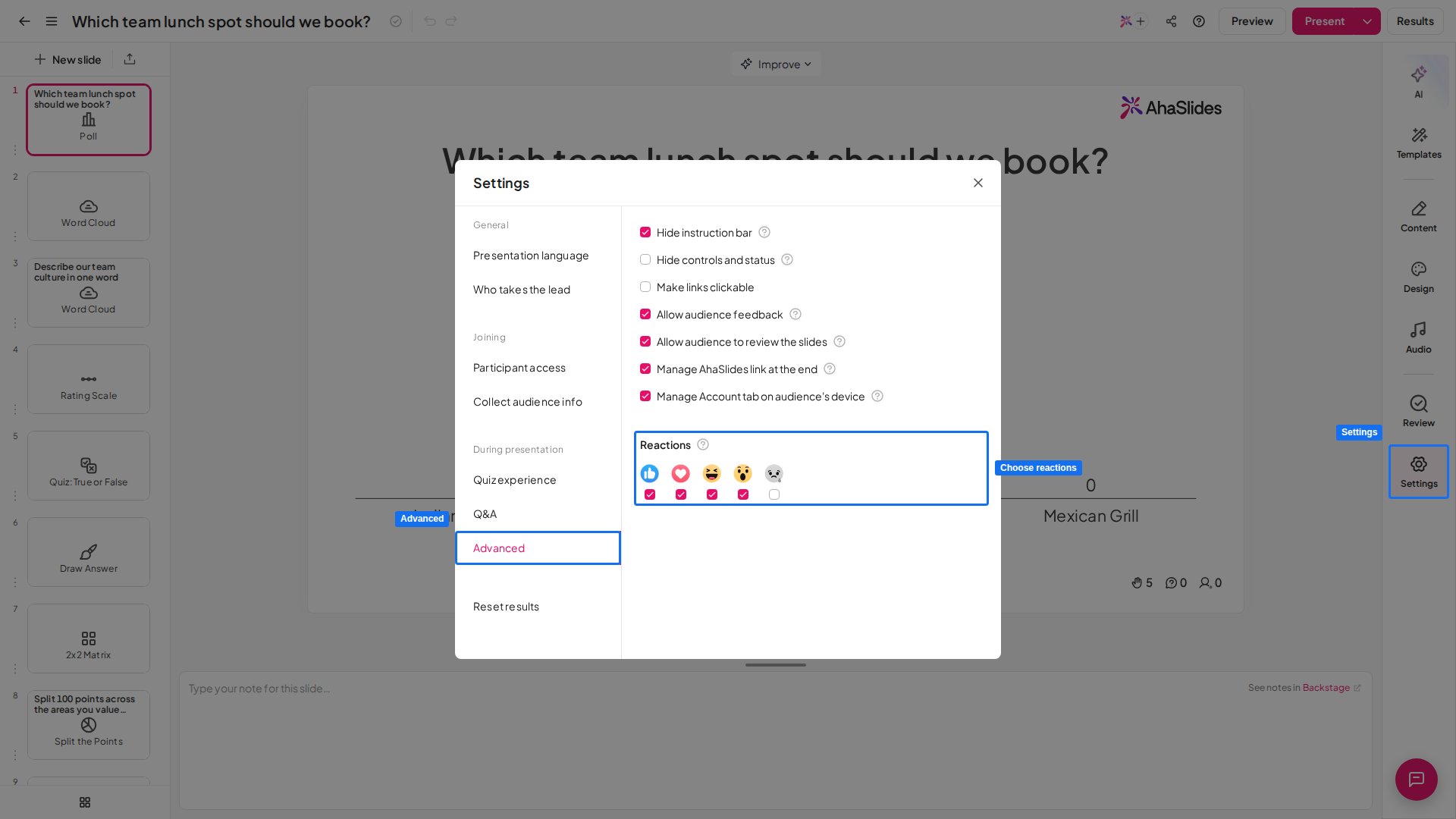 Je kunt zo weinig of zo veel reacties aanbieden als je wilt — deelnemers zien alleen de reacties die je aanvinkt. Zodra ze zijn ingeschakeld, kan je publiek erop tikken op hun apparaten en verschijnen ze live tijdens je presentatie.
## Reacties uitschakelen
Er is geen aparte aan/uit-schakelaar, dus je zet de functie uit door **alle reacties uit te vinken**. Als er geen is aangevinkt, verschijnt er geen reactiebalk op de schermen van je deelnemers.
Open de presentatie in de editor vanuit je dashboard.
Klik in de editor op **Instellingen** (Settings).
Hier vind je de reactie-opties.
Je ziet de vijf reacties, elk met een eigen selectievakje eronder.
Vink elke reactie een voor een uit totdat er geen meer is aangevinkt. Reacties zijn nu uitgeschakeld voor deze presentatie.
Reacties worden per presentatie ingesteld, niet per dia, dus je kunt ze niet voor één dia uitschakelen. Als je ze hier uitvinkt, gaan ze alleen voor deze presentatie uit — je andere presentaties behouden hun eigen instellingen.
## Veelgestelde vragen
Ga naar **Instellingen** (Settings), klik op **Geavanceerd** (Advanced) en vink alle vijf de reacties uit. Als er geen is aangevinkt, verschijnt er geen reactiebalk op de apparaten van deelnemers.
Klik tijdens het bewerken van je presentatie op **Instellingen** (Settings), klik op **Geavanceerd** (Advanced) en vink de vakjes onder de reacties aan die je wilt inschakelen. Je publiek kan er dan tijdens de presentatie op tikken op hun apparaten.
Je publiek kan de reacties Like, Love, Haha, Wow en Sad sturen.
Vink onder **Instellingen** (Settings) en dan **Geavanceerd** (Advanced) de vakjes onder de reacties aan die je publiek mag sturen. Alleen de reacties die je kiest verschijnen op de apparaten van deelnemers.
Nee. Met reacties kunnen deelnemers in het moment reageren zonder de flow te onderbreken, en ze verschijnen live op het scherm tijdens je presentatie.
Nee. Reacties gelden voor de hele presentatie, dus ze staan voor elke dia aan of uit.
**Heb je een vraag?**
Neem contact op met ons supportteam: ben je ingelogd, gebruik dan de chatbel rechtsonder in je dashboard, anders [neem je hier contact met ons op](https://ahaslides.com/contact-us/) of mail je naar [hi@ahaslides.com](mailto:hi@ahaslides.com).
Wil je in contact komen met andere gebruikers? Word lid van de [AhaSlides-community](https://community.ahaslides.com/) om tips te delen, functies voor te stellen en te zien hoe anderen hun publiek betrekken.
This documentation is built and hosted on [Mintlify](https://mintlify.com), a developer documentation platform.
Je kunt zo weinig of zo veel reacties aanbieden als je wilt — deelnemers zien alleen de reacties die je aanvinkt. Zodra ze zijn ingeschakeld, kan je publiek erop tikken op hun apparaten en verschijnen ze live tijdens je presentatie.
## Reacties uitschakelen
Er is geen aparte aan/uit-schakelaar, dus je zet de functie uit door **alle reacties uit te vinken**. Als er geen is aangevinkt, verschijnt er geen reactiebalk op de schermen van je deelnemers.
Open de presentatie in de editor vanuit je dashboard.
Klik in de editor op **Instellingen** (Settings).
Hier vind je de reactie-opties.
Je ziet de vijf reacties, elk met een eigen selectievakje eronder.
Vink elke reactie een voor een uit totdat er geen meer is aangevinkt. Reacties zijn nu uitgeschakeld voor deze presentatie.
Reacties worden per presentatie ingesteld, niet per dia, dus je kunt ze niet voor één dia uitschakelen. Als je ze hier uitvinkt, gaan ze alleen voor deze presentatie uit — je andere presentaties behouden hun eigen instellingen.
## Veelgestelde vragen
Ga naar **Instellingen** (Settings), klik op **Geavanceerd** (Advanced) en vink alle vijf de reacties uit. Als er geen is aangevinkt, verschijnt er geen reactiebalk op de apparaten van deelnemers.
Klik tijdens het bewerken van je presentatie op **Instellingen** (Settings), klik op **Geavanceerd** (Advanced) en vink de vakjes onder de reacties aan die je wilt inschakelen. Je publiek kan er dan tijdens de presentatie op tikken op hun apparaten.
Je publiek kan de reacties Like, Love, Haha, Wow en Sad sturen.
Vink onder **Instellingen** (Settings) en dan **Geavanceerd** (Advanced) de vakjes onder de reacties aan die je publiek mag sturen. Alleen de reacties die je kiest verschijnen op de apparaten van deelnemers.
Nee. Met reacties kunnen deelnemers in het moment reageren zonder de flow te onderbreken, en ze verschijnen live op het scherm tijdens je presentatie.
Nee. Reacties gelden voor de hele presentatie, dus ze staan voor elke dia aan of uit.
**Heb je een vraag?**
Neem contact op met ons supportteam: ben je ingelogd, gebruik dan de chatbel rechtsonder in je dashboard, anders [neem je hier contact met ons op](https://ahaslides.com/contact-us/) of mail je naar [hi@ahaslides.com](mailto:hi@ahaslides.com).
Wil je in contact komen met andere gebruikers? Word lid van de [AhaSlides-community](https://community.ahaslides.com/) om tips te delen, functies voor te stellen en te zien hoe anderen hun publiek betrekken.
This documentation is built and hosted on [Mintlify](https://mintlify.com), a developer documentation platform.