> ## Documentation Index
> Fetch the complete documentation index at: https://docs.ahaslides.com/llms.txt
> Use this file to discover all available pages before exploring further.
# Ongedaan maken en opnieuw in AhaSlides
> Zo gebruik je Ongedaan maken en Opnieuw in de AhaSlides-editor, met de sneltoetsen en de ondersteunde dia-typen en elementen.
AhaSlides heeft een functie voor ongedaan maken en opnieuw uitvoeren, waarmee je wijzigingen in een dia eenvoudig terugdraait of opnieuw toepast. Of je nu inhoud hebt toegevoegd, bijgewerkt of verwijderd: met één klik maak je je acties ongedaan of voer je ze opnieuw uit, zodat je zekerder en efficiënter werkt.
## Ongedaan maken en opnieuw gebruiken
Linksboven in de diaeditor zie je de knoppen **Ongedaan maken** (Undo) en **Opnieuw** (Redo).
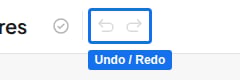 Gebruik deze knoppen of de gebruikelijke sneltoetsen:
* **Ongedaan maken** (Undo)**:** `Ctrl + Z` (Windows) / `Cmd + Z` (Mac)
* **Opnieuw** (Redo)**:** `Ctrl + Y` (Windows) / `Cmd + Shift + Z` (Mac)
## Wat je ongedaan kunt maken en opnieuw kunt uitvoeren
Je kunt elke wijziging (toevoegen, bijwerken of verwijderen) aan de elementen van de actieve dia ongedaan maken of opnieuw uitvoeren. De functie is nu beschikbaar voor de onderstaande dia-typen, met per type de ondersteunde elementen.
Ongedaan maken draait ook het verwijderen of dupliceren van hele dia's terug in de dialijst links in de AhaSlides-editor.
| Dia-type | Ondersteunde elementen |
| - | - |
| Pick Answer | Titel (vraag): tekst, afbeelding · Opties: tekst, afbeeldingen, als juist markeren |
| Short Answer | Titel (vraag): tekst, afbeelding · Juist antwoord · Andere juiste antwoorden |
| Spinner Wheel | Titel (kop): tekst · Items |
| Match Pairs | Titel (vraag): tekst, afbeelding · Paren: teksten, afbeeldingen |
| Correct Order | Titel (vraag): tekst, afbeelding · Opties (stellingen): tekst, volgorde |
| Categorise | Titel (vraag): tekst · Categorieën: categorienaam · Items (opties) |
| Poll | Titel (vraag): tekst, afbeelding · Opties: tekst, afbeeldingen, als juist markeren |
| Open Ended | Titel (vraag): tekst, afbeelding |
| Word Cloud | Titel (vraag): tekst, afbeelding |
| Rating Scale | Titel (vraag): tekst, afbeelding · Schaallabels: laag, midden, hoog |
| Brainstorm | Titel (vraag): tekst, afbeelding |
| Q\&A | Titel (vraag): tekst, afbeelding |
| Content | Canvasblokken |
| Heading | Canvasblokken |
| List | Opties (opsommingstekens) |
| Image | Kop · Afbeelding · Onderschrift |
| YouTube | Video · Onderschrift |
## Veelgestelde vragen
Ja, als je nog in dezelfde bewerkingssessie zit. Klik op **Ongedaan maken** (Undo) of druk op `Ctrl + Z` (Windows) / `Cmd + Z` (Mac) om dia's terug te halen die je uit de dialijst hebt verwijderd. Zodra je de AhaSlides-editor sluit of opnieuw laadt, wordt de geschiedenis gewist en kan een verwijderde dia niet meer worden hersteld.
Nee. AhaSlides bewaart geen versiegeschiedenis van een presentatie. Ongedaan maken en Opnieuw draaien alleen wijzigingen terug die je tijdens je huidige sessie in de editor hebt gemaakt; ze werken niet meer zodra je die sluit. Heb je een presentatie verwijderd, dan kun je die terughalen uit de Prullenbak. Zie [Een verwijderde presentatie herstellen](/nl/after-the-presentation/how-to-recover-a-deleted-presentation).
**Heb je een vraag?**
Neem contact op met ons supportteam: ben je ingelogd, gebruik dan de chatbel rechtsonder in je dashboard, anders [neem je hier contact met ons op](https://ahaslides.com/contact-us/) of mail je naar [hi@ahaslides.com](mailto:hi@ahaslides.com).
Wil je in contact komen met andere gebruikers? Word lid van de [AhaSlides-community](https://community.ahaslides.com/) om tips te delen, functies voor te stellen en te zien hoe anderen hun publiek betrekken.
This documentation is built and hosted on [Mintlify](https://mintlify.com), a developer documentation platform.
Gebruik deze knoppen of de gebruikelijke sneltoetsen:
* **Ongedaan maken** (Undo)**:** `Ctrl + Z` (Windows) / `Cmd + Z` (Mac)
* **Opnieuw** (Redo)**:** `Ctrl + Y` (Windows) / `Cmd + Shift + Z` (Mac)
## Wat je ongedaan kunt maken en opnieuw kunt uitvoeren
Je kunt elke wijziging (toevoegen, bijwerken of verwijderen) aan de elementen van de actieve dia ongedaan maken of opnieuw uitvoeren. De functie is nu beschikbaar voor de onderstaande dia-typen, met per type de ondersteunde elementen.
Ongedaan maken draait ook het verwijderen of dupliceren van hele dia's terug in de dialijst links in de AhaSlides-editor.
| Dia-type | Ondersteunde elementen |
| - | - |
| Pick Answer | Titel (vraag): tekst, afbeelding · Opties: tekst, afbeeldingen, als juist markeren |
| Short Answer | Titel (vraag): tekst, afbeelding · Juist antwoord · Andere juiste antwoorden |
| Spinner Wheel | Titel (kop): tekst · Items |
| Match Pairs | Titel (vraag): tekst, afbeelding · Paren: teksten, afbeeldingen |
| Correct Order | Titel (vraag): tekst, afbeelding · Opties (stellingen): tekst, volgorde |
| Categorise | Titel (vraag): tekst · Categorieën: categorienaam · Items (opties) |
| Poll | Titel (vraag): tekst, afbeelding · Opties: tekst, afbeeldingen, als juist markeren |
| Open Ended | Titel (vraag): tekst, afbeelding |
| Word Cloud | Titel (vraag): tekst, afbeelding |
| Rating Scale | Titel (vraag): tekst, afbeelding · Schaallabels: laag, midden, hoog |
| Brainstorm | Titel (vraag): tekst, afbeelding |
| Q\&A | Titel (vraag): tekst, afbeelding |
| Content | Canvasblokken |
| Heading | Canvasblokken |
| List | Opties (opsommingstekens) |
| Image | Kop · Afbeelding · Onderschrift |
| YouTube | Video · Onderschrift |
## Veelgestelde vragen
Ja, als je nog in dezelfde bewerkingssessie zit. Klik op **Ongedaan maken** (Undo) of druk op `Ctrl + Z` (Windows) / `Cmd + Z` (Mac) om dia's terug te halen die je uit de dialijst hebt verwijderd. Zodra je de AhaSlides-editor sluit of opnieuw laadt, wordt de geschiedenis gewist en kan een verwijderde dia niet meer worden hersteld.
Nee. AhaSlides bewaart geen versiegeschiedenis van een presentatie. Ongedaan maken en Opnieuw draaien alleen wijzigingen terug die je tijdens je huidige sessie in de editor hebt gemaakt; ze werken niet meer zodra je die sluit. Heb je een presentatie verwijderd, dan kun je die terughalen uit de Prullenbak. Zie [Een verwijderde presentatie herstellen](/nl/after-the-presentation/how-to-recover-a-deleted-presentation).
**Heb je een vraag?**
Neem contact op met ons supportteam: ben je ingelogd, gebruik dan de chatbel rechtsonder in je dashboard, anders [neem je hier contact met ons op](https://ahaslides.com/contact-us/) of mail je naar [hi@ahaslides.com](mailto:hi@ahaslides.com).
Wil je in contact komen met andere gebruikers? Word lid van de [AhaSlides-community](https://community.ahaslides.com/) om tips te delen, functies voor te stellen en te zien hoe anderen hun publiek betrekken.
This documentation is built and hosted on [Mintlify](https://mintlify.com), a developer documentation platform.