> ## Documentation Index
> Fetch the complete documentation index at: https://docs.ahaslides.com/llms.txt
> Use this file to discover all available pages before exploring further.
# Je AhaSlides-account aanmaken
> Meld je aan bij AhaSlides met e-mail, Google, Microsoft of SSO. Geen creditcard nodig en het gratis abonnement blijft altijd gratis. Begin binnen minuten.
Welkom bij AhaSlides! Volg deze eenvoudige stappen om je AhaSlides-account aan te maken, met de methode die het best bij je past.
Open [presenter.ahaslides.com/pages/register](https://presenter.ahaslides.com/pages/register) en kies een aanmeldmethode: Google, Microsoft, e-mail en wachtwoord, of SSO voor enterprise-teams.
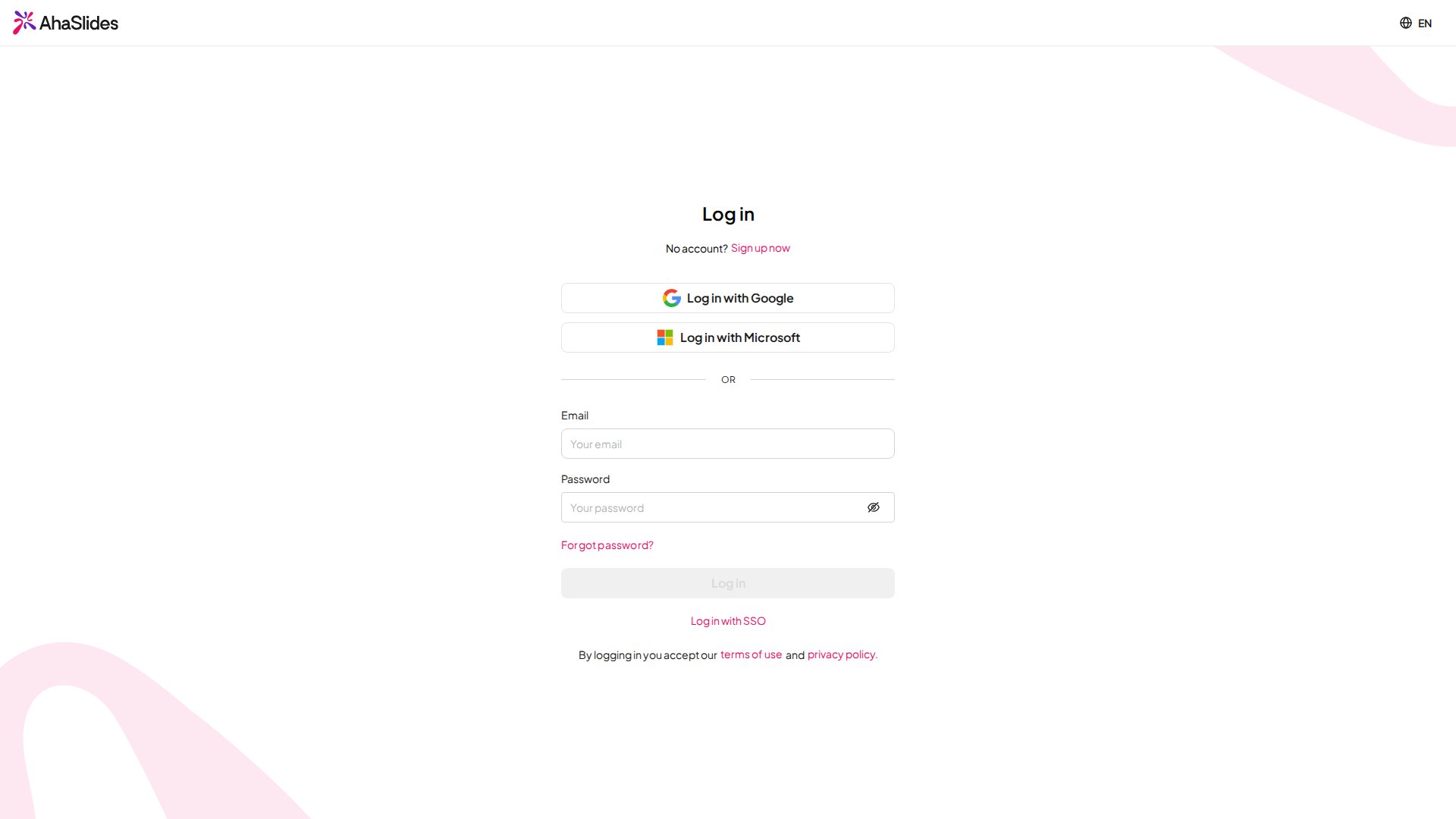 Open [presenter.ahaslides.com/pages/register](https://presenter.ahaslides.com/pages/register).
Voer je e-mailadres in en kies een wachtwoord.
Typ je volledige naam in het formulier.
Klik op **Aanmelden** (Sign Up) om je account aan te maken.
Open [presenter.ahaslides.com/pages/register](https://presenter.ahaslides.com/pages/register).
Klik op de optie **Aanmelden met Microsoft** (Sign up with Microsoft).
Selecteer het e-mailaccount waarmee je je wilt aanmelden.
Rond de aanmeldprompt van Microsoft af.
Open [presenter.ahaslides.com/pages/register](https://presenter.ahaslides.com/pages/register).
Klik op de optie **Aanmelden met Google** (Sign up with Google).
Selecteer het e-mailaccount waarmee je je wilt aanmelden.
Rond de aanmeldprompt van Google af.
Open [presenter.ahaslides.com/pages/register](https://presenter.ahaslides.com/pages/register).
Klik op de optie **Aanmelden met SSO** (Sign up with SSO).
Typ het e-mailadres van je organisatie.
Klik op **Inloggen** (Log In) om het aanmelden af te ronden.
Wil je Single Sign-On (SSO) voor je team gebruiken, neem dan contact op met ons verkoopteam via het [Enterprise-formulier](https://ahaslides.com/enterprise/) en zie [SSO en SCIM-provisioning instellen](/nl/teams-and-enterprise/setting-up-sso-and-scim-provisioning) voor wat de installatie inhoudt.
Begin vandaag je reis met AhaSlides en maak je presentaties interactiever en boeiender.
## Je e-mailadres verifiëren
Als je je hebt aangemeld met een e-mailadres en wachtwoord, sturen we zodra je account is aangemaakt een verificatielink naar dat adres. Open de e-mail en klik binnen 24 uur op de link om het adres te bevestigen. Accounts die zijn aangemaakt met Google, Microsoft of SSO worden automatisch geverifieerd, dus daar hoef je niets voor te doen.
Je kunt AhaSlides blijven gebruiken voordat je verifieert: er wordt in de tussentijd niets vergrendeld. Verifiëren bevestigt dat account-e-mails je bereiken en haalt de waarschuwing weg die anderen naast je naam zien. Zolang je niet hebt geverifieerd, verschijnt een schildpictogram met een waarschuwing naast je e-mailadres in **Mijn profiel** (My Profile), en naast je naam in de lijsten met samenwerkers en teamleden van iedereen met wie je werkt.
### De verificatie-e-mail opnieuw verzenden
Log in en open **Mijn profiel** (My Profile) vanuit je accountmenu.
Zoek het schildpictogram naast je e-mailadres en beweeg erover.
Klik op **Nu verifiëren** (Verify now) om een nieuwe verificatielink te sturen. Komt hij nog steeds niet aan, beweeg dan opnieuw over het pictogram en klik op **Opnieuw verzenden** (Resend).
Zodra je op de link klikt, verandert het schildpictogram om te laten zien dat je e-mailadres is geverifieerd.
Als je een verlopen link opent, biedt de pagina een knop **Verificatie-e-mail opnieuw verzenden** (Resend verification email) zolang je bent ingelogd. Elke nieuwe link vervangt de vorige, dus gebruik altijd de meest recente e-mail. Als je in korte tijd meerdere e-mails aanvraagt, wordt je gevraagd het later opnieuw te proberen.
### Een verkeerd e-mailadres herstellen
Als je je hebt aangemeld met een typefout of een adres waar je niet bij kunt, kan de verificatie-e-mail je niet bereiken. [Wijzig eerst je e-mailadres](/nl/account-management/change-your-email-address-on-ahaslides) en gebruik daarna **Nu verifiëren** (Verify now) in **Mijn profiel** (My Profile) om een verificatielink naar het nieuwe adres te sturen.
## Wat er gebeurt na het aanmelden
Zodra je account is aangemaakt, kun je beginnen met het bouwen van je eerste interactieve presentatie. Maak er een vanaf nul en beheer hem vanuit je presentatiedashboard, of begin met een kant-en-klare presentatie uit de Template Library:
Lees hoe je al je presentaties maakt, ordent en beheert
Begin met een voorsprong met een kant-en-klare interactieve presentatie
**Heb je een vraag?**
Neem contact op met ons supportteam: ben je ingelogd, gebruik dan de chatbel rechtsonder in je dashboard, anders [neem je hier contact met ons op](https://ahaslides.com/contact-us/) of mail je naar [hi@ahaslides.com](mailto:hi@ahaslides.com).
Wil je in contact komen met andere gebruikers? Word lid van de [AhaSlides-community](https://community.ahaslides.com/) om tips te delen, functies voor te stellen en te zien hoe anderen hun publiek betrekken.
This documentation is built and hosted on [Mintlify](https://mintlify.com), a developer documentation platform.
Open [presenter.ahaslides.com/pages/register](https://presenter.ahaslides.com/pages/register).
Voer je e-mailadres in en kies een wachtwoord.
Typ je volledige naam in het formulier.
Klik op **Aanmelden** (Sign Up) om je account aan te maken.
Open [presenter.ahaslides.com/pages/register](https://presenter.ahaslides.com/pages/register).
Klik op de optie **Aanmelden met Microsoft** (Sign up with Microsoft).
Selecteer het e-mailaccount waarmee je je wilt aanmelden.
Rond de aanmeldprompt van Microsoft af.
Open [presenter.ahaslides.com/pages/register](https://presenter.ahaslides.com/pages/register).
Klik op de optie **Aanmelden met Google** (Sign up with Google).
Selecteer het e-mailaccount waarmee je je wilt aanmelden.
Rond de aanmeldprompt van Google af.
Open [presenter.ahaslides.com/pages/register](https://presenter.ahaslides.com/pages/register).
Klik op de optie **Aanmelden met SSO** (Sign up with SSO).
Typ het e-mailadres van je organisatie.
Klik op **Inloggen** (Log In) om het aanmelden af te ronden.
Wil je Single Sign-On (SSO) voor je team gebruiken, neem dan contact op met ons verkoopteam via het [Enterprise-formulier](https://ahaslides.com/enterprise/) en zie [SSO en SCIM-provisioning instellen](/nl/teams-and-enterprise/setting-up-sso-and-scim-provisioning) voor wat de installatie inhoudt.
Begin vandaag je reis met AhaSlides en maak je presentaties interactiever en boeiender.
## Je e-mailadres verifiëren
Als je je hebt aangemeld met een e-mailadres en wachtwoord, sturen we zodra je account is aangemaakt een verificatielink naar dat adres. Open de e-mail en klik binnen 24 uur op de link om het adres te bevestigen. Accounts die zijn aangemaakt met Google, Microsoft of SSO worden automatisch geverifieerd, dus daar hoef je niets voor te doen.
Je kunt AhaSlides blijven gebruiken voordat je verifieert: er wordt in de tussentijd niets vergrendeld. Verifiëren bevestigt dat account-e-mails je bereiken en haalt de waarschuwing weg die anderen naast je naam zien. Zolang je niet hebt geverifieerd, verschijnt een schildpictogram met een waarschuwing naast je e-mailadres in **Mijn profiel** (My Profile), en naast je naam in de lijsten met samenwerkers en teamleden van iedereen met wie je werkt.
### De verificatie-e-mail opnieuw verzenden
Log in en open **Mijn profiel** (My Profile) vanuit je accountmenu.
Zoek het schildpictogram naast je e-mailadres en beweeg erover.
Klik op **Nu verifiëren** (Verify now) om een nieuwe verificatielink te sturen. Komt hij nog steeds niet aan, beweeg dan opnieuw over het pictogram en klik op **Opnieuw verzenden** (Resend).
Zodra je op de link klikt, verandert het schildpictogram om te laten zien dat je e-mailadres is geverifieerd.
Als je een verlopen link opent, biedt de pagina een knop **Verificatie-e-mail opnieuw verzenden** (Resend verification email) zolang je bent ingelogd. Elke nieuwe link vervangt de vorige, dus gebruik altijd de meest recente e-mail. Als je in korte tijd meerdere e-mails aanvraagt, wordt je gevraagd het later opnieuw te proberen.
### Een verkeerd e-mailadres herstellen
Als je je hebt aangemeld met een typefout of een adres waar je niet bij kunt, kan de verificatie-e-mail je niet bereiken. [Wijzig eerst je e-mailadres](/nl/account-management/change-your-email-address-on-ahaslides) en gebruik daarna **Nu verifiëren** (Verify now) in **Mijn profiel** (My Profile) om een verificatielink naar het nieuwe adres te sturen.
## Wat er gebeurt na het aanmelden
Zodra je account is aangemaakt, kun je beginnen met het bouwen van je eerste interactieve presentatie. Maak er een vanaf nul en beheer hem vanuit je presentatiedashboard, of begin met een kant-en-klare presentatie uit de Template Library:
Lees hoe je al je presentaties maakt, ordent en beheert
Begin met een voorsprong met een kant-en-klare interactieve presentatie
**Heb je een vraag?**
Neem contact op met ons supportteam: ben je ingelogd, gebruik dan de chatbel rechtsonder in je dashboard, anders [neem je hier contact met ons op](https://ahaslides.com/contact-us/) of mail je naar [hi@ahaslides.com](mailto:hi@ahaslides.com).
Wil je in contact komen met andere gebruikers? Word lid van de [AhaSlides-community](https://community.ahaslides.com/) om tips te delen, functies voor te stellen en te zien hoe anderen hun publiek betrekken.
This documentation is built and hosted on [Mintlify](https://mintlify.com), a developer documentation platform.