> ## Documentation Index
> Fetch the complete documentation index at: https://docs.ahaslides.com/llms.txt
> Use this file to discover all available pages before exploring further.
# AhaSlides koppelen aan Blackboard Learn
> Stel de AhaSlides LTI 1.3-integratie voor Blackboard Learn in, zodat docenten presentaties in een cursus starten en quizscores naar het cijferboek syncen.
Met de AhaSlides-integratie voor Blackboard Learn starten docenten AhaSlides-presentaties rechtstreeks vanuit een Blackboard-cursus en komen quizscores automatisch in het Blackboard-cijferboek terecht. De integratie is gebouwd op de **LTI 1.3**-standaard, dus dezelfde aanpak werkt met elk leerplatform dat LTI 1.3 ondersteunt.
Deze integratie is bedoeld voor instellingen met een AhaSlides Enterprise-overeenkomst. Bij de installatie werken je Blackboard-beheerder en het AhaSlides-team samen. Wil je de integratie voor jouw instelling activeren, neem dan contact op met je AhaSlides-contactpersoon.
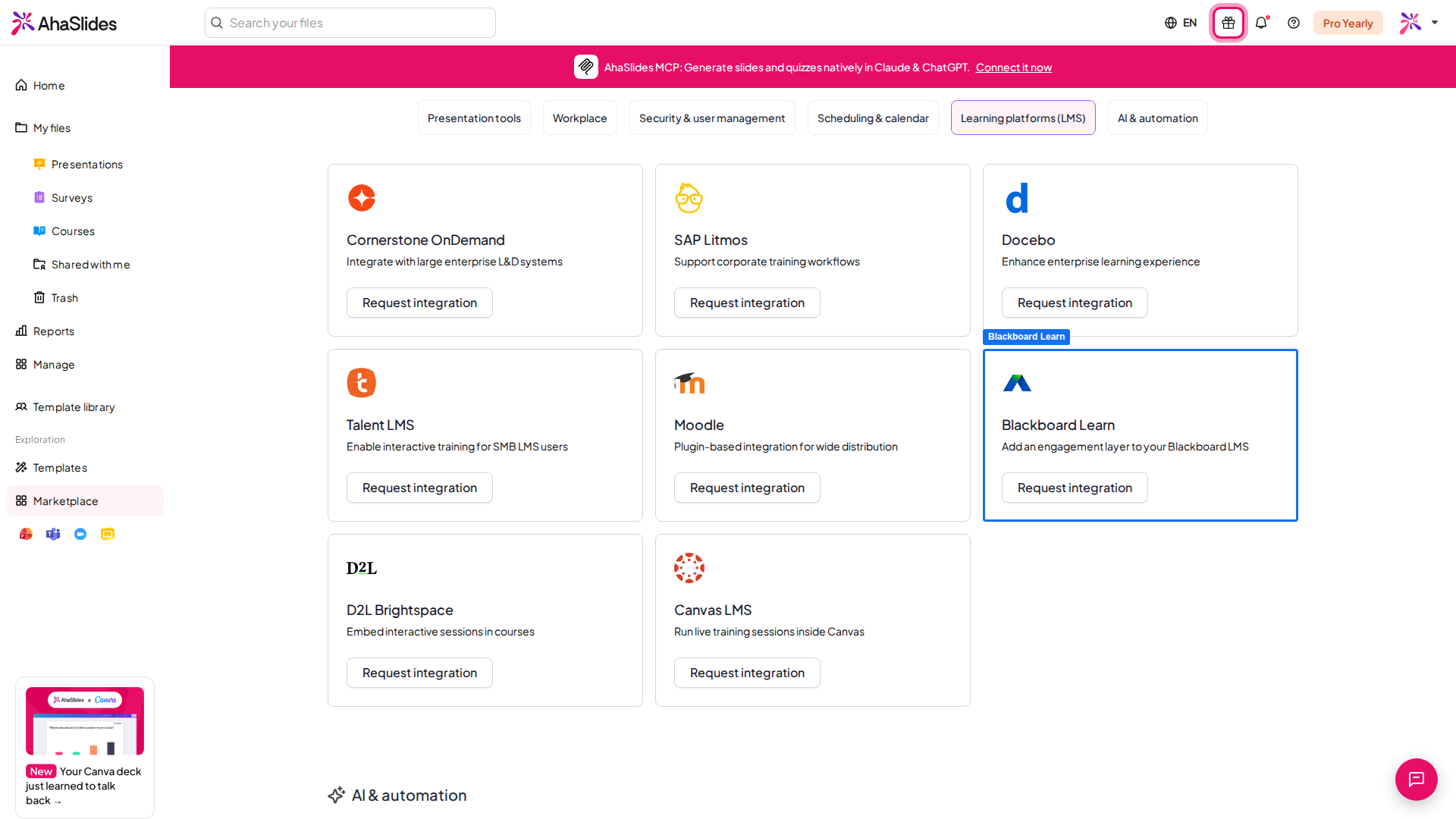
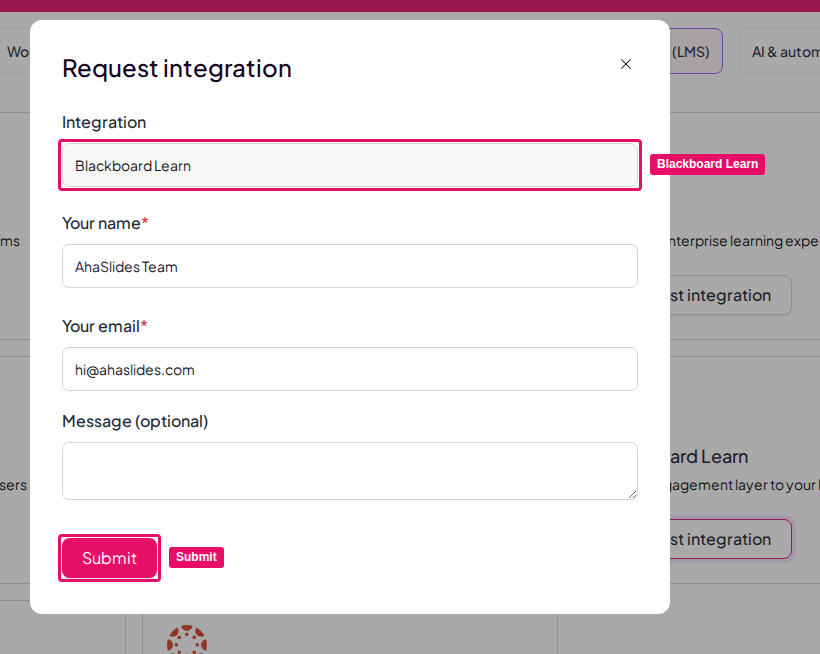 **Wil je begeleiding bij de installatie?** Omdat deze integratie door je Blackboard-beheerder samen met het AhaSlides-team wordt ingesteld, kun je [een onboardingsessie boeken](https://meetings.hubspot.com/cheryl-duong/onboarding?utm_source=knowledge-base\&utm_medium=docs\&utm_campaign=blackboard-onboarding) waarin we samen de toolregistratie, de cijfersync en je eerste live sessie doorlopen.
## Wat je krijgt
* **Starten met één klik** — studenten en docenten openen AhaSlides vanuit de cursus, zonder apart in te loggen.
* **Presentatiekiezer** — docenten bladeren door hun eigen AhaSlides-presentaties en koppelen er één aan een cursusactiviteit.
* **Automatisch cijfers toekennen** — quizscores worden na de sessie teruggestuurd naar het Blackboard-cijferboek.
* **Deelnemers koppelen** — deelnemers worden automatisch aan de juiste studenten gekoppeld via hun e-mailadres.
## Voordat je begint
* Je Blackboard-omgeving moet **LTI 1.3 en Assignment and Grade Services (AGS)** ondersteunen — Blackboard Learn Ultra, of Learn 9.1 (Q2 2019 of later).
* Je hebt **Blackboard-beheerderstoegang** nodig om een externe tool op instellingsniveau te registreren.
* Elke docent en student heeft een AhaSlides-account nodig dat door je instelling is aangemaakt (via [SCIM](/nl/teams-and-enterprise/setting-up-sso-and-scim-provisioning)). Accounts worden gekoppeld via het e-mailadres.
* Wil je dat studenten **rechtstreeks** kunnen meedoen, bijvoorbeeld door een QR-code te scannen, en niet alleen via de Blackboard-cursuslink, zet dan [deelnemersverificatie](/nl/features-and-functions/participant-verification) aan voor de presentatie, zodat hun antwoorden aan hun cijfergegevens gekoppeld kunnen worden.
**Wil je begeleiding bij de installatie?** Omdat deze integratie door je Blackboard-beheerder samen met het AhaSlides-team wordt ingesteld, kun je [een onboardingsessie boeken](https://meetings.hubspot.com/cheryl-duong/onboarding?utm_source=knowledge-base\&utm_medium=docs\&utm_campaign=blackboard-onboarding) waarin we samen de toolregistratie, de cijfersync en je eerste live sessie doorlopen.
## Wat je krijgt
* **Starten met één klik** — studenten en docenten openen AhaSlides vanuit de cursus, zonder apart in te loggen.
* **Presentatiekiezer** — docenten bladeren door hun eigen AhaSlides-presentaties en koppelen er één aan een cursusactiviteit.
* **Automatisch cijfers toekennen** — quizscores worden na de sessie teruggestuurd naar het Blackboard-cijferboek.
* **Deelnemers koppelen** — deelnemers worden automatisch aan de juiste studenten gekoppeld via hun e-mailadres.
## Voordat je begint
* Je Blackboard-omgeving moet **LTI 1.3 en Assignment and Grade Services (AGS)** ondersteunen — Blackboard Learn Ultra, of Learn 9.1 (Q2 2019 of later).
* Je hebt **Blackboard-beheerderstoegang** nodig om een externe tool op instellingsniveau te registreren.
* Elke docent en student heeft een AhaSlides-account nodig dat door je instelling is aangemaakt (via [SCIM](/nl/teams-and-enterprise/setting-up-sso-and-scim-provisioning)). Accounts worden gekoppeld via het e-mailadres.
* Wil je dat studenten **rechtstreeks** kunnen meedoen, bijvoorbeeld door een QR-code te scannen, en niet alleen via de Blackboard-cursuslink, zet dan [deelnemersverificatie](/nl/features-and-functions/participant-verification) aan voor de presentatie, zodat hun antwoorden aan hun cijfergegevens gekoppeld kunnen worden.
 ## Stap 1: AhaSlides registreren in Blackboard (beheerder)
AhaSlides is één vooraf geregistreerde Blackboard-applicatie, dus je beheerder heeft maar één waarde van ons nodig: de AhaSlides **Application (Client) ID**. Vraag die aan je AhaSlides-contactpersoon. Blackboard vult de overige AhaSlides-adressen automatisch in zodra hij is ingevoerd.
Ga naar **Administrator Panel → Integrations → LTI Tool Providers → Register LTI 1.3 / Advantage Tool**.
Plak de **Application (Client) ID** die je AhaSlides-contactpersoon heeft doorgegeven en klik op **Submit**. Blackboard vult de login-, launch- en keyset-adressen van AhaSlides automatisch in — die hoef je niet met de hand in te voeren.
Zet **Tool Status** op **Approved**.
Zet onder **Institution Policies** de volgende opties aan: **Role in Course**, **Name**, **Email Address**, **Allow grade service access** (Yes) en **Allow Membership Service Access** (Yes). Die zijn nodig om met één klik te starten, deelnemers te koppelen en cijfers te syncen.
Sla de registratie op.
## Stap 2: Stuur je Deployment ID naar AhaSlides
Kopieer na het registreren van de tool de **Deployment ID** die Blackboard voor AhaSlides aanmaakt en stuur die naar je AhaSlides-contactpersoon. Het AhaSlides-team gebruikt hem om de koppeling met je Blackboard-omgeving aan onze kant af te ronden. Zodra dat bevestigd is, is de integratie live voor je docenten.
## Stap 3: Een presentatie aan een cursus toevoegen (docent)
Voeg in je Blackboard-cursus een **AhaSlides**-activiteit toe — de externe tool die je beheerder heeft geregistreerd.
De AhaSlides-presentatiekiezer opent. Kies de presentatie die je wilt gebruiken.
Blackboard maakt de activiteit aan, met een bijbehorende **cijferboekkolom**.
Heb je nog geen presentaties, dan toont de kiezer een lege weergave met een link om er in AhaSlides een aan te maken.
## Stap 4: De sessie uitvoeren en scores syncen
Studenten doen mee aan de live presentatie, vanuit Blackboard of rechtstreeks in de publieksapp. Zie [Hoe studenten meedoen](#hoe-studenten-meedoen-aan-de-sessie) hieronder.
Geef je presentatie zoals je gewend bent.
Als de sessie eindigt, stuurt AhaSlides de quizscore van elke student automatisch naar het Blackboard-cijferboek — meestal binnen ongeveer een uur.
Wil je dezelfde presentatie opnieuw uitvoeren, open dan de activiteit en kies **Resultaten resetten** (Reset Results) om eerst de huidige cijfers vast te leggen. Zie [De resultaten resetten](/nl/after-the-presentation/resetting-the-results).
Scores worden berekend als het totaal aantal behaalde punten gedeeld door het totaal aantal te behalen punten over de **quizdia's**, en daarna naar de cijferboekkolom van de activiteit geschreven. Alleen quizdia's worden beoordeeld — poll en andere dia's zonder score tellen niet mee voor de waarde in het cijferboek.
## Hoe studenten meedoen aan de sessie
Studenten kunnen op twee manieren meedoen, en bij beide blijven hun scores aan de juiste persoon in het cijferboek gekoppeld:
* **Vanuit Blackboard (aanbevolen).** De student klikt op de AhaSlides-activiteit en de live sessie opent direct — naam en e-mailadres zijn al ingevuld, zonder toegangscode of aparte login. De identiteit wordt automatisch gekoppeld.
* **Rechtstreeks in de publieksapp** — bijvoorbeeld door een QR-code te scannen. Om scores terug te kunnen koppelen moet [deelnemersverificatie](/nl/features-and-functions/participant-verification) aanstaan voor de presentatie, en moet elke student inloggen met **hetzelfde e-mailadres als zijn Blackboard-account**. Dat e-mailadres koppelt zijn AhaSlides-antwoorden aan zijn cijfergegevens.
In beide gevallen hoeven studenten geen aparte AhaSlides-login te onthouden, en worden hun resultaten op hun naam in de cursus vastgelegd.
## Problemen met de Blackboard-integratie oplossen
**Starten mislukt of toont een foutmelding.** Vraag je beheerder te controleren of de AhaSlides-tool op Approved staat en of de registratie is voltooid met de juiste Application (Client) ID van je AhaSlides-contactpersoon.
**Scores verschijnen niet in het cijferboek.** Controleer of toegang tot de cijferservice voor de tool aanstaat en of de activiteit via de AhaSlides-presentatiekiezer is toegevoegd, zodat er een cijferboekkolom bestaat. Wacht na afloop van de sessie tot ongeveer een uur.
**Van sommige studenten ontbreken de scores.** Controleer of toegang tot de ledenlijst (deelnemerslijst) en het delen van e-mailadressen aanstaan in de instellingsbeleidsregels van de tool, en of die studenten bij AhaSlides zijn ingelogd met hetzelfde e-mailadres als hun Blackboard-account.
**De docent ziet "not linked", of studenten zien "no presentation".** De docent moet de activiteit openen en een presentatie kiezen voordat studenten kunnen meedoen.
**Een pollresultaat is niet in het cijferboek aangekomen.** Alleen quizdia's hebben een score. Heb je een beoordeelde activiteit nodig, bouw die dan met quizdia's, zie [Een quiz maken en uitvoeren](/nl/using-slide-types/how-to-make-and-run-a-quiz).
**Heb je een vraag?**
Neem contact op met ons supportteam: ben je ingelogd, gebruik dan de chatbel rechtsonder in je dashboard, anders [neem je hier contact met ons op](https://ahaslides.com/contact-us/) of mail je naar [hi@ahaslides.com](mailto:hi@ahaslides.com).
Wil je in contact komen met andere gebruikers? Word lid van de [AhaSlides-community](https://community.ahaslides.com/) om tips te delen, functies voor te stellen en te zien hoe anderen hun publiek betrekken.
This documentation is built and hosted on [Mintlify](https://mintlify.com), a developer documentation platform.
## Stap 1: AhaSlides registreren in Blackboard (beheerder)
AhaSlides is één vooraf geregistreerde Blackboard-applicatie, dus je beheerder heeft maar één waarde van ons nodig: de AhaSlides **Application (Client) ID**. Vraag die aan je AhaSlides-contactpersoon. Blackboard vult de overige AhaSlides-adressen automatisch in zodra hij is ingevoerd.
Ga naar **Administrator Panel → Integrations → LTI Tool Providers → Register LTI 1.3 / Advantage Tool**.
Plak de **Application (Client) ID** die je AhaSlides-contactpersoon heeft doorgegeven en klik op **Submit**. Blackboard vult de login-, launch- en keyset-adressen van AhaSlides automatisch in — die hoef je niet met de hand in te voeren.
Zet **Tool Status** op **Approved**.
Zet onder **Institution Policies** de volgende opties aan: **Role in Course**, **Name**, **Email Address**, **Allow grade service access** (Yes) en **Allow Membership Service Access** (Yes). Die zijn nodig om met één klik te starten, deelnemers te koppelen en cijfers te syncen.
Sla de registratie op.
## Stap 2: Stuur je Deployment ID naar AhaSlides
Kopieer na het registreren van de tool de **Deployment ID** die Blackboard voor AhaSlides aanmaakt en stuur die naar je AhaSlides-contactpersoon. Het AhaSlides-team gebruikt hem om de koppeling met je Blackboard-omgeving aan onze kant af te ronden. Zodra dat bevestigd is, is de integratie live voor je docenten.
## Stap 3: Een presentatie aan een cursus toevoegen (docent)
Voeg in je Blackboard-cursus een **AhaSlides**-activiteit toe — de externe tool die je beheerder heeft geregistreerd.
De AhaSlides-presentatiekiezer opent. Kies de presentatie die je wilt gebruiken.
Blackboard maakt de activiteit aan, met een bijbehorende **cijferboekkolom**.
Heb je nog geen presentaties, dan toont de kiezer een lege weergave met een link om er in AhaSlides een aan te maken.
## Stap 4: De sessie uitvoeren en scores syncen
Studenten doen mee aan de live presentatie, vanuit Blackboard of rechtstreeks in de publieksapp. Zie [Hoe studenten meedoen](#hoe-studenten-meedoen-aan-de-sessie) hieronder.
Geef je presentatie zoals je gewend bent.
Als de sessie eindigt, stuurt AhaSlides de quizscore van elke student automatisch naar het Blackboard-cijferboek — meestal binnen ongeveer een uur.
Wil je dezelfde presentatie opnieuw uitvoeren, open dan de activiteit en kies **Resultaten resetten** (Reset Results) om eerst de huidige cijfers vast te leggen. Zie [De resultaten resetten](/nl/after-the-presentation/resetting-the-results).
Scores worden berekend als het totaal aantal behaalde punten gedeeld door het totaal aantal te behalen punten over de **quizdia's**, en daarna naar de cijferboekkolom van de activiteit geschreven. Alleen quizdia's worden beoordeeld — poll en andere dia's zonder score tellen niet mee voor de waarde in het cijferboek.
## Hoe studenten meedoen aan de sessie
Studenten kunnen op twee manieren meedoen, en bij beide blijven hun scores aan de juiste persoon in het cijferboek gekoppeld:
* **Vanuit Blackboard (aanbevolen).** De student klikt op de AhaSlides-activiteit en de live sessie opent direct — naam en e-mailadres zijn al ingevuld, zonder toegangscode of aparte login. De identiteit wordt automatisch gekoppeld.
* **Rechtstreeks in de publieksapp** — bijvoorbeeld door een QR-code te scannen. Om scores terug te kunnen koppelen moet [deelnemersverificatie](/nl/features-and-functions/participant-verification) aanstaan voor de presentatie, en moet elke student inloggen met **hetzelfde e-mailadres als zijn Blackboard-account**. Dat e-mailadres koppelt zijn AhaSlides-antwoorden aan zijn cijfergegevens.
In beide gevallen hoeven studenten geen aparte AhaSlides-login te onthouden, en worden hun resultaten op hun naam in de cursus vastgelegd.
## Problemen met de Blackboard-integratie oplossen
**Starten mislukt of toont een foutmelding.** Vraag je beheerder te controleren of de AhaSlides-tool op Approved staat en of de registratie is voltooid met de juiste Application (Client) ID van je AhaSlides-contactpersoon.
**Scores verschijnen niet in het cijferboek.** Controleer of toegang tot de cijferservice voor de tool aanstaat en of de activiteit via de AhaSlides-presentatiekiezer is toegevoegd, zodat er een cijferboekkolom bestaat. Wacht na afloop van de sessie tot ongeveer een uur.
**Van sommige studenten ontbreken de scores.** Controleer of toegang tot de ledenlijst (deelnemerslijst) en het delen van e-mailadressen aanstaan in de instellingsbeleidsregels van de tool, en of die studenten bij AhaSlides zijn ingelogd met hetzelfde e-mailadres als hun Blackboard-account.
**De docent ziet "not linked", of studenten zien "no presentation".** De docent moet de activiteit openen en een presentatie kiezen voordat studenten kunnen meedoen.
**Een pollresultaat is niet in het cijferboek aangekomen.** Alleen quizdia's hebben een score. Heb je een beoordeelde activiteit nodig, bouw die dan met quizdia's, zie [Een quiz maken en uitvoeren](/nl/using-slide-types/how-to-make-and-run-a-quiz).
**Heb je een vraag?**
Neem contact op met ons supportteam: ben je ingelogd, gebruik dan de chatbel rechtsonder in je dashboard, anders [neem je hier contact met ons op](https://ahaslides.com/contact-us/) of mail je naar [hi@ahaslides.com](mailto:hi@ahaslides.com).
Wil je in contact komen met andere gebruikers? Word lid van de [AhaSlides-community](https://community.ahaslides.com/) om tips te delen, functies voor te stellen en te zien hoe anderen hun publiek betrekken.
This documentation is built and hosted on [Mintlify](https://mintlify.com), a developer documentation platform.