> ## Documentation Index
> Fetch the complete documentation index at: https://docs.ahaslides.com/llms.txt
> Use this file to discover all available pages before exploring further.
# Rapporten maken met AI
> Stel Claude of ChatGPT een vraag over de resultaten van je publiek en AhaSlides slaat een rapport op dat je kunt vastpinnen of via een link delen.
Stel je AI-assistent een vraag over de resultaten van je publiek en hij bouwt een aangepast rapport op basis van je eigen AhaSlides-gegevens. Het rapport wordt opgeslagen in **My reports** op de pagina **Rapporten** (Reports), zodat je het opnieuw kunt openen, vastpinnen, als thuispagina van Rapporten kunt instellen of via een link kunt delen.
## Zo maak je een rapport
1. Verbind AhaSlides met Claude of ChatGPT. Zie de installatiestappen in de [startgids voor AhaSlides MCP](/nl/integrations/ahaslides-mcp-getting-started-guide).
2. Vraag om het rapport dat je wilt, bijvoorbeeld *"Bij welke quizvragen had mijn klas moeite deze maand?"*
3. Open **Rapporten** (Reports) in AhaSlides. Je nieuwe rapport staat in **My reports**.
Weet je niet waar je moet beginnen? Klik in AhaSlides in het menu links op **Rapporten** (Reports) en dan op **Create report**. Het venster **Create reports with AI** toont de server-URL met een knop **Kopiëren** (Copy) en een link naar deze gids.
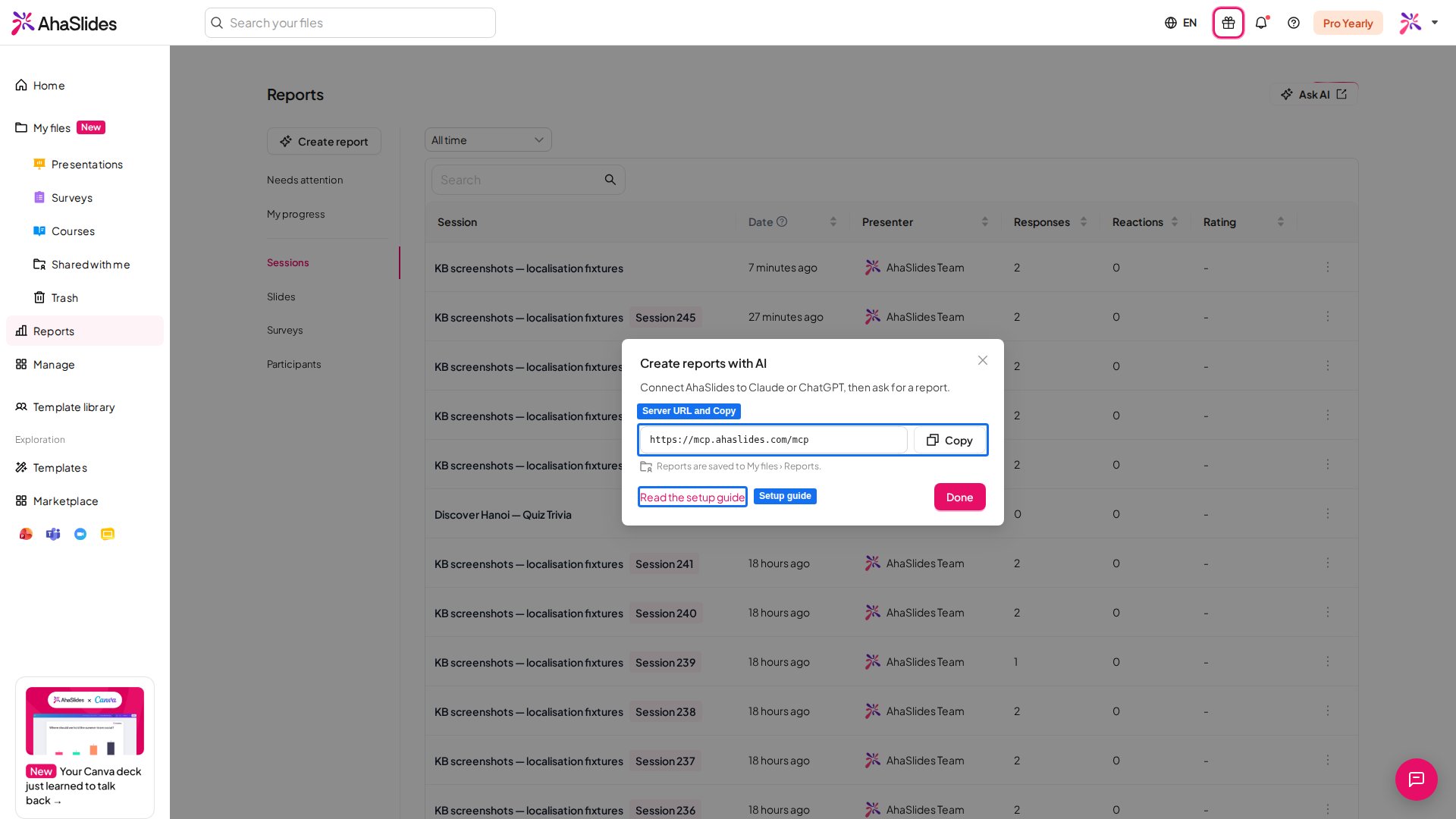 Rapporten worden opgeslagen in **Mijn bestanden** (My Files), in de map **Rapporten** (Reports). De AI gebruikt alleen gegevens uit je eigen account.
## Je rapporten beheren
Open **My reports** om elk rapport te zien dat je hebt gemaakt, met het moment van de laatste update. Gebruik het sorteermenu om ze te ordenen op **Recent bijgewerkt** (Recently updated), **Recent gemaakt** (Recently created) of **Name A to Z**.
* **Een rapport vastpinnen:** klik op het pinpictogram op de rij. Vastgepinde rapporten staan in het menu links op de pagina Rapporten, zodat je ze met één klik bereikt. Klik nogmaals op de pin om het los te maken.
* **Een rapport instellen als je Rapporten-home:** open het rapport en klik op het huispictogram (**Set as home**). Vanaf dan opent een klik op **Rapporten** (Reports) in het menu links eerst dat rapport. Klik nogmaals op het pictogram (**Remove as home**) om terug te gaan naar de standaard.
* **Een rapport via een link delen:** open het rapport en klik op **Delen** (Share). Iedereen met de link kan het rapport bekijken, maar niet bewerken. Gebruik **Link kopiëren** (Copy link) om de link te kopiëren, of **Stop sharing** om het uit te zetten; daarna werkt de link niet meer.
* **Een rapport verwijderen:** klik op de drie puntjes op de rij en dan op **Verwijderen** (Delete).
Een gedeeld rapport is alleen-lezen en toont altijd actuele gegevens. Nieuwe activiteit kan tot 5 minuten duren voordat ze verschijnt.
## Overzichtsrapport
**Overzicht** (Overview) is een pagina op de pagina **Rapporten** (Reports) die in één oogopslag toont wat het belangrijkst is. Je vindt het in **My reports** en je kunt het vastpinnen of als je Rapporten-home instellen, net als elk ander rapport.
* **Vereist aandacht** (Needs attention): de quizvragen die je publiek het moeilijkst vond, en mensen die al meer dan 30 dagen niet aan een sessie hebben deelgenomen. Klik op **Openen** (Open) om dieper te kijken.
* **Recent sessions:** je laatste live sessies, met de datum en het aantal reacties. Klik op **All sessions** om de volledige lijst te zien.
Gebruik de datumreeks bovenaan om de periode te wijzigen. Overzicht bevat sessies, enquêtes en quizzen.
This documentation is built and hosted on [Mintlify](https://mintlify.com), a developer documentation platform.
Rapporten worden opgeslagen in **Mijn bestanden** (My Files), in de map **Rapporten** (Reports). De AI gebruikt alleen gegevens uit je eigen account.
## Je rapporten beheren
Open **My reports** om elk rapport te zien dat je hebt gemaakt, met het moment van de laatste update. Gebruik het sorteermenu om ze te ordenen op **Recent bijgewerkt** (Recently updated), **Recent gemaakt** (Recently created) of **Name A to Z**.
* **Een rapport vastpinnen:** klik op het pinpictogram op de rij. Vastgepinde rapporten staan in het menu links op de pagina Rapporten, zodat je ze met één klik bereikt. Klik nogmaals op de pin om het los te maken.
* **Een rapport instellen als je Rapporten-home:** open het rapport en klik op het huispictogram (**Set as home**). Vanaf dan opent een klik op **Rapporten** (Reports) in het menu links eerst dat rapport. Klik nogmaals op het pictogram (**Remove as home**) om terug te gaan naar de standaard.
* **Een rapport via een link delen:** open het rapport en klik op **Delen** (Share). Iedereen met de link kan het rapport bekijken, maar niet bewerken. Gebruik **Link kopiëren** (Copy link) om de link te kopiëren, of **Stop sharing** om het uit te zetten; daarna werkt de link niet meer.
* **Een rapport verwijderen:** klik op de drie puntjes op de rij en dan op **Verwijderen** (Delete).
Een gedeeld rapport is alleen-lezen en toont altijd actuele gegevens. Nieuwe activiteit kan tot 5 minuten duren voordat ze verschijnt.
## Overzichtsrapport
**Overzicht** (Overview) is een pagina op de pagina **Rapporten** (Reports) die in één oogopslag toont wat het belangrijkst is. Je vindt het in **My reports** en je kunt het vastpinnen of als je Rapporten-home instellen, net als elk ander rapport.
* **Vereist aandacht** (Needs attention): de quizvragen die je publiek het moeilijkst vond, en mensen die al meer dan 30 dagen niet aan een sessie hebben deelgenomen. Klik op **Openen** (Open) om dieper te kijken.
* **Recent sessions:** je laatste live sessies, met de datum en het aantal reacties. Klik op **All sessions** om de volledige lijst te zien.
Gebruik de datumreeks bovenaan om de periode te wijzigen. Overzicht bevat sessies, enquêtes en quizzen.
This documentation is built and hosted on [Mintlify](https://mintlify.com), a developer documentation platform.