> ## Documentation Index
> Fetch the complete documentation index at: https://docs.ahaslides.com/llms.txt
> Use this file to discover all available pages before exploring further.
# AhaSlides voor Microsoft Teams
> Installeer de AhaSlides Teams-add-in voor live polls, quizzen en word clouds direct in je Teams-meetings — zonder je scherm te delen.
De AhaSlides-add-in brengt je interactieve presentaties direct in Microsoft Teams. Deelnemers reageren vanaf hun telefoon of laptop terwijl jij presenteert — zonder scherm delen, zonder aparte links en zonder van app te wisselen.
Zodra de add-in is geïnstalleerd, open je je AhaSlides-bibliotheek via een speciale knop in de werkbalk van de Teams-meeting. Kies een presentatie, klik op Delen en je dia's gaan live. Deelnemers zien het interactieve paneel op hun eigen apparaat en reageren in realtime — jij ziet de resultaten in je presentatorweergave bijwerken terwijl ze binnenkomen.
## De add-in installeren
Ga naar het Teams-kanaal of de groepschat waaraan je AhaSlides wilt toevoegen.
Zoek de knop **+** bovenaan het kanaal of de chat en klik erop.
Typ **AhaSlides** in de zoekbalk en selecteer het uit de resultaten.
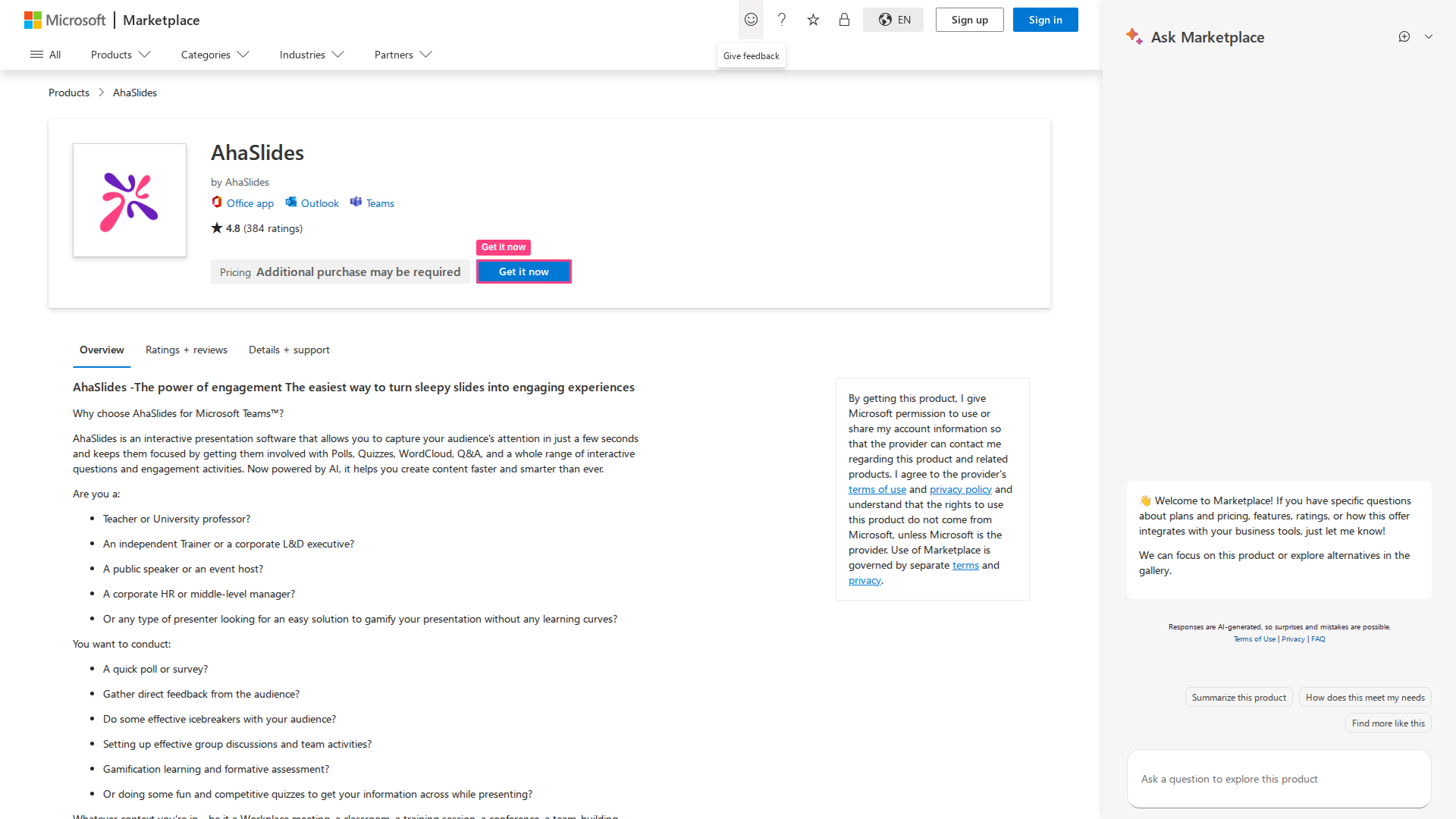 Log in met je AhaSlides-account. AhaSlides opent als vast tabblad in dat kanaal of die chat.
De AhaSlides-knop verschijnt direct in je meetingwerkbalk. Klik op **AhaSlides** om het paneel te openen, door je presentaties te bladeren en te beginnen met presenteren.
Zie je de AhaSlides-knop niet, klik dan in de werkbalk op **Apps** en voeg hem daar toe.
## Presenteren in een meeting
Klik in de meetingwerkbalk op **AhaSlides**. Het paneel opent aan de rechterkant van het Teams-venster en toont je presentatiebibliotheek — afzonderlijke presentaties en mappen, elk met het aantal dia's en deelnemersstatistieken.
Je presentaties verschijnen als een scrollbare lijst met mappen. Tik op een map om de presentaties erin te bekijken.
Klik bij een presentatie op **Delen** (Share) om live te gaan. Je dia's verschijnen in de hoofdweergave van de meeting, zichtbaar voor alle deelnemers.
Gebruik de pijlen **← →** of klik op een miniatuur in de diastrook onderaan om tussen dia's te springen. Het nummer van de huidige dia (bijv. **4 / 10**) staat in het midden.
Een paneel **Notities** (Notes) staat rechts van de dia. Klik om sprekersnotities voor de huidige dia toe te voegen of te bekijken — alleen jij ziet deze.
Het AhaSlides-paneel blijft naast je presentatie open. Blader en wissel op elk moment naar een andere presentatie zonder de meeting te verlaten.
## Wat deelnemers zien
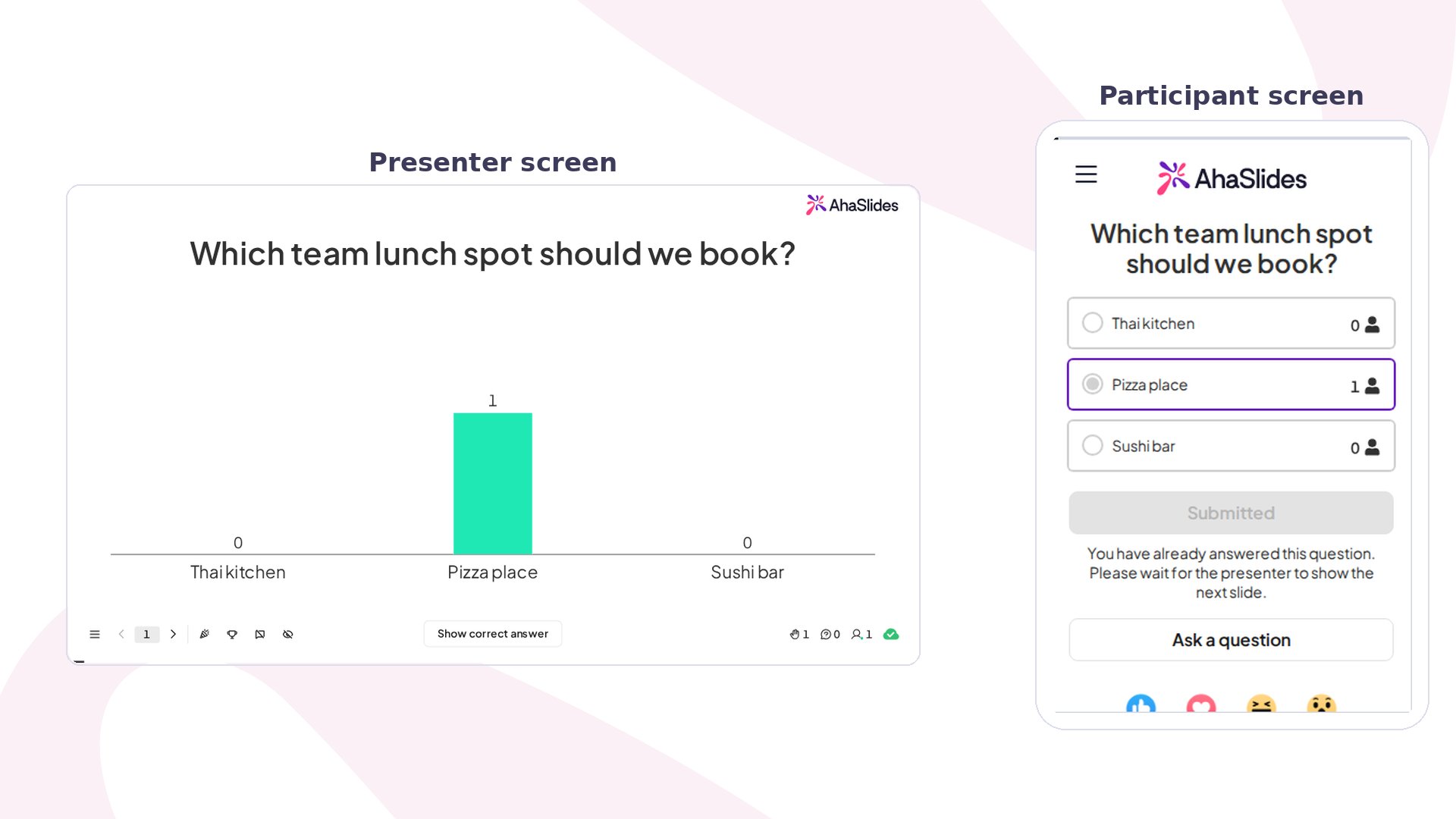
Deelnemers openen het AhaSlides-paneel op hun eigen apparaat — een deelnamecode is niet nodig als ze al in de Teams-meeting zitten. Het deelnemersscherm is verdeeld in vier tabbladen:
Log in met je AhaSlides-account. AhaSlides opent als vast tabblad in dat kanaal of die chat.
De AhaSlides-knop verschijnt direct in je meetingwerkbalk. Klik op **AhaSlides** om het paneel te openen, door je presentaties te bladeren en te beginnen met presenteren.
Zie je de AhaSlides-knop niet, klik dan in de werkbalk op **Apps** en voeg hem daar toe.
## Presenteren in een meeting
Klik in de meetingwerkbalk op **AhaSlides**. Het paneel opent aan de rechterkant van het Teams-venster en toont je presentatiebibliotheek — afzonderlijke presentaties en mappen, elk met het aantal dia's en deelnemersstatistieken.
Je presentaties verschijnen als een scrollbare lijst met mappen. Tik op een map om de presentaties erin te bekijken.
Klik bij een presentatie op **Delen** (Share) om live te gaan. Je dia's verschijnen in de hoofdweergave van de meeting, zichtbaar voor alle deelnemers.
Gebruik de pijlen **← →** of klik op een miniatuur in de diastrook onderaan om tussen dia's te springen. Het nummer van de huidige dia (bijv. **4 / 10**) staat in het midden.
Een paneel **Notities** (Notes) staat rechts van de dia. Klik om sprekersnotities voor de huidige dia toe te voegen of te bekijken — alleen jij ziet deze.
Het AhaSlides-paneel blijft naast je presentatie open. Blader en wissel op elk moment naar een andere presentatie zonder de meeting te verlaten.
## Wat deelnemers zien
Deelnemers openen het AhaSlides-paneel op hun eigen apparaat — een deelnamecode is niet nodig als ze al in de Teams-meeting zitten. Het deelnemersscherm is verdeeld in vier tabbladen:
 | Tabblad | Wat het toont |
| - | - |
| **Dia's** (Slides) (standaard) | De huidige interactieve dia — invoervelden, antwoordopties, stemknoppen |
| **List** | Een scrollbare lijst met alle dia's in de presentatie |
| **Q\&A** | Vragen van het publiek, te sorteren op Top / New / Answered / My questions |
| **Profiel** (Profile) | Naam en instellingen van de deelnemer |
## Hoe deelnemers op dia's reageren
Deelnemers werken direct vanuit het paneel:
* **Word Cloud** — typ maximaal 3 woorden en verstuur; de woorden verschijnen meteen in de woordenwolk van de presentator
* **Poll** — kies een antwoord; het staafdiagram wordt live bijgewerkt voor de presentator
* **Open Ended** — typ een antwoord en upload eventueel een afbeelding
* **Rating Scale** — sleep of tik om te beoordelen; de resultaten verschijnen als een golvende lijngrafiek
* **Brainstorm** — dien ideeën in en stem daarna in een tweede fase op de inzendingen van anderen
* **Quiz** — kies een antwoord voordat de timer afloopt; krijg direct feedback of het goed of fout is
* **Q\&A** — typ en verstuur op elk moment vragen; geef een upvote aan vragen van andere deelnemers
Na het antwoorden zien deelnemers een melding dat ze deze vraag al hebben beantwoord en moeten wachten tot de presentator de volgende dia toont.
### Emoji-reacties
Onderaan het deelnemerspaneel kunnen deelnemers zich op elk moment tijdens de sessie uiten met vijf emoji-reacties (👍 ❤️ 😂 😮 😠). De aantallen reacties zijn zichtbaar voor zowel presentator als deelnemers.
### Een vraag stellen
Een knop **Ask a question** is altijd zichtbaar in het deelnemerspaneel, op welke dia je ook zit. Zo kunnen deelnemers op elk moment Q\&A-vragen indienen — niet alleen op een speciale Q\&A-dia.
## Tips voor het gebruik van de Teams-add-in
* **Je hebt geen Q\&A-dia nodig om vragen te ontvangen.** De knop "Ask a question" is op elke dia zichtbaar. Speciale Q\&A-dia's geven je een volledig vragenbord in de presentatorweergave; de knop werkt stil op de achtergrond.
* **Mappen houden grote bibliotheken overzichtelijk.** Orden je presentaties in mappen (bijv. "Enterprise onboarding", "Team performance") zodat je midden in een meeting snel de juiste presentatie vindt.
* **Emoji-reacties lopen door de hele sessie.** Deelnemers kunnen op elke dia reageren, niet alleen op interactieve — handig voor het tempo en om de sfeer te peilen.
* **Deelnemersnamen worden bij het deelnemen ingesteld.** Deelnemers voeren een weergavenaam in wanneer ze verbinden (bijv. "Celine"). Die naam verschijnt bij Q\&A-inzendingen en quizscoreborden.
## Problemen met de Teams-add-in oplossen
**Deelnemers kunnen de door de presentator gedeelde inhoud niet zien.** De presentator deelt een presentatie, maar deelnemers krijgen de dia's niet — sommigen zien een foutmelding, anderen zien alleen een leeg meetingpodium zonder inhoud en zonder foutmelding. Dit is een beperking van Microsoft Teams — AhaSlides heeft er geen controle over. Het gebeurt wanneer de deelnemer meedoet als **gast** of **anonieme deelnemer** (dus zonder Microsoft Teams-account, of via een meetinglink zonder in te loggen). Anonieme app-interactie inschakelen in het Teams-beheercentrum verandert dit niet.
Vraag de deelnemer in te loggen met een Microsoft Teams-account en opnieuw aan de meeting deel te nemen. Heeft de deelnemer geen Teams-account, gebruik dan de omweg met schermdeling: open je presentatie in een browser, ga live en deel dan je scherm in Teams. Deelnemers kunnen zoals gewoonlijk meedoen met de toegangscode.
## Veelgestelde vragen
Nee. Deelnemers zien het AhaSlides-paneel automatisch zodra je een presentatie deelt. Ze hoeven alleen in de Teams-meeting te zitten.
Nee. Deelnemers doen als gast mee met een weergavenaam. Alleen om te maken en te presenteren is een account nodig.
Ja. Open je presentatie in een browser, ga live en gebruik de schermdeling van Teams om te presenteren. Deelnemers doen zoals gewoonlijk mee met de toegangscode. Dat werkt, maar geeft deelnemers niet de geïntegreerde paneelervaring.
Ja. Het AhaSlides-paneel blijft open terwijl je presenteert. Blader door je bibliotheek en klik op elk moment op Delen bij een andere presentatie.
De presentatorervaring is geoptimaliseerd voor Teams op de desktop. Deelnemers kunnen altijd vanaf elk apparaat reageren.
Het AhaSlides-paneel staat op het hoofdpodium van de meeting en volgt deelnemers dus niet naar een Teams-subgroep. Om je presentatie ook in subgroepen bereikbaar te houden, deel je de toegangscode (of de deelnamelink) met deelnemers en laat je ze de live presentatie openen in een willekeurige browser op een telefoon of laptop. Dit werkt los van Teams en bereikt deelnemers dus waar ze ook zijn.
**Heb je een vraag?**
Neem contact op met ons supportteam: ben je ingelogd, gebruik dan de chatbel rechtsonder in je dashboard, anders [neem je hier contact met ons op](https://ahaslides.com/contact-us/) of mail je naar [hi@ahaslides.com](mailto:hi@ahaslides.com).
Wil je in contact komen met andere gebruikers? Word lid van de [AhaSlides-community](https://community.ahaslides.com/) om tips te delen, functies voor te stellen en te zien hoe anderen hun publiek betrekken.
This documentation is built and hosted on [Mintlify](https://mintlify.com), a developer documentation platform.
| Tabblad | Wat het toont |
| - | - |
| **Dia's** (Slides) (standaard) | De huidige interactieve dia — invoervelden, antwoordopties, stemknoppen |
| **List** | Een scrollbare lijst met alle dia's in de presentatie |
| **Q\&A** | Vragen van het publiek, te sorteren op Top / New / Answered / My questions |
| **Profiel** (Profile) | Naam en instellingen van de deelnemer |
## Hoe deelnemers op dia's reageren
Deelnemers werken direct vanuit het paneel:
* **Word Cloud** — typ maximaal 3 woorden en verstuur; de woorden verschijnen meteen in de woordenwolk van de presentator
* **Poll** — kies een antwoord; het staafdiagram wordt live bijgewerkt voor de presentator
* **Open Ended** — typ een antwoord en upload eventueel een afbeelding
* **Rating Scale** — sleep of tik om te beoordelen; de resultaten verschijnen als een golvende lijngrafiek
* **Brainstorm** — dien ideeën in en stem daarna in een tweede fase op de inzendingen van anderen
* **Quiz** — kies een antwoord voordat de timer afloopt; krijg direct feedback of het goed of fout is
* **Q\&A** — typ en verstuur op elk moment vragen; geef een upvote aan vragen van andere deelnemers
Na het antwoorden zien deelnemers een melding dat ze deze vraag al hebben beantwoord en moeten wachten tot de presentator de volgende dia toont.
### Emoji-reacties
Onderaan het deelnemerspaneel kunnen deelnemers zich op elk moment tijdens de sessie uiten met vijf emoji-reacties (👍 ❤️ 😂 😮 😠). De aantallen reacties zijn zichtbaar voor zowel presentator als deelnemers.
### Een vraag stellen
Een knop **Ask a question** is altijd zichtbaar in het deelnemerspaneel, op welke dia je ook zit. Zo kunnen deelnemers op elk moment Q\&A-vragen indienen — niet alleen op een speciale Q\&A-dia.
## Tips voor het gebruik van de Teams-add-in
* **Je hebt geen Q\&A-dia nodig om vragen te ontvangen.** De knop "Ask a question" is op elke dia zichtbaar. Speciale Q\&A-dia's geven je een volledig vragenbord in de presentatorweergave; de knop werkt stil op de achtergrond.
* **Mappen houden grote bibliotheken overzichtelijk.** Orden je presentaties in mappen (bijv. "Enterprise onboarding", "Team performance") zodat je midden in een meeting snel de juiste presentatie vindt.
* **Emoji-reacties lopen door de hele sessie.** Deelnemers kunnen op elke dia reageren, niet alleen op interactieve — handig voor het tempo en om de sfeer te peilen.
* **Deelnemersnamen worden bij het deelnemen ingesteld.** Deelnemers voeren een weergavenaam in wanneer ze verbinden (bijv. "Celine"). Die naam verschijnt bij Q\&A-inzendingen en quizscoreborden.
## Problemen met de Teams-add-in oplossen
**Deelnemers kunnen de door de presentator gedeelde inhoud niet zien.** De presentator deelt een presentatie, maar deelnemers krijgen de dia's niet — sommigen zien een foutmelding, anderen zien alleen een leeg meetingpodium zonder inhoud en zonder foutmelding. Dit is een beperking van Microsoft Teams — AhaSlides heeft er geen controle over. Het gebeurt wanneer de deelnemer meedoet als **gast** of **anonieme deelnemer** (dus zonder Microsoft Teams-account, of via een meetinglink zonder in te loggen). Anonieme app-interactie inschakelen in het Teams-beheercentrum verandert dit niet.
Vraag de deelnemer in te loggen met een Microsoft Teams-account en opnieuw aan de meeting deel te nemen. Heeft de deelnemer geen Teams-account, gebruik dan de omweg met schermdeling: open je presentatie in een browser, ga live en deel dan je scherm in Teams. Deelnemers kunnen zoals gewoonlijk meedoen met de toegangscode.
## Veelgestelde vragen
Nee. Deelnemers zien het AhaSlides-paneel automatisch zodra je een presentatie deelt. Ze hoeven alleen in de Teams-meeting te zitten.
Nee. Deelnemers doen als gast mee met een weergavenaam. Alleen om te maken en te presenteren is een account nodig.
Ja. Open je presentatie in een browser, ga live en gebruik de schermdeling van Teams om te presenteren. Deelnemers doen zoals gewoonlijk mee met de toegangscode. Dat werkt, maar geeft deelnemers niet de geïntegreerde paneelervaring.
Ja. Het AhaSlides-paneel blijft open terwijl je presenteert. Blader door je bibliotheek en klik op elk moment op Delen bij een andere presentatie.
De presentatorervaring is geoptimaliseerd voor Teams op de desktop. Deelnemers kunnen altijd vanaf elk apparaat reageren.
Het AhaSlides-paneel staat op het hoofdpodium van de meeting en volgt deelnemers dus niet naar een Teams-subgroep. Om je presentatie ook in subgroepen bereikbaar te houden, deel je de toegangscode (of de deelnamelink) met deelnemers en laat je ze de live presentatie openen in een willekeurige browser op een telefoon of laptop. Dit werkt los van Teams en bereikt deelnemers dus waar ze ook zijn.
**Heb je een vraag?**
Neem contact op met ons supportteam: ben je ingelogd, gebruik dan de chatbel rechtsonder in je dashboard, anders [neem je hier contact met ons op](https://ahaslides.com/contact-us/) of mail je naar [hi@ahaslides.com](mailto:hi@ahaslides.com).
Wil je in contact komen met andere gebruikers? Word lid van de [AhaSlides-community](https://community.ahaslides.com/) om tips te delen, functies voor te stellen en te zien hoe anderen hun publiek betrekken.
This documentation is built and hosted on [Mintlify](https://mintlify.com), a developer documentation platform.