> ## Documentation Index
> Fetch the complete documentation index at: https://docs.ahaslides.com/llms.txt
> Use this file to discover all available pages before exploring further.
# AhaSlides live presenteren in Canva
> Plak je AhaSlides-presentatielink in de Embed-app van Canva voor live polls en quizzen op je Canva-dia, terwijl je publiek op de telefoon meedoet.
Voer je AhaSlides-polls, quizzen en andere interactieve dia's rechtstreeks uit vanuit een Canva-presentatie. Het is een van de [AhaSlides-integraties](/nl/integrations/index). Je publiek doet zoals gewoonlijk mee en reageert op de telefoon, en de resultaten verschijnen live op je Canva-dia.
Liever kijken? Deze korte video laat de hele werkwijze zien, van het kopiëren van je link in AhaSlides tot het presenteren in Canva:
## Voordat je begint
* Een AhaSlides-account dat de presentatie mag presenteren: je bent eigenaar, of je bent een samenwerker die mag presenteren.
* Een Canva-ontwerp waaraan je de presentatie wilt toevoegen.
* Een presentatie die niet in de privémodus staat. Een privépresentatie verschijnt in Canva als linkkaart in plaats van de live presentatie.
## Stap 1: Kopieer je live presentatielink uit AhaSlides
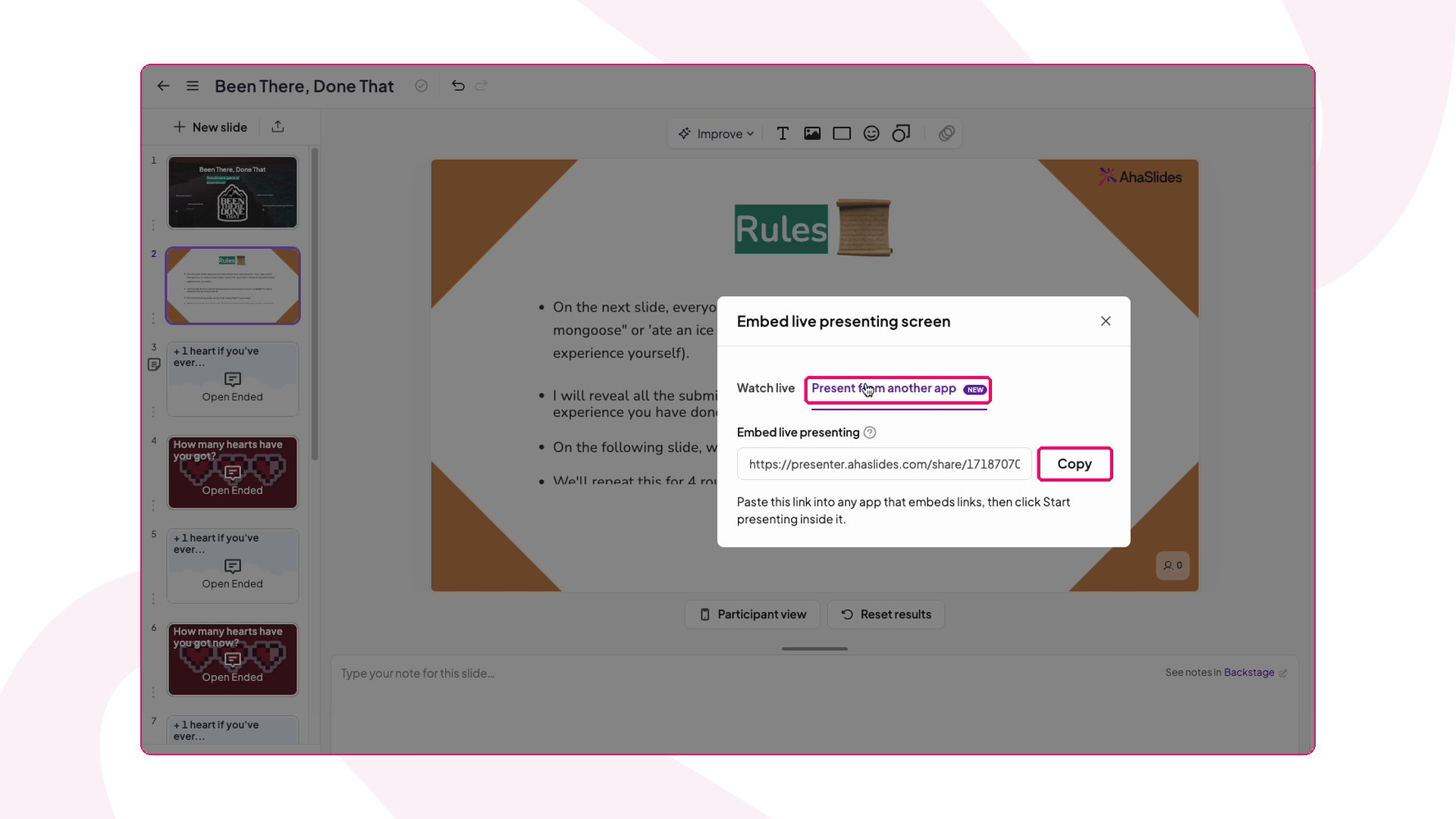
Open je presentatie in AhaSlides. Klik rechtsboven op het pictogram **Delen** (Share) en kies dan **Insluiten** (Embed). Dit is hetzelfde venster dat je gebruikt om [je live presentatiescherm op een website in te sluiten](/nl/presenting/embedding-ahaslides-to-your-website).
Of open vanuit **Mijn presentaties** (My presentations) het menu **⋮** van de presentatie, kies **Delen** (Share) en dan **Insluiten** (Embed).
Open in het venster **Live presentatiescherm insluiten** (Embed live presenting screen) het tabblad **Presenteren vanuit een andere app** (Present from another app).
Klik op **Kopiëren** (Copy). De link ziet eruit als `https://presenter.ahaslides.com/share/…/present`.
## Stap 2: Voeg de link toe aan je Canva-ontwerp
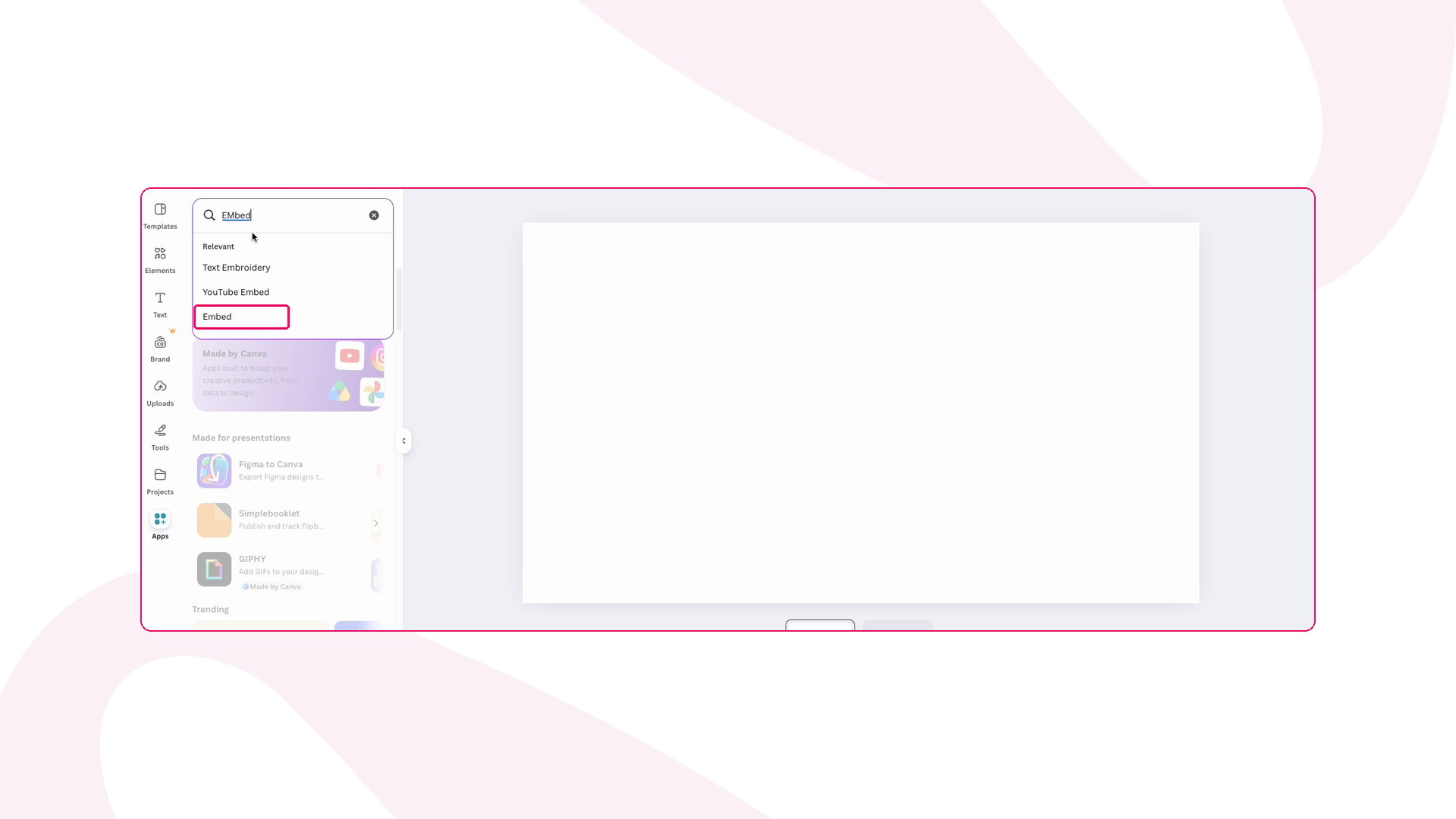
Open je ontwerp in Canva en ga naar de dia waar je de activiteit wilt. Klik in het zijpaneel links op **Apps**, zoek dan **Embed** en open die.
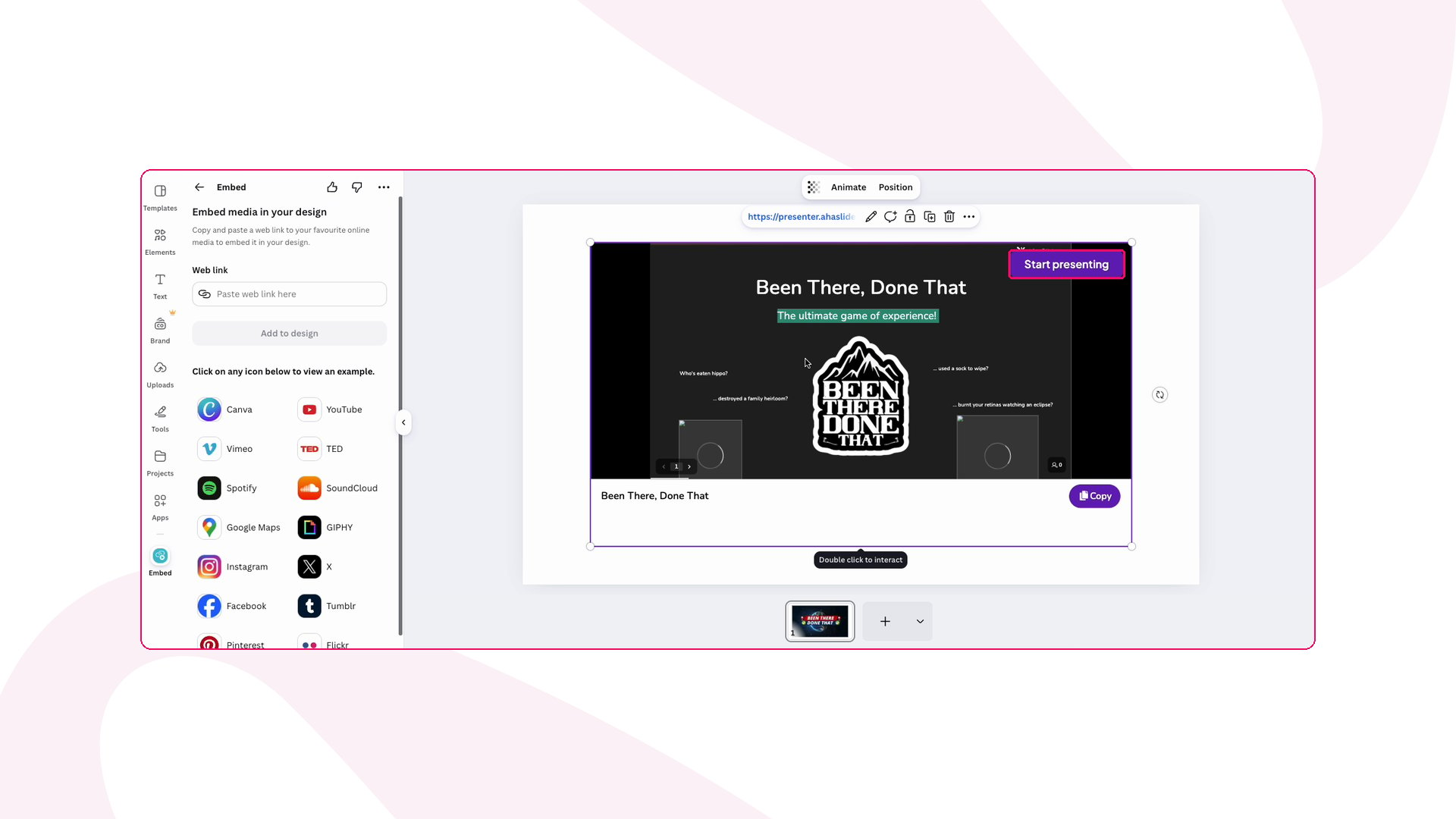
Plak je AhaSlides-link en klik op **Add to design**.
Maak de embed zo groot dat hij de dia vult. Je AhaSlides-presentatie verschijnt nu live in het ontwerp.
## Stap 3: Presenteer vanuit Canva
Begin zoals gewoonlijk met het presenteren van je Canva-ontwerp en ga naar de dia met de embed.
Zie je rechtsboven in de embed **Log in om te presenteren** (Log in to present), klik er dan op en log in bij AhaSlides in het pop-upvenster. Zodra de pop-up sluit, verandert de knop in **Start presenteren** (Start presenting). Dit hoef je alleen de eerste keer te doen.
Klik op **Start presenteren** (Start presenting). Het AhaSlides-presentatiescherm opent in je Canva-dia.
Je publiek doet mee met de code of QR-code op het scherm en reageert op de telefoon. Resultaten worden live bijgewerkt en je gaat zoals gewoonlijk door je AhaSlides-dia's.
## Goed om te weten over presenteren in Canva
* **Er gaat niets per ongeluk live.** Het openen of bewerken van het Canva-ontwerp start je AhaSlides-sessie nooit. Die start pas wanneer je op **Start presenteren** (Start presenting) klikt.
* **Wie ziet wat.** Mensen die de presentatie mogen presenteren, zien **Start presenteren** (Start presenting). Anderen zien alleen je dia's, zonder knop.
* **Wil je alleen de dia's tonen?** Plak dan de gewone deellink. Die toont in Canva een live versie van je presentatie waarin alleen gekeken kan worden.
* **Herladen zet de embed terug.** Als je de Canva-dia herlaadt, keert de embed terug naar het scherm **Start presenteren** (Start presenting). Hij hervat niet vanzelf.
## Problemen oplossen bij presenteren in Canva
| Wat je ziet | Wat je doet |
| - | - |
| Een linkkaart of miniatuur in plaats van je presentatie | Zet de privémodus voor de presentatie uit en controleer of je de link hebt gekopieerd van het tabblad **Presenteren vanuit een andere app** (Present from another app). |
| Een melding die vraagt pop-ups toe te staan | Sta pop-ups voor Canva toe in je browser en klik dan opnieuw op **Log in om te presenteren** (Log in to present). |
| `You are logged in. Return to your app and click Log in to present again.` | Ga terug naar je Canva-tabblad en klik nog een keer op **Log in om te presenteren** (Log in to present). |
| Geen knop **Start presenteren** (Start presenting) nadat je bent ingelogd | Met je account kun je deze presentatie bekijken maar niet presenteren. Vraag de eigenaar je presenteerrechten te geven, of log in met het account dat eigenaar is van de presentatie. |
**Heb je een vraag?**
Neem contact op met ons supportteam: ben je ingelogd, gebruik dan de chatbel rechtsonder in je dashboard, anders [neem je hier contact met ons op](https://ahaslides.com/contact-us/) of mail je naar [hi@ahaslides.com](mailto:hi@ahaslides.com).
Wil je in contact komen met andere gebruikers? Word lid van de [AhaSlides-community](https://community.ahaslides.com/) om tips te delen, functies voor te stellen en te zien hoe anderen hun publiek betrekken.
This documentation is built and hosted on [Mintlify](https://mintlify.com), a developer documentation platform.