> ## Documentation Index
> Fetch the complete documentation index at: https://docs.ahaslides.com/llms.txt
> Use this file to discover all available pages before exploring further.
# AhaSlides-add-in voor PowerPoint gebruiken
> Installeer de AhaSlides-add-in voor PowerPoint om live interactieve dia's in je presentatie in te sluiten en reacties te verzamelen zonder weg te gaan.
Met de AhaSlides-add-in voor Microsoft PowerPoint sluit je interactieve dia's uit AhaSlides rechtstreeks in je PowerPoint-presentatie in. Presenteer je PowerPoint zoals gewoonlijk — als je bij een interactieve dia komt, doen deelnemers mee op hun telefoon en sturen ze live reacties in.
Deze functie is compatibel met alle AhaSlides-diatypen.
Dit is iets anders dan [een PowerPoint-presentatie in AhaSlides importeren](/nl/features-and-functions/importing-a-powerpoint-presentation-or-pdf-file). De add-in sluit een live AhaSlides-weergave *in* PowerPoint in; importeren brengt een PowerPoint-bestand *in* AhaSlides.
## Voordat je begint
* Beschikbaar voor geïnstalleerde **Microsoft 365, PowerPoint 2024, PowerPoint 2021 en PowerPoint 2019**. Office 2016 en eerder worden niet ondersteund.
* Werkt alleen in de **PowerPoint-desktopapp** voor Windows of Mac. De add-in is niet beschikbaar in PowerPoint voor het web (PowerPoint Online): als je hem daar opent, verschijnt een bericht dat je in plaats daarvan de desktopapp moet gebruiken.
* De **rol Presentator werkt niet** met de PowerPoint-add-in. Moeten meerdere mensen tegelijk dezelfde presentatie draaien, dan heeft elk een eigen kopie nodig.
### Leest de add-in mijn PowerPoint-inhoud?
Nee. De add-in leest, opent of bewaart geen enkele inhoud van je PowerPoint-dia's. Hij sluit alleen een externe weergave van je AhaSlides-presentatie in.
### Kan ik een AhaSlides-enquête toevoegen in PowerPoint?
Niet als losse enquête. De add-in toont alleen je presentaties, onder **Mijn presentaties** (My Presentations) en **Gedeeld met mij** (Shared with Me), dus enquêtes die je in de tool Enquêtes hebt gemaakt, verschijnen daar niet. Om er een in PowerPoint te gebruiken, voeg je een Survey-dia toe aan een presentatie, koppel je je enquête met **Add an existing survey** en voeg je die presentatie daarna in met de add-in. Zie [Een enquête uitvoeren in je presentatie](/nl/using-slide-types/using-the-surveys-tool#een-enquête-uitvoeren-in-je-presentatie).
## De add-in instellen
Selecteer in PowerPoint op het tabblad **Home** de optie **Add-ins** en kies daarna **More Add-ins** om de store te doorbladeren. Je interface kan er iets anders uitzien, afhankelijk van je PowerPoint-versie.
**Op een Mac** gebruiken huidige PowerPoint-versies hetzelfde tabblad **Home** en dezelfde knop **Add-ins**. In oudere versies staat de store op het tabblad **Insert**: selecteer in de groep **Add-ins** de optie **Get Add-ins** (zie je alleen **My Add-ins**, klik daar dan eerst op).
Gebruik op een Mac niet **PowerPoint Add-ins** onder het menu **Tools**. Dat venster is bedoeld voor oudere add-inbestanden (`.ppam` en `.ppa`), dus de AhaSlides-add-in verschijnt daar niet en een `manifest.xml`-bestand is grijs. Gebruik in plaats daarvan de knop **Add-ins** op het lint.
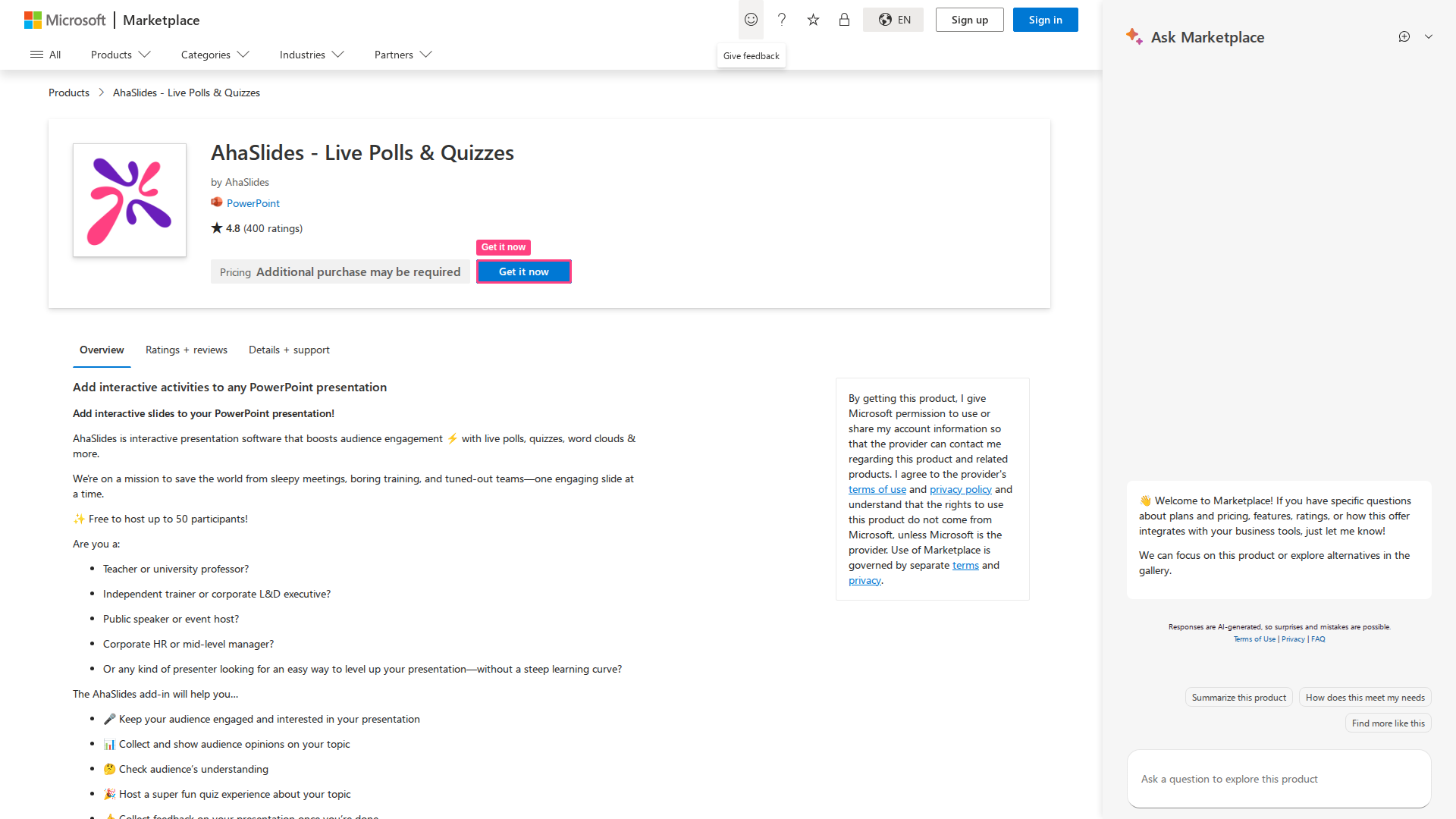
Zoek naar **AhaSlides** en klik op **Add**. Het venster van de AhaSlides-add-in verschijnt op je dia — je kunt de standaard inhoudsblokken van PowerPoint verwijderen en het venster uitrekken zodat het de dia vult.
 Ben je in PowerPoint ingelogd met een Microsoft-account van werk of school, dan kan de add-in je met één klik aanmelden. Hij toont **Doorgaan als** (Continue as) met je e-mailadres: klik erop om met dat account in te loggen bij AhaSlides, of om je AhaSlides-account aan te maken als je er nog geen hebt. Je hoeft geen wachtwoord te typen en er opent geen browservenster. Om met een ander account in te loggen, klik je op **Een ander account gebruiken** (Use another account).
Persoonlijke Microsoft-accounts worden nog niet ondersteund voor inloggen met één klik. Zie je **Doorgaan als** (Continue as) niet, dan toont de add-in zijn gebruikelijke login, die via je webbrowser loopt in plaats van via het PowerPoint-paneel. Klik in de add-in op **Inloggen** (Log in) (of **Aanmelden** (Sign up) als je nieuw bent bij AhaSlides). De add-in toont dan **Verbind je AhaSlides-account in de browser** (Connect your AhaSlides account in browser) en opent automatisch je browser. Doet hij dat niet, klik dan op **Doorgaan in browser** (Continue in browser).
Log in de browser in bij AhaSlides als je dat nog niet bent, controleer of het account onder **Signed in as** het account is dat je wilt (gebruik **Wissel van account** (Switch account) als dat niet zo is) en klik op **Verbinden** (Connect). Verbind alleen als je net bent begonnen met inloggen vanuit de add-in. Zodra de browser **U bent verbonden** (You are connected) meldt, sluit je het tabblad en ga je terug naar PowerPoint. De add-in logt je zelf in.
Klik in de presentatielijst op **Presentatie selecteren** (Select presentation) naast de presentatie die je wilt. Om er snel een te vinden, klik je op het vergrootglas boven de lijst en typ je in **Zoek presentaties..** (Search presentations..). De zoekopdracht omvat je eigen presentaties en mappen en ook die welke met je zijn gedeeld.
De add-in onthoudt de laatste presentatie die je open had. De volgende keer dat je hem op een nieuwe dia invoegt, opent hij direct die presentatie in plaats van de volledige presentatielijst — zodat je niet telkens opnieuw door geneste mappen hoeft te navigeren.
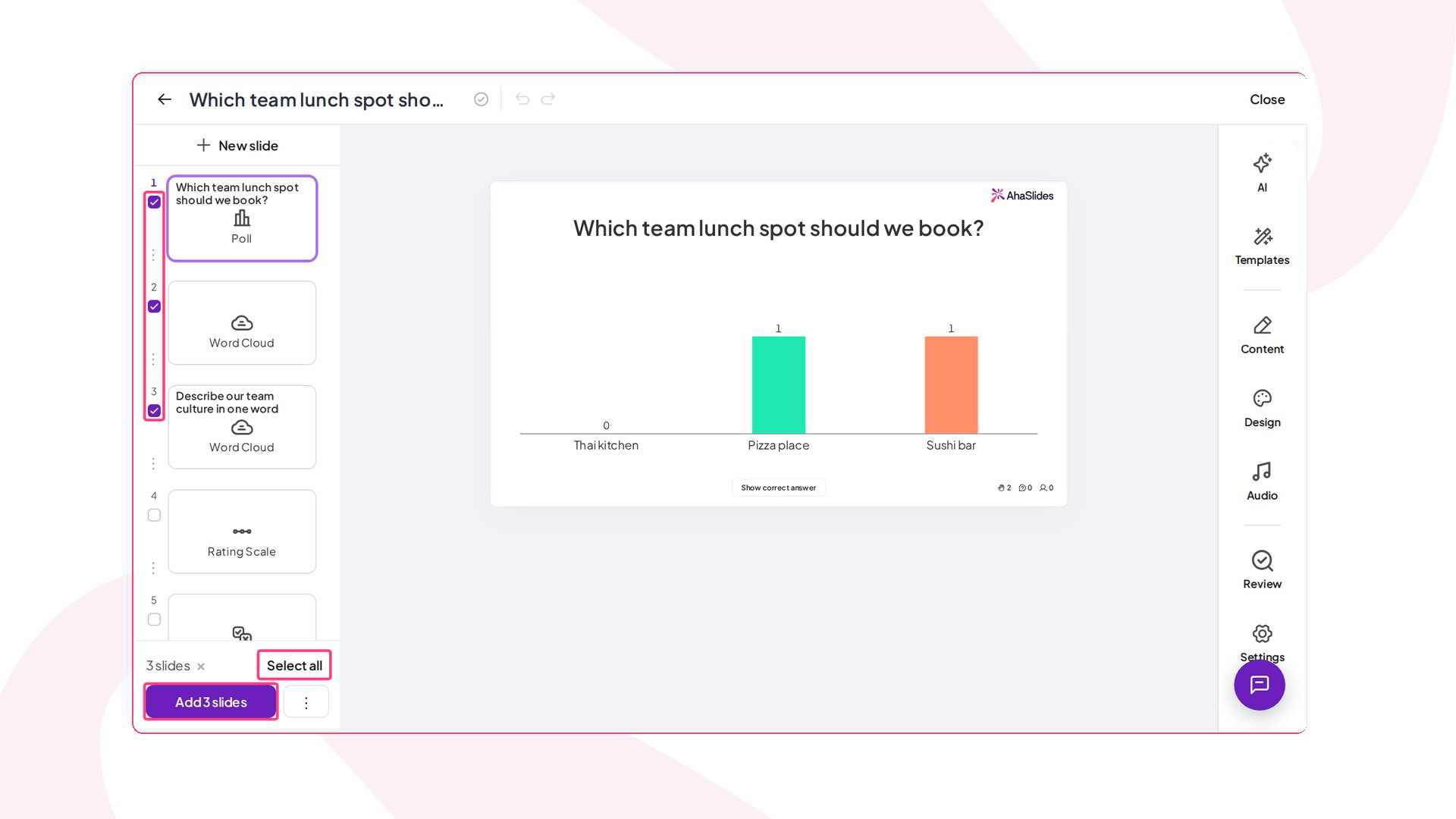
**Een of meer dia's toevoegen** — de presentatie opent met een vinkvakje naast elke dia in de linkerzijbalk. Vink de dia's aan die je wilt, of klik op **Alles selecteren** (Select all), en klik dan onderaan de zijbalk op **Dia's toevoegen** (Add slides) (de knop toont hoeveel je hebt gekozen, bijvoorbeeld **Add 3 slides**). De eerste dia die je hebt aangevinkt komt op de huidige PowerPoint-dia en elk van de andere krijgt direct daarna een eigen nieuwe PowerPoint-dia, in de volgorde van de presentatie.
**Een hele presentatie toevoegen** — klik op de knop **⋮** naast **Dia's toevoegen** (Add slides) en klik daarna op **Presentatie toevoegen** (Add presentation) om te bevestigen. De hele presentatie wordt toegevoegd als één PowerPoint-dia en je kunt hem bedienen zoals wanneer je in AhaSlides presenteert. Hij opent op de dia die in die presentatie het laatst actief was, wat niet altijd de eerste is. Om op elke PowerPoint-dia een bepaalde poll te tonen, vink je die dia's aan en gebruik je in plaats daarvan **Dia's toevoegen** (Add slides).
### Later dia's bewerken of meer toevoegen
Ga tijdens het bewerken van je PowerPoint-presentatie (niet tijdens het presenteren) naar een PowerPoint-dia waarop AhaSlides staat. Een klein menu linksonder in de add-in heeft twee opties. Het verschijnt alleen terwijl je je presentatie bewerkt en verdwijnt zodra je begint te presenteren. Beide opties openen je presentatie in een groter pop-upvenster:
* **Edit slides** — maak je wijzigingen in de volledige AhaSlides-editor en klik daarna rechtsboven in het venster op **Sluiten** (Close). De add-in neemt je wijzigingen over zodra het venster sluit.
* **Dia's toevoegen** (Add slides) — vink de gewenste dia's aan en klik op **Dia's toevoegen**. Elk krijgt direct na de dia waar je bent een eigen nieuwe PowerPoint-dia, en de dia waar je mee begon blijft zoals hij is. Om in plaats daarvan de hele presentatie als één nieuwe PowerPoint-dia toe te voegen, gebruik je **⋮** en **Presentatie toevoegen** (Add presentation).
Ben je in PowerPoint ingelogd met een Microsoft-account van werk of school, dan kan de add-in je met één klik aanmelden. Hij toont **Doorgaan als** (Continue as) met je e-mailadres: klik erop om met dat account in te loggen bij AhaSlides, of om je AhaSlides-account aan te maken als je er nog geen hebt. Je hoeft geen wachtwoord te typen en er opent geen browservenster. Om met een ander account in te loggen, klik je op **Een ander account gebruiken** (Use another account).
Persoonlijke Microsoft-accounts worden nog niet ondersteund voor inloggen met één klik. Zie je **Doorgaan als** (Continue as) niet, dan toont de add-in zijn gebruikelijke login, die via je webbrowser loopt in plaats van via het PowerPoint-paneel. Klik in de add-in op **Inloggen** (Log in) (of **Aanmelden** (Sign up) als je nieuw bent bij AhaSlides). De add-in toont dan **Verbind je AhaSlides-account in de browser** (Connect your AhaSlides account in browser) en opent automatisch je browser. Doet hij dat niet, klik dan op **Doorgaan in browser** (Continue in browser).
Log in de browser in bij AhaSlides als je dat nog niet bent, controleer of het account onder **Signed in as** het account is dat je wilt (gebruik **Wissel van account** (Switch account) als dat niet zo is) en klik op **Verbinden** (Connect). Verbind alleen als je net bent begonnen met inloggen vanuit de add-in. Zodra de browser **U bent verbonden** (You are connected) meldt, sluit je het tabblad en ga je terug naar PowerPoint. De add-in logt je zelf in.
Klik in de presentatielijst op **Presentatie selecteren** (Select presentation) naast de presentatie die je wilt. Om er snel een te vinden, klik je op het vergrootglas boven de lijst en typ je in **Zoek presentaties..** (Search presentations..). De zoekopdracht omvat je eigen presentaties en mappen en ook die welke met je zijn gedeeld.
De add-in onthoudt de laatste presentatie die je open had. De volgende keer dat je hem op een nieuwe dia invoegt, opent hij direct die presentatie in plaats van de volledige presentatielijst — zodat je niet telkens opnieuw door geneste mappen hoeft te navigeren.
**Een of meer dia's toevoegen** — de presentatie opent met een vinkvakje naast elke dia in de linkerzijbalk. Vink de dia's aan die je wilt, of klik op **Alles selecteren** (Select all), en klik dan onderaan de zijbalk op **Dia's toevoegen** (Add slides) (de knop toont hoeveel je hebt gekozen, bijvoorbeeld **Add 3 slides**). De eerste dia die je hebt aangevinkt komt op de huidige PowerPoint-dia en elk van de andere krijgt direct daarna een eigen nieuwe PowerPoint-dia, in de volgorde van de presentatie.
**Een hele presentatie toevoegen** — klik op de knop **⋮** naast **Dia's toevoegen** (Add slides) en klik daarna op **Presentatie toevoegen** (Add presentation) om te bevestigen. De hele presentatie wordt toegevoegd als één PowerPoint-dia en je kunt hem bedienen zoals wanneer je in AhaSlides presenteert. Hij opent op de dia die in die presentatie het laatst actief was, wat niet altijd de eerste is. Om op elke PowerPoint-dia een bepaalde poll te tonen, vink je die dia's aan en gebruik je in plaats daarvan **Dia's toevoegen** (Add slides).
### Later dia's bewerken of meer toevoegen
Ga tijdens het bewerken van je PowerPoint-presentatie (niet tijdens het presenteren) naar een PowerPoint-dia waarop AhaSlides staat. Een klein menu linksonder in de add-in heeft twee opties. Het verschijnt alleen terwijl je je presentatie bewerkt en verdwijnt zodra je begint te presenteren. Beide opties openen je presentatie in een groter pop-upvenster:
* **Edit slides** — maak je wijzigingen in de volledige AhaSlides-editor en klik daarna rechtsboven in het venster op **Sluiten** (Close). De add-in neemt je wijzigingen over zodra het venster sluit.
* **Dia's toevoegen** (Add slides) — vink de gewenste dia's aan en klik op **Dia's toevoegen**. Elk krijgt direct na de dia waar je bent een eigen nieuwe PowerPoint-dia, en de dia waar je mee begon blijft zoals hij is. Om in plaats daarvan de hele presentatie als één nieuwe PowerPoint-dia toe te voegen, gebruik je **⋮** en **Presentatie toevoegen** (Add presentation).
 ### Wat als ik de vinkvakjes niet zie?
Sommige versies van PowerPoint kunnen niet meerdere dia's tegelijk invoegen, zoals PowerPoint op iPad en versies met volumelicentie zoals Office 2024 LTSC. Daar gebruikt de add-in zijn oudere weergave: open de AhaSlides-dia die je wilt en klik onder het canvas op **Select this slide**, of klik op **Presentatie selecteren** (Select presentation) om de hele presentatie toe te voegen. Om een dia te bewerken, zet je bovenaan de editor de schakelaar **Edit mode** aan en gebruik je het tabblad **Inhoud** (Content). Om de bewerkmodus te verlaten, zet je dezelfde schakelaar uit.
### Je dia's controleren terwijl je bewerkt
Terwijl je je PowerPoint-presentatie bewerkt, zie je welke AhaSlides-dia welke is:
* **Miniaturen in de dialijst.** Dia's die je toevoegt, tonen meteen hun AhaSlides-miniatuur in de dialijst van PowerPoint, dus je hoeft niet te wachten tot PowerPoint de dia zelf vastlegt.
* **Quizdia's.** Klik op een quizdia en het canvas toont de quizvraag in plaats van het lobbyscherm, zodat je kunt controleren of je de juiste hebt toegevoegd. De lobby verschijnt nog steeds als je presenteert.
### Scoreborden toevoegen 🏆
Als je een quizdia hebt toegevoegd en scores wilt tonen:
1. Gebruik het pop-upscorebord door op je toetsenbord op **L** te drukken (of op het trofeepictogram in de bedieningsbalk), of
2. Voeg handmatig een scoreborddia toe op dezelfde manier als je andere dia's toevoegt.
Zonder scorebord werkt je quiz nog steeds in PowerPoint, maar worden scores niet getoond en wordt er geen winnaar bekendgemaakt.
### Tussen dia's wisselen met de pijltoetsen
Tijdens het presenteren kun je de **pijltoetsen links en rechts** gebruiken om door je presentatie te gaan, ook als de AhaSlides-add-in het toetsenbordfocus heeft. Hoe de toetsen zich gedragen, hangt af van hoe je AhaSlides hebt toegevoegd:
* Als je **één AhaSlides-dia** aan een PowerPoint-dia hebt toegevoegd, bedienen de pijltoetsen je PowerPoint-presentatie zoals gewoonlijk.
* Als je een **hele AhaSlides-presentatie** in één PowerPoint-dia hebt toegevoegd, lopen de pijltoetsen eerst door de AhaSlides-dia's; als je de laatste bereikt, gaat de volgende druk je PowerPoint-presentatie verder.
### Dia's opnieuw laden
Beweeg de muis over de optie **Menu** linksonder in de add-in om een zijpaneel met de optie **Opnieuw laden** (Reload) te openen. Als je wijzigingen in je dia aanbrengt in AhaSlides, klik je op **Opnieuw laden** om die updates in PowerPoint te halen.
### Een quiz beëindigen als je naar een andere dia gaat
Als je van een quizdia naar een PowerPoint-dia zonder AhaSlides gaat, wordt de quiz teruggezet naar zijn lobby, zodat de timer niet op de achtergrond blijft lopen.
### Antwoorden wissen voordat je voor een nieuwe groep presenteert
Antwoorden van een eerdere sessie blijven op de AhaSlides-presentatie staan totdat je ze reset, omdat de PowerPoint-add-in de AhaSlides-presentatie toont die je hebt geselecteerd. Om alle dia's in één keer te wissen, open je de presentatie in de AhaSlides-editor en klik je onder het dia-canvas op **Resultaten resetten** (Reset results). De eerdere antwoorden blijven bewaard in het rapport van de presentatie. Zie [Resultaten resetten](/nl/after-the-presentation/resetting-the-results) voor de andere manieren om te resetten.
### Het bestand delen met collega's
Teamgenoten en collega's met hetzelfde bedrijfsdomein in hun e-mailadres krijgen automatisch Editor-toegang wanneer ze het bestand openen. Zie [Een PowerPoint-bestand met AhaSlides-dia's delen](/nl/features-and-functions/how-to-collaborate-on-presentations-and-folders#een-bestand-van-powerpoint-met-ahaslides-dia’s-delen).
### Hoe toon ik de QR-code om mee te doen tijdens het presenteren?
Druk op **Q** om het deelnamepaneel met je QR-code en deelnamelink te tonen of te verbergen. Zie de [sneltoetsengids](/nl/features-and-functions/ahaslides-hotkeys-guide). Dit werkt ook in de PowerPoint-add-in.
## Laat een AI-assistent de presentatie voor je bouwen
Gebruik je een AI-assistent zoals Claude, koppel die dan aan [AhaSlides MCP](/nl/integrations/ahaslides-mcp-getting-started-guide) en vraag om een PowerPoint-presentatie met interactieve dia's. Hij maakt de interactieve dia's in je AhaSlides-account en geeft je een .pptx-bestand waarin ze al via deze add-in zijn toegevoegd, zodat je ze niet een voor een hoeft in te voegen. De dia's draaien live in de PowerPoint-desktopapp met de geïnstalleerde add-in. Zie [Een PowerPoint-presentatie met live AhaSlides-dia's maken](/nl/integrations/ahaslides-mcp-getting-started-guide#een-powerpoint-presentatie-maken-met-live-ahaslides-dia’s).
## De add-in verwijderen
Heb je de add-in niet meer nodig, verwijder hem dan uit dezelfde lijst **My Add-ins** waaruit je hem installeert:
Selecteer op het tabblad **Home** de optie **Add-ins**, kies **More Add-ins** en open het tabblad **My Add-ins**. Je interface kan er iets anders uitzien, afhankelijk van je PowerPoint-versie.
Klik met de rechtermuisknop op de AhaSlides-add-in (of open het menu met drie puntjes) en kies **Remove**. Bevestig als PowerPoint erom vraagt.
Het verwijderen van de add-in haalt hem alleen van deze kopie van PowerPoint. Het heeft geen invloed op je AhaSlides-account of je presentaties, en je kunt hem op elk moment opnieuw toevoegen via de store of via het manifestbestand.
## Problemen met de PowerPoint-add-in oplossen
### Als je de add-in niet kunt installeren vanuit de Microsoft Store
Laadt **Add-ins** niet, levert zoeken niets op of mislukt de installatie, dan kun je de add-in installeren vanuit zijn manifestbestand in plaats van via de store.
Download het AhaSlides-[`manifest.xml`-bestand](https://drive.google.com/file/d/1nuSzAXPwllaFBQw4GI2LjWc4s5XXyATq/view?usp=sharing) en volg dan de stappen voor jouw computer. De stappen verschillen voor Windows en Mac.
#### Op Windows
Start de PowerPoint-toepassing op je computer.
Selecteer op het tabblad **Home** de optie **Add-ins**, kies **More Add-ins** en open het tabblad **My Add-ins**.
Klik in het venster Office Add-ins op **Manage My Add-ins**, kies **+ Add from file** en blader naar het `manifest.xml`-bestand dat je hebt gedownload en selecteer het.
De add-in verschijnt onder **My Add-ins** en je kunt hem direct in PowerPoint gebruiken.
#### Op Mac
PowerPoint voor Mac heeft geen optie **Add from file**. In plaats daarvan plaats je het manifestbestand in een map die PowerPoint controleert bij het opstarten.
Druk in **Finder** op **Cmd+Shift+G** om **Go to Folder** te openen en voer dan `~/Library/Containers/com.microsoft.Powerpoint/Data/Documents/wef` in. Bestaat de map `wef` niet, ga dan naar de map `Documents` op dat pad en maak een nieuwe map met de naam `wef`.
Kopieer het `manifest.xml`-bestand dat je hebt gedownload naar de map `wef`.
Sluit PowerPoint helemaal af als het open is, start het daarna opnieuw en open een presentatie.
Selecteer op het tabblad **Home** de optie **Add-ins** en kies AhaSlides in het menu. Ga in oudere versies naar het tabblad **Insert** en klik op het kleine pijltje naast **My Add-ins**; AhaSlides staat in dat menu onder **Developer Add-ins**, niet in het venster **My Add-ins**.
Dit installeert de add-in op je eigen kopie van PowerPoint. Iedereen die hem verder nodig heeft, moet hem ook installeren, via de store of via hetzelfde manifestbestand.
### Het inlogvenster opent niet of de add-in blijft hangen op "Verbind je AhaSlides-account in de browser"
Een pop-upblokkering of een browserbeperking kan voorkomen dat de inlogpagina opent.
Klik in de add-in op **Doorgaan in browser** (Continue in browser). Vraagt je browser erom, sta dan pop-ups toe voor de add-in.
Klik onder "Browser didn't open?" op **Kopieer de aanmeldlink** (Copy the sign-in link), plak de link in de adresbalk van je browser en rond het inloggen daar af.
Toont de add-in **Code verlopen** (Code expired) of **Verzoek geweigerd** (Request denied), klik dan op **Opnieuw beginnen** (Start over) om opnieuw in te loggen.
### De QR-code wordt afgekapt in presentatiemodus
De add-in tekent alleen binnen het gebied dat zijn object op de PowerPoint-dia inneemt. Is dat object kleiner dan de dia, dan wordt de AhaSlides-weergave bijgesneden — en de QR-code om mee te doen is meestal het eerste dat verdwijnt.
Verlaat de diavoorstelling en open de PowerPoint-dia om te bewerken.
Verwijder alle standaard titel- of inhoudsvakken van PowerPoint die nog op de dia staan, zodat het add-in-object ruimte heeft.
Klik één keer op het AhaSlides-add-in-object en sleep de hoeken of randen naar buiten totdat het het PowerPoint-diagebied vult.
Start de diavoorstelling opnieuw en controleer of de QR-code volledig zichtbaar is.
Is hij na het aanpassen van het formaat nog steeds afgekapt, mail dan [hi@ahaslides.com](mailto:hi@ahaslides.com) met een schermafbeelding van de dia in bewerkmodus, een schermafbeelding van dezelfde dia in presentatiemodus en je PowerPoint-versie en besturingssysteem.
PowerPoint-add-ins vergelijken? Zie [AhaSlides vs ClassPoint](/nl/compare/ahaslides-vs-classpoint), [AhaSlides vs Wooclap](/nl/compare/ahaslides-vs-wooclap), [AhaSlides vs Slido](/nl/compare/ahaslides-vs-slido) en [AhaSlides vs Kahoot](/nl/compare/ahaslides-vs-kahoot).
**Heb je een vraag?**
Neem contact op met ons supportteam: ben je ingelogd, gebruik dan de chatbel rechtsonder in je dashboard, anders [neem je hier contact met ons op](https://ahaslides.com/contact-us/) of mail je naar [hi@ahaslides.com](mailto:hi@ahaslides.com).
Wil je in contact komen met andere gebruikers? Word lid van de [AhaSlides-community](https://community.ahaslides.com/) om tips te delen, functies voor te stellen en te zien hoe anderen hun publiek betrekken.
This documentation is built and hosted on [Mintlify](https://mintlify.com), a developer documentation platform.
### Wat als ik de vinkvakjes niet zie?
Sommige versies van PowerPoint kunnen niet meerdere dia's tegelijk invoegen, zoals PowerPoint op iPad en versies met volumelicentie zoals Office 2024 LTSC. Daar gebruikt de add-in zijn oudere weergave: open de AhaSlides-dia die je wilt en klik onder het canvas op **Select this slide**, of klik op **Presentatie selecteren** (Select presentation) om de hele presentatie toe te voegen. Om een dia te bewerken, zet je bovenaan de editor de schakelaar **Edit mode** aan en gebruik je het tabblad **Inhoud** (Content). Om de bewerkmodus te verlaten, zet je dezelfde schakelaar uit.
### Je dia's controleren terwijl je bewerkt
Terwijl je je PowerPoint-presentatie bewerkt, zie je welke AhaSlides-dia welke is:
* **Miniaturen in de dialijst.** Dia's die je toevoegt, tonen meteen hun AhaSlides-miniatuur in de dialijst van PowerPoint, dus je hoeft niet te wachten tot PowerPoint de dia zelf vastlegt.
* **Quizdia's.** Klik op een quizdia en het canvas toont de quizvraag in plaats van het lobbyscherm, zodat je kunt controleren of je de juiste hebt toegevoegd. De lobby verschijnt nog steeds als je presenteert.
### Scoreborden toevoegen 🏆
Als je een quizdia hebt toegevoegd en scores wilt tonen:
1. Gebruik het pop-upscorebord door op je toetsenbord op **L** te drukken (of op het trofeepictogram in de bedieningsbalk), of
2. Voeg handmatig een scoreborddia toe op dezelfde manier als je andere dia's toevoegt.
Zonder scorebord werkt je quiz nog steeds in PowerPoint, maar worden scores niet getoond en wordt er geen winnaar bekendgemaakt.
### Tussen dia's wisselen met de pijltoetsen
Tijdens het presenteren kun je de **pijltoetsen links en rechts** gebruiken om door je presentatie te gaan, ook als de AhaSlides-add-in het toetsenbordfocus heeft. Hoe de toetsen zich gedragen, hangt af van hoe je AhaSlides hebt toegevoegd:
* Als je **één AhaSlides-dia** aan een PowerPoint-dia hebt toegevoegd, bedienen de pijltoetsen je PowerPoint-presentatie zoals gewoonlijk.
* Als je een **hele AhaSlides-presentatie** in één PowerPoint-dia hebt toegevoegd, lopen de pijltoetsen eerst door de AhaSlides-dia's; als je de laatste bereikt, gaat de volgende druk je PowerPoint-presentatie verder.
### Dia's opnieuw laden
Beweeg de muis over de optie **Menu** linksonder in de add-in om een zijpaneel met de optie **Opnieuw laden** (Reload) te openen. Als je wijzigingen in je dia aanbrengt in AhaSlides, klik je op **Opnieuw laden** om die updates in PowerPoint te halen.
### Een quiz beëindigen als je naar een andere dia gaat
Als je van een quizdia naar een PowerPoint-dia zonder AhaSlides gaat, wordt de quiz teruggezet naar zijn lobby, zodat de timer niet op de achtergrond blijft lopen.
### Antwoorden wissen voordat je voor een nieuwe groep presenteert
Antwoorden van een eerdere sessie blijven op de AhaSlides-presentatie staan totdat je ze reset, omdat de PowerPoint-add-in de AhaSlides-presentatie toont die je hebt geselecteerd. Om alle dia's in één keer te wissen, open je de presentatie in de AhaSlides-editor en klik je onder het dia-canvas op **Resultaten resetten** (Reset results). De eerdere antwoorden blijven bewaard in het rapport van de presentatie. Zie [Resultaten resetten](/nl/after-the-presentation/resetting-the-results) voor de andere manieren om te resetten.
### Het bestand delen met collega's
Teamgenoten en collega's met hetzelfde bedrijfsdomein in hun e-mailadres krijgen automatisch Editor-toegang wanneer ze het bestand openen. Zie [Een PowerPoint-bestand met AhaSlides-dia's delen](/nl/features-and-functions/how-to-collaborate-on-presentations-and-folders#een-bestand-van-powerpoint-met-ahaslides-dia’s-delen).
### Hoe toon ik de QR-code om mee te doen tijdens het presenteren?
Druk op **Q** om het deelnamepaneel met je QR-code en deelnamelink te tonen of te verbergen. Zie de [sneltoetsengids](/nl/features-and-functions/ahaslides-hotkeys-guide). Dit werkt ook in de PowerPoint-add-in.
## Laat een AI-assistent de presentatie voor je bouwen
Gebruik je een AI-assistent zoals Claude, koppel die dan aan [AhaSlides MCP](/nl/integrations/ahaslides-mcp-getting-started-guide) en vraag om een PowerPoint-presentatie met interactieve dia's. Hij maakt de interactieve dia's in je AhaSlides-account en geeft je een .pptx-bestand waarin ze al via deze add-in zijn toegevoegd, zodat je ze niet een voor een hoeft in te voegen. De dia's draaien live in de PowerPoint-desktopapp met de geïnstalleerde add-in. Zie [Een PowerPoint-presentatie met live AhaSlides-dia's maken](/nl/integrations/ahaslides-mcp-getting-started-guide#een-powerpoint-presentatie-maken-met-live-ahaslides-dia’s).
## De add-in verwijderen
Heb je de add-in niet meer nodig, verwijder hem dan uit dezelfde lijst **My Add-ins** waaruit je hem installeert:
Selecteer op het tabblad **Home** de optie **Add-ins**, kies **More Add-ins** en open het tabblad **My Add-ins**. Je interface kan er iets anders uitzien, afhankelijk van je PowerPoint-versie.
Klik met de rechtermuisknop op de AhaSlides-add-in (of open het menu met drie puntjes) en kies **Remove**. Bevestig als PowerPoint erom vraagt.
Het verwijderen van de add-in haalt hem alleen van deze kopie van PowerPoint. Het heeft geen invloed op je AhaSlides-account of je presentaties, en je kunt hem op elk moment opnieuw toevoegen via de store of via het manifestbestand.
## Problemen met de PowerPoint-add-in oplossen
### Als je de add-in niet kunt installeren vanuit de Microsoft Store
Laadt **Add-ins** niet, levert zoeken niets op of mislukt de installatie, dan kun je de add-in installeren vanuit zijn manifestbestand in plaats van via de store.
Download het AhaSlides-[`manifest.xml`-bestand](https://drive.google.com/file/d/1nuSzAXPwllaFBQw4GI2LjWc4s5XXyATq/view?usp=sharing) en volg dan de stappen voor jouw computer. De stappen verschillen voor Windows en Mac.
#### Op Windows
Start de PowerPoint-toepassing op je computer.
Selecteer op het tabblad **Home** de optie **Add-ins**, kies **More Add-ins** en open het tabblad **My Add-ins**.
Klik in het venster Office Add-ins op **Manage My Add-ins**, kies **+ Add from file** en blader naar het `manifest.xml`-bestand dat je hebt gedownload en selecteer het.
De add-in verschijnt onder **My Add-ins** en je kunt hem direct in PowerPoint gebruiken.
#### Op Mac
PowerPoint voor Mac heeft geen optie **Add from file**. In plaats daarvan plaats je het manifestbestand in een map die PowerPoint controleert bij het opstarten.
Druk in **Finder** op **Cmd+Shift+G** om **Go to Folder** te openen en voer dan `~/Library/Containers/com.microsoft.Powerpoint/Data/Documents/wef` in. Bestaat de map `wef` niet, ga dan naar de map `Documents` op dat pad en maak een nieuwe map met de naam `wef`.
Kopieer het `manifest.xml`-bestand dat je hebt gedownload naar de map `wef`.
Sluit PowerPoint helemaal af als het open is, start het daarna opnieuw en open een presentatie.
Selecteer op het tabblad **Home** de optie **Add-ins** en kies AhaSlides in het menu. Ga in oudere versies naar het tabblad **Insert** en klik op het kleine pijltje naast **My Add-ins**; AhaSlides staat in dat menu onder **Developer Add-ins**, niet in het venster **My Add-ins**.
Dit installeert de add-in op je eigen kopie van PowerPoint. Iedereen die hem verder nodig heeft, moet hem ook installeren, via de store of via hetzelfde manifestbestand.
### Het inlogvenster opent niet of de add-in blijft hangen op "Verbind je AhaSlides-account in de browser"
Een pop-upblokkering of een browserbeperking kan voorkomen dat de inlogpagina opent.
Klik in de add-in op **Doorgaan in browser** (Continue in browser). Vraagt je browser erom, sta dan pop-ups toe voor de add-in.
Klik onder "Browser didn't open?" op **Kopieer de aanmeldlink** (Copy the sign-in link), plak de link in de adresbalk van je browser en rond het inloggen daar af.
Toont de add-in **Code verlopen** (Code expired) of **Verzoek geweigerd** (Request denied), klik dan op **Opnieuw beginnen** (Start over) om opnieuw in te loggen.
### De QR-code wordt afgekapt in presentatiemodus
De add-in tekent alleen binnen het gebied dat zijn object op de PowerPoint-dia inneemt. Is dat object kleiner dan de dia, dan wordt de AhaSlides-weergave bijgesneden — en de QR-code om mee te doen is meestal het eerste dat verdwijnt.
Verlaat de diavoorstelling en open de PowerPoint-dia om te bewerken.
Verwijder alle standaard titel- of inhoudsvakken van PowerPoint die nog op de dia staan, zodat het add-in-object ruimte heeft.
Klik één keer op het AhaSlides-add-in-object en sleep de hoeken of randen naar buiten totdat het het PowerPoint-diagebied vult.
Start de diavoorstelling opnieuw en controleer of de QR-code volledig zichtbaar is.
Is hij na het aanpassen van het formaat nog steeds afgekapt, mail dan [hi@ahaslides.com](mailto:hi@ahaslides.com) met een schermafbeelding van de dia in bewerkmodus, een schermafbeelding van dezelfde dia in presentatiemodus en je PowerPoint-versie en besturingssysteem.
PowerPoint-add-ins vergelijken? Zie [AhaSlides vs ClassPoint](/nl/compare/ahaslides-vs-classpoint), [AhaSlides vs Wooclap](/nl/compare/ahaslides-vs-wooclap), [AhaSlides vs Slido](/nl/compare/ahaslides-vs-slido) en [AhaSlides vs Kahoot](/nl/compare/ahaslides-vs-kahoot).
**Heb je een vraag?**
Neem contact op met ons supportteam: ben je ingelogd, gebruik dan de chatbel rechtsonder in je dashboard, anders [neem je hier contact met ons op](https://ahaslides.com/contact-us/) of mail je naar [hi@ahaslides.com](mailto:hi@ahaslides.com).
Wil je in contact komen met andere gebruikers? Word lid van de [AhaSlides-community](https://community.ahaslides.com/) om tips te delen, functies voor te stellen en te zien hoe anderen hun publiek betrekken.
This documentation is built and hosted on [Mintlify](https://mintlify.com), a developer documentation platform.