> ## Documentation Index
> Fetch the complete documentation index at: https://docs.ahaslides.com/llms.txt
> Use this file to discover all available pages before exploring further.
# De AhaSlides-app gebruiken in Zoom
> Installeer de AhaSlides-app uit de Zoom Marketplace en houd live peilingen, quizzen en woordenwolken in Zoom-vergaderingen en webinars op desktop.
Met de AhaSlides-app voor Zoom integreer je interactieve presentaties naadloos in je Zoom-vergaderingen en webinars. Deelnemers kunnen rechtstreeks vanuit Zoom reageren, zonder een aparte link te bezoeken of een toegangscode in te voeren.
Presentator en deelnemers moeten de **desktopapp van Zoom Workplace of Zoom Webinar** op pc of laptop gebruiken. De mobiele Zoom-app wordt voor deze integratie niet ondersteund. Alleen de host (presentator) heeft een AhaSlides-account nodig — deelnemers doen als gast mee.
## De AhaSlides-app toevoegen
Log in met je Zoom-account in de desktopapp van Zoom Workplace/Webinar.
Klik op **Apps > Add apps**, zoek naar **AhaSlides** in de Zoom App Marketplace en klik op **Add**.
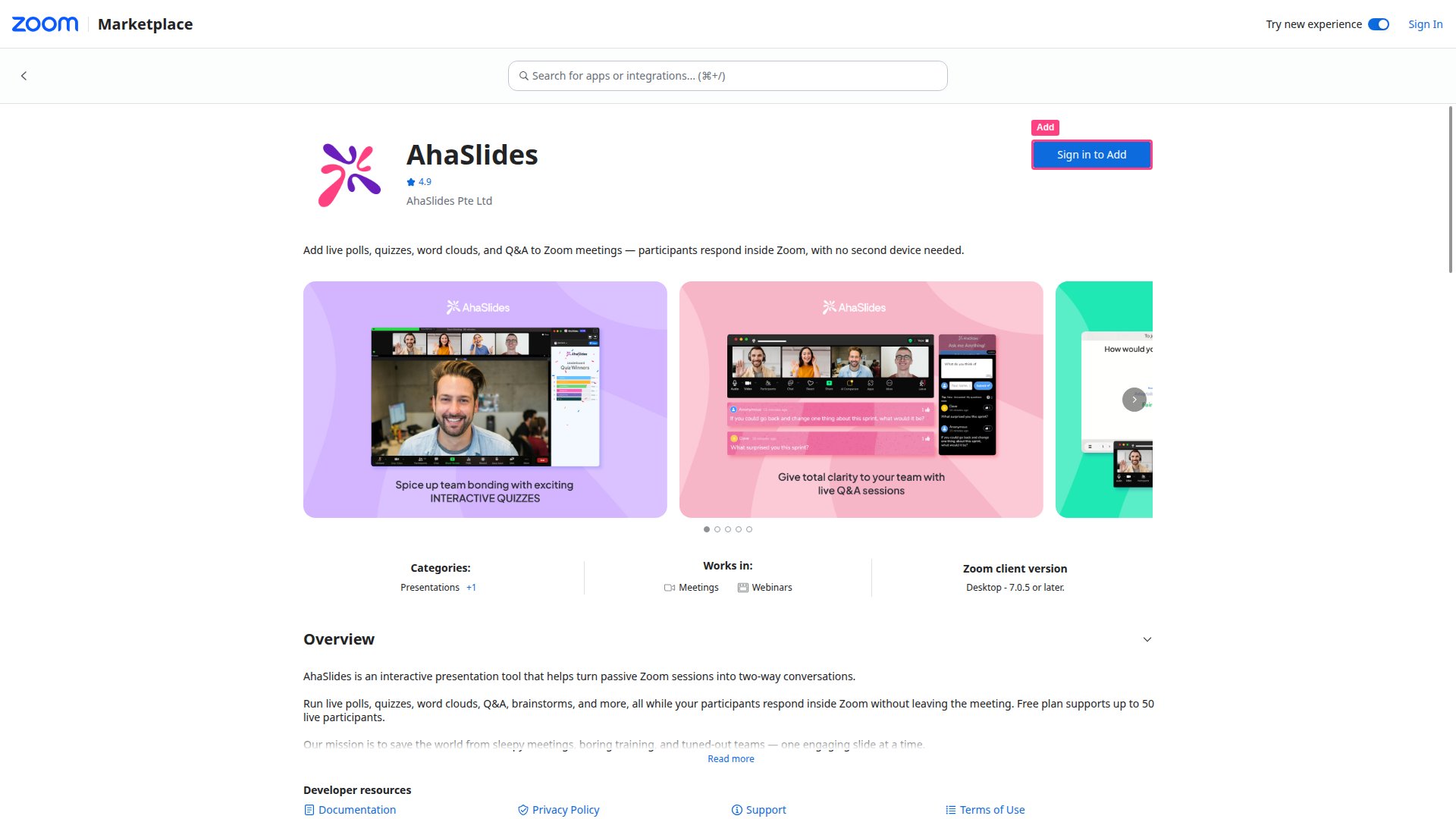 Selecteer **Allow** om AhaSlides aan je Zoom-account toe te voegen. De app is nu beschikbaar in je gedeelte **My Apps**.
## Een presentatie hosten in een Zoom-vergadering
Open de AhaSlides-app in je **Zoom Apps**, of start een nieuwe Zoom-vergadering en start AhaSlides vanuit je **Zoom Apps**.
Selecteer **Host a presentation** en log in op je AhaSlides-account wanneer erom wordt gevraagd.
Kies een presentatie uit je lijst of in een map en selecteer **Allow** om schermdelen in te schakelen.
Selecteer **Allow** om uitnodigingen naar alle deelnemers van de vergadering te sturen.
Houd je AhaSlides-presentatie zoals gewoonlijk — je publiek reageert live binnen de Zoom-vergadering.
Hosts kunnen deelnemers op elk moment uitnodigen om de AhaSlides-app te gebruiken door bovenaan de app op het pijlpictogram te klikken.
## Hoe deelnemers meedoen
Deelnemers hebben drie manieren om tijdens de vergadering het AhaSlides-paneel te openen:
* **Vanuit een uitnodiging** — klik op **Open** in de uitnodigingsmelding die ze ontvangen wanneer de host de presentatie start.
* **Automatisch** — klik in de Zoom-vergadering op **Apps**, zoek de AhaSlides-app en voeg hem toe; hij maakt automatisch verbinding wanneer de host start.
* **Door een code in te voeren** — klik op **Apps**, voeg de AhaSlides-app toe, selecteer **Join as a Participant** en voer de toegangscode in.
Eenmaal verbonden dienen deelnemers hun antwoorden in via het AhaSlides-paneel binnen de Zoom-vergadering — je hoeft niet naar een browser over te schakelen.
## De app verwijderen
Log in op de [Zoom App Marketplace](https://marketplace.zoom.us).
Klik op **Manage**, daarna op **Added apps** en zoek naar AhaSlides.
Klik op de knop met drie puntjes naast de AhaSlides-app en selecteer **Remove**.
## Veelgestelde vragen
Nee. Deelnemers kunnen de uitnodiging van de host accepteren of AhaSlides openen vanuit hun paneel Zoom Apps. Ze hebben geen apart AhaSlides-account nodig.
Ja. Open je presentatie in een browser, ga live en gebruik daarna het schermdelen van Zoom om te presenteren. Deelnemers doen zoals gewoonlijk mee via de toegangscode. Dit werkt, maar geeft deelnemers niet de geïntegreerde ervaring binnen Zoom.
Nee. De AhaSlides-integratie voor Zoom wordt alleen ondersteund in de desktopapp van Zoom Workplace/Webinar (pc/laptop). Deelnemers op mobiel kunnen het paneel in Zoom niet gebruiken en moeten in plaats daarvan via de toegangscode in een browser meedoen.
**Heb je een vraag?**
Neem contact op met ons supportteam: ben je ingelogd, gebruik dan de chatbel rechtsonder in je dashboard, anders [neem je hier contact met ons op](https://ahaslides.com/contact-us/) of mail je naar [hi@ahaslides.com](mailto:hi@ahaslides.com).
Wil je in contact komen met andere gebruikers? Word lid van de [AhaSlides-community](https://community.ahaslides.com/) om tips te delen, functies voor te stellen en te zien hoe anderen hun publiek betrekken.
This documentation is built and hosted on [Mintlify](https://mintlify.com), a developer documentation platform.
Selecteer **Allow** om AhaSlides aan je Zoom-account toe te voegen. De app is nu beschikbaar in je gedeelte **My Apps**.
## Een presentatie hosten in een Zoom-vergadering
Open de AhaSlides-app in je **Zoom Apps**, of start een nieuwe Zoom-vergadering en start AhaSlides vanuit je **Zoom Apps**.
Selecteer **Host a presentation** en log in op je AhaSlides-account wanneer erom wordt gevraagd.
Kies een presentatie uit je lijst of in een map en selecteer **Allow** om schermdelen in te schakelen.
Selecteer **Allow** om uitnodigingen naar alle deelnemers van de vergadering te sturen.
Houd je AhaSlides-presentatie zoals gewoonlijk — je publiek reageert live binnen de Zoom-vergadering.
Hosts kunnen deelnemers op elk moment uitnodigen om de AhaSlides-app te gebruiken door bovenaan de app op het pijlpictogram te klikken.
## Hoe deelnemers meedoen
Deelnemers hebben drie manieren om tijdens de vergadering het AhaSlides-paneel te openen:
* **Vanuit een uitnodiging** — klik op **Open** in de uitnodigingsmelding die ze ontvangen wanneer de host de presentatie start.
* **Automatisch** — klik in de Zoom-vergadering op **Apps**, zoek de AhaSlides-app en voeg hem toe; hij maakt automatisch verbinding wanneer de host start.
* **Door een code in te voeren** — klik op **Apps**, voeg de AhaSlides-app toe, selecteer **Join as a Participant** en voer de toegangscode in.
Eenmaal verbonden dienen deelnemers hun antwoorden in via het AhaSlides-paneel binnen de Zoom-vergadering — je hoeft niet naar een browser over te schakelen.
## De app verwijderen
Log in op de [Zoom App Marketplace](https://marketplace.zoom.us).
Klik op **Manage**, daarna op **Added apps** en zoek naar AhaSlides.
Klik op de knop met drie puntjes naast de AhaSlides-app en selecteer **Remove**.
## Veelgestelde vragen
Nee. Deelnemers kunnen de uitnodiging van de host accepteren of AhaSlides openen vanuit hun paneel Zoom Apps. Ze hebben geen apart AhaSlides-account nodig.
Ja. Open je presentatie in een browser, ga live en gebruik daarna het schermdelen van Zoom om te presenteren. Deelnemers doen zoals gewoonlijk mee via de toegangscode. Dit werkt, maar geeft deelnemers niet de geïntegreerde ervaring binnen Zoom.
Nee. De AhaSlides-integratie voor Zoom wordt alleen ondersteund in de desktopapp van Zoom Workplace/Webinar (pc/laptop). Deelnemers op mobiel kunnen het paneel in Zoom niet gebruiken en moeten in plaats daarvan via de toegangscode in een browser meedoen.
**Heb je een vraag?**
Neem contact op met ons supportteam: ben je ingelogd, gebruik dan de chatbel rechtsonder in je dashboard, anders [neem je hier contact met ons op](https://ahaslides.com/contact-us/) of mail je naar [hi@ahaslides.com](mailto:hi@ahaslides.com).
Wil je in contact komen met andere gebruikers? Word lid van de [AhaSlides-community](https://community.ahaslides.com/) om tips te delen, functies voor te stellen en te zien hoe anderen hun publiek betrekken.
This documentation is built and hosted on [Mintlify](https://mintlify.com), a developer documentation platform.