> ## Documentation Index
> Fetch the complete documentation index at: https://docs.ahaslides.com/llms.txt
> Use this file to discover all available pages before exploring further.
# Meerdere licenties voor Team-abonnement
> Stapsgewijze uitleg voor het kopen en aanpassen van meerdere licenties voor het AhaSlides Team-abonnement, waarmee je samen kunt werken.
Het AhaSlides Team-abonnement biedt een krachtige manier van samenwerken, waarmee gebruikers met allerlei functies naadloos samen aan de slag kunnen. Wil je meerdere licenties voor het Team-abonnement kopen? Volg dan de stappen hieronder voor een soepel en efficiënt proces.
**Een individueel abonnement dekt je collega's niet.** Een individueel abonnement en een Team-abonnement zijn twee verschillende soorten abonnementen: een individueel abonnement upgradet alleen je eigen account, en alle anderen blijven op het gratis abonnement tot ze hun eigen account upgraden of jij overstapt op een Team-abonnement. Accounts kunnen ook niet door meerdere mensen worden gedeeld, zie [Je AhaSlides-account delen](/nl/account-management/sharing-your-ahaslides-account). Wil je dat meerdere mensen betaalde functies hebben, koop dan een Team-abonnement met één licentie per persoon, zoals hieronder beschreven, in plaats van één individueel abonnement.
## Zo koop je meerdere licenties voor je Team-abonnement
Ga naar de AhaSlides-website en [log in](https://presenter.ahaslides.com/pages/login) op je bestaande account. Heb je nog geen account, dan moet je er eerst een aanmaken.
Er zijn twee manieren om een Team-abonnement te kopen:
**De pagina met prijzen en abonnementen van AhaSlides**
Klik op de link om de prijsdetails te bekijken: [Pricing & Plans | Flexible & Great Value | AhaSlides](https://ahaslides.com/pricing/). Daarmee kom je op de pagina met prijzen en abonnementen van AhaSlides, waar je de verschillende abonnementsopties kunt bekijken.
Scrol op de prijspagina naar het gedeelte met teamabonnementen. Vul in de regel **If you buy … licences of … plan** het aantal licenties in dat je nodig hebt en kies het abonnement. Je kunt het aantal aanpassen aan de grootte van je team. Het minimum is 2 licenties, en teamlicenties worden jaarlijks gefactureerd.
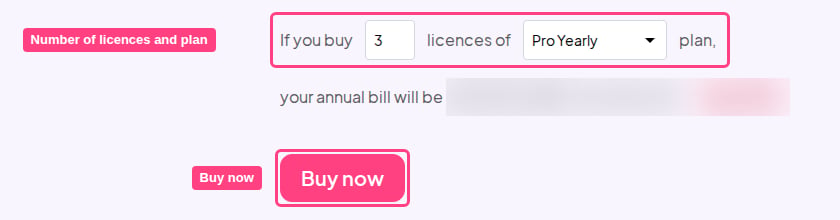 Nadat je het gewenste aantal licenties hebt gekozen, zie je het totaalbedrag van het abonnement. Controleer of de gegevens kloppen voordat je verdergaat.
Ben je tevreden met je keuze, klik dan op de knop **Nu kopen** (Buy now) om de aankoop te starten. Je wordt doorgestuurd naar de betaalpagina.
**De pagina met je teamleden**
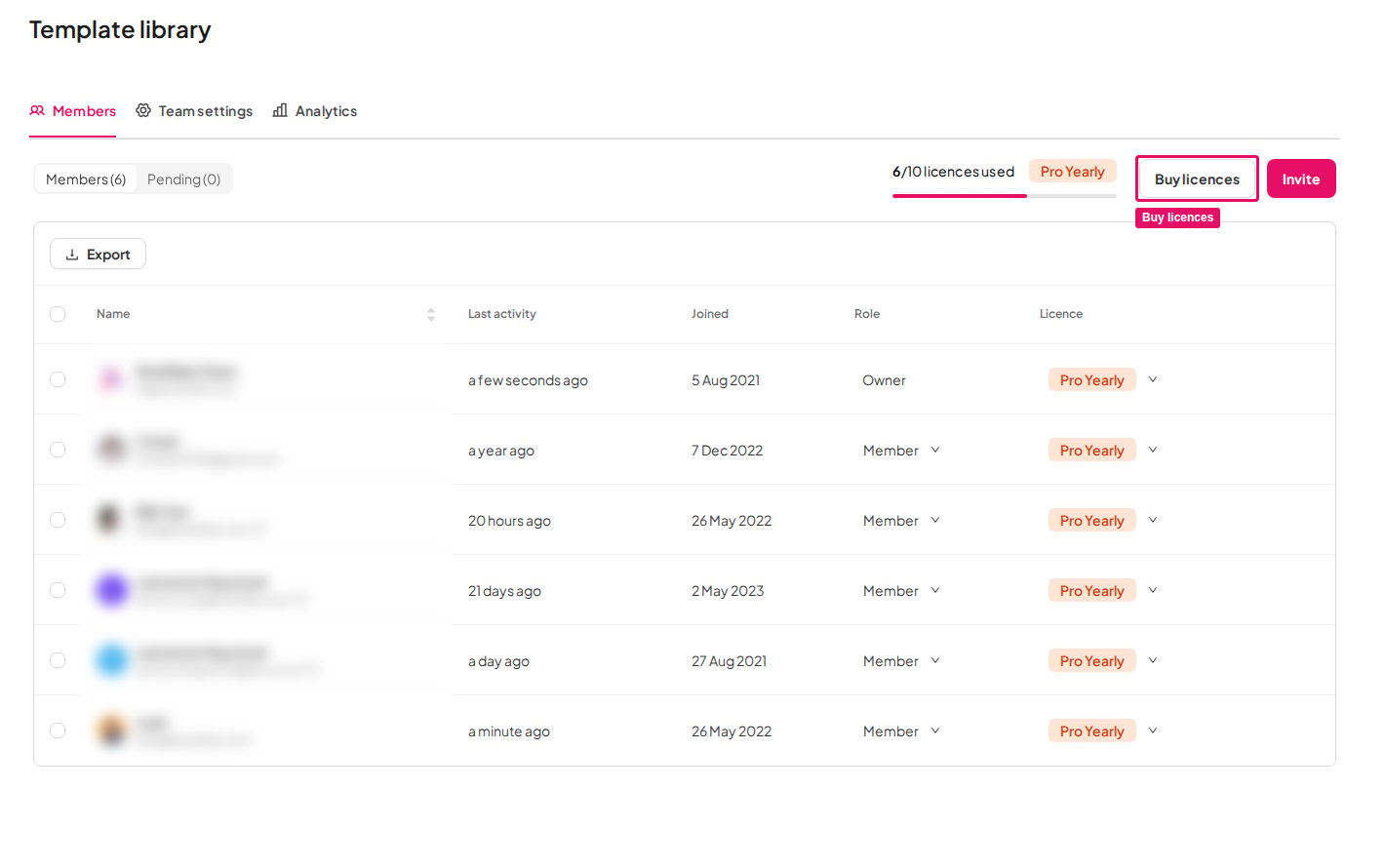
Ga terwijl je bent ingelogd naar de pagina [Team Members](https://presenter.ahaslides.com/apps/team/members) en klik op **Buy licences**. Heeft je team al een betaald abonnement, dan opent dit je abonnement in het Stripe-factureringsportaal, waar je het aantal licenties wijzigt en bevestigt, zie [Het aantal licenties wijzigen](#zo-wijzig-je-het-aantal-licenties-voor-je-team-abonnement) hieronder. Is je teamabonnement voor je ingesteld door het AhaSlides-team, dan opent in plaats daarvan een formulier **Request Additional Licences**. Heeft je team nog geen betaald teamabonnement, dan staat op de knop **Teamabonnement upgraden** (Upgrade team plan) in plaats van **Buy licences**.
Nadat je het gewenste aantal licenties hebt gekozen, zie je het totaalbedrag van het abonnement. Controleer of de gegevens kloppen voordat je verdergaat.
Ben je tevreden met je keuze, klik dan op de knop **Nu kopen** (Buy now) om de aankoop te starten. Je wordt doorgestuurd naar de betaalpagina.
**De pagina met je teamleden**
Ga terwijl je bent ingelogd naar de pagina [Team Members](https://presenter.ahaslides.com/apps/team/members) en klik op **Buy licences**. Heeft je team al een betaald abonnement, dan opent dit je abonnement in het Stripe-factureringsportaal, waar je het aantal licenties wijzigt en bevestigt, zie [Het aantal licenties wijzigen](#zo-wijzig-je-het-aantal-licenties-voor-je-team-abonnement) hieronder. Is je teamabonnement voor je ingesteld door het AhaSlides-team, dan opent in plaats daarvan een formulier **Request Additional Licences**. Heeft je team nog geen betaald teamabonnement, dan staat op de knop **Teamabonnement upgraden** (Upgrade team plan) in plaats van **Buy licences**.
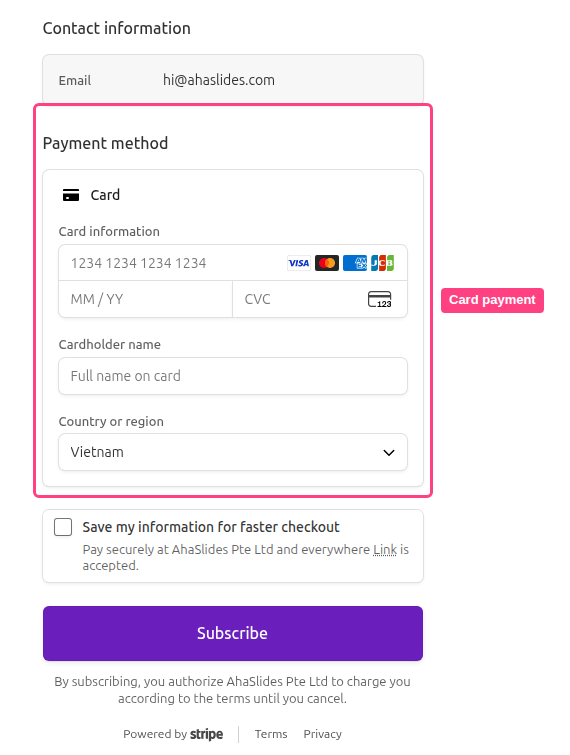
 Vul op de betaalpagina de gegevens van je creditcard of betaalpas in zoals gevraagd. Controleer de gegevens goed. Klik daarna op de knop **'Subscribe'** om de betaling uit te voeren.
 Na een geslaagde betaling ontvang je een bevestigingsmail van AhaSlides. Die e-mail bevat de belangrijkste instructies voor het instellen van je teamabonnementen en het toevoegen van teamleden.
Volg de instructies in de bevestigingsmail om je teamabonnementen in te stellen. Voeg teamleden toe waar nodig, zodat ze toegang krijgen tot alle functies van het gekochte Team-abonnement.
## Zo wijzig je het aantal licenties voor je Team-abonnement
**Voordat je wijzigingen aanbrengt**
* Heb je op dit moment **één licentie** en wil je er meer toevoegen, dan moet je, als je dat nog niet hebt gedaan, **een team aanmaken voordat je extra licenties koopt**. Hoe je een team aanmaakt en beheert, lees je in [Je teamleden beheren](/nl/teams-and-enterprise/managing-your-team-members).
* **Verlaag je het aantal licenties** van je abonnement, **verwijder dan eerst teamleden** zodat **de teamgrootte overeenkomt met het nieuwe aantal licenties** waarop je overstapt.
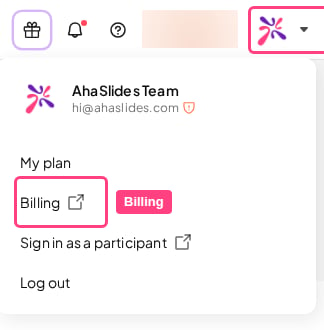
Log in op je AhaSlides-account en ga naar het gedeelte **Facturering** (Billing):
* Klik op je profielfoto en kies **Facturering** (Billing)
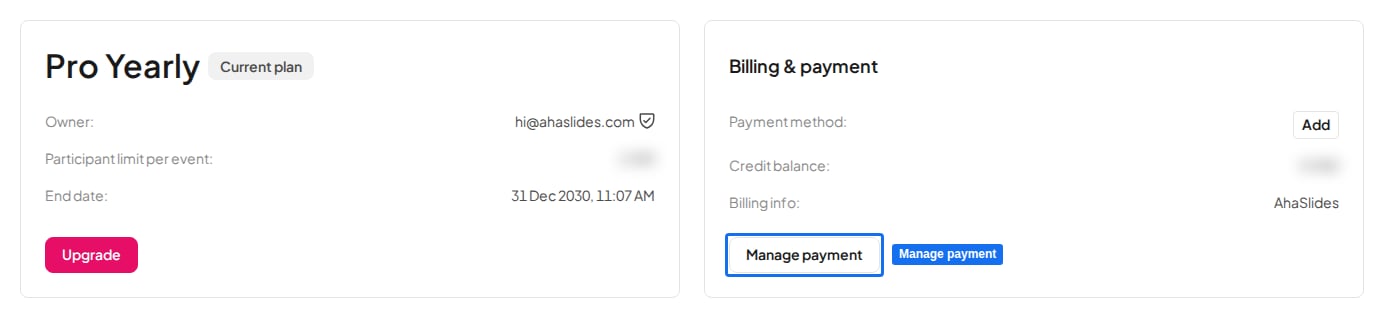
* Of klik op de knop **Betaling beheren** (Manage payment) in de kaart **Facturering en betaling** (Billing & payment) op de pagina [Mijn abonnement](https://presenter.ahaslides.com/apps/user-plan) (My Plan)
Na een geslaagde betaling ontvang je een bevestigingsmail van AhaSlides. Die e-mail bevat de belangrijkste instructies voor het instellen van je teamabonnementen en het toevoegen van teamleden.
Volg de instructies in de bevestigingsmail om je teamabonnementen in te stellen. Voeg teamleden toe waar nodig, zodat ze toegang krijgen tot alle functies van het gekochte Team-abonnement.
## Zo wijzig je het aantal licenties voor je Team-abonnement
**Voordat je wijzigingen aanbrengt**
* Heb je op dit moment **één licentie** en wil je er meer toevoegen, dan moet je, als je dat nog niet hebt gedaan, **een team aanmaken voordat je extra licenties koopt**. Hoe je een team aanmaakt en beheert, lees je in [Je teamleden beheren](/nl/teams-and-enterprise/managing-your-team-members).
* **Verlaag je het aantal licenties** van je abonnement, **verwijder dan eerst teamleden** zodat **de teamgrootte overeenkomt met het nieuwe aantal licenties** waarop je overstapt.
Log in op je AhaSlides-account en ga naar het gedeelte **Facturering** (Billing):
* Klik op je profielfoto en kies **Facturering** (Billing)
* Of klik op de knop **Betaling beheren** (Manage payment) in de kaart **Facturering en betaling** (Billing & payment) op de pagina [Mijn abonnement](https://presenter.ahaslides.com/apps/user-plan) (My Plan)
 Klik op **Update subscription**.
Pas het aantal licenties aan naar wat je nodig hebt, of je nu meer licenties voor je Team-abonnement wilt kopen of het aantal leden wilt verlagen. Klik daarna op **Doorgaan** (Continue).
Kies **Confirm** om je wijzigingen te bevestigen.
**Heb je een vraag?**
Neem contact op met ons supportteam: ben je ingelogd, gebruik dan de chatbel rechtsonder in je dashboard, anders [neem je hier contact met ons op](https://ahaslides.com/contact-us/) of mail je naar [hi@ahaslides.com](mailto:hi@ahaslides.com).
Wil je in contact komen met andere gebruikers? Word lid van de [AhaSlides-community](https://community.ahaslides.com/) om tips te delen, functies voor te stellen en te zien hoe anderen hun publiek betrekken.
This documentation is built and hosted on [Mintlify](https://mintlify.com), a developer documentation platform.
Klik op **Update subscription**.
Pas het aantal licenties aan naar wat je nodig hebt, of je nu meer licenties voor je Team-abonnement wilt kopen of het aantal leden wilt verlagen. Klik daarna op **Doorgaan** (Continue).
Kies **Confirm** om je wijzigingen te bevestigen.
**Heb je een vraag?**
Neem contact op met ons supportteam: ben je ingelogd, gebruik dan de chatbel rechtsonder in je dashboard, anders [neem je hier contact met ons op](https://ahaslides.com/contact-us/) of mail je naar [hi@ahaslides.com](mailto:hi@ahaslides.com).
Wil je in contact komen met andere gebruikers? Word lid van de [AhaSlides-community](https://community.ahaslides.com/) om tips te delen, functies voor te stellen en te zien hoe anderen hun publiek betrekken.
This documentation is built and hosted on [Mintlify](https://mintlify.com), a developer documentation platform.