> ## Documentation Index
> Fetch the complete documentation index at: https://docs.ahaslides.com/llms.txt
> Use this file to discover all available pages before exploring further.
# AhaSlides insluiten op je website
> Sluit je live presentatiescherm in op elke webpagina met de optie Insluiten in het menu Delen, zodat bezoekers je AhaSlides-sessie in real time kunnen volgen.
Je kunt je live presentatiescherm op je eigen website, blog of intranetpagina zetten. Bezoekers van die pagina zien precies wat je presentatorscherm toont, en het wordt in real time bijgewerkt terwijl je door je dia's gaat en er reacties binnenkomen.
## Je live presentatiescherm insluiten
Open je presentatie in de editor en klik rechtsboven op het pictogram **Delen** (Share), naast **Voorbeeld** (Preview).
Klik op **Insluiten** (Embed). Het venster **Live presentatiescherm insluiten** (Embed live presenting screen) opent.
Klik naast **HTML embed code** op **Kopiëren** (Copy). Vraagt je websitebouwer om een link in plaats van HTML, kopieer dan in plaats daarvan de **Embed URL**.
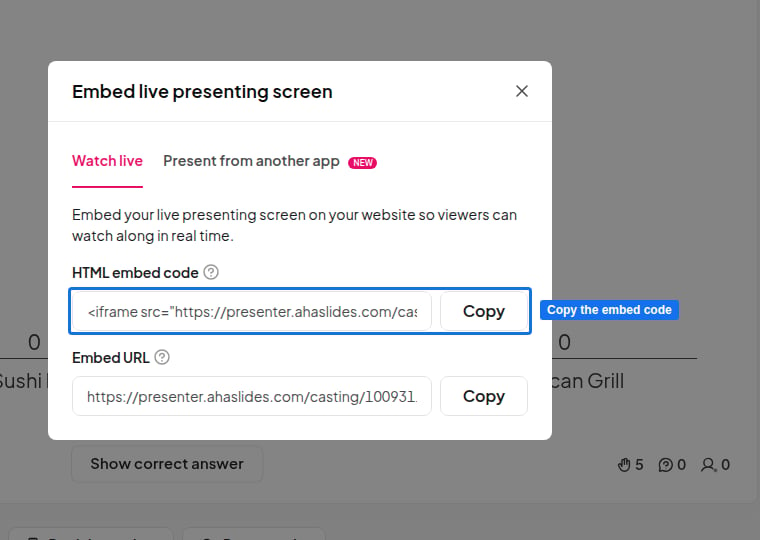 Plak de code in de HTML van je webpagina, of in het insluit- of eigen-codeblok van je websitebouwer, en publiceer daarna de pagina.
Wil je je sessie in plaats daarvan vanuit een andere app uitvoeren, zie dan [AhaSlides live presenteren in Canva](/nl/integrations/present-ahaslides-live-inside-canva).
De insluitcode is een standaard `iframe`. Standaard is hij ingesteld op 960 × 569 pixels — wijzig de waarden `width` en `height` in de code zodat ze bij de lay-out van je pagina passen.
## Wat bezoekers zien
* **Terwijl je presenteert**, toont het ingesloten scherm live een kopie van je presentatorscherm, inclusief resultaten zodra die binnenkomen.
* **Wanneer je niet presenteert**, toont het ingesloten scherm **Presentatie gepauzeerd** (Presentation paused).
* Het ingesloten scherm is **alleen-lezen** — bezoekers kijken mee maar kunnen niet klikken of je dia's bedienen. Om mee te doen sluiten ze aan vanaf hun eigen apparaat met de toegangscode op je dia's, net als elke andere deelnemer. Zie [Deelnemers uitnodigen voor je presentatie](/nl/presenting/sharing-your-presentation-for-participants-to-join).
## Alternatief: de deelnemersweergave insluiten
Wil je bezoekers liever rechtstreeks op je pagina laten reageren, dan kun je in plaats daarvan de publiekslink van je presentatie in een `iframe` insluiten. Dit toont het deelnemersscherm, zodat bezoekers peilingen en quizzen kunnen beantwoorden zonder je site te verlaten.
Klik op het pictogram **Delen** (Share) en kies **Publiekslink ophalen** (Get audience link), en kopieer daarna de deelnamelink van je presentatie.
Plak de code in de HTML van je webpagina, of in het insluit- of eigen-codeblok van je websitebouwer, en publiceer daarna de pagina.
Wil je je sessie in plaats daarvan vanuit een andere app uitvoeren, zie dan [AhaSlides live presenteren in Canva](/nl/integrations/present-ahaslides-live-inside-canva).
De insluitcode is een standaard `iframe`. Standaard is hij ingesteld op 960 × 569 pixels — wijzig de waarden `width` en `height` in de code zodat ze bij de lay-out van je pagina passen.
## Wat bezoekers zien
* **Terwijl je presenteert**, toont het ingesloten scherm live een kopie van je presentatorscherm, inclusief resultaten zodra die binnenkomen.
* **Wanneer je niet presenteert**, toont het ingesloten scherm **Presentatie gepauzeerd** (Presentation paused).
* Het ingesloten scherm is **alleen-lezen** — bezoekers kijken mee maar kunnen niet klikken of je dia's bedienen. Om mee te doen sluiten ze aan vanaf hun eigen apparaat met de toegangscode op je dia's, net als elke andere deelnemer. Zie [Deelnemers uitnodigen voor je presentatie](/nl/presenting/sharing-your-presentation-for-participants-to-join).
## Alternatief: de deelnemersweergave insluiten
Wil je bezoekers liever rechtstreeks op je pagina laten reageren, dan kun je in plaats daarvan de publiekslink van je presentatie in een `iframe` insluiten. Dit toont het deelnemersscherm, zodat bezoekers peilingen en quizzen kunnen beantwoorden zonder je site te verlaten.
Klik op het pictogram **Delen** (Share) en kies **Publiekslink ophalen** (Get audience link), en kopieer daarna de deelnamelink van je presentatie.
 Plak je link in de `src`-waarde van deze code en voeg de code toe aan je pagina:
```html theme={null}
```
De insluiting van de deelnemersweergave is geen onderdeel van de optie Insluiten in het menu Delen, dus test hem op je pagina vóór een live sessie.
**Heb je een vraag?**
Neem contact op met ons supportteam: ben je ingelogd, gebruik dan de chatbel rechtsonder in je dashboard, anders [neem je hier contact met ons op](https://ahaslides.com/contact-us/) of mail je naar [hi@ahaslides.com](mailto:hi@ahaslides.com).
Wil je in contact komen met andere gebruikers? Word lid van de [AhaSlides-community](https://community.ahaslides.com/) om tips te delen, functies voor te stellen en te zien hoe anderen hun publiek betrekken.
This documentation is built and hosted on [Mintlify](https://mintlify.com), a developer documentation platform.
Plak je link in de `src`-waarde van deze code en voeg de code toe aan je pagina:
```html theme={null}
```
De insluiting van de deelnemersweergave is geen onderdeel van de optie Insluiten in het menu Delen, dus test hem op je pagina vóór een live sessie.
**Heb je een vraag?**
Neem contact op met ons supportteam: ben je ingelogd, gebruik dan de chatbel rechtsonder in je dashboard, anders [neem je hier contact met ons op](https://ahaslides.com/contact-us/) of mail je naar [hi@ahaslides.com](mailto:hi@ahaslides.com).
Wil je in contact komen met andere gebruikers? Word lid van de [AhaSlides-community](https://community.ahaslides.com/) om tips te delen, functies voor te stellen en te zien hoe anderen hun publiek betrekken.
This documentation is built and hosted on [Mintlify](https://mintlify.com), a developer documentation platform.