> ## Documentation Index
> Fetch the complete documentation index at: https://docs.ahaslides.com/llms.txt
> Use this file to discover all available pages before exploring further.
# Het godslasteringfilter gebruiken
> Het filter blokkeert scheldwoorden van deelnemers in Word Cloud-, Open Ended-, Q&A- en Short Answer-dia's en in naamvelden. Zo zet je het aan.
De instelling voor het godslasteringfilter blokkeert scheldwoorden die je deelnemers op elk moment tijdens je presentatie invoeren.
Dit filter werkt op **alle dia's waarop deelnemers vrij kunnen typen**, waaronder:
* *Word Cloud*-dia's
* *Open Ended*-dia's
* *Q\&A*-dia's
* *Short Answer*-quizdia's
* Elke plek waar deelnemers hun naam kunnen invullen
Met het filter aan verschijnen scheldwoorden als een rij sterretjes, evenveel als het aantal letters van het scheldwoord.
Er zijn **3 plekken** in de AhaSlides-editor waar je het filter aan of uit kunt zetten:
1. In het tabblad **Instellingen** (Settings) in het bewerkscherm.
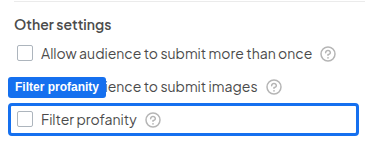
2. Onder **Andere instellingen** (Other settings) in het tabblad **Inhoud** (Content) van Open Ended-, Q\&A-, Brainstorm- en Word Cloud-dia's. Als je het filter hier aan- of uitzet, **geldt dat voor alle dia's**.
3. Tijdens het presenteren klik je op het pictogram **Menu** en kies je **Filter godslastering** (Filter profanity) om het filter aan te zetten.
 Op dit moment werkt het filter met het overgrote deel van de Engelse scheldwoorden. Als je een fout in het filter ziet of een suggestie hebt, neem dan contact met ons op via [hi@ahaslides.com](mailto:hi@ahaslides.com).
Je kunt ook elke naam censureren die iemand bij een quiz invoert, in de lobby of op het klassement, ook als het geen scheldwoord is. Zie [Ongepaste namen censureren bij een quiz](/nl/presenting/how-to-censor-inappropriate-names-on-a-quiz) voor een korte uitleg.
## Veelgestelde vragen
AhaSlides heeft vier moderatiehulpmiddelen:
1. **Q\&A-moderatie** (Q\&A moderation) — zet **Beheer vragen van het publiek** (Moderate audience’s questions) aan op een [Q\&A-dia](/nl/using-slide-types/using-qa) en elke vraag wacht als **In behandeling** (Pending) tot je haar goedkeurt of afwijst.
2. **Godslasteringfilter** — scheldwoorden die deelnemers typen worden vervangen door sterretjes, zoals op deze pagina beschreven.
3. **Quiznamen censureren** — klik op de naam van een speler in de quizlobby, of op het oogpictogram op het klassement, om [een ongepaste naam te censureren](/nl/presenting/how-to-censor-inappropriate-names-on-a-quiz).
4. **Reacties verwijderen** — klik op een woord op een Word Cloud-dia, of op het kruisje naast een Open Ended-reactie, om [het te verwijderen](/nl/presenting/how-to-manually-censor-responses-on-open-ended-word-cloud-slides).
**Heb je een vraag?**
Neem contact op met ons supportteam: ben je ingelogd, gebruik dan de chatbel rechtsonder in je dashboard, anders [neem je hier contact met ons op](https://ahaslides.com/contact-us/) of mail je naar [hi@ahaslides.com](mailto:hi@ahaslides.com).
Wil je in contact komen met andere gebruikers? Word lid van de [AhaSlides-community](https://community.ahaslides.com/) om tips te delen, functies voor te stellen en te zien hoe anderen hun publiek betrekken.
This documentation is built and hosted on [Mintlify](https://mintlify.com), a developer documentation platform.
Op dit moment werkt het filter met het overgrote deel van de Engelse scheldwoorden. Als je een fout in het filter ziet of een suggestie hebt, neem dan contact met ons op via [hi@ahaslides.com](mailto:hi@ahaslides.com).
Je kunt ook elke naam censureren die iemand bij een quiz invoert, in de lobby of op het klassement, ook als het geen scheldwoord is. Zie [Ongepaste namen censureren bij een quiz](/nl/presenting/how-to-censor-inappropriate-names-on-a-quiz) voor een korte uitleg.
## Veelgestelde vragen
AhaSlides heeft vier moderatiehulpmiddelen:
1. **Q\&A-moderatie** (Q\&A moderation) — zet **Beheer vragen van het publiek** (Moderate audience’s questions) aan op een [Q\&A-dia](/nl/using-slide-types/using-qa) en elke vraag wacht als **In behandeling** (Pending) tot je haar goedkeurt of afwijst.
2. **Godslasteringfilter** — scheldwoorden die deelnemers typen worden vervangen door sterretjes, zoals op deze pagina beschreven.
3. **Quiznamen censureren** — klik op de naam van een speler in de quizlobby, of op het oogpictogram op het klassement, om [een ongepaste naam te censureren](/nl/presenting/how-to-censor-inappropriate-names-on-a-quiz).
4. **Reacties verwijderen** — klik op een woord op een Word Cloud-dia, of op het kruisje naast een Open Ended-reactie, om [het te verwijderen](/nl/presenting/how-to-manually-censor-responses-on-open-ended-word-cloud-slides).
**Heb je een vraag?**
Neem contact op met ons supportteam: ben je ingelogd, gebruik dan de chatbel rechtsonder in je dashboard, anders [neem je hier contact met ons op](https://ahaslides.com/contact-us/) of mail je naar [hi@ahaslides.com](mailto:hi@ahaslides.com).
Wil je in contact komen met andere gebruikers? Word lid van de [AhaSlides-community](https://community.ahaslides.com/) om tips te delen, functies voor te stellen en te zien hoe anderen hun publiek betrekken.
This documentation is built and hosted on [Mintlify](https://mintlify.com), a developer documentation platform.