> ## Documentation Index
> Fetch the complete documentation index at: https://docs.ahaslides.com/llms.txt
> Use this file to discover all available pages before exploring further.
# Presentatie start niet of deelnemen mislukt
> Los een presentatie op die niet start of deelnemers die niet kunnen meedoen: controleer privémodus, Presenteren, je netwerk, de deelnamelink en verificatie.
Als je op **Presenteren** (Present) drukt en er gebeurt niets voor je publiek, of mensen zeggen dat ze niet kunnen meedoen met de toegangscode of QR-code, dan ligt het bijna altijd aan een van een handvol oorzaken. Loop onderstaande controles in volgorde af — elke controle kost een paar seconden en verhelpt de meest voorkomende redenen waarom een sessie niet start.
## Een presentatie oplossen die niet start of waaraan niet kan worden deelgenomen
### De deelnamelink opent niet: de presentatie staat in privémodus
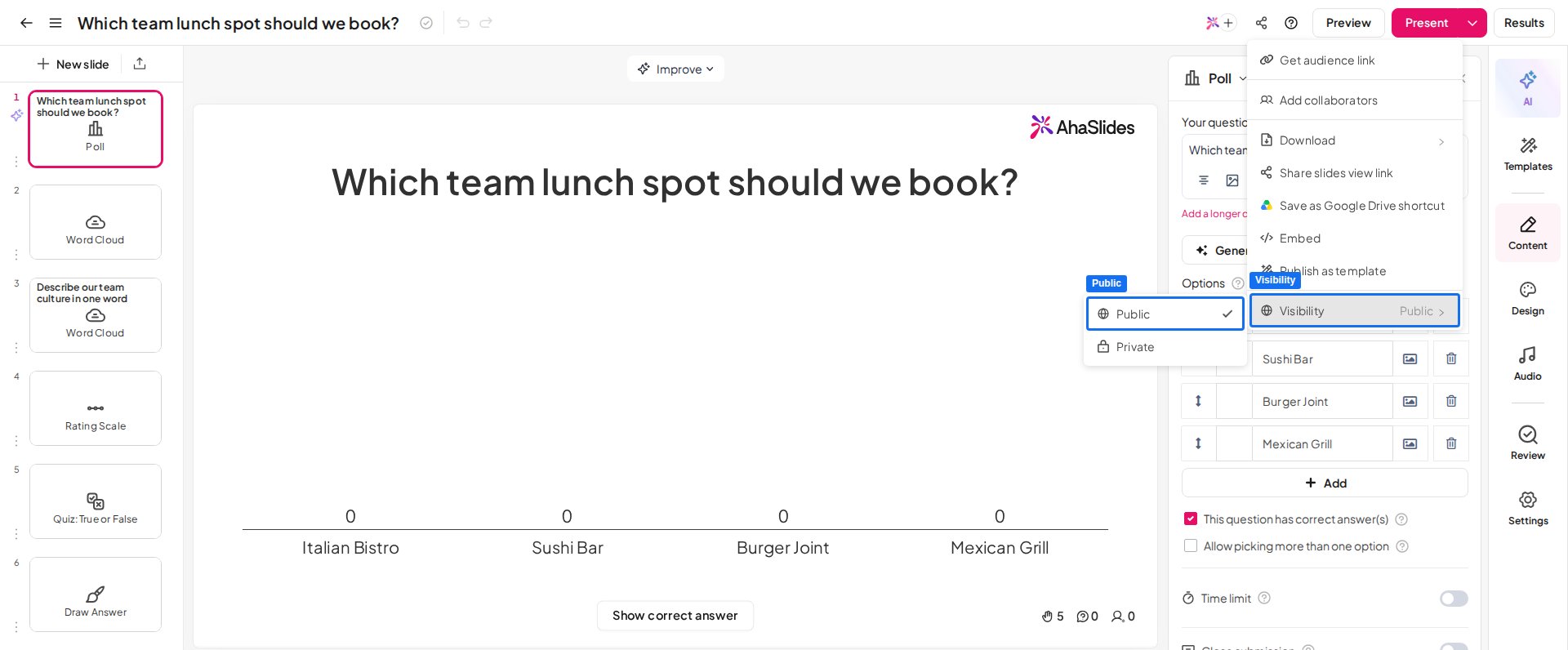
Deelnemers kunnen alleen meedoen en reageren als een presentatie in de **openbare** modus staat. Staat hij nog in de **privé**modus — de instelling die je tijdens het bewerken gebruikt — dan opent de deelnamelink voor niemand.
Klik rechtsboven in de editor op het pictogram **Delen** (Share), open **Zichtbaarheid** (Visibility) en kies **Openbaar** (Public). De privémodus is beschikbaar op elk abonnement, dus dit is nooit een abonnementsbeperking. Zie [De privémodus voor je presentatie aanzetten](/nl/presenting/turning-on-private-mode-for-your-presentation).
 ### Deelnemers kunnen niet meedoen: je hebt niet op Presenteren gedrukt (of, bij een quiz, je staat niet op een quizdia)
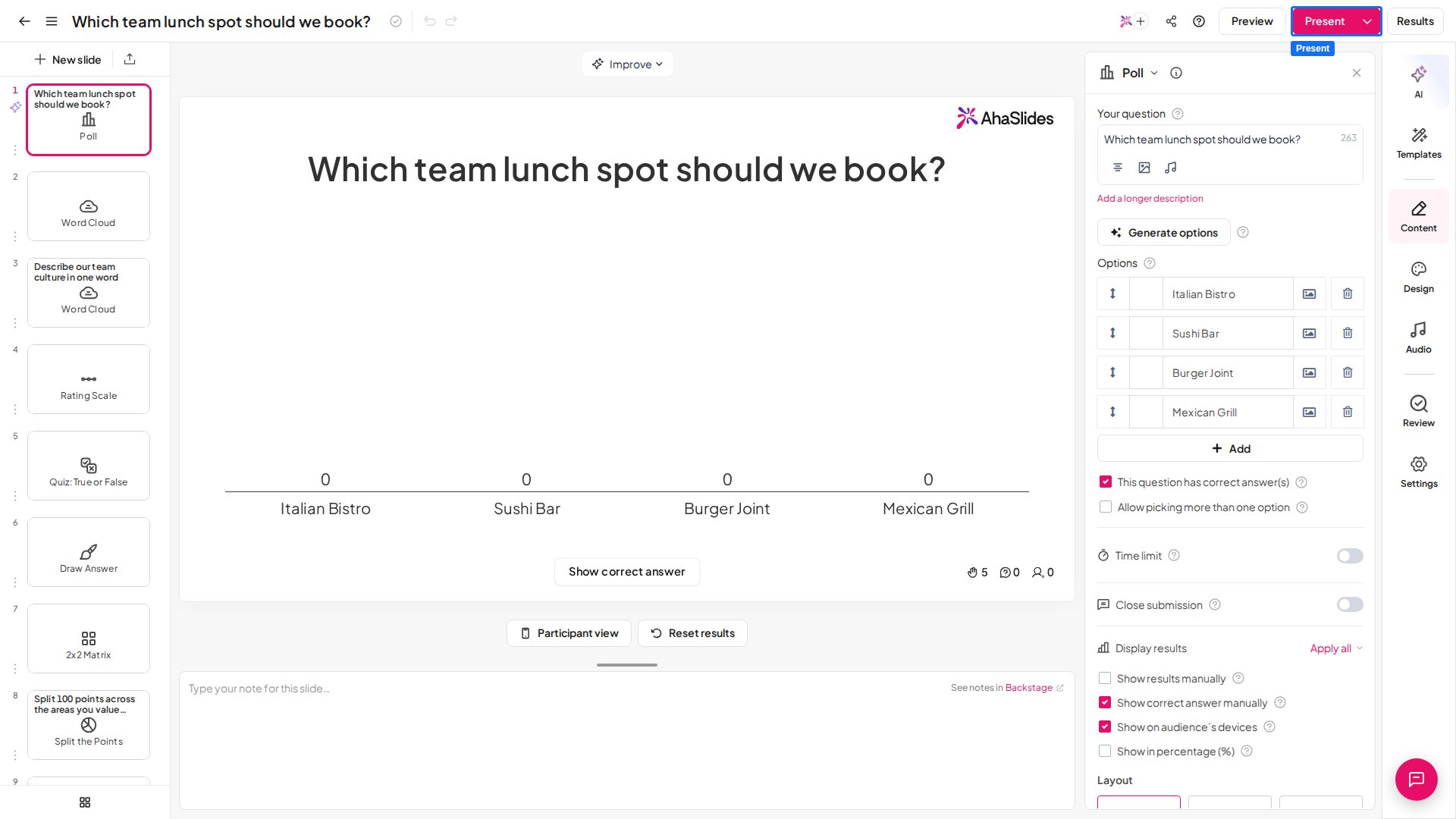
Bij de standaardinstelling **met host** kunnen deelnemers alleen meedoen terwijl je daadwerkelijk presenteert. Sta je nog op het bewerkscherm, of heb je de link gedeeld voordat je op **Presenteren** (Present) drukte, dan is de sessie nog niet open.
Druk eerst op **Presenteren** (Present) en deel daarna de link of QR-code. Voor een **quiz** moet je bovendien op een quizdia staan — een quiz met host is niet "open" voordat je op **Presenteren** (Present) drukt of zolang er een dia zonder quiz op het scherm staat. Zie [Een quiz maken en houden](/nl/using-slide-types/how-to-make-and-run-a-quiz) en [Quiz: probleemoplossing en veelgestelde vragen](/nl/using-slide-types/quiz-troubleshooting-and-faqs).
### Deelnemers kunnen niet meedoen: je hebt niet op Presenteren gedrukt (of, bij een quiz, je staat niet op een quizdia)
Bij de standaardinstelling **met host** kunnen deelnemers alleen meedoen terwijl je daadwerkelijk presenteert. Sta je nog op het bewerkscherm, of heb je de link gedeeld voordat je op **Presenteren** (Present) drukte, dan is de sessie nog niet open.
Druk eerst op **Presenteren** (Present) en deel daarna de link of QR-code. Voor een **quiz** moet je bovendien op een quizdia staan — een quiz met host is niet "open" voordat je op **Presenteren** (Present) drukt of zolang er een dia zonder quiz op het scherm staat. Zie [Een quiz maken en houden](/nl/using-slide-types/how-to-make-and-run-a-quiz) en [Quiz: probleemoplossing en veelgestelde vragen](/nl/using-slide-types/quiz-troubleshooting-and-faqs).
 Wil je liever dat mensen op elk moment kunnen meedoen en antwoorden zonder host, schakel dan over naar de modus in eigen tempo — open het tabblad **Instellingen** (Settings), klik op **Wie neemt het voortouw** (Who takes the lead) en kies **Publiek (in eigen tempo)** (Audience (self-paced)). Zie [Een presentatie in eigen tempo instellen in AhaSlides](/nl/presenting/setting-up-a-self-paced-presentation-on-ahaslides).
 ### AhaSlides laadt niet: een beperkt netwerk blokkeert het
Laadt AhaSlides helemaal niet — voor jou of voor je deelnemers — dan komt de blokkade meestal van een bedrijfs-, organisatie- of schoolnetwerk, of van een internetprovider.
Vraag degene die het netwerk beheert om AhaSlides op de whitelist te zetten en controleer of de verbinding van de deelnemers zelf stabiel is. De volledige lijst met poorten en domeinen die je moet toestaan staat in [AhaSlides gebruiken op een beperkt netwerk](/nl/getting-started/using-ahaslides-on-a-restricted-network).
### De code of link wordt geweigerd: het is de verkeerde of een oude deelnamelink
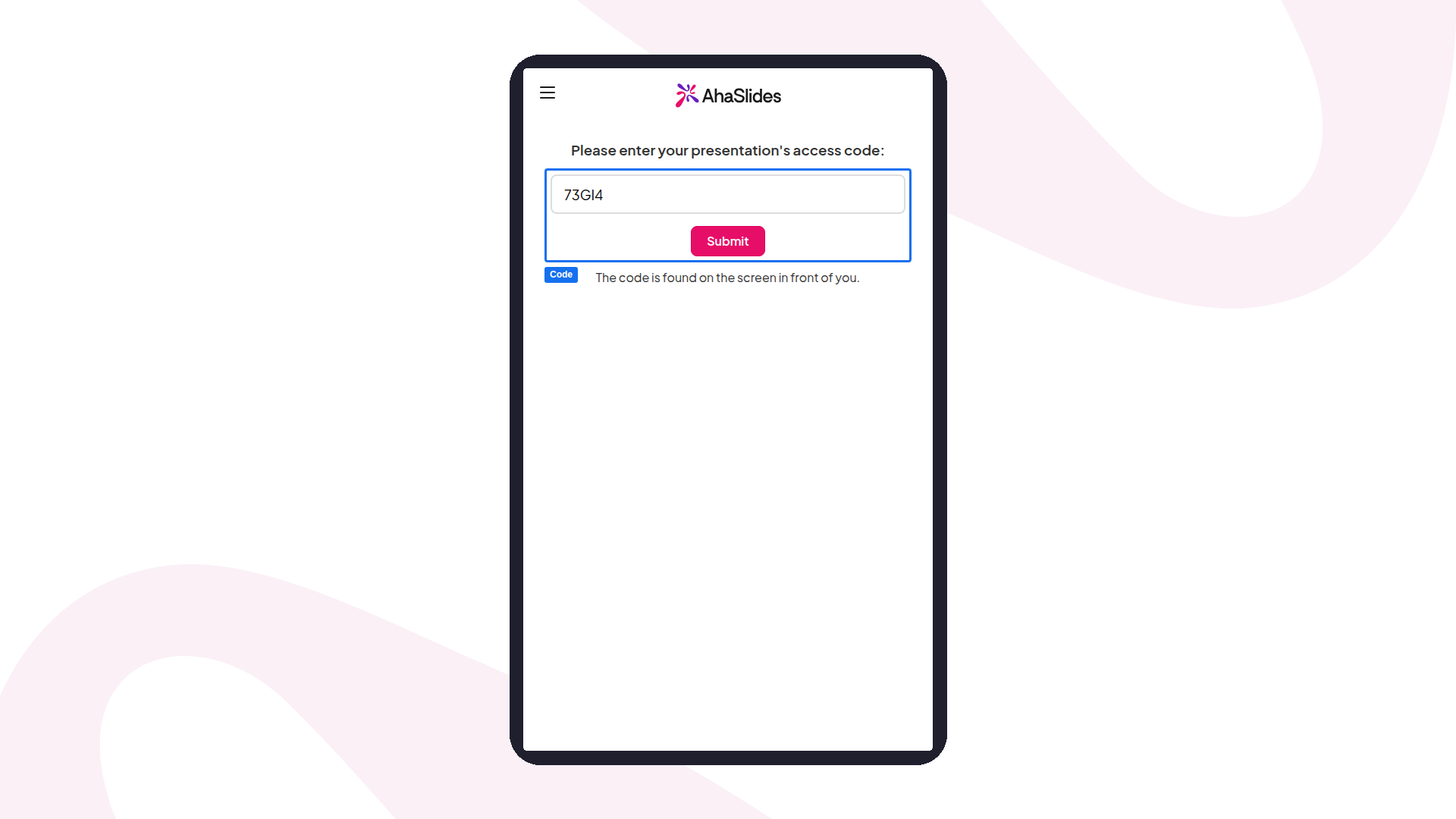
Elke presentatie heeft een eigen unieke toegangscode en QR-code. Gebruikt iemand een link of code van een andere presentatie — of een screenshot van een eerdere sessie — dan komt die persoon er niet in.
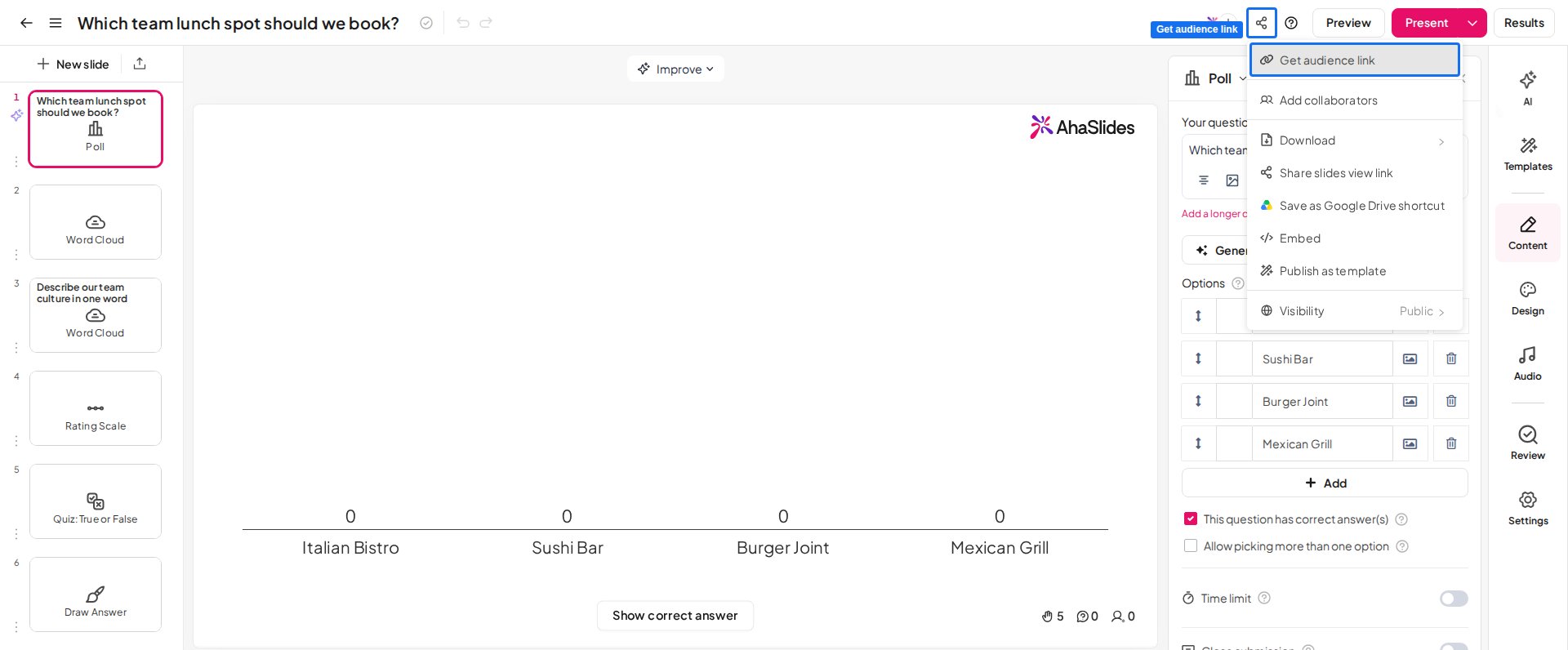
Deel de huidige link of QR-code rechtstreeks via het menu **Delen** (Share) van de presentatie die je houdt, en vraag deelnemers de code precies in te voeren zoals getoond. Zie [Je presentatie delen zodat deelnemers kunnen meedoen](/nl/presenting/sharing-your-presentation-for-participants-to-join).
### AhaSlides laadt niet: een beperkt netwerk blokkeert het
Laadt AhaSlides helemaal niet — voor jou of voor je deelnemers — dan komt de blokkade meestal van een bedrijfs-, organisatie- of schoolnetwerk, of van een internetprovider.
Vraag degene die het netwerk beheert om AhaSlides op de whitelist te zetten en controleer of de verbinding van de deelnemers zelf stabiel is. De volledige lijst met poorten en domeinen die je moet toestaan staat in [AhaSlides gebruiken op een beperkt netwerk](/nl/getting-started/using-ahaslides-on-a-restricted-network).
### De code of link wordt geweigerd: het is de verkeerde of een oude deelnamelink
Elke presentatie heeft een eigen unieke toegangscode en QR-code. Gebruikt iemand een link of code van een andere presentatie — of een screenshot van een eerdere sessie — dan komt die persoon er niet in.
Deel de huidige link of QR-code rechtstreeks via het menu **Delen** (Share) van de presentatie die je houdt, en vraag deelnemers de code precies in te voeren zoals getoond. Zie [Je presentatie delen zodat deelnemers kunnen meedoen](/nl/presenting/sharing-your-presentation-for-participants-to-join).
 ### Sommige deelnemers komen er niet in: publiekverificatie staat aan
Heb je publiekverificatie of authenticatie bewust aangezet — bijvoorbeeld om een presentatie te beperken tot bepaalde mensen — dan moeten deelnemers zich verifiëren voordat ze kunnen meedoen. Wie niet is toegestaan of de stap niet heeft voltooid, komt er niet in.
Controleer of je dit aan wilde hebben en bevestig dat de juiste mensen op de lijst staan. Zie [Deelnemersverificatie](/nl/features-and-functions/participant-verification) en [Publiekauthenticatie gebruiken](/nl/presenting/using-audience-authentication).
### De knop Presenteren ontbreekt of is grijs
**Presenteren** (Present) staat rechtsboven in de editor, rechts van het pictogram **Delen** (Share) en **Voorbeeld** (Preview). Is de knop grijs, dan heeft de presentatie nog geen dia: voeg minstens één dia toe en hij wordt klikbaar.
### Verloopt de presentatie, of moeten deelnemers opnieuw meedoen?
Er is geen tijdslimiet voor hoe lang deelnemers aan een AhaSlides-presentatie kunnen meedoen, en geen time-out bij inactiviteit voor de sessie van een deelnemer.
Wie een deelnemer is en wat hij of zij al heeft beantwoord, wordt **in de browsercache** opgeslagen op het apparaat waarmee hij of zij meedeed — niet in een AhaSlides-account, want deelnemers hebben er geen nodig. Zolang ze in **dezelfde browser op hetzelfde apparaat blijven en hun browsercache niet wordt gewist**:
1. **Wordt hun niet opnieuw om hun gegevens gevraagd.** Hun naam — en hun avatar, e-mailadres of team, als je [die gegevens verzamelt](/nl/features-and-functions/collecting-audience-information) — wordt voor de rest van de sessie uit de browsercache teruggelezen, dus ze hoeven die nooit een tweede keer in te typen.
2. **Maakt een weggevallen verbinding vanzelf opnieuw verbinding.** Gaat een telefoon in de slaapstand, schakelt iemand over naar een andere app of valt de wifi even weg, dan maakt de publiekspagina zelf opnieuw verbinding zodra ze erop terugkomen. Ze hebben de toegangscode of hun naam niet opnieuw nodig.
3. **Het tabblad sluiten is ook niet fataal.** Als ze de deelnamelink opnieuw openen, zijn ze weer dezelfde deelnemer met dezelfde voortgang — tot drie dagen nadat ze voor het laatst aan die presentatie hebben deelgenomen.
Eén ding verandert wel op hun scherm: ga je **terug** naar een quizdia, dan komt iedereen weer op het lobbyscherm van die quiz en wacht hij of zij tot je de vraag opnieuw start. Dat is zo bedoeld — een quiz begint altijd opnieuw vanuit de lobby, zodat iedereen de ronde samen begint. Ze hoeven niet opnieuw mee te doen: de lobby toont hun eigen naam.
De enige aftellers in AhaSlides zijn de antwoordtimers per dia die je zelf instelt, zoals de **Tijdslimiet** (Time limit) op een [Poll-dia](/nl/using-slide-types/creating-a-poll-question-on-ahaslides) of de tijdslimiet op een quizvraag. Die gelden voor één dia, niet voor de sessie.
**Het moet dezelfde browser op hetzelfde apparaat zijn, met een browsercache die niet is gewist.** Omdat alles in de browsercache staat, komt een deelnemer die overstapt op een ander apparaat, de link in een andere browser of in een privé-/incognitovenster opent, of zijn browsercache of browsegegevens wist, terug als een gloednieuwe deelnemer: hem of haar wordt weer om de toegangscode en de naam gevraagd en hij of zij kan niet verdergaan waar hij of zij was gebleven. Alles wat al was ingediend, blijft in je resultaten staan — het hoort alleen bij de deelnemer die hij of zij toen was.
### Waarom kunnen sommige deelnemers niet meedoen en zien ze "Participant limit exceeded"?
De deelnemerslimiet van een presentatie komt van het abonnement van het account dat presenteert, niet van het abonnement van de eigenaar van de presentatie. De deelnemerslimiet is het aantal deelnemers dat tegelijk online kan zijn. Als je een presentatie deelt, deel je de deelnemerslimiet van de eigenaar niet met de medewerker. Presenteert een medewerker met het Free-abonnement een presentatie van jou die op een betaald abonnement staat, dan geldt de deelnemerslimiet van het Free-abonnement. Deelnemers boven die limiet kunnen niet meedoen en zien het scherm **Participant limit exceeded**. Om meer deelnemers te laten meedoen presenteer je vanuit het account met de grotere deelnemerslimiet, of [upgrade je het presenterende account](/nl/after-purchase/how-to-change-your-subscription#je-deelnemerslimiet-verhogen). Zie ook [Presentatorrol](/nl/features-and-functions/presenter-role).
### Kan ik één presentatie over twee dagen verdelen?
Ja. De reacties en scores van je publiek blijven bewaard totdat je [de resultaten reset](/nl/after-the-presentation/resetting-the-results), dus je laptop 's nachts sluiten en de volgende dag weer presenteren wist ze niet. Wanneer je opnieuw begint met presenteren, gaan deelnemers die de deelnamelink opnieuw openen in dezelfde browser en op hetzelfde apparaat, binnen drie dagen na hun laatste deelname, verder als dezelfde persoon, met hun naam, antwoorden en quizscore. Wie van apparaat wisselt, een privévenster gebruikt of zijn browsergegevens wist, doet mee als nieuwe deelnemer. Druk tussen de twee dagen niet op **Resultaten resetten** (Reset results): daarmee wordt alles gewist en begint een nieuwe sessie in je rapport.
## Gerelateerde pagina's
Voor de volledige instelling achter deze oplossingen zie:
Hoe je de toegangslink en QR-code deelt, en of deelnemers een account nodig hebben.
De poorten en domeinen die je op de whitelist zet wanneer een bedrijfs-, school- of ISP-netwerk AhaSlides blokkeert.
**Heb je een vraag?**
Neem contact op met ons supportteam: ben je ingelogd, gebruik dan de chatbel rechtsonder in je dashboard, anders [neem je hier contact met ons op](https://ahaslides.com/contact-us/) of mail je naar [hi@ahaslides.com](mailto:hi@ahaslides.com).
Wil je in contact komen met andere gebruikers? Word lid van de [AhaSlides-community](https://community.ahaslides.com/) om tips te delen, functies voor te stellen en te zien hoe anderen hun publiek betrekken.
This documentation is built and hosted on [Mintlify](https://mintlify.com), a developer documentation platform.
### Sommige deelnemers komen er niet in: publiekverificatie staat aan
Heb je publiekverificatie of authenticatie bewust aangezet — bijvoorbeeld om een presentatie te beperken tot bepaalde mensen — dan moeten deelnemers zich verifiëren voordat ze kunnen meedoen. Wie niet is toegestaan of de stap niet heeft voltooid, komt er niet in.
Controleer of je dit aan wilde hebben en bevestig dat de juiste mensen op de lijst staan. Zie [Deelnemersverificatie](/nl/features-and-functions/participant-verification) en [Publiekauthenticatie gebruiken](/nl/presenting/using-audience-authentication).
### De knop Presenteren ontbreekt of is grijs
**Presenteren** (Present) staat rechtsboven in de editor, rechts van het pictogram **Delen** (Share) en **Voorbeeld** (Preview). Is de knop grijs, dan heeft de presentatie nog geen dia: voeg minstens één dia toe en hij wordt klikbaar.
### Verloopt de presentatie, of moeten deelnemers opnieuw meedoen?
Er is geen tijdslimiet voor hoe lang deelnemers aan een AhaSlides-presentatie kunnen meedoen, en geen time-out bij inactiviteit voor de sessie van een deelnemer.
Wie een deelnemer is en wat hij of zij al heeft beantwoord, wordt **in de browsercache** opgeslagen op het apparaat waarmee hij of zij meedeed — niet in een AhaSlides-account, want deelnemers hebben er geen nodig. Zolang ze in **dezelfde browser op hetzelfde apparaat blijven en hun browsercache niet wordt gewist**:
1. **Wordt hun niet opnieuw om hun gegevens gevraagd.** Hun naam — en hun avatar, e-mailadres of team, als je [die gegevens verzamelt](/nl/features-and-functions/collecting-audience-information) — wordt voor de rest van de sessie uit de browsercache teruggelezen, dus ze hoeven die nooit een tweede keer in te typen.
2. **Maakt een weggevallen verbinding vanzelf opnieuw verbinding.** Gaat een telefoon in de slaapstand, schakelt iemand over naar een andere app of valt de wifi even weg, dan maakt de publiekspagina zelf opnieuw verbinding zodra ze erop terugkomen. Ze hebben de toegangscode of hun naam niet opnieuw nodig.
3. **Het tabblad sluiten is ook niet fataal.** Als ze de deelnamelink opnieuw openen, zijn ze weer dezelfde deelnemer met dezelfde voortgang — tot drie dagen nadat ze voor het laatst aan die presentatie hebben deelgenomen.
Eén ding verandert wel op hun scherm: ga je **terug** naar een quizdia, dan komt iedereen weer op het lobbyscherm van die quiz en wacht hij of zij tot je de vraag opnieuw start. Dat is zo bedoeld — een quiz begint altijd opnieuw vanuit de lobby, zodat iedereen de ronde samen begint. Ze hoeven niet opnieuw mee te doen: de lobby toont hun eigen naam.
De enige aftellers in AhaSlides zijn de antwoordtimers per dia die je zelf instelt, zoals de **Tijdslimiet** (Time limit) op een [Poll-dia](/nl/using-slide-types/creating-a-poll-question-on-ahaslides) of de tijdslimiet op een quizvraag. Die gelden voor één dia, niet voor de sessie.
**Het moet dezelfde browser op hetzelfde apparaat zijn, met een browsercache die niet is gewist.** Omdat alles in de browsercache staat, komt een deelnemer die overstapt op een ander apparaat, de link in een andere browser of in een privé-/incognitovenster opent, of zijn browsercache of browsegegevens wist, terug als een gloednieuwe deelnemer: hem of haar wordt weer om de toegangscode en de naam gevraagd en hij of zij kan niet verdergaan waar hij of zij was gebleven. Alles wat al was ingediend, blijft in je resultaten staan — het hoort alleen bij de deelnemer die hij of zij toen was.
### Waarom kunnen sommige deelnemers niet meedoen en zien ze "Participant limit exceeded"?
De deelnemerslimiet van een presentatie komt van het abonnement van het account dat presenteert, niet van het abonnement van de eigenaar van de presentatie. De deelnemerslimiet is het aantal deelnemers dat tegelijk online kan zijn. Als je een presentatie deelt, deel je de deelnemerslimiet van de eigenaar niet met de medewerker. Presenteert een medewerker met het Free-abonnement een presentatie van jou die op een betaald abonnement staat, dan geldt de deelnemerslimiet van het Free-abonnement. Deelnemers boven die limiet kunnen niet meedoen en zien het scherm **Participant limit exceeded**. Om meer deelnemers te laten meedoen presenteer je vanuit het account met de grotere deelnemerslimiet, of [upgrade je het presenterende account](/nl/after-purchase/how-to-change-your-subscription#je-deelnemerslimiet-verhogen). Zie ook [Presentatorrol](/nl/features-and-functions/presenter-role).
### Kan ik één presentatie over twee dagen verdelen?
Ja. De reacties en scores van je publiek blijven bewaard totdat je [de resultaten reset](/nl/after-the-presentation/resetting-the-results), dus je laptop 's nachts sluiten en de volgende dag weer presenteren wist ze niet. Wanneer je opnieuw begint met presenteren, gaan deelnemers die de deelnamelink opnieuw openen in dezelfde browser en op hetzelfde apparaat, binnen drie dagen na hun laatste deelname, verder als dezelfde persoon, met hun naam, antwoorden en quizscore. Wie van apparaat wisselt, een privévenster gebruikt of zijn browsergegevens wist, doet mee als nieuwe deelnemer. Druk tussen de twee dagen niet op **Resultaten resetten** (Reset results): daarmee wordt alles gewist en begint een nieuwe sessie in je rapport.
## Gerelateerde pagina's
Voor de volledige instelling achter deze oplossingen zie:
Hoe je de toegangslink en QR-code deelt, en of deelnemers een account nodig hebben.
De poorten en domeinen die je op de whitelist zet wanneer een bedrijfs-, school- of ISP-netwerk AhaSlides blokkeert.
**Heb je een vraag?**
Neem contact op met ons supportteam: ben je ingelogd, gebruik dan de chatbel rechtsonder in je dashboard, anders [neem je hier contact met ons op](https://ahaslides.com/contact-us/) of mail je naar [hi@ahaslides.com](mailto:hi@ahaslides.com).
Wil je in contact komen met andere gebruikers? Word lid van de [AhaSlides-community](https://community.ahaslides.com/) om tips te delen, functies voor te stellen en te zien hoe anderen hun publiek betrekken.
This documentation is built and hosted on [Mintlify](https://mintlify.com), a developer documentation platform.