> ## Documentation Index
> Fetch the complete documentation index at: https://docs.ahaslides.com/llms.txt
> Use this file to discover all available pages before exploring further.
# Privémodus aanzetten voor je presentatie
> Schakel je presentatie tussen privé en openbaar om te bepalen of je publiek kan meedoen: privé tijdens het bewerken, openbaar tijdens het presenteren.
Privé- en openbare modus bepalen of je publiek kan meedoen met je presentatie. Het is het handigst om in de **privémodus** te blijven terwijl je bewerkt en over te schakelen naar de **openbare modus** zodra je gaat presenteren.
Een nieuwe presentatie begint standaard altijd in de openbare modus.
## Zo zet je de privémodus aan voor je presentatie
**Tijdens het bewerken:** klik op het pictogram **Delen** (Share) rechtsboven in de editor, open **Zichtbaarheid** (Visibility) en kies **Privé** (Private). Kies in hetzelfde menu **Openbaar** (Public) om terug te schakelen.
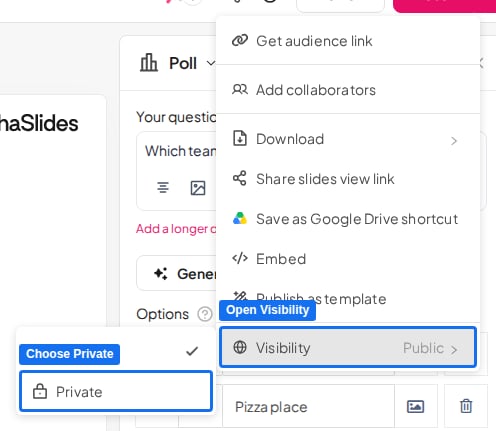 Deze knop zat vroeger op een pictogram **Openbaar** (Public) naast de naam van de presentatie. Dat pictogram kan nog in de editor staan, maar het schakelt de modus niet meer om. Gebruik in plaats daarvan het gedeelte **Zichtbaarheid** (Visibility) in het menu **Delen** (Share).
**Tijdens het presenteren:** beweeg je muis over het presentatiemenu en kies **Schakel over naar privé** (Switch to private).
## Veelgestelde vragen
In de vernieuwde editor staat deze knop in het menu **Delen** (Share), en het pictogram naast de presentatienaam schakelt de modus niet meer om, ook al staat het nog op het scherm. Klik op het pictogram **Delen** (Share) rechtsboven, open **Zichtbaarheid** (Visibility) en kies daar **Openbaar** (Public) of **Privé** (Private). Dit is geen beperking van je abonnement: de privémodus is beschikbaar bij elk abonnement.
Onder **Delen** (Share) rechtsboven in de editor, in het gedeelte **Zichtbaarheid** (Visibility).
**Heb je een vraag?**
Neem contact op met ons supportteam: ben je ingelogd, gebruik dan de chatbel rechtsonder in je dashboard, anders [neem je hier contact met ons op](https://ahaslides.com/contact-us/) of mail je naar [hi@ahaslides.com](mailto:hi@ahaslides.com).
Wil je in contact komen met andere gebruikers? Word lid van de [AhaSlides-community](https://community.ahaslides.com/) om tips te delen, functies voor te stellen en te zien hoe anderen hun publiek betrekken.
This documentation is built and hosted on [Mintlify](https://mintlify.com), a developer documentation platform.
Deze knop zat vroeger op een pictogram **Openbaar** (Public) naast de naam van de presentatie. Dat pictogram kan nog in de editor staan, maar het schakelt de modus niet meer om. Gebruik in plaats daarvan het gedeelte **Zichtbaarheid** (Visibility) in het menu **Delen** (Share).
**Tijdens het presenteren:** beweeg je muis over het presentatiemenu en kies **Schakel over naar privé** (Switch to private).
## Veelgestelde vragen
In de vernieuwde editor staat deze knop in het menu **Delen** (Share), en het pictogram naast de presentatienaam schakelt de modus niet meer om, ook al staat het nog op het scherm. Klik op het pictogram **Delen** (Share) rechtsboven, open **Zichtbaarheid** (Visibility) en kies daar **Openbaar** (Public) of **Privé** (Private). Dit is geen beperking van je abonnement: de privémodus is beschikbaar bij elk abonnement.
Onder **Delen** (Share) rechtsboven in de editor, in het gedeelte **Zichtbaarheid** (Visibility).
**Heb je een vraag?**
Neem contact op met ons supportteam: ben je ingelogd, gebruik dan de chatbel rechtsonder in je dashboard, anders [neem je hier contact met ons op](https://ahaslides.com/contact-us/) of mail je naar [hi@ahaslides.com](mailto:hi@ahaslides.com).
Wil je in contact komen met andere gebruikers? Word lid van de [AhaSlides-community](https://community.ahaslides.com/) om tips te delen, functies voor te stellen en te zien hoe anderen hun publiek betrekken.
This documentation is built and hosted on [Mintlify](https://mintlify.com), a developer documentation platform.