> ## Documentation Index
> Fetch the complete documentation index at: https://docs.ahaslides.com/llms.txt
> Use this file to discover all available pages before exploring further.
# Backstage en Afstandsbediening gebruiken
> Backstage is een privé-presentatorvenster om dia's te bedienen, vooruit te kijken, notities te bewerken en Q&A te modereren, ook met Afstandsbediening.
Met Backstage bedien je je presentatie vanuit een privévenster — bedien de huidige dia, bekijk komende dia's, modereer Q\&A en bekijk of bewerk sprekersnotities terwijl je presenteert. Gecombineerd met de **Afstandsbediening** (Remote Control) kun je vrij rondlopen terwijl je door je dia's bladert, of zelfs een collega de bediening van de dia's laten overnemen terwijl jij je op het presenteren richt.
## Backstage
### Backstage openen
Er zijn twee manieren om te beginnen met presenteren via Backstage.
**1. In de editor**
Ga in het editorscherm naar de knop **Presenteren** (Present) rechtsboven, druk op de pijl omlaag en kies **Presenteren met Backstage** (Present with Backstage).
 **2. Tijdens je presentatie**
Tijdens het presenteren:
1. Beweeg de cursor over het pictogram **Menu** linksonder.
2. Klik op **Show Backstage**.
Met beide methoden opent op je computer een apart browservenster met **Backstage**.
Zorg ervoor dat je [het juiste scherm deelt of cast](/nl/integrations/using-the-ahaslides-app-on-zoom), zodat je publiek je Backstage niet kan zien. Gebruik je videoconferentiesoftware, of cast je naar een tv of een andere monitor, deel dan **alleen het browservenster met je presentatie** — niet je hele scherm — anders ziet je publiek Backstage.
### Backstage gebruiken
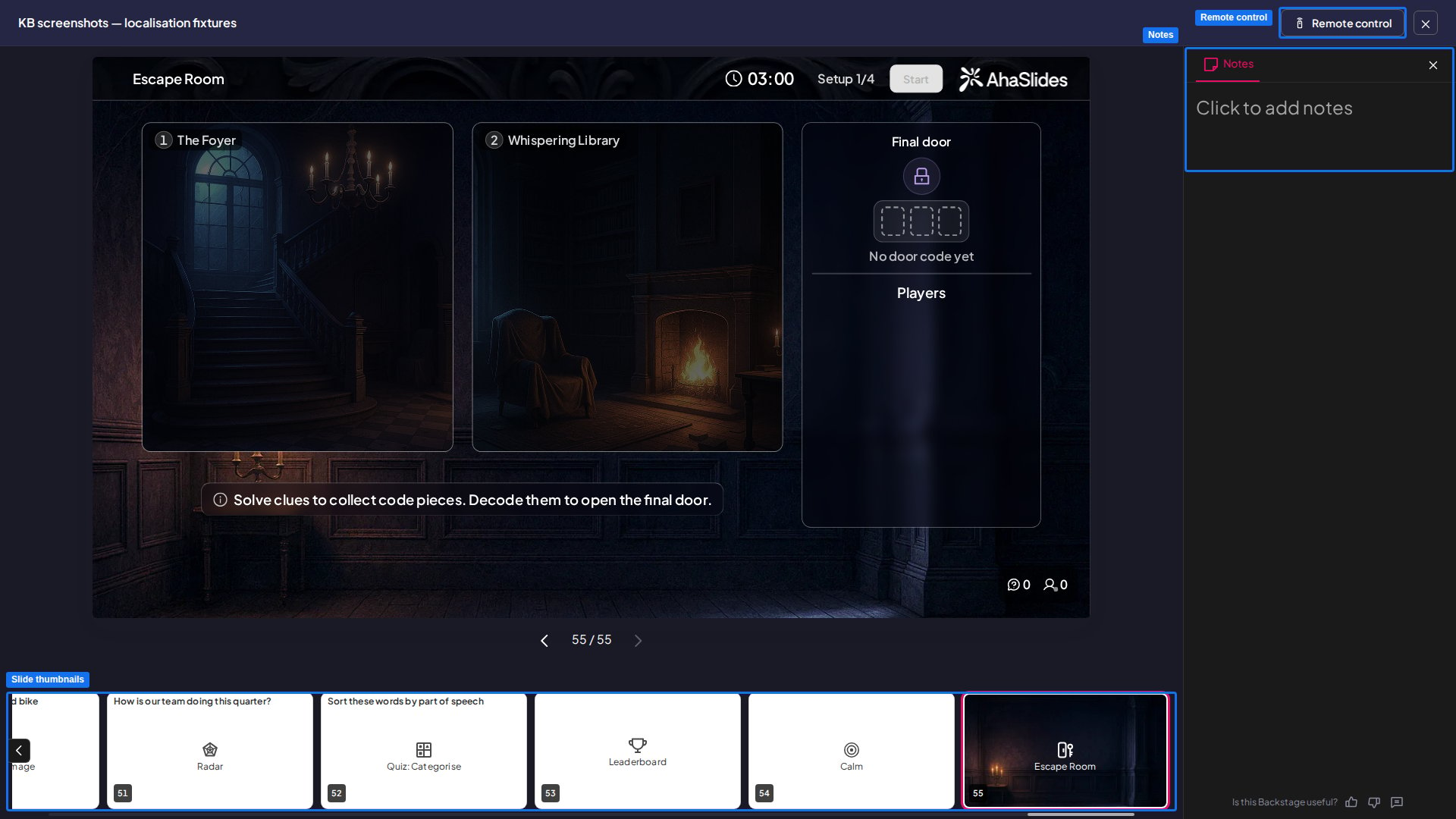
Als het Backstage-venster opent, zie je een afgeslankte versie van de editor:
* **In het midden** de dia die je op dat moment presenteert. Je kunt dit gebied gebruiken om de dia's te bedienen, net zoals op het presentatorscherm.
* **Rechts** alle [dianotities](/nl/features-and-functions/adding-notes-to-your-presentation) die je voor die dia hebt gemaakt. Je kunt in dit veld notities typen en deelnemersvragen in Q\&A modereren.
* **Onderaan** miniaturen van alle dia's in je presentatie. Klik op een miniatuur om naar die dia te springen.
**2. Tijdens je presentatie**
Tijdens het presenteren:
1. Beweeg de cursor over het pictogram **Menu** linksonder.
2. Klik op **Show Backstage**.
Met beide methoden opent op je computer een apart browservenster met **Backstage**.
Zorg ervoor dat je [het juiste scherm deelt of cast](/nl/integrations/using-the-ahaslides-app-on-zoom), zodat je publiek je Backstage niet kan zien. Gebruik je videoconferentiesoftware, of cast je naar een tv of een andere monitor, deel dan **alleen het browservenster met je presentatie** — niet je hele scherm — anders ziet je publiek Backstage.
### Backstage gebruiken
Als het Backstage-venster opent, zie je een afgeslankte versie van de editor:
* **In het midden** de dia die je op dat moment presenteert. Je kunt dit gebied gebruiken om de dia's te bedienen, net zoals op het presentatorscherm.
* **Rechts** alle [dianotities](/nl/features-and-functions/adding-notes-to-your-presentation) die je voor die dia hebt gemaakt. Je kunt in dit veld notities typen en deelnemersvragen in Q\&A modereren.
* **Onderaan** miniaturen van alle dia's in je presentatie. Klik op een miniatuur om naar die dia te springen.
 ## Afstandsbediening
### De Afstandsbediening openen
Klik rechtsboven in **Backstage** op de knop **Afstandsbediening** (Remote control) om een **QR-code / link** voor de functie Afstandsbediening te krijgen.
Scan de QR-code of kopieer de link om de Afstandsbediening op een apart apparaat te gebruiken. Dit is ideaal voor presentatoren die graag rondlopen, omdat je niet meer bij de presenterende computer hoeft te zijn. Ook kan een ander de dia's bedienen zonder toegang tot je account of het presenterende apparaat nodig te hebben.
Meer dan één persoon kan dezelfde link van de Afstandsbediening tegelijk openen, bijvoorbeeld twee moderators die Q\&A-vragen goedkeuren op hun eigen telefoon. Om elk apparaat dat de link gebruikt af te sluiten, klik je op **Link opnieuw instellen** (Reset link): dit maakt een nieuwe link aan en alle momenteel verbonden apparaten verliezen toegang.
### De Afstandsbediening gebruiken
Met de Afstandsbediening kun je de volgende acties uitvoeren:
**1. Live bediening**
* Naar de volgende / vorige dia gaan
* Naar een bepaalde dia springen
* Effecten activeren (confetti, applaus, tromgeroffel)
**2. Toegang en delen**
* De QR-code op het scherm tonen / verbergen (voor laatkomers)
* De instructiebalk tonen / verbergen
* Wisselen tussen openbare en privémodus
**3. Media- en audiobediening**
* Presentatie-audio bedienen (audio die door de hele presentatie speelt)
* Dia-audio bedienen (audio die bij een bepaalde dia hoort)
* Geluidseffecten bedienen (alleen bij quizdia's)
**4. Q\&A-moderatie**
* Vragen vastpinnen
* Een vraag markeren als beantwoord
* Vragen goedkeuren
* Een vraag afwijzen
**5. Overig**
* Dianotities bekijken
**Heb je een vraag?**
Neem contact op met ons supportteam: ben je ingelogd, gebruik dan de chatbel rechtsonder in je dashboard, anders [neem je hier contact met ons op](https://ahaslides.com/contact-us/) of mail je naar [hi@ahaslides.com](mailto:hi@ahaslides.com).
Wil je in contact komen met andere gebruikers? Word lid van de [AhaSlides-community](https://community.ahaslides.com/) om tips te delen, functies voor te stellen en te zien hoe anderen hun publiek betrekken.
This documentation is built and hosted on [Mintlify](https://mintlify.com), a developer documentation platform.
## Afstandsbediening
### De Afstandsbediening openen
Klik rechtsboven in **Backstage** op de knop **Afstandsbediening** (Remote control) om een **QR-code / link** voor de functie Afstandsbediening te krijgen.
Scan de QR-code of kopieer de link om de Afstandsbediening op een apart apparaat te gebruiken. Dit is ideaal voor presentatoren die graag rondlopen, omdat je niet meer bij de presenterende computer hoeft te zijn. Ook kan een ander de dia's bedienen zonder toegang tot je account of het presenterende apparaat nodig te hebben.
Meer dan één persoon kan dezelfde link van de Afstandsbediening tegelijk openen, bijvoorbeeld twee moderators die Q\&A-vragen goedkeuren op hun eigen telefoon. Om elk apparaat dat de link gebruikt af te sluiten, klik je op **Link opnieuw instellen** (Reset link): dit maakt een nieuwe link aan en alle momenteel verbonden apparaten verliezen toegang.
### De Afstandsbediening gebruiken
Met de Afstandsbediening kun je de volgende acties uitvoeren:
**1. Live bediening**
* Naar de volgende / vorige dia gaan
* Naar een bepaalde dia springen
* Effecten activeren (confetti, applaus, tromgeroffel)
**2. Toegang en delen**
* De QR-code op het scherm tonen / verbergen (voor laatkomers)
* De instructiebalk tonen / verbergen
* Wisselen tussen openbare en privémodus
**3. Media- en audiobediening**
* Presentatie-audio bedienen (audio die door de hele presentatie speelt)
* Dia-audio bedienen (audio die bij een bepaalde dia hoort)
* Geluidseffecten bedienen (alleen bij quizdia's)
**4. Q\&A-moderatie**
* Vragen vastpinnen
* Een vraag markeren als beantwoord
* Vragen goedkeuren
* Een vraag afwijzen
**5. Overig**
* Dianotities bekijken
**Heb je een vraag?**
Neem contact op met ons supportteam: ben je ingelogd, gebruik dan de chatbel rechtsonder in je dashboard, anders [neem je hier contact met ons op](https://ahaslides.com/contact-us/) of mail je naar [hi@ahaslides.com](mailto:hi@ahaslides.com).
Wil je in contact komen met andere gebruikers? Word lid van de [AhaSlides-community](https://community.ahaslides.com/) om tips te delen, functies voor te stellen en te zien hoe anderen hun publiek betrekken.
This documentation is built and hosted on [Mintlify](https://mintlify.com), a developer documentation platform.