> ## Documentation Index
> Fetch the complete documentation index at: https://docs.ahaslides.com/llms.txt
> Use this file to discover all available pages before exploring further.
# De videogesprekfunctie gebruiken
> Bel een deelnemer die een reactie heeft achtergelaten via video en zend het gesprek live uit naar de rest van je publiek, rechtstreeks vanuit AhaSlides.
Je kunt deelnemers die een reactie hebben achtergelaten via video bellen en uitsluitend via AhaSlides met hen praten, terwijl je het live gesprek toont aan de rest van je deelnemers.
De functie Videogesprek is niet in elk abonnement beschikbaar; als jouw abonnement die niet bevat, word je gevraagd om te upgraden. Gebruikers van Free krijgen mogelijk beperkte toegang voor een beperkte tijd.
## Hoe videogesprekken werken
Je kunt via een videogesprek in AhaSlides met deelnemers praten. Activeer de functie door op de knop **Bellen** (Call) te klikken, die verschijnt als je de muisaanwijzer boven een reactie houdt op:
1. Een [dia van het type Open Ended](/nl/using-slide-types/using-the-open-ended-slide).
2. Een Q\&A-dia.
3. Een [Leaderboard-dia](/nl/features-and-functions/adding-and-deleting-a-leaderboard-on-your-quiz).
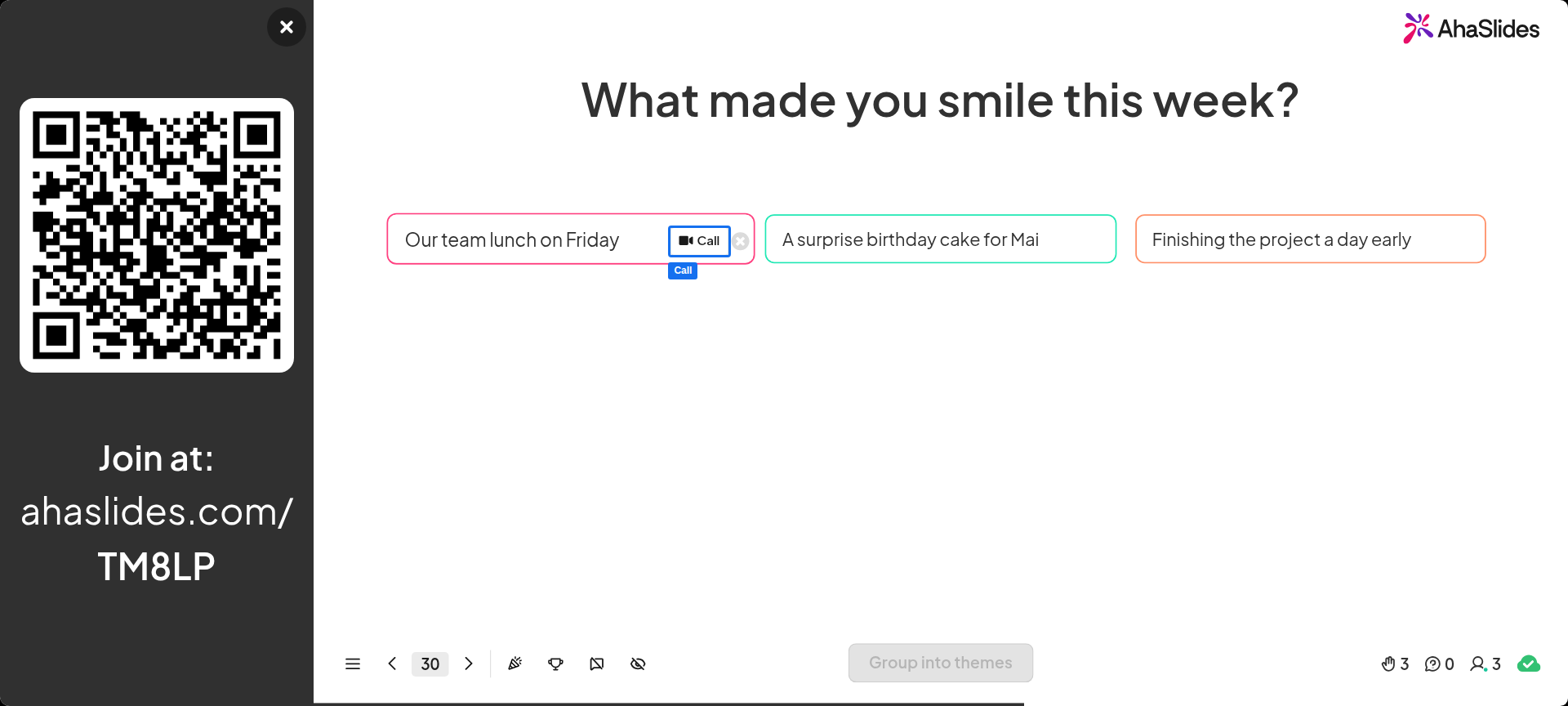 De deelnemer die je belt, krijgt op de telefoon (of een ander mobiel apparaat) een melding om het gesprek te accepteren of te weigeren. Als diegene op **Accepteren** (Accept) klikt:
1. Ziet de deelnemer de eigen camerabeelden op het telefoonscherm.
2. Worden camera en audio uitgezonden naar het scherm van de presentator, zodat alle andere deelnemers ze kunnen zien en horen.
Bij de eerste oproep krijgt de deelnemer een pop-up met de vraag om **toestemming** om de camera en microfoon te gebruiken. Zonder toestemming van de deelnemer werkt deze functie niet.
Zowel de presentator als de deelnemer kan het gesprek op elk moment **beëindigen** door op het rode telefoonpictogram op het eigen scherm te klikken.
## Audio bij videogesprekken
Tijdens het bellen werkt de audio **in één richting**. De stem van de deelnemer wordt opgepikt via de microfoon van de telefoon en klinkt via het scherm van de presentator. De stem van de presentator wordt **niet** opgepikt via de laptop en uitgezonden naar de telefoon van de deelnemer. Zo kan de presentator blijven praten via de methode die al wordt gebruikt om te presenteren.
## Veelgestelde vragen
Nee. De deelnemer krijgt alleen een uitnodiging om het gesprek te accepteren of te weigeren **terwijl de presentatie open staat op de telefoon**. Staat de deelnemer in een ander browsertabblad of een andere app, dan komt de uitnodiging niet aan. Dit betekent dat de videogesprekfunctie niet werkt wanneer het publiek [zelf het tempo bepaalt](/nl/presenting/setting-up-a-self-paced-presentation-on-ahaslides) bij je presentatie.
Ja. Zolang het apparaat van je deelnemer een camera en een microfoon heeft, kan die deelnemen aan een videogesprek.
**Heb je een vraag?**
Neem contact op met ons supportteam: ben je ingelogd, gebruik dan de chatbel rechtsonder in je dashboard, anders [neem je hier contact met ons op](https://ahaslides.com/contact-us/) of mail je naar [hi@ahaslides.com](mailto:hi@ahaslides.com).
Wil je in contact komen met andere gebruikers? Word lid van de [AhaSlides-community](https://community.ahaslides.com/) om tips te delen, functies voor te stellen en te zien hoe anderen hun publiek betrekken.
This documentation is built and hosted on [Mintlify](https://mintlify.com), a developer documentation platform.
De deelnemer die je belt, krijgt op de telefoon (of een ander mobiel apparaat) een melding om het gesprek te accepteren of te weigeren. Als diegene op **Accepteren** (Accept) klikt:
1. Ziet de deelnemer de eigen camerabeelden op het telefoonscherm.
2. Worden camera en audio uitgezonden naar het scherm van de presentator, zodat alle andere deelnemers ze kunnen zien en horen.
Bij de eerste oproep krijgt de deelnemer een pop-up met de vraag om **toestemming** om de camera en microfoon te gebruiken. Zonder toestemming van de deelnemer werkt deze functie niet.
Zowel de presentator als de deelnemer kan het gesprek op elk moment **beëindigen** door op het rode telefoonpictogram op het eigen scherm te klikken.
## Audio bij videogesprekken
Tijdens het bellen werkt de audio **in één richting**. De stem van de deelnemer wordt opgepikt via de microfoon van de telefoon en klinkt via het scherm van de presentator. De stem van de presentator wordt **niet** opgepikt via de laptop en uitgezonden naar de telefoon van de deelnemer. Zo kan de presentator blijven praten via de methode die al wordt gebruikt om te presenteren.
## Veelgestelde vragen
Nee. De deelnemer krijgt alleen een uitnodiging om het gesprek te accepteren of te weigeren **terwijl de presentatie open staat op de telefoon**. Staat de deelnemer in een ander browsertabblad of een andere app, dan komt de uitnodiging niet aan. Dit betekent dat de videogesprekfunctie niet werkt wanneer het publiek [zelf het tempo bepaalt](/nl/presenting/setting-up-a-self-paced-presentation-on-ahaslides) bij je presentatie.
Ja. Zolang het apparaat van je deelnemer een camera en een microfoon heeft, kan die deelnemen aan een videogesprek.
**Heb je een vraag?**
Neem contact op met ons supportteam: ben je ingelogd, gebruik dan de chatbel rechtsonder in je dashboard, anders [neem je hier contact met ons op](https://ahaslides.com/contact-us/) of mail je naar [hi@ahaslides.com](mailto:hi@ahaslides.com).
Wil je in contact komen met andere gebruikers? Word lid van de [AhaSlides-community](https://community.ahaslides.com/) om tips te delen, functies voor te stellen en te zien hoe anderen hun publiek betrekken.
This documentation is built and hosted on [Mintlify](https://mintlify.com), a developer documentation platform.