> ## Documentation Index
> Fetch the complete documentation index at: https://docs.ahaslides.com/llms.txt
> Use this file to discover all available pages before exploring further.
# Je teamleden beheren
> Lees hoe je je teamleden beheert, hun rollen wijzigt en meer licenties toevoegt voor Enterprise-gebruik.
Als **Eigenaar** (Owner) van een team in AhaSlides kun je op het tabblad Teamleden (klik op je **teamnaam** in het linkerpaneel van het dashboard) teamleden toevoegen en verwijderen, teamrollen instellen en het teamabonnement upgraden of meer licenties toevoegen.
Een teamabonnement en een individueel abonnement zijn **2 verschillende soorten abonnementen**. Een teameigenaar kan een eigen betaald abonnement hebben terwijl het team nog een gratis abonnement heeft. De eigenaar kan upgraden van een individueel abonnement naar een teamabonnement, zie [Meerdere licenties kopen voor een AhaSlides-teamabonnement](/nl/payment/purchasing-multiple-licenses-for-ahaslides-team-plan-subscription).
## Gratis team vs. teamabonnement
Er zijn twee soorten teams:
| | Gratis team | Teamabonnement |
| - | - | - |
| **Ledenlimiet** | Tot 200 leden | Bepaald door het aantal gekochte licenties (de eigenaar/beheerder telt als één licentie) |
| **Toegang voor leden** | Leden hebben alleen toegang tot het gratis abonnement, tenzij ze hun individuele account upgraden of de eigenaar upgradet naar het teamabonnement | Teamleden hebben toegang tot de functies van het abonnement van het team dat de eigenaar heeft gekocht |
Om licenties voor je teamabonnement te kopen of meer licenties te krijgen, zie je [Meerdere licenties kopen voor een AhaSlides-teamabonnement](/nl/payment/purchasing-multiple-licenses-for-ahaslides-team-plan-subscription).
## Een team aanmaken
Als je nog geen team hebt, klik je in het linkerpaneel onder de sectie **Team** op **Maak je team** (Create your team).
Voer een naam voor je team in het veld **Teamnaam** (Team name) in. Je team wordt direct aangemaakt: je hoeft geen leden uit te nodigen om het instellen af te ronden.
Je kunt meteen leden uitnodigen, of deze stap overslaan en ze later uitnodigen vanuit het dashboard Teamleden.
## Je team hernoemen
**Owners** en **Admins** van een team kunnen het team op elk moment hernoemen. Klik op je **teamnaam** in het linkerpaneel, open het tabblad **Teaminstellingen** (Team settings), voer de nieuwe naam (maximaal 50 tekens) in het veld **Teamnaam** (Team name) in en klik op **Opslaan** (Save).
## Het dashboard Teamleden openen
Om je teamleden te beheren, klik je op je **teamnaam** in het linkerpaneel van het dashboard.
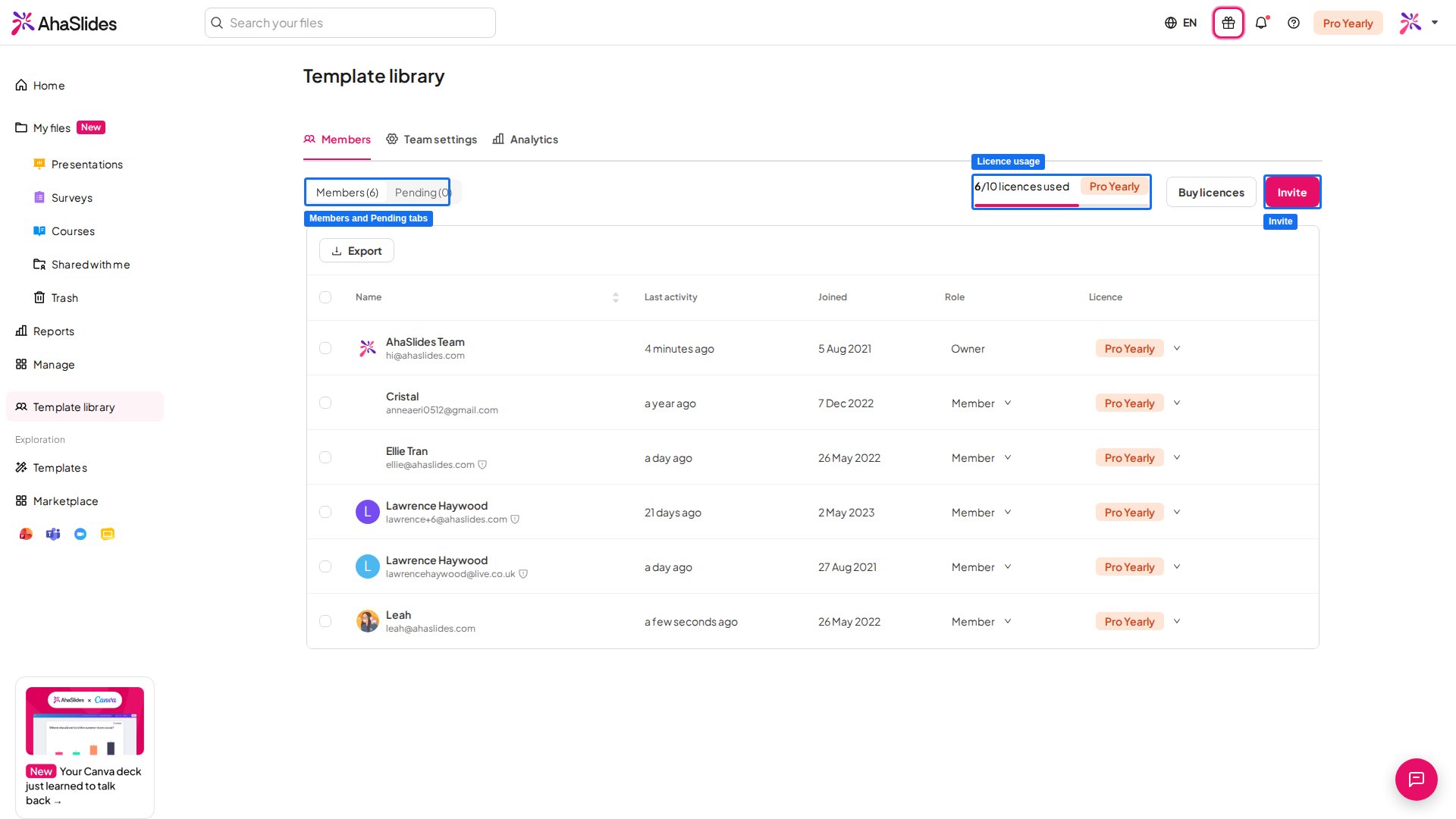
Het dashboard Teamleden heeft twee tabbladen:
* **Leden** (Members): toont alle huidige teamleden met hun rollen, laatste activiteit, datum van aansluiting en (bij betaalde abonnementen) hun licentiestatus.
* **In behandeling** (Pending): toont uitnodigingen die niet zijn geaccepteerd, met hun status (in behandeling, geweigerd of verlopen). Wanneer iemand accepteert, verhuist die persoon naar het tabblad **Leden** (Members).
Bij betaalde abonnementen zien eigenaren en beheerders ook een **licentiegebruiksmeter** rechtsboven, die laat zien hoeveel licenties in gebruik zijn van het totaal aantal gekochte licenties.
 ## Ledenrollen
| Rol | Rechten |
| - | - |
| **Eigenaar** (Owner) | Volledige controle: leden uitnodigen/verwijderen, rollen wijzigen, abonnement en licenties beheren, plus alle rechten van een lid |
| **Beheerder** (Admin) | Alle rechten van een lid, plus nieuwe leden uitnodigen en leden of beheerders uit het team verwijderen |
| **lid** (Member) | Kan elke presentatie die met het team is gedeeld bekijken, bewerken en presenteren |
Alleen de **Eigenaar** (Owner) van het team kan nieuwe leden uitnodigen als **Beheerder** (Admin). Beheerders kunnen nieuwe leden alleen uitnodigen met de rol **lid** (Member).
## Teamleden uitnodigen
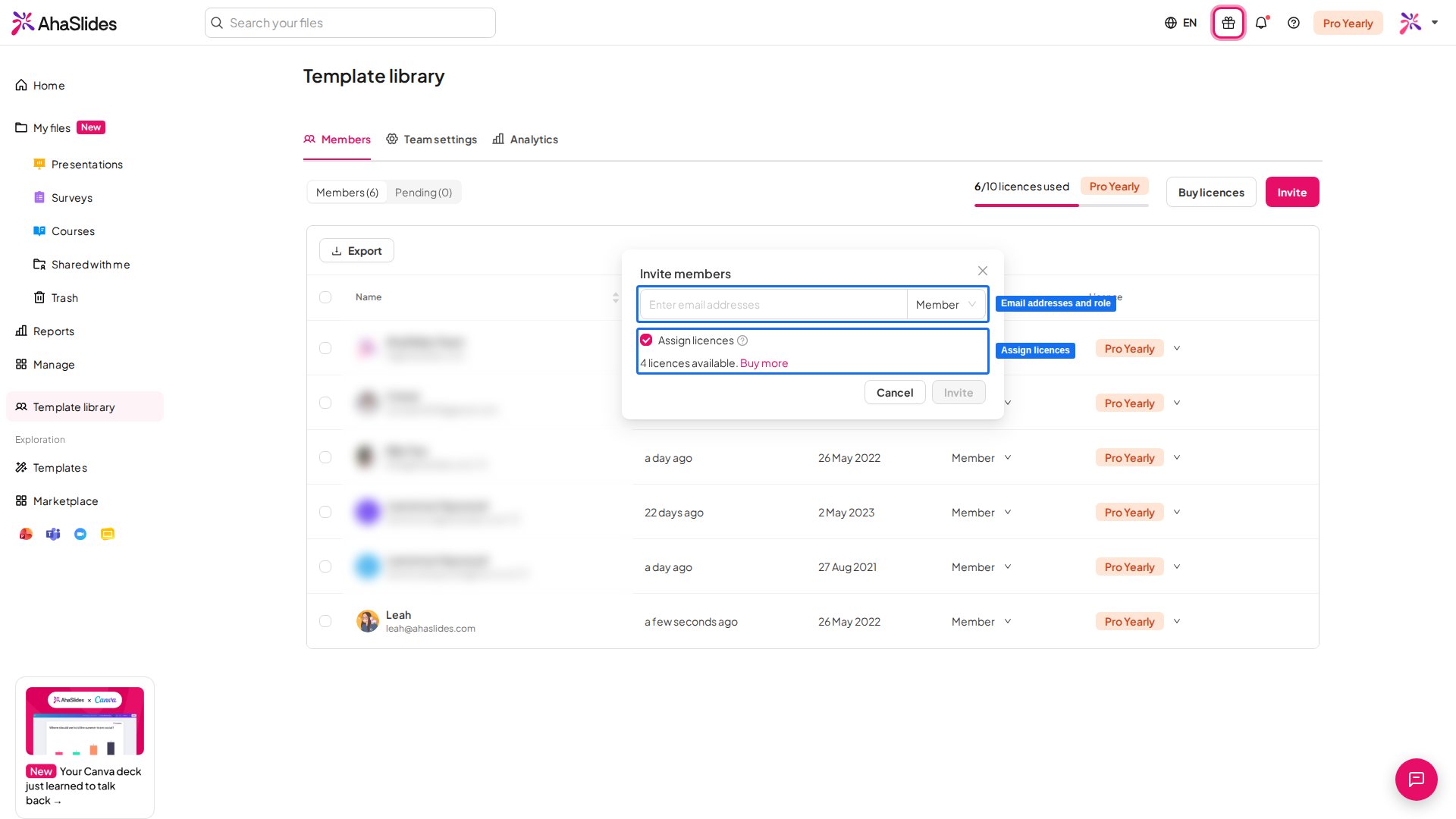
Om nieuwe leden voor je team uit te nodigen, klik je op de knop **Uitnodigen** (Invite) en voer je hun e-mailadressen in. Je kunt meerdere leden tegelijk uitnodigen. Selecteer in de keuzelijst naast het e-mailveld de rol (**lid** (Member) of **Beheerder** (Admin)) die elke uitgenodigde in het team krijgt.
## Ledenrollen
| Rol | Rechten |
| - | - |
| **Eigenaar** (Owner) | Volledige controle: leden uitnodigen/verwijderen, rollen wijzigen, abonnement en licenties beheren, plus alle rechten van een lid |
| **Beheerder** (Admin) | Alle rechten van een lid, plus nieuwe leden uitnodigen en leden of beheerders uit het team verwijderen |
| **lid** (Member) | Kan elke presentatie die met het team is gedeeld bekijken, bewerken en presenteren |
Alleen de **Eigenaar** (Owner) van het team kan nieuwe leden uitnodigen als **Beheerder** (Admin). Beheerders kunnen nieuwe leden alleen uitnodigen met de rol **lid** (Member).
## Teamleden uitnodigen
Om nieuwe leden voor je team uit te nodigen, klik je op de knop **Uitnodigen** (Invite) en voer je hun e-mailadressen in. Je kunt meerdere leden tegelijk uitnodigen. Selecteer in de keuzelijst naast het e-mailveld de rol (**lid** (Member) of **Beheerder** (Admin)) die elke uitgenodigde in het team krijgt.
 Accounts die **al lid zijn van een ander team** kunnen niet worden uitgenodigd. Ze moeten hun huidige team verlaten voordat ze je uitnodiging kunnen accepteren.
Je kunt ook mensen uitnodigen die al een eigen betaald persoonlijk abonnement hebben. Hun persoonlijke abonnement wordt niet gewijzigd of opgezegd wanneer ze lid worden: het blijft actief en blijft op hun naam gefactureerd, los van het abonnement van je team. Op het tabblad **Leden** (Members) toont hun kolom **Licentie** hun persoonlijke abonnement in plaats van een teamlicentie, en je kunt hun via de keuzelijst of bulkacties geen teamlicentie geven.
Als je in één keer veel mensen uitnodigt, bereik je mogelijk de dagelijkse limiet voor het versturen van uitnodigingen. Probeer het dan de volgende dag opnieuw.
Bij betaalde teamabonnementen toont het uitnodigingsvenster ook:
* Selectievakje **Licenties toewijzen**: als het is aangevinkt, krijgt elke uitgenodigde automatisch een betaalde licentie bij het accepteren. Standaard ingeschakeld wanneer er plekken beschikbaar zijn; uitgeschakeld wanneer het team zijn quotum heeft bereikt. Als meer uitgenodigden accepteren dan er plekken zijn, worden licenties toegekend op volgorde van binnenkomst.
* **Aantal beschikbare licenties**: toont hoeveel plekken vrij zijn om toe te wijzen.
* Link **Buy more** (alleen eigenaren): brengt de teameigenaar naar de pagina om licenties te kopen.
Als je organisatie toegang beheert via een identiteitsprovider, kunnen leden lid worden via single sign-on of automatisch worden toegevoegd in plaats van via een uitnodiging. Zie [SSO en SCIM-provisioning instellen](/nl/teams-and-enterprise/setting-up-sso-and-scim-provisioning).
Je kunt uitnodigingen bijhouden op het tabblad **In behandeling** (Pending), waar je kunt:
* **De uitnodigingslink kopiëren** om hem rechtstreeks te delen.
* Een badge **"Automatisch"** (Auto) zien (bij betaalde abonnementen), die aangeeft dat er automatisch een licentie wordt toegewezen wanneer de uitgenodigde accepteert.
* **Een openstaande uitnodiging intrekken** door op het intrekpictogram aan de rechterkant te klikken.
Elke uitnodiging is beperkt geldig en de uitnodigingsmail toont de vervaldatum. Na die datum werkt de link niet meer en wordt de uitnodiging op het tabblad **In behandeling** (Pending) als **verlopen** getoond. Hij wordt niet automatisch verwijderd. Het label **verlopen** beschrijft alleen die uitnodiging, nooit een teamlid: als de persoon op het tabblad **Leden** (Members) staat, zit hij of zij al in je team en kun je de oude uitnodiging negeren. Om iemand binnen te halen die nog niet bij **Leden** (Members) staat, stuur je een nieuwe uitnodiging. Als het betaalde abonnement van je team is afgelopen, kunnen uitnodigingen pas worden geaccepteerd nadat het is verlengd.
Iedereen die je uitnodigt, ontvangt een uitnodigingsmail met een link om lid te worden van je team.
* **Als ze al een AhaSlides-account hebben**, kunnen ze op de link in de e-mail klikken, of inloggen en de uitnodiging accepteren of afwijzen via de banner bovenaan hun dashboard.
* **Als ze nog geen account hebben**, brengt de link ze eerst naar het aanmelden, en daarna kunnen ze de uitnodiging accepteren of afwijzen.
Zodra ze accepteren, worden ze automatisch aan je team toegevoegd en verschijnen ze op het tabblad **Leden** (Members).
## Licenties beheren (alleen betaalde abonnementen)
Bij een betaald teamabonnement bevat het tabblad **Leden** (Members) een kolom **Licentie** met de huidige licentiestatus van elk lid. De teameigenaar en beheerders kunnen licenties voor individuele leden toekennen of intrekken via de keuzelijst in die kolom.
**Bulkbeheer van licenties**: eigenaren en beheerders kunnen ook licenties voor meerdere leden tegelijk beheren: selecteer een of meer leden met de selectievakjes links in de ledentabel en gebruik daarna de actie **Toewijzen** (Assign) of **Intrekken** (Revoke) die in de actiebalk verschijnt.
Leden met een eigen actief persoonlijk abonnement komen niet in aanmerking voor bulkbeheer van licenties: hun abonnement is gekoppeld aan hun individuele account in plaats van aan het team.
Als je meer licenties hebt toegekend dan je abonnement toestaat, verschijnt bovenaan de teampagina een melding **Licentietekort**. Je hebt 48 uur om meer licenties te kopen of overtollige licenties in te trekken om het abonnement van je team actief te houden.
## De rollen van teamleden wijzigen
Als **Eigenaar** (Owner) kun je de rol van elk teamlid wijzigen tussen **lid** (Member) en **Beheerder** (Admin). Ga op het tabblad **Leden** (Members) naar hun naam, open de keuzelijst onder **Rol** (Role) en selecteer **Beheerder** (Admin) of **lid** (Member).
Alleen de **Eigenaar** (Owner) van het team kan ledenrollen wijzigen. Beheerders zien ledenrollen als labels die ze alleen kunnen lezen en kunnen ze niet opnieuw toewijzen.
## Teamleden verwijderen
Om een lid uit je team te verwijderen, ga je op het tabblad **Leden** (Members) naar hun naam en klik je uiterst rechts in hun rij op het pictogram **Verwijderen uit team** (Remove from team).
Als je een teamabonnement gebruikt, krijg je elke keer dat je een teamlid verwijdert 1 licentie terug. Het account van die gebruiker wordt automatisch teruggezet naar het gratis abonnement.
## Je team verlaten
De eigenaar en teamleden kunnen het team op elk moment verlaten. Ga naar het tabblad **Leden** (Members) en klik uiterst rechts naast hun naam in de ledenlijst op het pictogram **"Team verlaten"** (Leave team). Wanneer een lid vertrekt, verwijdert het systeem zijn of haar toegang tot presentaties en mappen die specifiek met het team zijn gedeeld.
Als de eigenaar van het team op **Team verlaten** (Leave team) klikt en bevestigt, wordt het team verwijderd, ook al staat dat niet in de bevestigingsmelding: elk lid wordt verwijderd en openstaande uitnodigingen werken niet meer. Leden verliezen toegang tot presentaties en mappen die specifiek met het team zijn gedeeld. Om het team te behouden, mail je [hi@ahaslides.com](mailto:hi@ahaslides.com) vanaf het adres van de eigenaar voordat die vertrekt en vraag je ons een ander lid eigenaar te maken. Dit kan niet vanuit je dashboard; we bevestigen de details met je voordat we de wijziging doorvoeren.
## Teamwerkruimte vs. persoonlijke werkruimte
Er is geen aparte teamwerkruimte en je presentaties in **Mijn bestanden** (My Files) blijven privé voor jou totdat je ze deelt. Het dichtst bij een gedeelde werkruimte komt een **gedeelde map**: deel een map met je hele team en iedereen werkt samen aan de presentaties erin.
### Een gedeelde map voor je team instellen
Klik in **Mijn bestanden** (My Files) op de **knop met 3 puntjes** naast de map, of klik er met de rechtermuisknop op, en kies **Delen** (Share).
Klik op het e-mailveld en selecteer je team uit de suggestie die verschijnt. Kies een rol: **Editor** (bewerken en presenteren) of **Presentator** (Presenter, alleen presenteren, kan niet bewerken) en klik daarna op **Add**. De rol Presentator zit niet in elk abonnement; als jouw abonnement hem niet bevat, word je gevraagd te upgraden. De map toont dan **Shared with your whole team.**
Verplaats de presentaties die je team nodig heeft naar de map met **Verplaatsen naar** (Move to). Zie [presentaties tussen mappen verplaatsen](/nl/features-and-functions/how-to-collaborate-on-presentations-and-folders#presentaties-verplaatsen-tussen-mappen).
Je teamgenoten vinden de map op hun tabblad **Gedeeld met mij** (Shared with Me). Voor meer over rollen en mappen zie je [hoe je samenwerkt aan presentaties en mappen](/nl/features-and-functions/how-to-collaborate-on-presentations-and-folders).
### Eén presentatie met je team delen
Open de presentatie, klik op het pictogram **Delen** (Share) in de koptekst van de editor en kies **Samenwerkers toevoegen** (Add collaborators).
Klik op het e-mailveld en selecteer je team uit de suggestie die verschijnt, en klik daarna op **Add**.
Om in plaats daarvan met specifieke mensen te delen, typ je hun e-mailadressen gescheiden door komma's, kies je een rol en klik je op **Add**. Delen geeft teamgenoten toegang tot dezelfde presentatie; het maakt geen kopie in hun account.
**Heb je een vraag?**
Neem contact op met ons supportteam: ben je ingelogd, gebruik dan de chatbel rechtsonder in je dashboard, anders [neem je hier contact met ons op](https://ahaslides.com/contact-us/) of mail je naar [hi@ahaslides.com](mailto:hi@ahaslides.com).
Wil je in contact komen met andere gebruikers? Word lid van de [AhaSlides-community](https://community.ahaslides.com/) om tips te delen, functies voor te stellen en te zien hoe anderen hun publiek betrekken.
This documentation is built and hosted on [Mintlify](https://mintlify.com), a developer documentation platform.
Accounts die **al lid zijn van een ander team** kunnen niet worden uitgenodigd. Ze moeten hun huidige team verlaten voordat ze je uitnodiging kunnen accepteren.
Je kunt ook mensen uitnodigen die al een eigen betaald persoonlijk abonnement hebben. Hun persoonlijke abonnement wordt niet gewijzigd of opgezegd wanneer ze lid worden: het blijft actief en blijft op hun naam gefactureerd, los van het abonnement van je team. Op het tabblad **Leden** (Members) toont hun kolom **Licentie** hun persoonlijke abonnement in plaats van een teamlicentie, en je kunt hun via de keuzelijst of bulkacties geen teamlicentie geven.
Als je in één keer veel mensen uitnodigt, bereik je mogelijk de dagelijkse limiet voor het versturen van uitnodigingen. Probeer het dan de volgende dag opnieuw.
Bij betaalde teamabonnementen toont het uitnodigingsvenster ook:
* Selectievakje **Licenties toewijzen**: als het is aangevinkt, krijgt elke uitgenodigde automatisch een betaalde licentie bij het accepteren. Standaard ingeschakeld wanneer er plekken beschikbaar zijn; uitgeschakeld wanneer het team zijn quotum heeft bereikt. Als meer uitgenodigden accepteren dan er plekken zijn, worden licenties toegekend op volgorde van binnenkomst.
* **Aantal beschikbare licenties**: toont hoeveel plekken vrij zijn om toe te wijzen.
* Link **Buy more** (alleen eigenaren): brengt de teameigenaar naar de pagina om licenties te kopen.
Als je organisatie toegang beheert via een identiteitsprovider, kunnen leden lid worden via single sign-on of automatisch worden toegevoegd in plaats van via een uitnodiging. Zie [SSO en SCIM-provisioning instellen](/nl/teams-and-enterprise/setting-up-sso-and-scim-provisioning).
Je kunt uitnodigingen bijhouden op het tabblad **In behandeling** (Pending), waar je kunt:
* **De uitnodigingslink kopiëren** om hem rechtstreeks te delen.
* Een badge **"Automatisch"** (Auto) zien (bij betaalde abonnementen), die aangeeft dat er automatisch een licentie wordt toegewezen wanneer de uitgenodigde accepteert.
* **Een openstaande uitnodiging intrekken** door op het intrekpictogram aan de rechterkant te klikken.
Elke uitnodiging is beperkt geldig en de uitnodigingsmail toont de vervaldatum. Na die datum werkt de link niet meer en wordt de uitnodiging op het tabblad **In behandeling** (Pending) als **verlopen** getoond. Hij wordt niet automatisch verwijderd. Het label **verlopen** beschrijft alleen die uitnodiging, nooit een teamlid: als de persoon op het tabblad **Leden** (Members) staat, zit hij of zij al in je team en kun je de oude uitnodiging negeren. Om iemand binnen te halen die nog niet bij **Leden** (Members) staat, stuur je een nieuwe uitnodiging. Als het betaalde abonnement van je team is afgelopen, kunnen uitnodigingen pas worden geaccepteerd nadat het is verlengd.
Iedereen die je uitnodigt, ontvangt een uitnodigingsmail met een link om lid te worden van je team.
* **Als ze al een AhaSlides-account hebben**, kunnen ze op de link in de e-mail klikken, of inloggen en de uitnodiging accepteren of afwijzen via de banner bovenaan hun dashboard.
* **Als ze nog geen account hebben**, brengt de link ze eerst naar het aanmelden, en daarna kunnen ze de uitnodiging accepteren of afwijzen.
Zodra ze accepteren, worden ze automatisch aan je team toegevoegd en verschijnen ze op het tabblad **Leden** (Members).
## Licenties beheren (alleen betaalde abonnementen)
Bij een betaald teamabonnement bevat het tabblad **Leden** (Members) een kolom **Licentie** met de huidige licentiestatus van elk lid. De teameigenaar en beheerders kunnen licenties voor individuele leden toekennen of intrekken via de keuzelijst in die kolom.
**Bulkbeheer van licenties**: eigenaren en beheerders kunnen ook licenties voor meerdere leden tegelijk beheren: selecteer een of meer leden met de selectievakjes links in de ledentabel en gebruik daarna de actie **Toewijzen** (Assign) of **Intrekken** (Revoke) die in de actiebalk verschijnt.
Leden met een eigen actief persoonlijk abonnement komen niet in aanmerking voor bulkbeheer van licenties: hun abonnement is gekoppeld aan hun individuele account in plaats van aan het team.
Als je meer licenties hebt toegekend dan je abonnement toestaat, verschijnt bovenaan de teampagina een melding **Licentietekort**. Je hebt 48 uur om meer licenties te kopen of overtollige licenties in te trekken om het abonnement van je team actief te houden.
## De rollen van teamleden wijzigen
Als **Eigenaar** (Owner) kun je de rol van elk teamlid wijzigen tussen **lid** (Member) en **Beheerder** (Admin). Ga op het tabblad **Leden** (Members) naar hun naam, open de keuzelijst onder **Rol** (Role) en selecteer **Beheerder** (Admin) of **lid** (Member).
Alleen de **Eigenaar** (Owner) van het team kan ledenrollen wijzigen. Beheerders zien ledenrollen als labels die ze alleen kunnen lezen en kunnen ze niet opnieuw toewijzen.
## Teamleden verwijderen
Om een lid uit je team te verwijderen, ga je op het tabblad **Leden** (Members) naar hun naam en klik je uiterst rechts in hun rij op het pictogram **Verwijderen uit team** (Remove from team).
Als je een teamabonnement gebruikt, krijg je elke keer dat je een teamlid verwijdert 1 licentie terug. Het account van die gebruiker wordt automatisch teruggezet naar het gratis abonnement.
## Je team verlaten
De eigenaar en teamleden kunnen het team op elk moment verlaten. Ga naar het tabblad **Leden** (Members) en klik uiterst rechts naast hun naam in de ledenlijst op het pictogram **"Team verlaten"** (Leave team). Wanneer een lid vertrekt, verwijdert het systeem zijn of haar toegang tot presentaties en mappen die specifiek met het team zijn gedeeld.
Als de eigenaar van het team op **Team verlaten** (Leave team) klikt en bevestigt, wordt het team verwijderd, ook al staat dat niet in de bevestigingsmelding: elk lid wordt verwijderd en openstaande uitnodigingen werken niet meer. Leden verliezen toegang tot presentaties en mappen die specifiek met het team zijn gedeeld. Om het team te behouden, mail je [hi@ahaslides.com](mailto:hi@ahaslides.com) vanaf het adres van de eigenaar voordat die vertrekt en vraag je ons een ander lid eigenaar te maken. Dit kan niet vanuit je dashboard; we bevestigen de details met je voordat we de wijziging doorvoeren.
## Teamwerkruimte vs. persoonlijke werkruimte
Er is geen aparte teamwerkruimte en je presentaties in **Mijn bestanden** (My Files) blijven privé voor jou totdat je ze deelt. Het dichtst bij een gedeelde werkruimte komt een **gedeelde map**: deel een map met je hele team en iedereen werkt samen aan de presentaties erin.
### Een gedeelde map voor je team instellen
Klik in **Mijn bestanden** (My Files) op de **knop met 3 puntjes** naast de map, of klik er met de rechtermuisknop op, en kies **Delen** (Share).
Klik op het e-mailveld en selecteer je team uit de suggestie die verschijnt. Kies een rol: **Editor** (bewerken en presenteren) of **Presentator** (Presenter, alleen presenteren, kan niet bewerken) en klik daarna op **Add**. De rol Presentator zit niet in elk abonnement; als jouw abonnement hem niet bevat, word je gevraagd te upgraden. De map toont dan **Shared with your whole team.**
Verplaats de presentaties die je team nodig heeft naar de map met **Verplaatsen naar** (Move to). Zie [presentaties tussen mappen verplaatsen](/nl/features-and-functions/how-to-collaborate-on-presentations-and-folders#presentaties-verplaatsen-tussen-mappen).
Je teamgenoten vinden de map op hun tabblad **Gedeeld met mij** (Shared with Me). Voor meer over rollen en mappen zie je [hoe je samenwerkt aan presentaties en mappen](/nl/features-and-functions/how-to-collaborate-on-presentations-and-folders).
### Eén presentatie met je team delen
Open de presentatie, klik op het pictogram **Delen** (Share) in de koptekst van de editor en kies **Samenwerkers toevoegen** (Add collaborators).
Klik op het e-mailveld en selecteer je team uit de suggestie die verschijnt, en klik daarna op **Add**.
Om in plaats daarvan met specifieke mensen te delen, typ je hun e-mailadressen gescheiden door komma's, kies je een rol en klik je op **Add**. Delen geeft teamgenoten toegang tot dezelfde presentatie; het maakt geen kopie in hun account.
**Heb je een vraag?**
Neem contact op met ons supportteam: ben je ingelogd, gebruik dan de chatbel rechtsonder in je dashboard, anders [neem je hier contact met ons op](https://ahaslides.com/contact-us/) of mail je naar [hi@ahaslides.com](mailto:hi@ahaslides.com).
Wil je in contact komen met andere gebruikers? Word lid van de [AhaSlides-community](https://community.ahaslides.com/) om tips te delen, functies voor te stellen en te zien hoe anderen hun publiek betrekken.
This documentation is built and hosted on [Mintlify](https://mintlify.com), a developer documentation platform.