> ## Documentation Index
> Fetch the complete documentation index at: https://docs.ahaslides.com/llms.txt
> Use this file to discover all available pages before exploring further.
# Een Poll-dia maken
> Maak live polls in AhaSlides met maximaal 30 antwoordopties, staaf- of cirkeldiagrammen, timers en onthulling van juiste antwoorden, alles live bijgewerkt.
Een Poll-dia is een snelle en eenvoudige manier om live meningen van je publiek te verzamelen in de vorm van een poll. De dia is niet gescoord: je stelt een vraag, je publiek stemt op de eigen telefoon en de resultaten worden live bijgewerkt.
## Poll in het kort
| | |
| - | - |
| Type | Niet gescoord |
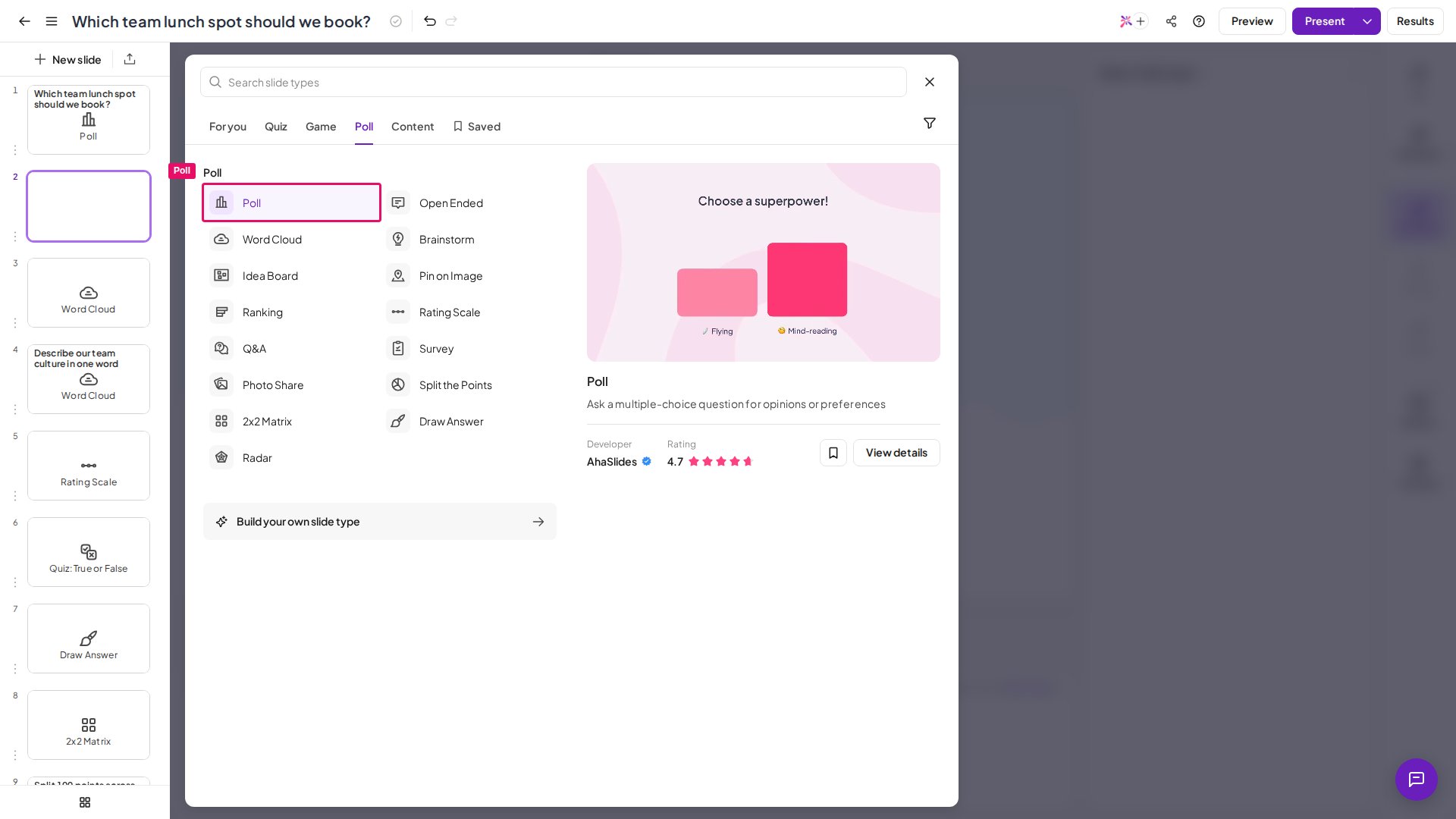
| Vind je hier | **+ New slide**, daarna **Poll** op het tabblad **Poll** van de diatypekiezer |
| Limieten | 2 tot 30 antwoordopties van elk maximaal 150 tekens; vraag van maximaal 300 tekens |
| In eigen tempo | Ja, zie de tip hieronder |
## Een Poll-dia maken
Klik in de AhaSlides-editor linksboven op **+ New slide**. (In een gloednieuwe presentatie kun je ook direct op het canvas op **Kies een dia** (Choose a slide) klikken.)
Kies **Poll** in de lijst met diatypen. Je vindt het op het tabblad **Poll**.
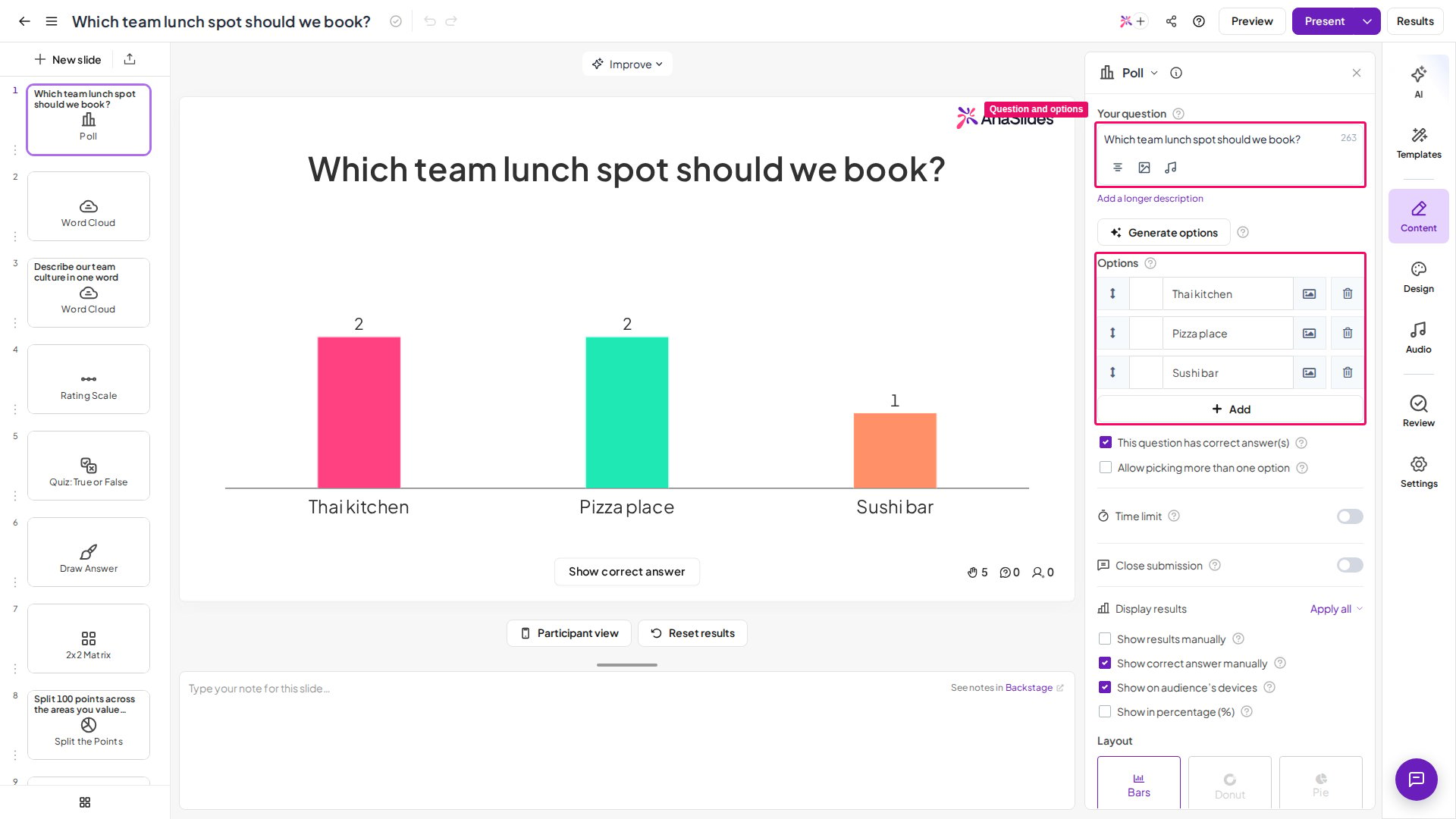
Vul je vraag in bij het vak **Jouw vraag** (Your question) aan de rechterkant.
Vul tekst in of upload afbeeldingen als antwoordopties. Je kunt tussen 2 en 30 antwoordopties hebben en elke optie mag maximaal 150 tekens lang zijn.
Dit is het **minimum** dat je moet doen om een Poll-dia te laten werken.
Gebruik je een meerkeuzedia voor een enquête die mensen thuis invullen, dan kun je deelnemers laten stemmen zonder dat jij live hoeft te presenteren. Zie [Een presentatie in eigen tempo instellen in AhaSlides](/nl/presenting/setting-up-a-self-paced-presentation-on-ahaslides).
Kijk je liever? Deze videotutorial laat zien hoe je een Poll-dia maakt en live uitvoert:
## Een Poll-dia presenteren
Wil je precies zien wat je publiek te zien krijgt voordat je live gaat? Klik rechtsboven op **Voorbeeld** (Preview), zie [hoe het voorbeeld werkt](/nl/features-and-functions/how-to-preview-and-test-your-presentation). Is je dia klaar om op te stemmen, [nodig dan je publiek uit voor je presentatie](/nl/presenting/sharing-your-presentation-for-participants-to-join) en klik rechtsboven op de knop **Presenteren** (Present).
Je publiek stemt op een of meer antwoordopties op de eigen telefoon. De poll wordt live bijgewerkt, dus op het scherm van de presentator zie je een diagram met de resultaten. Standaard zien deelnemers na het stemmen niet hoeveel stemmen er zijn uitgebracht op hun telefoon; vink **Show on audience's devices** aan in het gedeelte **Resultaten weergeven** (Display results) op het tabblad **Inhoud** (Content) als je dat wel wilt.
## Poll-instellingen
Je vindt deze op het tabblad **Inhoud** (Content) rechts als de Poll-dia is geselecteerd; de resultaatopties staan onder **Resultaten weergeven** (Display results).
| Instelling | Wat het doet | Standaard |
| - | - | - |
| Resultaten handmatig weergeven (Show results manually) | Houdt de resultaten verborgen tot je op de knop drukt om ze aan je publiek te tonen. Hierdoor worden de resultaten ook verborgen op het telefoonscherm van elke deelnemer. Niet in elk abonnement beschikbaar; als jouw abonnement het niet bevat, word je gevraagd om te upgraden. | — |
| Show on audience's devices | Laat het publiek de aantallen stemmen voor die dia op het telefoonscherm zien nadat ze hun eigen stem hebben ingediend. Standaard uit, dus stemaantallen blijven verborgen op telefoons totdat je dit aanvinkt. | Uit |
| Show in percentage (%) | Toont de resultaten als percentages in plaats van als aantal deelnemers dat op elke antwoordoptie heeft gestemd. Je kunt dit ook omschakelen door simpelweg op een van de gekleurde segmenten op het scherm van de presentator te klikken. | — |
| Lay-out (Layout) | Toont de resultaten in een van 3 opties: een staafdiagram, donutdiagram of cirkeldiagram. | — |
| Allow picking more than one option | Laat het publiek meerdere antwoordopties selecteren. Als dit is geselecteerd, kies je het maximale aantal opties dat een deelnemer mag kiezen, van 2 opties tot alle opties van de poll. | — |
| Deze vraag heeft correct(e) antwoord(en) (This question has correct answer(s)) | Hiermee stel je een meerkeuzevraag met een of meer juiste antwoorden. Als dit is geselecteerd, word je gevraagd aan te geven welke antwoordopties juist zijn. Het antwoord blijft verborgen tot je op de knop **Toon correct antwoord** (Show correct answer) op je dia drukt. | — |
| Inzending sluiten (Close submission) | Handig als je een vraag wilt toelichten voordat je publiek stemt, of in andere gevallen waarin je niet wilt dat deelnemers op dat moment op een vraag stemmen. Klik tijdens het presenteren op de knop **Inzending sluiten** (Close submission) in de besturingsbalk om het stemmen te stoppen en klik er opnieuw op (**Inzending openen** (Open submission)) om het weer te openen. Je kunt ook op **S** drukken. Niet in elk abonnement beschikbaar; als jouw abonnement het niet bevat, word je gevraagd om te upgraden. | — |
| Tijdslimiet (Time limit) | Stelt een tijdslimiet in voor je publiek om te antwoorden, tussen 5 seconden en 20 minuten. Om dezelfde tijdslimiet op je andere dia's te gebruiken, open je het menu **Meer acties** (More actions) (⋯) van de instelling en kies je **Apply to all Poll slides** of **Apply to all unscored slides**. Tijdens het uitvoeren van de Poll-dia kun je de timer uitzetten of de tijdslimiet wijzigen, maar als je de timer tijdens het presenteren uitzet, kun je hem pas weer aanzetten als je teruggaat naar de bewerkmodus. Niet in elk abonnement beschikbaar; als jouw abonnement het niet bevat, word je gevraagd om te upgraden. | — |
Een meerkeuzedia met een juist antwoord wordt **niet gescoord**. Wil je een quizvraag maken waarbij je publiek punten verdient voor juiste antwoorden, gebruik dan een van de dia's in het gedeelte **Quiz** in plaats daarvan.
## Veelgestelde vragen
### Kan ik het aantal stemmers op een Poll-dia verbergen?
Er is geen instelling om alleen het aantal stemmen van één poll te verbergen, maar je kunt wel de hele statusbalk van de presentator, inclusief het aantal stemmers, verbergen met **Bedieningselementen en status verbergen** (Hide controls and status). Vink het aan onder **Instellingen** (Settings) op het tabblad **Geavanceerd** (Advanced), of schakel het live om tijdens het presenteren via de **menuknop (het ☰-pictogram)** door **Weergave** (Display) te openen en **"Bedieningselementen en status verbergen"** (Hide controls and status) te kiezen. Het verbergt zich automatisch als je muis stilstaat en verschijnt weer als je de muis beweegt. Zie [Bedieningselementen en status verbergen](/nl/presenting/sharing-your-presentation-for-participants-to-join#bedieningselementen-en-status-verbergen).
### Kan ik de tekst van Poll-opties groter maken, of worden lange opties afgekapt?
Een Poll bevat 2 tot 30 opties en elke optie kan tekst of een afbeelding zijn. Elke optie bevat maximaal 150 tekens. In het resultatendiagram worden lange optielabels ingekort met een beletselteken als de poll drie of meer opties heeft: hoe meer opties, hoe korter het zichtbare label. Er is geen instelling om het lettertype van de opties te wijzigen; de tekst wordt automatisch op maat gemaakt voor de lay-out. Is een optie te lang om prettig te lezen, kort hem dan in, upload in plaats daarvan een afbeelding als optie, of voeg vóór de poll een kop- of inhoudsdia toe voor de extra details.
### Hoeveel opties kan een Poll hebben?
Een Poll heeft minimaal 2 opties nodig en kan er maximaal 30 hebben. De vraag mag maximaal 300 tekens bevatten en elke optie maximaal 150. Heb je een gescoorde vraag met een juist antwoord nodig, dan staat [Pick Answer](/nl/using-slide-types/using-the-pick-answer-slide) tot 8 opties toe.
### Kan ik zien wie op welke optie heeft gestemd?
Ja, voor deelnemers die een naam hebben opgegeven. Open na de sessie je [presentatierapport](/nl/after-the-presentation/your-ahaslides-presentation-report) en klik op de naam van een deelnemer om de gekozen opties te zien, of download de [Excel-export](/nl/after-the-presentation/export-data-to-excel) en bekijk het blad **Opinion Answers**. Polls vragen niet uit zichzelf om namen, dus zet eerst **Vraag deelnemers om informatie voordat ze deelnemen** (Ask participants for info before they join) aan in [Publieksgegevens verzamelen](/nl/features-and-functions/collecting-audience-information). Stemmen van mensen die geen naam hebben opgegeven, tellen gewoon mee in de resultaten, zonder naam.
**Heb je een vraag?**
Neem contact op met ons supportteam: ben je ingelogd, gebruik dan de chatbel rechtsonder in je dashboard, anders [neem je hier contact met ons op](https://ahaslides.com/contact-us/) of mail je naar [hi@ahaslides.com](mailto:hi@ahaslides.com).
Wil je in contact komen met andere gebruikers? Word lid van de [AhaSlides-community](https://community.ahaslides.com/) om tips te delen, functies voor te stellen en te zien hoe anderen hun publiek betrekken.
This documentation is built and hosted on [Mintlify](https://mintlify.com), a developer documentation platform.
 Een Poll-dia is een snelle en eenvoudige manier om live meningen van je publiek te verzamelen in de vorm van een poll. De dia is niet gescoord: je stelt een vraag, je publiek stemt op de eigen telefoon en de resultaten worden live bijgewerkt.
## Poll in het kort
| | |
| - | - |
| Type | Niet gescoord |
| Vind je hier | **+ New slide**, daarna **Poll** op het tabblad **Poll** van de diatypekiezer |
| Limieten | 2 tot 30 antwoordopties van elk maximaal 150 tekens; vraag van maximaal 300 tekens |
| In eigen tempo | Ja, zie de tip hieronder |
## Een Poll-dia maken
Een Poll-dia is een snelle en eenvoudige manier om live meningen van je publiek te verzamelen in de vorm van een poll. De dia is niet gescoord: je stelt een vraag, je publiek stemt op de eigen telefoon en de resultaten worden live bijgewerkt.
## Poll in het kort
| | |
| - | - |
| Type | Niet gescoord |
| Vind je hier | **+ New slide**, daarna **Poll** op het tabblad **Poll** van de diatypekiezer |
| Limieten | 2 tot 30 antwoordopties van elk maximaal 150 tekens; vraag van maximaal 300 tekens |
| In eigen tempo | Ja, zie de tip hieronder |
## Een Poll-dia maken
 Dit is het **minimum** dat je moet doen om een Poll-dia te laten werken.