> ## Documentation Index
> Fetch the complete documentation index at: https://docs.ahaslides.com/llms.txt
> Use this file to discover all available pages before exploring further.
# Een quiz maken en draaien in AhaSlides
> Leer hoe je in AhaSlides een live quiz maakt en host, waarin deelnemers strijden om punten met quizvraagdia's en een klassement.
Een quiz in AhaSlides is een reeks vraagdia's met score die je deelnemers live op hun telefoon beantwoorden, terwijl ze strijden om punten. Gebruik hem als je kennis wilt testen en wilt zien wie aan het eind bovenaan het klassement staat.
Deze video laat zien hoe je een live quiz maakt, met alles uit dit artikel. Zoek je een bepaald onderdeel, klik dan op de knop rechtsonder om hem op YouTube te kijken, waar elk onderdeel in de videobeschrijving een tijdstempel heeft.
## Voordat je begint
### Hoe een quiz werkt
In een quiz strijden deelnemers aan je presentatie tegen elkaar om de meeste punten, door de meeste juiste antwoorden op je quizvragen te geven.
Jij loopt door de quiz en pauzeert bij elke dia zodat spelers de vraag op die dia kunnen beantwoorden. Alle spelers zien een vraag tegelijk op hun eigen apparaat en sturen daar hun antwoord in voordat de tijd om is.
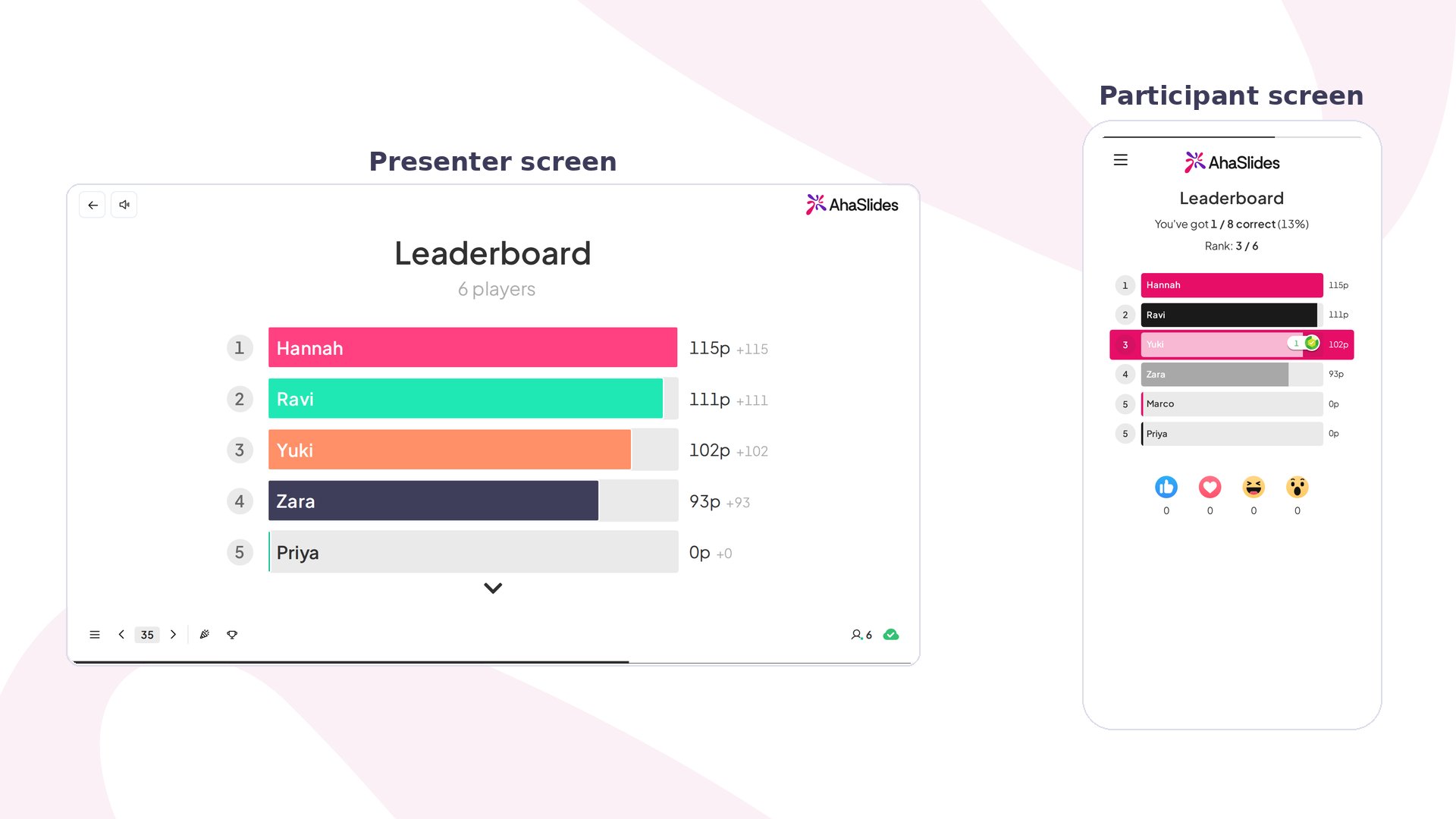
Hier zie je de schermen van de **quizhost** (op de computer links) en de **quizspeler** (op de telefoon rechts).
### Open een presentatie om in te bouwen
Een quiz bestaat uit quizdia's in een presentatie, dus maak eerst de presentatie waaraan je ze toevoegt, of open die. Vanuit **Home** of je [dashboard Mijn presentaties](/nl/getting-started/the-my-presentations-dashboard) kun je op een van deze manieren beginnen:
* **Vanaf leeg**: selecteer **Create new** en kies **Presentatie** (Presentation), of selecteer op het tabblad **Presentaties** (Presentations) **New presentation**, en voeg dan quizdia's toe zoals hieronder beschreven.
* **Met AI**: typ op **Home** je onderwerp in het vak **Maak een nieuwe presentatie met AI** (Create a new presentation with AI) bovenaan de pagina en verstuur het. AhaSlides maakt een nieuwe presentatie en schrijft de dia's voor je uit. In een presentatie die al open is, klik je in plaats daarvan rechtsboven in de editor op **AI**. Zie [Het AI Panel in AhaSlides gebruiken](/nl/ai-powered-features/using-the-ai-panel-on-ahaslides).
* **Vanuit een spreadsheet of een bestand**: om veel vragen tegelijk toe te voegen, zie [quizvragen importeren uit een spreadsheet](/nl/features-and-functions/creating-and-importing-quiz-questions-from-a-spreadsheet) of [quizvragen genereren uit een geïmporteerd PPT- of PDF-bestand](/nl/ai-powered-features/generating-quiz-questions-from-imported-ppt-or-pdf-files-on-ahaslides).
* **Vanuit een sjabloon**: begin met een kant-en-klaar ontwerp, ook quizzen. Zie de [AhaSlides-sjabloonbibliotheek](/nl/getting-started/ahaslides-template-library).
Zodra je presentatie in de editor open staat, volg je de onderstaande stappen om quizdia's toe te voegen en in te stellen.
## Kies een quizdia
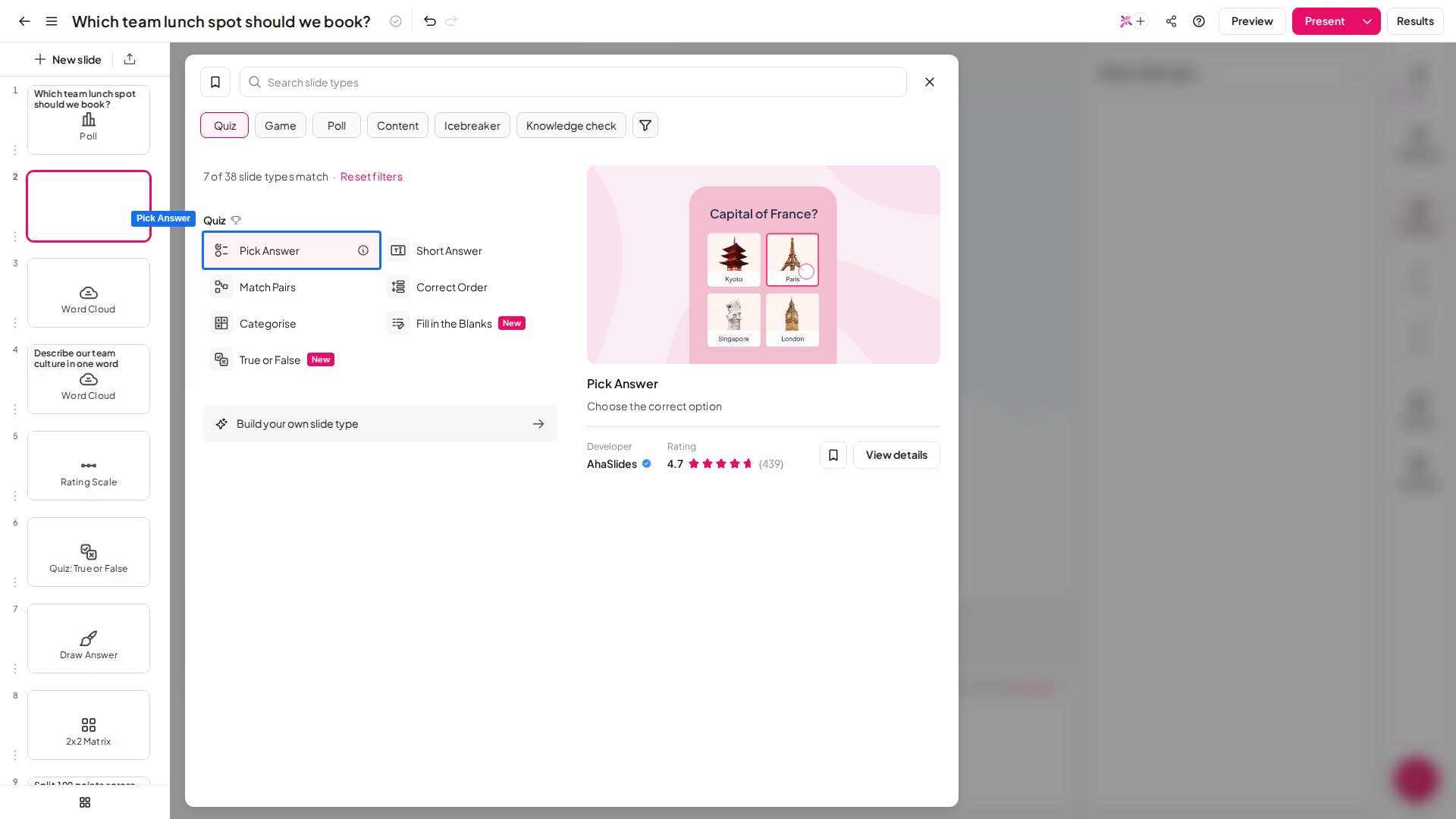
Klik zodra een presentatie in de editor open is op **Nieuwe dia** (New slide) bovenaan het diapaneel links en selecteer een van de 7 'quiz'-dia's als formaat voor die vraag (Spinner Wheel is *geen* quizdia met score):
* **Pick Answer**: een meerkeuzevraag met tekst- of afbeeldingsantwoorden.
* **Short Answer**: een open vraag zonder antwoorden om uit te kiezen. Spelers moeten hun antwoorden typen.
* **Match Pairs**: een vraag met een reeks aanwijzingen en een reeks antwoorden. Spelers moeten de aanwijzing aan het juiste antwoord koppelen.
* **Correct Order**: een vraag met stellingen in willekeurige volgorde. Spelers moeten de stellingen in de juiste volgorde zetten.
* **Categorise**: een vraag met onderdelen in categorieën. De speler moet de onderdelen indelen in de bijbehorende groepen.
* **[True or False](/nl/using-slide-types/using-the-true-or-false-slide)**: één stelling. Spelers kiezen True of False.
* **[Fill in the Blanks](/nl/using-slide-types/using-the-fill-in-the-blanks-slide)**: een zin met sleutelwoorden die zijn weggelaten. Spelers typen de ontbrekende woorden of kiezen ze uit een keuzelijst.
### Een klassement toevoegen
Deze video van 15 seconden legt klassementdia's uit.
Zodra je je quizdia hebt gekozen, wordt er automatisch een klassementdia na gegenereerd.
De klassementdia wordt niet in realtime bijgewerkt. Hij haalt de nieuwste resultaten alleen op als je hem vernieuwt of er vanaf een andere dia naar terugkeert of naartoe gaat, omdat hij is ontworpen voor live presentaties.
Je kunt ook een **pop-upklassement** gebruiken door op **L** op je toetsenbord te drukken (of op het **trofeepictogram** in de besturingsbalk te klikken).
Op het eindklassement opent het winnaarscherm vanzelf zodra de eindscores zijn geladen. Om eerst de volledige ranglijst te tonen, sluit je het en klik je op **Toon winnaar** (Show Winner) onder de dia of druk je op **W** wanneer je de winnaar wilt onthullen.
Meer details vind je in [Een klassement toevoegen aan en verwijderen uit je quiz](/nl/features-and-functions/adding-and-deleting-a-leaderboard-on-your-quiz).
## Een quizdia bewerken
Nu kun je je dia bewerken. Zo ziet een dia 'Pick Answer' eruit als hij klaar is om te bewerken:
Schrijf in de rechterkolom je vraag in het vak met het label 'Jouw vraag' (Your question).
Schrijf tot 8 antwoordopties waaruit je spelers kunnen kiezen. Markeer minstens één optie als juist door het vakje ernaast aan te vinken, of genereer antwoorden met AI om snel antwoordopties voor je vragen te maken. Zie [Vragen en antwoorden genereren met AI](/nl/ai-powered-features/generating-questions-and-answers-using-ai-on-ahaslides).
Scroll in de rechterkolom omlaag om de instellingen voor je quizvraag te vinden. Elke instelling per dia (punten, tijdslimiet, gedeeltelijke puntentelling, hints en audio) staat in [Quizinstellingen in AhaSlides](/nl/using-slide-types/quiz-settings-on-ahaslides).
## Spelers laten deelnemen aan de quiz
Als je quizdia's klaar zijn, kun je je spelers uitnodigen om aan je presentatie deel te nemen, of er zelf op je telefoon aan deelnemen om hem uit te proberen (aanbevolen).
Druk om te starten op de paarse knop **Presenteren** (Present) rechtsboven in de editor. Zo kom je in de quizlobby, waar spelers aan je quiz deelnemen voordat je hem gaat hosten.
In de lobby kunnen je spelers [aan je quiz deelnemen](/nl/presenting/sharing-your-presentation-for-participants-to-join) met de **URL-code** of **QR-code** (QR code) in de linkerkolom.
Als een speler aan de presentatie deelneemt terwijl de host een dia zonder quiz presenteert (zoals een poll, kop of contentdia), heeft die speler nog niet aan de quiz deelgenomen. Om aan de quiz deel te nemen, moet de host een quizdia presenteren.
Wanneer de host een quizdia presenteert:
* Ziet de host de **lobby** op zijn scherm: alle spelers die aan de quiz zijn deelgenomen en wachten om te spelen.
* Wordt de speler gevraagd om **zijn naam in te voeren** en een avatar voor de quiz te kiezen. Na de keuze verschijnt hij in de quizlobby.
## De quiz presenteren
Als al je spelers aan de quiz hebben deelgenomen en in de quizlobby staan, druk je op de blauwe knop eronder met **Start the Quiz!**
Je eerste vraag verschijnt op jouw scherm en op het telefoonscherm van elke speler. Spelers hebben de tijdslimiet die je in de instellingen hebt opgegeven om te antwoorden.
Ga zo door je quiz heen tot aan het eind de winnaar wordt bekendgemaakt!
**Quizrapport**: Als je klaar bent met presenteren, bekijk je je presentatierapport om te zien hoe je spelers het deden. Je vindt het door rechtsboven in de werkbalk op **Resultaten** (Results) te klikken, wat je naar het Participant Report brengt. Zie [Je AhaSlides-presentatierapport](/nl/after-the-presentation/your-ahaslides-presentation-report) voor meer.
## Veelgestelde vragen
### Waarom vraagt mijn quiz spelers niet om hun naam?
AhaSlides vraagt spelers pas om een naam als je een quizdia bereikt. Een dia **Poll** lijkt op een dia **Pick Answer**, maar een Poll-dia is geen quizdia en vraagt spelers niet om een naam. Zie [Deelnemers om hun naam vragen](/nl/features-and-functions/asking-participants-for-their-names).
### Hoe wis ik de antwoorden van spelers in mijn quiz?
Heb je je quiz net getest met een echt apparaat, wil je een quiz hergebruiken of heb je een fout gemaakt en wil je opnieuw beginnen, dan kun je ingezonden antwoorden wissen zonder de inhoud van je quiz aan te tasten. Je kunt alle reacties wissen of alleen de reacties van één vraag, zie [De resultaten resetten](/nl/after-the-presentation/resetting-the-results).
### Kan ik een quiz dupliceren?
Ja. Klik op je [dashboard Mijn presentaties](/nl/getting-started/the-my-presentations-dashboard) op het menu **⋮** aan het eind van de rij van de quiz en kies **Dupliceren** (Duplicate) om de hele presentatie te kopiëren. Wil je losse vragen kopiëren, zie dan [Meerdere dia's dupliceren](/nl/features-and-functions/moving-and-editing-multiple-slides#meerdere-dia’s-dupliceren).
### Hoe kan ik mijn quiz testen?
De beste manier is de [voorbeeldmodus](/nl/features-and-functions/how-to-preview-and-test-your-presentation), waarmee je je quiz vanaf zowel het presentatorscherm als het spelersscherm kunt proberen. Je kunt er ook op je eigen telefoon aan deelnemen of vrienden laten meespelen. Doe je dat, vergeet dan niet achteraf je eigen antwoorden te wissen.
### Kan ik een oefenvraag doen die niet meetelt voor de scores?
Een quizvraag kan niet op nul punten worden gezet, omdat de maximumscore minstens 1 moet zijn. Om oefenscores van het klassement te houden, draai je eerst je oefenronde en [reset je de resultaten](/nl/after-the-presentation/resetting-the-results) voordat de echte quiz begint. De resultaten van de hele presentatie resetten wist alle stemmen en reacties en start een nieuwe sessie.
### Kan ik een quiz bewerken na een oefenronde of een live sessie?
Ja. Dia's blijven bewerkbaar nadat ze reacties hebben verzameld, en de reeds verzamelde reacties blijven staan totdat je ze reset. Om je echte publiek met een schone lei te laten beginnen, [reset je de resultaten](/nl/after-the-presentation/resetting-the-results) na je laatste bewerking.
### Zie je het paneel rechts niet?
Het paneel waarin je je vraag, antwoordopties en instellingen bewerkt, opent vanaf de rij met tabbladen langs de rechterrand van de editor, met onder andere **AI**, **Inhoud** (Content), **Ontwerp** (Design), **Audio** en **Instellingen** (Settings). Heb je het paneel gesloten met de **X** bovenaan, klik dan op die rij op **Inhoud** (Content) om het terug te halen. Het paneel begint ook gesloten als je browservenster 960 pixels breed of smaller is, dus maak het venster breder of klik op **Inhoud** (Content). Het paneel Inhoud opent niet zolang er meer dan één dia is geselecteerd in de dialijst. Klik eerst op één dia.
### Kunnen spelers anoniem meedoen?
Spelers wordt gevraagd een naam in te voeren voordat de quiz begint, maar dat hoeft niet hun echte naam te zijn. Wie anoniem wil blijven, typt gewoon een bijnaam. Diegene kan nog steeds meespelen en onder die bijnaam op het klassement verschijnen.
Meer antwoorden, over automatisch eindigende quiztimers, tekenlimieten, het verbergen van het juiste antwoord en het klassement, en de indeling van quizdia's, staan in [Quiz-probleemoplossing en veelgestelde vragen](/nl/using-slide-types/quiz-troubleshooting-and-faqs).
## Gerelateerde pagina's
Voor elke quizinstelling en antwoorden op veelgestelde quizvragen, zie:
Elke instelling voor een quiz: punten per dia, tijdslimieten, gedeeltelijke puntentelling, hints en audio, plus de algemene quizinstellingen en quizzen in het tempo van het publiek.
Oplossingen en antwoorden op de vragen die we het vaakst krijgen over het draaien van een quiz: timers, tekenlimieten, het verbergen van resultaten en de indeling van dia's.
**Heb je een vraag?**
Neem contact op met ons supportteam: ben je ingelogd, gebruik dan de chatbel rechtsonder in je dashboard, anders [neem je hier contact met ons op](https://ahaslides.com/contact-us/) of mail je naar [hi@ahaslides.com](mailto:hi@ahaslides.com).
Wil je in contact komen met andere gebruikers? Word lid van de [AhaSlides-community](https://community.ahaslides.com/) om tips te delen, functies voor te stellen en te zien hoe anderen hun publiek betrekken.
This documentation is built and hosted on [Mintlify](https://mintlify.com), a developer documentation platform.
 ### Open een presentatie om in te bouwen
Een quiz bestaat uit quizdia's in een presentatie, dus maak eerst de presentatie waaraan je ze toevoegt, of open die. Vanuit **Home** of je [dashboard Mijn presentaties](/nl/getting-started/the-my-presentations-dashboard) kun je op een van deze manieren beginnen:
* **Vanaf leeg**: selecteer **Create new** en kies **Presentatie** (Presentation), of selecteer op het tabblad **Presentaties** (Presentations) **New presentation**, en voeg dan quizdia's toe zoals hieronder beschreven.
* **Met AI**: typ op **Home** je onderwerp in het vak **Maak een nieuwe presentatie met AI** (Create a new presentation with AI) bovenaan de pagina en verstuur het. AhaSlides maakt een nieuwe presentatie en schrijft de dia's voor je uit. In een presentatie die al open is, klik je in plaats daarvan rechtsboven in de editor op **AI**. Zie [Het AI Panel in AhaSlides gebruiken](/nl/ai-powered-features/using-the-ai-panel-on-ahaslides).
* **Vanuit een spreadsheet of een bestand**: om veel vragen tegelijk toe te voegen, zie [quizvragen importeren uit een spreadsheet](/nl/features-and-functions/creating-and-importing-quiz-questions-from-a-spreadsheet) of [quizvragen genereren uit een geïmporteerd PPT- of PDF-bestand](/nl/ai-powered-features/generating-quiz-questions-from-imported-ppt-or-pdf-files-on-ahaslides).
* **Vanuit een sjabloon**: begin met een kant-en-klaar ontwerp, ook quizzen. Zie de [AhaSlides-sjabloonbibliotheek](/nl/getting-started/ahaslides-template-library).
Zodra je presentatie in de editor open staat, volg je de onderstaande stappen om quizdia's toe te voegen en in te stellen.
## Kies een quizdia
Klik zodra een presentatie in de editor open is op **Nieuwe dia** (New slide) bovenaan het diapaneel links en selecteer een van de 7 'quiz'-dia's als formaat voor die vraag (Spinner Wheel is *geen* quizdia met score):
* **Pick Answer**: een meerkeuzevraag met tekst- of afbeeldingsantwoorden.
* **Short Answer**: een open vraag zonder antwoorden om uit te kiezen. Spelers moeten hun antwoorden typen.
* **Match Pairs**: een vraag met een reeks aanwijzingen en een reeks antwoorden. Spelers moeten de aanwijzing aan het juiste antwoord koppelen.
* **Correct Order**: een vraag met stellingen in willekeurige volgorde. Spelers moeten de stellingen in de juiste volgorde zetten.
* **Categorise**: een vraag met onderdelen in categorieën. De speler moet de onderdelen indelen in de bijbehorende groepen.
* **[True or False](/nl/using-slide-types/using-the-true-or-false-slide)**: één stelling. Spelers kiezen True of False.
* **[Fill in the Blanks](/nl/using-slide-types/using-the-fill-in-the-blanks-slide)**: een zin met sleutelwoorden die zijn weggelaten. Spelers typen de ontbrekende woorden of kiezen ze uit een keuzelijst.
### Open een presentatie om in te bouwen
Een quiz bestaat uit quizdia's in een presentatie, dus maak eerst de presentatie waaraan je ze toevoegt, of open die. Vanuit **Home** of je [dashboard Mijn presentaties](/nl/getting-started/the-my-presentations-dashboard) kun je op een van deze manieren beginnen:
* **Vanaf leeg**: selecteer **Create new** en kies **Presentatie** (Presentation), of selecteer op het tabblad **Presentaties** (Presentations) **New presentation**, en voeg dan quizdia's toe zoals hieronder beschreven.
* **Met AI**: typ op **Home** je onderwerp in het vak **Maak een nieuwe presentatie met AI** (Create a new presentation with AI) bovenaan de pagina en verstuur het. AhaSlides maakt een nieuwe presentatie en schrijft de dia's voor je uit. In een presentatie die al open is, klik je in plaats daarvan rechtsboven in de editor op **AI**. Zie [Het AI Panel in AhaSlides gebruiken](/nl/ai-powered-features/using-the-ai-panel-on-ahaslides).
* **Vanuit een spreadsheet of een bestand**: om veel vragen tegelijk toe te voegen, zie [quizvragen importeren uit een spreadsheet](/nl/features-and-functions/creating-and-importing-quiz-questions-from-a-spreadsheet) of [quizvragen genereren uit een geïmporteerd PPT- of PDF-bestand](/nl/ai-powered-features/generating-quiz-questions-from-imported-ppt-or-pdf-files-on-ahaslides).
* **Vanuit een sjabloon**: begin met een kant-en-klaar ontwerp, ook quizzen. Zie de [AhaSlides-sjabloonbibliotheek](/nl/getting-started/ahaslides-template-library).
Zodra je presentatie in de editor open staat, volg je de onderstaande stappen om quizdia's toe te voegen en in te stellen.
## Kies een quizdia
Klik zodra een presentatie in de editor open is op **Nieuwe dia** (New slide) bovenaan het diapaneel links en selecteer een van de 7 'quiz'-dia's als formaat voor die vraag (Spinner Wheel is *geen* quizdia met score):
* **Pick Answer**: een meerkeuzevraag met tekst- of afbeeldingsantwoorden.
* **Short Answer**: een open vraag zonder antwoorden om uit te kiezen. Spelers moeten hun antwoorden typen.
* **Match Pairs**: een vraag met een reeks aanwijzingen en een reeks antwoorden. Spelers moeten de aanwijzing aan het juiste antwoord koppelen.
* **Correct Order**: een vraag met stellingen in willekeurige volgorde. Spelers moeten de stellingen in de juiste volgorde zetten.
* **Categorise**: een vraag met onderdelen in categorieën. De speler moet de onderdelen indelen in de bijbehorende groepen.
* **[True or False](/nl/using-slide-types/using-the-true-or-false-slide)**: één stelling. Spelers kiezen True of False.
* **[Fill in the Blanks](/nl/using-slide-types/using-the-fill-in-the-blanks-slide)**: een zin met sleutelwoorden die zijn weggelaten. Spelers typen de ontbrekende woorden of kiezen ze uit een keuzelijst.
 ### Een klassement toevoegen
Deze video van 15 seconden legt klassementdia's uit.
Zodra je je quizdia hebt gekozen, wordt er automatisch een klassementdia na gegenereerd.
### Een klassement toevoegen
Deze video van 15 seconden legt klassementdia's uit.
Zodra je je quizdia hebt gekozen, wordt er automatisch een klassementdia na gegenereerd.
