> ## Documentation Index
> Fetch the complete documentation index at: https://docs.ahaslides.com/llms.txt
> Use this file to discover all available pages before exploring further.
# Een Rating Scale-dia maken
> Verzamel genuanceerde meningen op een schuifschaal, met aanpasbare stellingen, waardebereiken en labels, verder dan een simpel ja of nee.
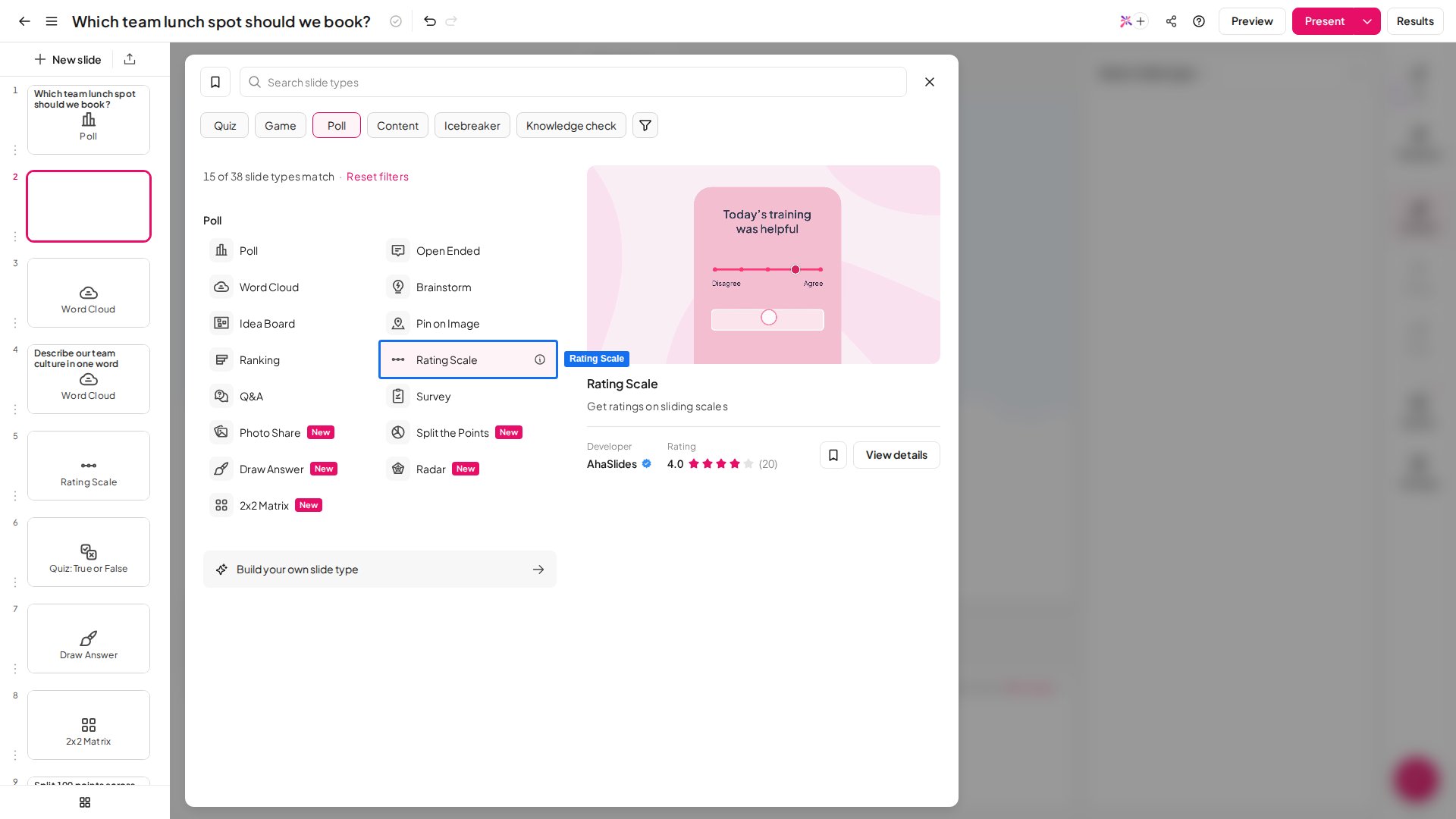
 Een Rating Scale-dia is ideaal als je genuanceerdere antwoorden nodig hebt dan een simpele ja-of-nee-optie kan geven. Stel een brede vraag, voeg specifieke stellingen toe en laat je publiek elke stelling beoordelen op een schuifschaal.
## Rating Scale in een oogopslag
| | |
| - | - |
| Type | Zonder score |
| Limieten | Maximaal 8 stellingen; schaalbereik tot 1.000 tussen de laagste en hoogste waarde; tijdslimiet van 5 seconden tot 20 minuten |
## Een Rating Scale-dia maken
Een Rating Scale-dia is ideaal als je genuanceerdere antwoorden nodig hebt dan een simpele ja-of-nee-optie kan geven. Stel een brede vraag, voeg specifieke stellingen toe en laat je publiek elke stelling beoordelen op een schuifschaal.
## Rating Scale in een oogopslag
| | |
| - | - |
| Type | Zonder score |
| Limieten | Maximaal 8 stellingen; schaalbereik tot 1.000 tussen de laagste en hoogste waarde; tijdslimiet van 5 seconden tot 20 minuten |
## Een Rating Scale-dia maken
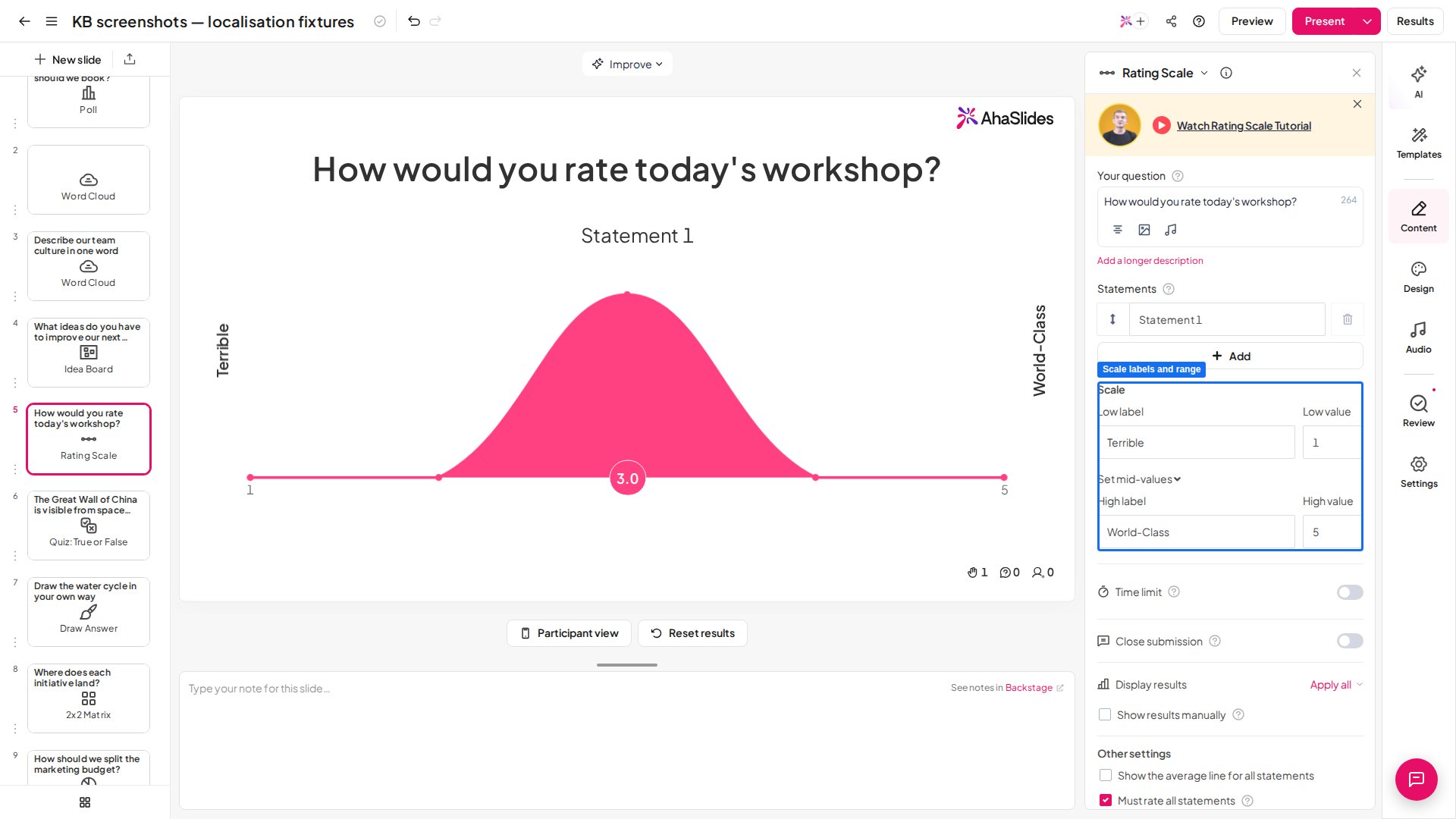
 Voer de hoofdvraag in die je aan je publiek wilt stellen. Die kan een antwoord op een schaal oproepen, bijvoorbeeld *"Hoe tevreden ben je over onze service?"*, waarbij 1 *zeer ontevreden* is en 5 *zeer tevreden*. Het kan ook een stelling zijn, zoals *"Mijn ervaring met deze service was zeer bevredigend"*, waarbij de schaal loopt van *helemaal oneens* (1) tot *helemaal eens* (5).
Heeft je vraag verduidelijking nodig, voeg dan een langere beschrijving toe: die verschijnt onder de vraag op de apparaten van het publiek.
Stellingen zijn de specifieke onderdelen van je brede vraag waarop je een antwoord wilt. Bij *"Hoe tevreden ben je over onze service?"* kun je bijvoorbeeld stellingen toevoegen voor verschillende aspecten, zoals *"gebruiksgemak"*, *"vriendelijkheid van het personeel"* of *"snelheid van levering"*, tot **8 stellingen**.
Is je brede vraag zelf je stelling en heb je geen aparte stellingen nodig, verwijder dan alle stellingvakken. Dat centreert de opmaak, zodat je publiek alleen de ene vraag bovenaan beantwoordt.
Bepaal de bewoording en het aantal waarden op je schaal. Waarden lopen meestal van 1 tot 5, maar je kunt het bereik verbreden voor een verfijnder antwoord: het verschil tussen de laagste en hoogste waarde kan oplopen tot **1.000**. Het **low label** en het **high label** staan aan weerszijden van de schaal op je scherm, en de bewoording voor waarden daartussen verschijnt op de apparaten van het publiek, op voorwaarde dat het verschil tussen de laagste en hoogste waarde niet meer dan 10 is.
Voer de hoofdvraag in die je aan je publiek wilt stellen. Die kan een antwoord op een schaal oproepen, bijvoorbeeld *"Hoe tevreden ben je over onze service?"*, waarbij 1 *zeer ontevreden* is en 5 *zeer tevreden*. Het kan ook een stelling zijn, zoals *"Mijn ervaring met deze service was zeer bevredigend"*, waarbij de schaal loopt van *helemaal oneens* (1) tot *helemaal eens* (5).
Heeft je vraag verduidelijking nodig, voeg dan een langere beschrijving toe: die verschijnt onder de vraag op de apparaten van het publiek.
Stellingen zijn de specifieke onderdelen van je brede vraag waarop je een antwoord wilt. Bij *"Hoe tevreden ben je over onze service?"* kun je bijvoorbeeld stellingen toevoegen voor verschillende aspecten, zoals *"gebruiksgemak"*, *"vriendelijkheid van het personeel"* of *"snelheid van levering"*, tot **8 stellingen**.
Is je brede vraag zelf je stelling en heb je geen aparte stellingen nodig, verwijder dan alle stellingvakken. Dat centreert de opmaak, zodat je publiek alleen de ene vraag bovenaan beantwoordt.
Bepaal de bewoording en het aantal waarden op je schaal. Waarden lopen meestal van 1 tot 5, maar je kunt het bereik verbreden voor een verfijnder antwoord: het verschil tussen de laagste en hoogste waarde kan oplopen tot **1.000**. Het **low label** en het **high label** staan aan weerszijden van de schaal op je scherm, en de bewoording voor waarden daartussen verschijnt op de apparaten van het publiek, op voorwaarde dat het verschil tussen de laagste en hoogste waarde niet meer dan 10 is.
 ## Een Rating Scale-dia presenteren
* **De host** stelt een brede vraag, voegt er specifieke stellingen aan toe en vraagt het publiek om voor elke stelling de mening te geven op een schuifschaal.
* **Het publiek** opent de dia op de telefoon en reageert op elke stelling via de schuifschaal.
* **De resultaten** verschijnen in een grafiek die laat zien welke en hoeveel antwoorden elke stelling kreeg, samen met het gemiddelde cijfer per stelling.
Op hun telefoon slepen deelnemers voor elke stelling een schuif tussen de twee uiteinden van je schaal en verzenden daarna hun antwoord.
## Resultaten van Rating Scale
De grafiek toont alle antwoorden over alle stellingen, met kleurcodes per stelling, zodat je precies ziet hoe het publiek op elke stelling reageerde.
Het gemiddelde per stelling staat in de gekleurde cirkels onderaan de grafiek. Zet **show the average line for all statements** aan onder **other settings** om het gecombineerde gemiddelde over alle stellingen te zien, als een witte cirkel onder de afzonderlijke gemiddelden.
Beweeg over elke cirkel om te zien hoeveel antwoorden elke waarde kreeg, of beweeg over een stelling (of het gemiddelde in de cirkel) voor een geïsoleerd beeld van hoe die stelling scoorde.
## Instellingen van Rating Scale
| Instelling | Wat het doet | Standaard |
| - | - | - |
| Tijdslimiet | Stel een tijdslimiet in tussen **5 seconden en 20 minuten**. Tijdens het presenteren kun je de timer uitzetten of de limiet wijzigen, maar eenmaal uitgezet kun je de timer niet meer aanzetten vanuit de presentatiemodus; daarvoor moet je naar de bewerkmodus. Niet beschikbaar in elk abonnement; als het jouwe het niet bevat, word je gevraagd te upgraden. | — |
| Inzending sluiten | Stop op elk moment tijdens het presenteren met het accepteren van antwoorden, handig als je een vraag moet verduidelijken voordat je publiek antwoordt. Klik op de knop **Inzending sluiten** (Close submission) in de besturingsbalk om antwoorden te stoppen en klik er opnieuw op (**Inzending openen**, Open submission) om ze weer toe te laten. Je kunt ook op **S** drukken. Niet beschikbaar in elk abonnement; als het jouwe het niet bevat, word je gevraagd te upgraden. | — |
| Resultaten handmatig tonen | Verberg alle resultaten tot je op **Toon resultaten** (Show results) drukt. Om dit op alle beoordelingsdia's tegelijk toe te passen, open je het menu **Meer acties** (More actions) (⋯) van de instelling en kies je **Apply to all Rating Scale slides**. Niet beschikbaar in elk abonnement; als het jouwe het niet bevat, word je gevraagd te upgraden. | — |
| De gemiddelde lijn voor alle stellingen tonen | Toont een verticale lijn met het gemiddelde antwoord over alle stellingen van je brede vraag. | — |
| Alle stellingen moeten worden beoordeeld | Verwijdert de optie om stellingen over te slaan, zodat deelnemers elke stelling verplicht beoordelen. | — |
**Heb je een vraag?**
Neem contact op met ons supportteam: ben je ingelogd, gebruik dan de chatbel rechtsonder in je dashboard, anders [neem je hier contact met ons op](https://ahaslides.com/contact-us/) of mail je naar [hi@ahaslides.com](mailto:hi@ahaslides.com).
Wil je in contact komen met andere gebruikers? Word lid van de [AhaSlides-community](https://community.ahaslides.com/) om tips te delen, functies voor te stellen en te zien hoe anderen hun publiek betrekken.
This documentation is built and hosted on [Mintlify](https://mintlify.com), a developer documentation platform.
## Een Rating Scale-dia presenteren
* **De host** stelt een brede vraag, voegt er specifieke stellingen aan toe en vraagt het publiek om voor elke stelling de mening te geven op een schuifschaal.
* **Het publiek** opent de dia op de telefoon en reageert op elke stelling via de schuifschaal.
* **De resultaten** verschijnen in een grafiek die laat zien welke en hoeveel antwoorden elke stelling kreeg, samen met het gemiddelde cijfer per stelling.
Op hun telefoon slepen deelnemers voor elke stelling een schuif tussen de twee uiteinden van je schaal en verzenden daarna hun antwoord.
## Resultaten van Rating Scale
De grafiek toont alle antwoorden over alle stellingen, met kleurcodes per stelling, zodat je precies ziet hoe het publiek op elke stelling reageerde.
Het gemiddelde per stelling staat in de gekleurde cirkels onderaan de grafiek. Zet **show the average line for all statements** aan onder **other settings** om het gecombineerde gemiddelde over alle stellingen te zien, als een witte cirkel onder de afzonderlijke gemiddelden.
Beweeg over elke cirkel om te zien hoeveel antwoorden elke waarde kreeg, of beweeg over een stelling (of het gemiddelde in de cirkel) voor een geïsoleerd beeld van hoe die stelling scoorde.
## Instellingen van Rating Scale
| Instelling | Wat het doet | Standaard |
| - | - | - |
| Tijdslimiet | Stel een tijdslimiet in tussen **5 seconden en 20 minuten**. Tijdens het presenteren kun je de timer uitzetten of de limiet wijzigen, maar eenmaal uitgezet kun je de timer niet meer aanzetten vanuit de presentatiemodus; daarvoor moet je naar de bewerkmodus. Niet beschikbaar in elk abonnement; als het jouwe het niet bevat, word je gevraagd te upgraden. | — |
| Inzending sluiten | Stop op elk moment tijdens het presenteren met het accepteren van antwoorden, handig als je een vraag moet verduidelijken voordat je publiek antwoordt. Klik op de knop **Inzending sluiten** (Close submission) in de besturingsbalk om antwoorden te stoppen en klik er opnieuw op (**Inzending openen**, Open submission) om ze weer toe te laten. Je kunt ook op **S** drukken. Niet beschikbaar in elk abonnement; als het jouwe het niet bevat, word je gevraagd te upgraden. | — |
| Resultaten handmatig tonen | Verberg alle resultaten tot je op **Toon resultaten** (Show results) drukt. Om dit op alle beoordelingsdia's tegelijk toe te passen, open je het menu **Meer acties** (More actions) (⋯) van de instelling en kies je **Apply to all Rating Scale slides**. Niet beschikbaar in elk abonnement; als het jouwe het niet bevat, word je gevraagd te upgraden. | — |
| De gemiddelde lijn voor alle stellingen tonen | Toont een verticale lijn met het gemiddelde antwoord over alle stellingen van je brede vraag. | — |
| Alle stellingen moeten worden beoordeeld | Verwijdert de optie om stellingen over te slaan, zodat deelnemers elke stelling verplicht beoordelen. | — |
**Heb je een vraag?**
Neem contact op met ons supportteam: ben je ingelogd, gebruik dan de chatbel rechtsonder in je dashboard, anders [neem je hier contact met ons op](https://ahaslides.com/contact-us/) of mail je naar [hi@ahaslides.com](mailto:hi@ahaslides.com).
Wil je in contact komen met andere gebruikers? Word lid van de [AhaSlides-community](https://community.ahaslides.com/) om tips te delen, functies voor te stellen en te zien hoe anderen hun publiek betrekken.
This documentation is built and hosted on [Mintlify](https://mintlify.com), a developer documentation platform.