> ## Documentation Index
> Fetch the complete documentation index at: https://docs.ahaslides.com/llms.txt
> Use this file to discover all available pages before exploring further.
# De Idea Board-dia instellen
> Verzamel ideeën van je publiek en zie ze live in thema's ordenen, zodat losse feedback direct gestructureerd inzicht wordt.
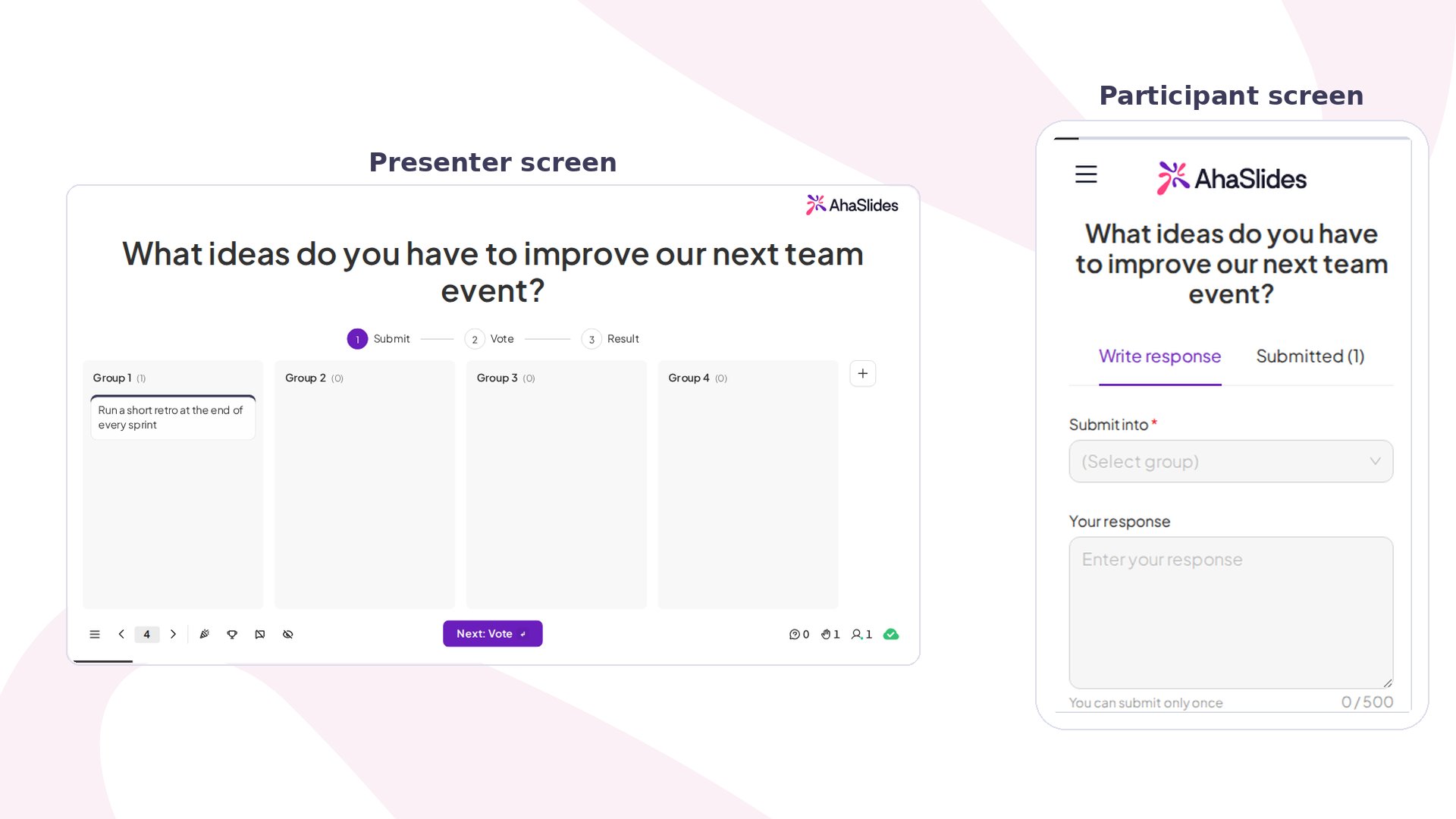
Met een Idea Board-dia kan je publiek ideeën indienen en ze in thema's georganiseerd zien, in plaats van een verspreide lijst antwoorden te lezen, en de dia heeft geen score. In plaats van te vragen "Wat denk je?", vraag je "Welke thema's komen naar voren uit ons gezamenlijke denken?" — met resultaten die live bijwerken zodra inzendingen en stemmen binnenkomen.
## Idea Board in het kort
| | |
| - | - |
| Type | Zonder score |
| Te vinden | **Nieuwe dia** (New Slide), dan **Idea Board** |
| Limieten | 1 tot 20 stemmen per deelnemer; tijdslimiet voor inzendingen van 5 seconden tot 20 minuten; een bord begint met vier vooraf ingestelde groepen (maximaal tien) |
## Een Idea Board-dia maken
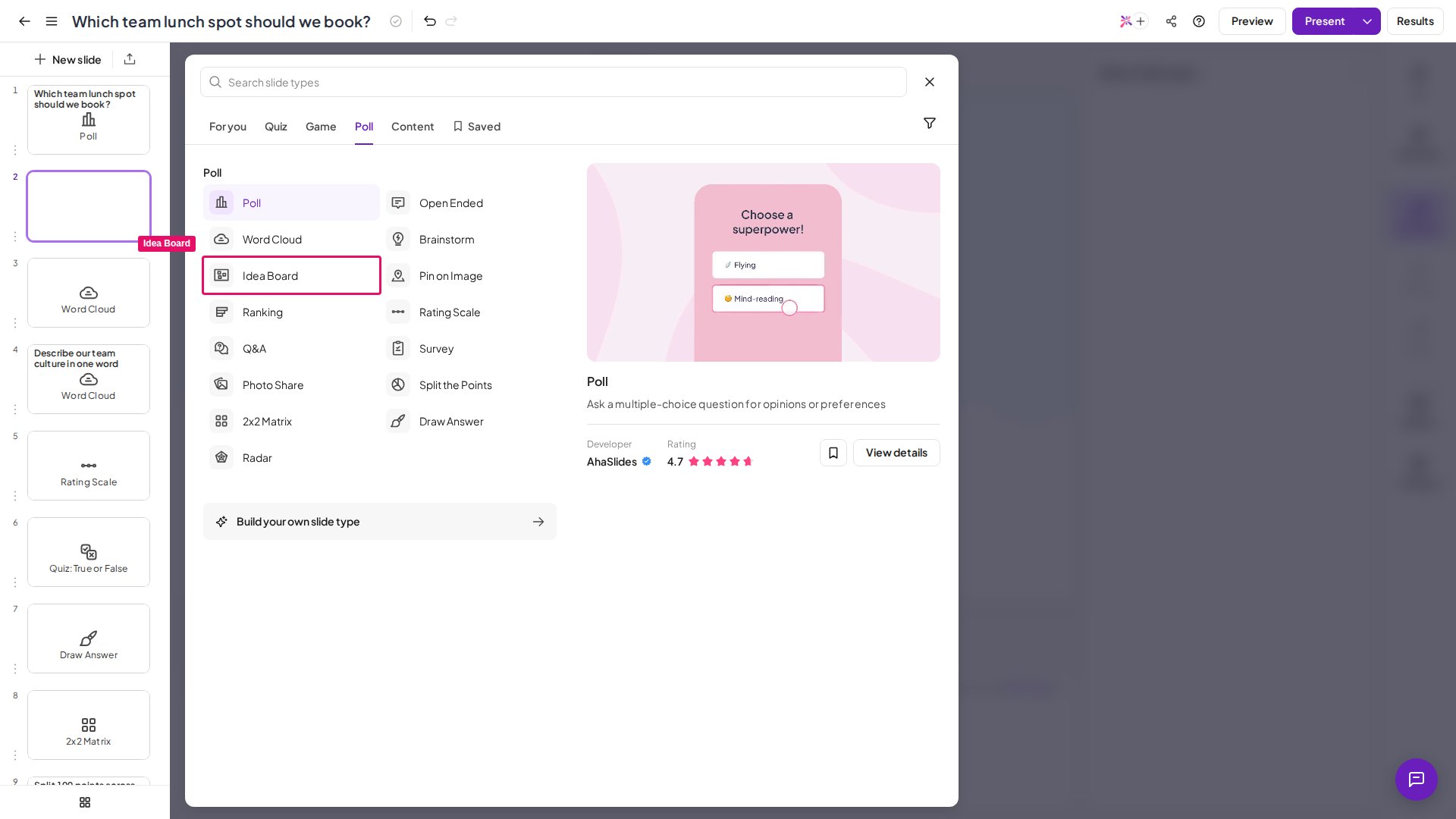
Klik op **Nieuwe dia** (New Slide) en kies **Idea Board**.
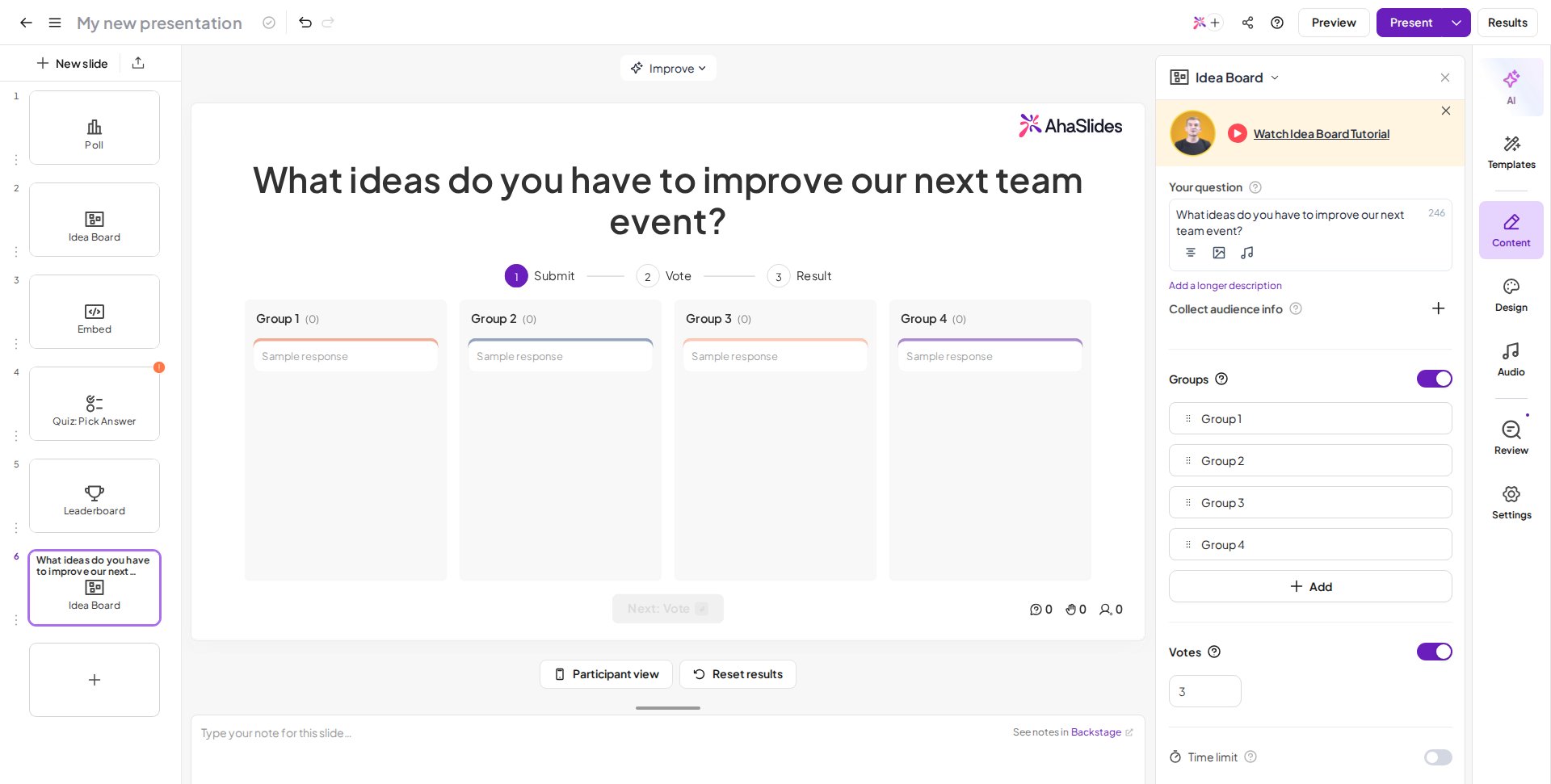
Voer je vraag of opdracht in het veld **Jouw vraag** (Your question) in.
Schakel de optie **Groups** in om vooraf **vooraf ingestelde groepen** toe te voegen (het best als je de structuur kent), of laat haar uit zodat ideeën zich na het verzamelen laten clusteren met **AI-groepering** (het best om te ontdekken). Zie [Hoe groeperen op het Idea Board werkt](#hoe-groeperen-op-het-idea-board-werkt) voor meer over beide.
Klik op het afbeeldingspictogram naast je vraag om een afbeelding toe te voegen.
Zo maak je een goede Idea Board-dia:
* **Schrijf specifieke opdrachten** — vaag: *"Deel je gedachten"*; beter: *"Welke specifieke uitdaging ervaar je bij samenwerken op afstand?"*
* **Kies de juiste groeperingsmethode** — gebruik vooraf ingestelde groepen als je een kader onderwijst of bekende categorieën toepast; gebruik AI-groepering om te ontdekken welke thema's er zijn. AI is uitstekend in het herkennen van eerste patronen, maar kan de context verkeerd begrijpen, dus controleer en verfijn altijd.
* **Geef genoeg tijd** — ongeveer 2-3 minuten voor sessies ter plaatse, 3-4 minuten voor virtuele sessies waarin mensen extra tijd nodig hebben om om te schakelen en te typen.
* **Orden niet te veel** — streef naar maximaal 6-8 groepen; te veel groepen ondermijnt het doel om patronen te vinden.
* **Laat divergeren afronden voor je convergeert** — begin niet met het groeperen van ideeën terwijl mensen nog inzenden.
* **Verplaats inzendingen die niet passen** — uitschieters onthullen een thema dat je hebt gemist, of zijn creatief denken dat het onderzoeken waard is. Maak een nieuwe groep of markeer ze als "Overig" voor discussie.
Liever kijken? Deze videohandleiding laat zien hoe je een Idea Board-dia instelt en uitvoert:
## Een Idea Board-dia presenteren
Deelnemers typen hun ideeën op hun telefoon of apparaat, zien hoe ideeën in groepen worden georganiseerd, stemmen op wat het belangrijkst is en bespreken patronen zodra ze verschijnen.
### Wat deelnemers doen
Doe mee via de link of QR-code.
Kies onder **Submit into** een groep voor hun antwoord.
Typ hun idee of antwoord in het veld **Your Response**.
Voeg zo nodig een afbeelding toe met de knop **Upload image**.
Klik op **Indienen** (Submit) en zie hoe ideeën op het bord verschijnen en in groepen worden georganiseerd.
Stem op ideeën die ze belangrijk vinden zodra de presentator naar de fase **Vote** gaat.
### De stemfunctie gebruiken
Als Vote is ingeschakeld, ga je naar de fase **Vote** door boven de inzendingen op **Vote** te klikken, onderaan het canvas op **Next: Vote** te klikken, of op **Enter** te drukken. Deelnemers klikken dan op de knop **Thumbs up** onder een antwoord om erop te stemmen — staat het antwoord in een groep, dan openen ze eerst de groep om het te vinden. Als iedereen heeft gestemd, ga je op dezelfde manier naar de fase **Result**; de antwoorden met de meeste stemmen staan bovenaan.
Twee verschillende cijfers op een Idea Board heten allebei stemmen, dus het helpt ze uit elkaar te houden. De instelling **Vote** is het tegoed dat elke deelnemer kan uitgeven — 1 tot 20 stemmen per persoon. Het getal onder een inzending op het bord is het **totaal** dat die inzending kreeg van iedereen die stemde, niet wat een enkele deelnemer nog over heeft.
#### Wisselen tussen de stemfasen
Het Idea Board kent drie fasen — **Submit**, **Vote** en **Result** — en je houdt ze de hele tijd zelf in de hand. Je kunt op elk moment van je presentatie naar elke fase gaan, in beide richtingen: terug naar **Submit** om meer ideeën te verzamelen, vooruit naar **Result** om te tonen wat won, of terug naar **Vote** om het stemmen te heropenen terwijl de resultaten al op het scherm staan.
Dat kan op twee manieren:
* Klik op de gewenste fase in de fasebalk boven het bord om er direct naartoe te gaan. Dit kan zodra er minstens één idee is ingediend.
* Of loop één fase per keer door met de knoppen **Next: Vote** / **Next: Result** en **Previous** onderaan het canvas, of met **Enter** en **Shift + Enter**.
Er gaat niets verloren als je teruggaat. Ideeën en stemmen die al binnen zijn, blijven bewaard, dus bij het heropenen van het stemmen gaat dezelfde ronde door in plaats van dat er een nieuwe begint.
Omdat eerdere stemmen bewaard blijven, krijgen deelnemers die al al hun stemmen hebben gebruikt aan de deelnemerskant geen nieuwe als je het stemmen heropent. Ze kunnen zich nog wel bedenken: een klik op de knop **Thumbs up** bij een antwoord waarop ze al stemden, trekt die stem in, waarna hij op een ander antwoord kan worden uitgebracht.
Gebruik stemmen om afzonderlijke ideeën of thema's te prioriteren, de groep te laten beslissen zonder eindeloze discussie, of van brainstormen naar besluiten te gaan. Sla het stemmen over als open discussie waardevoller is.
## Instellingen van Idea Board
| Instelling | Wat het doet | Standaard |
| - | - | - |
| Verzamel publieksinformatie (Collect audience info) | Verzamelt gegevens van deelnemers (naam, e-mail enzovoort) voordat ze ideeën indienen. Sla dit over als je Publieksinformatie verzamelen al hebt ingeschakeld in de instellingen van je presentatie. | — |
| Groups | Maakt vooraf groepen waarin deelnemers kunnen indienen. Zie [Hoe groeperen op het Idea Board werkt](#hoe-groeperen-op-het-idea-board-werkt). | — |
| Vote | Zet het stemmen op ideeën aan of uit. Als het aan staat, stel je het aantal stemmen in dat elke deelnemer kan gebruiken, van 1 tot 20. Dit is een tegoed per deelnemer, geen totaal voor het hele publiek. | — |
| Tijdslimiet (Time limit) | Past een tijdslimiet toe op inzendingen. Als het aan staat, kies je tussen 5 seconden en 20 minuten (1200 seconden). | — |
| Inzending sluiten (Close submission) | Vergrendelt inzendingen als je de vraag moet verduidelijken of wilt pauzeren voordat deelnemers indienen. | — |
| Resultaten handmatig weergeven (Show results manually) | Verbergt ingediende antwoorden op het scherm van de presentator zodra ze binnenkomen. Met een knop in het midden toon je antwoorden wanneer je klaar bent. | — |
| Show on audience's devices | Laat je publiek het aantal stemmen op hun eigen apparaat zien. Laat dit uitgevinkt om vertekening van het stemmen te voorkomen. | — |
| Publiek toestaan om meer dan één keer in te zenden (Allow audience to submit more than once) | Vink dit aan op het tabblad **Inhoud** (Content), onder **Andere instellingen** (Other settings), zodat elke deelnemer meer dan één idee kan indienen. | — |
| Allow image submissions | Laat deelnemers afbeeldingen meesturen bij hun antwoorden. | — |
| Filter godslastering (Filter profanity) | Verbergt scheldwoorden voor het publiek (alleen Engels). | — |
### Hoe groeperen op het Idea Board werkt
**Vooraf ingestelde groepen** — als **Groups** is ingeschakeld, kiezen deelnemers bij het indienen uit groepen die jij vooraf hebt gemaakt. Handig als je een duidelijke structuur hebt, zoals "Wat ging goed / Wat niet" of "Strategisch / Operationeel / Tactisch". Een bord begint met vier groepen (maximaal tien). Om ze te wijzigen, open je de sectie **Groups** in het rechterpaneel van de editor: hernoem een groep door in het veld te typen, klik op **Add** om er een toe te voegen, of beweeg over de rij van een groep en klik op het prullenbakpictogram om er een te verwijderen. Zodra er antwoorden binnenkomen, kun je de vooraf ingestelde groepering niet meer uitzetten, maar je kunt groepen nog wel hernoemen en toevoegen.
**AI-groepering** — als **Groups** is uitgeschakeld, verschijnen antwoorden na elkaar op het canvas zodra ze binnenkomen. Als je klaar bent om te ordenen, klik je op **Summarise** zodat het systeem de inzendingen analyseert en groeperingen voorstelt op basis van vergelijkbare thema's en taal. Klik daarna op **Group responses into themes** om Groups in te schakelen met de voorgestelde groeperingen.
**Groepen verfijnen** — sleep antwoorden tussen groepen, of gebruik het menu met drie puntjes van een antwoord om het te verplaatsen. Klik op de naam van een groep om die te hernoemen, klik op de knop **+** naast de laatste groep (of druk op **G**) om een nieuwe te maken en gebruik het menu met drie puntjes van een groep om haar te verwijderen zodra ze leeg is. Een groep met antwoorden kan niet worden verwijderd en je kunt de enige groep niet verwijderen — er moet minstens één groep overblijven.
## Ideeën voor het gebruik van Idea Board
Idea Boards werken altijd als je groepsdenken wilt verzamelen, ordenen en bespreken. Dit zijn de gangbaarste manieren om ze te gebruiken:
Vraag wat mensen vonden na een evenement, training of vergadering — krijg direct feedback in thema's in plaats van tientallen losse opmerkingen te lezen. Perfect voor feedback op conferentiesessies, trainingsevaluaties, feedback na evenementen, klantfeedback en pulse checks onder medewerkers.
Laat studenten voorbeelden indelen in vooraf ingestelde groepen, zodat ze moeten begrijpen wat elke categorie definieert in plaats van alleen labels uit hun hoofd te leren. Perfect voor bedrijfscursussen, medische opleidingen en leiderschapsontwikkeling.
Bepaal wat goed ging en wat niet na een sprint, project of kwartaal. AI groepeert inzendingen in thema's en onthult systemische problemen in plaats van losse klachten. Perfect voor sprintretrospectives, project post-mortems en kwartaalevaluaties van teams.
Scheid divergent denken (vrij ideeën genereren) van convergent denken (ruwe ideeën ordenen en prioriteren in thema's). Perfect voor design sprints, innovatieworkshops en strategische planning.
Ontdek welke patronen er bestaan zonder antwoorden te sturen met vooraf ingestelde categorieën — verzamel 200 antwoorden en orden ze in 8 thema's in plaats van overweldigd te raken door losse feedback. Perfect voor productonderzoek en het identificeren van pijnpunten van klanten.
Verzamel behoeften van stakeholders en orden ze tot een geprioriteerde roadmap. Vergelijkbare verzoeken clusteren samen, zodat echte vraag zichtbaar wordt tegenover losse verzoeken. Perfect voor productroadmapplanning en sessies om functies te prioriteren.
Vraag deelnemers om aan het einde van een workshop, trainingssessie of teamuitje een persoonlijke toezegging of belofte als ideekaart te plaatsen — als een digitale plakbriefje. Groeperen is niet nodig; het doel is een zichtbaar, gedeeld overzicht van waar mensen zich aan hebben gecommitteerd.
## Veelgestelde vragen
### Is het aantal stemmen op het Idea Board het totaal, of de stemmen per deelnemer?
Het is het totaal. Het getal onder een inzending is hoeveel stemmen dat idee van iedereen die stemde samen kreeg. Het getal van 1 tot 20 in de instelling **Vote** is iets anders — het is het tegoed dat elke deelnemer kan uitgeven. Een bord met 20 deelnemers met elk 3 stemmen heeft dus tot 60 stemmen om over alle inzendingen te verdelen.
### Kunnen deelnemers zich bedenken nadat ze op een Idea Board hebben gestemd?
Ja. Een klik op de knop **Thumbs up** bij een antwoord waarop ze al stemden, trekt die stem in, waarna hij op een ander antwoord kan worden uitgebracht.
### Kan ik het stemmen op een Idea Board heropenen nadat ik de resultaten heb getoond?
Ja. Ga op elk moment terug naar de fase **Vote**. Ideeën en stemmen die al binnen zijn, blijven bewaard, dus het stemmen gaat in dezelfde ronde door in plaats van dat er een nieuwe begint — wat ook betekent dat deelnemers die al al hun stemmen hebben uitgebracht, geen nieuwe krijgen.
### Waarom ziet mijn publiek de stemaantallen van het Idea Board niet op hun telefoon?
Dat wordt bepaald door de instelling **Show on Audience's Devices**. Laat haar uitgevinkt om de aantallen voor deelnemers te verbergen en vertekening van het stemmen te voorkomen; vink haar aan zodat ze de totalen op hun eigen apparaat kunnen volgen.
### Moet ik stemmen gebruiken op een Idea Board?
Nee. Stemmen is optioneel — zet de instelling **Vote** uit en het Idea Board werkt als een bord om in te dienen en te groeperen. Sla het stemmen over als open discussie waardevoller is dan een gerangschikte lijst.
### Werkt groeperen op het Idea Board alleen in het Engels?
Nee. AI-groepering is niet beperkt tot het Engels — ze clustert inzendingen op vergelijkbaar thema en taal en werkt in alle talen waarin je deelnemers schrijven. De enige instelling van Idea Board die alleen Engels is, is **Filter Profanity**.
**Heb je een vraag?**
Neem contact op met ons supportteam: ben je ingelogd, gebruik dan de chatbel rechtsonder in je dashboard, anders [neem je hier contact met ons op](https://ahaslides.com/contact-us/) of mail je naar [hi@ahaslides.com](mailto:hi@ahaslides.com).
Wil je in contact komen met andere gebruikers? Word lid van de [AhaSlides-community](https://community.ahaslides.com/) om tips te delen, functies voor te stellen en te zien hoe anderen hun publiek betrekken.
This documentation is built and hosted on [Mintlify](https://mintlify.com), a developer documentation platform.
 Met een Idea Board-dia kan je publiek ideeën indienen en ze in thema's georganiseerd zien, in plaats van een verspreide lijst antwoorden te lezen, en de dia heeft geen score. In plaats van te vragen "Wat denk je?", vraag je "Welke thema's komen naar voren uit ons gezamenlijke denken?" — met resultaten die live bijwerken zodra inzendingen en stemmen binnenkomen.
## Idea Board in het kort
| | |
| - | - |
| Type | Zonder score |
| Te vinden | **Nieuwe dia** (New Slide), dan **Idea Board** |
| Limieten | 1 tot 20 stemmen per deelnemer; tijdslimiet voor inzendingen van 5 seconden tot 20 minuten; een bord begint met vier vooraf ingestelde groepen (maximaal tien) |
## Een Idea Board-dia maken
Met een Idea Board-dia kan je publiek ideeën indienen en ze in thema's georganiseerd zien, in plaats van een verspreide lijst antwoorden te lezen, en de dia heeft geen score. In plaats van te vragen "Wat denk je?", vraag je "Welke thema's komen naar voren uit ons gezamenlijke denken?" — met resultaten die live bijwerken zodra inzendingen en stemmen binnenkomen.
## Idea Board in het kort
| | |
| - | - |
| Type | Zonder score |
| Te vinden | **Nieuwe dia** (New Slide), dan **Idea Board** |
| Limieten | 1 tot 20 stemmen per deelnemer; tijdslimiet voor inzendingen van 5 seconden tot 20 minuten; een bord begint met vier vooraf ingestelde groepen (maximaal tien) |
## Een Idea Board-dia maken
 Liever kijken? Deze videohandleiding laat zien hoe je een Idea Board-dia instelt en uitvoert:
## Een Idea Board-dia presenteren
Deelnemers typen hun ideeën op hun telefoon of apparaat, zien hoe ideeën in groepen worden georganiseerd, stemmen op wat het belangrijkst is en bespreken patronen zodra ze verschijnen.
### Wat deelnemers doen
Liever kijken? Deze videohandleiding laat zien hoe je een Idea Board-dia instelt en uitvoert:
## Een Idea Board-dia presenteren
Deelnemers typen hun ideeën op hun telefoon of apparaat, zien hoe ideeën in groepen worden georganiseerd, stemmen op wat het belangrijkst is en bespreken patronen zodra ze verschijnen.
### Wat deelnemers doen