> ## Documentation Index
> Fetch the complete documentation index at: https://docs.ahaslides.com/llms.txt
> Use this file to discover all available pages before exploring further.
# YouTube-video insluiten in een dia
> Sluit een YouTube-video in je presentatie in, zodat hij op je presentatiescherm en op de eigen smartphones van je publiek wordt afgespeeld.
Een YouTube-dia speelt een YouTube-video rechtstreeks af in je presentatie, op je presentatiescherm en eventueel ook op de eigen smartphones van je publiek.
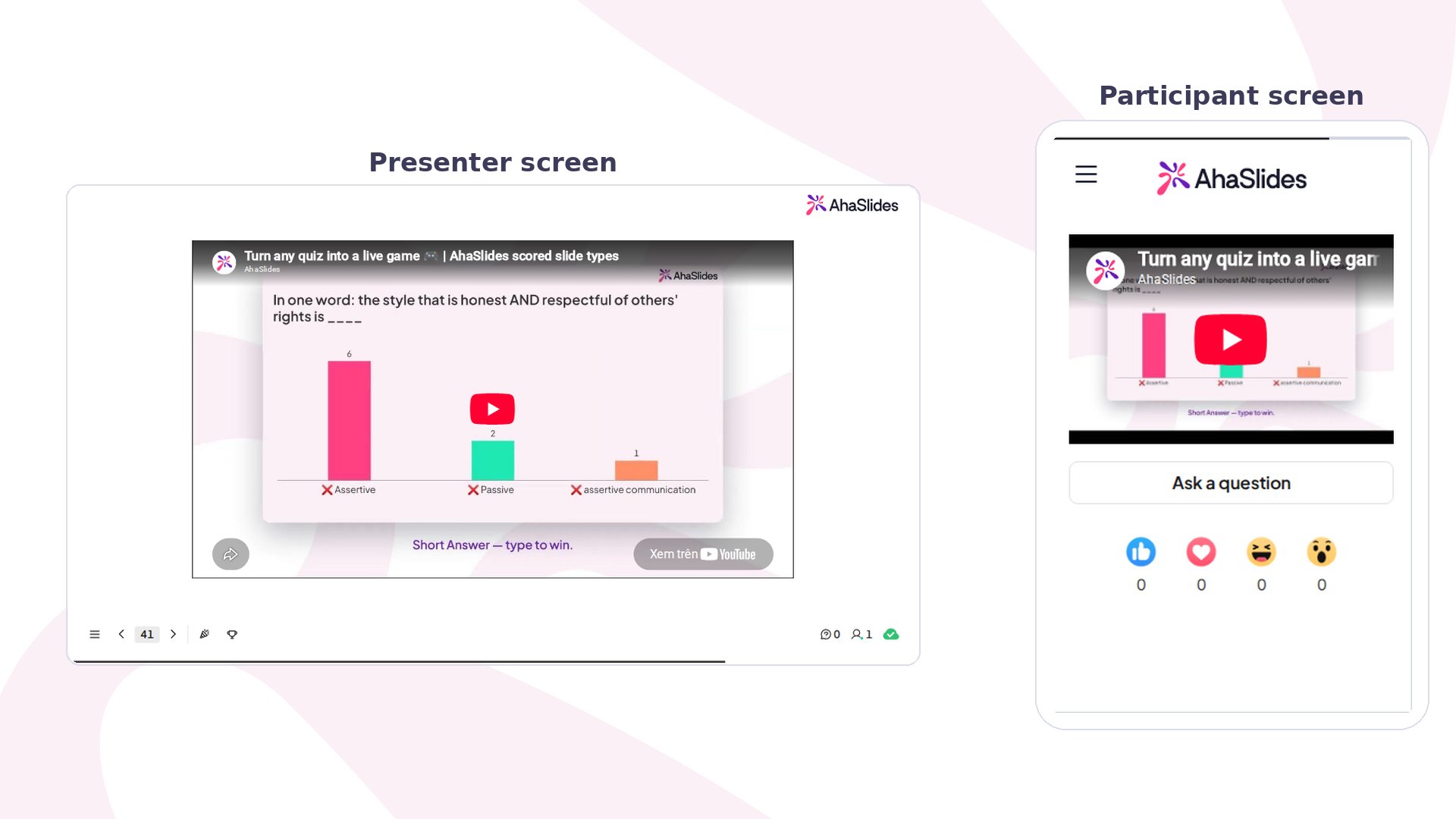 ## De YouTube-dia in één oogopslag
| | |
| - | - |
| Vinden | **Nieuwe dia** (New slide), daarna **YouTube** op het tabblad **Inhoud** (Content) van de dia-typekiezer |
| Nodig | Een YouTube-link in het veld **YouTube-link** (YouTube link) |
| Op telefoons van het publiek | Optioneel; je publiek drukt zelf op Afspelen |
## Een YouTube-dia maken
## De YouTube-dia in één oogopslag
| | |
| - | - |
| Vinden | **Nieuwe dia** (New slide), daarna **YouTube** op het tabblad **Inhoud** (Content) van de dia-typekiezer |
| Nodig | Een YouTube-link in het veld **YouTube-link** (YouTube link) |
| Op telefoons van het publiek | Optioneel; je publiek drukt zelf op Afspelen |
## Een YouTube-dia maken
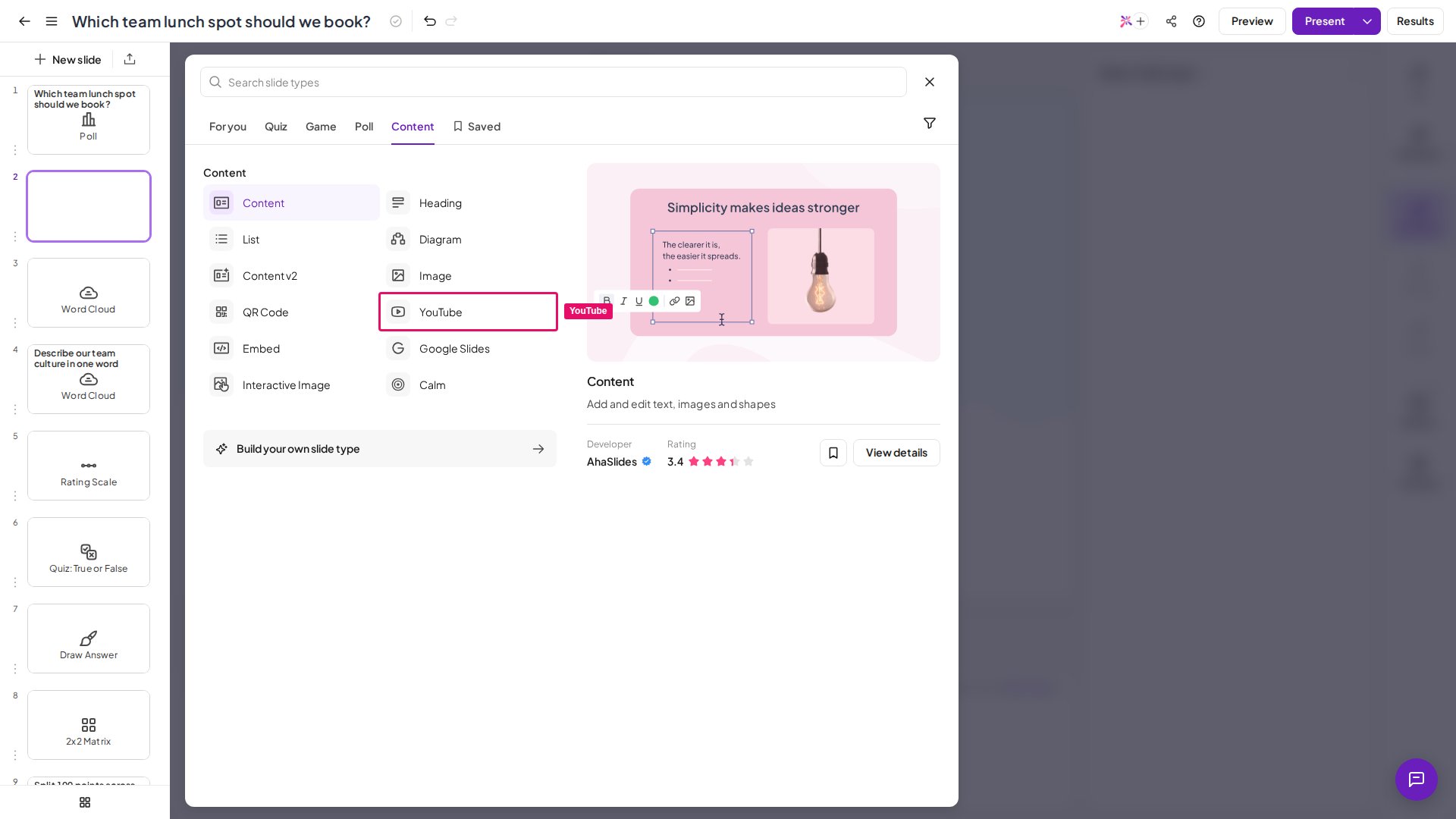 Kies de YouTube-video die je in AhaSlides wilt afspelen en kopieer de link.
Plak de link van de YouTube-video in het veld **YouTube-link** (YouTube link).
Vink het vakje **Ook tonen op smartphones van het publiek** (Also show on audience's smartphones) aan als je wilt dat de YouTube-video ook op de smartphones van het publiek wordt getoond.
Kies de YouTube-video die je in AhaSlides wilt afspelen en kopieer de link.
Plak de link van de YouTube-video in het veld **YouTube-link** (YouTube link).
Vink het vakje **Ook tonen op smartphones van het publiek** (Also show on audience's smartphones) aan als je wilt dat de YouTube-video ook op de smartphones van het publiek wordt getoond.
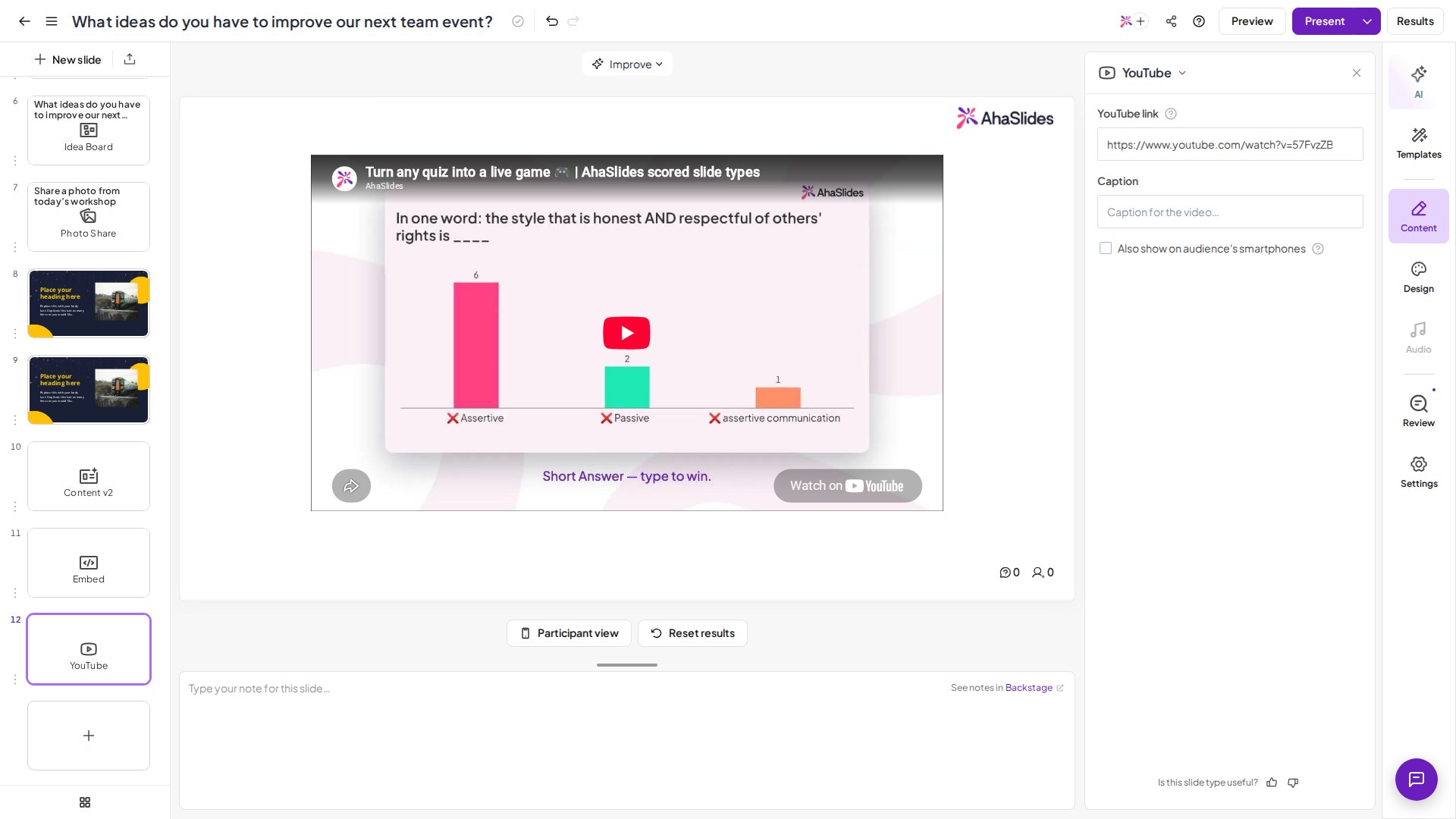 Je publiek moet zelf op de afspeelknop van de video klikken.
### Een YouTube Short insluiten
Open de YouTube Shorts-video.
Klik op de URL in de adresbalk van de browser.
Vervang het woord **shorts** door **watch** in de URL en druk op Enter.
De Shorts-link wordt omgezet in een gewone YouTube-watchlink, die je daarna op dezelfde manier in AhaSlides kunt insluiten.
## Veelgestelde vragen
Nee. AhaSlides heeft geen directe upload van videobestanden; video's voeg je toe via een link. Gebruik een **YouTube-dia** voor een YouTube-video, of de [Embed-dia](/nl/using-slide-types/using-the-embed-slide) voor andere ondersteunde platforms en voor HTML-insluitcode.
Als je video een MP4 op je computer is, upload hem dan eerst naar YouTube (of een ander platform dat de Embed-dia ondersteunt) en plak die link in je dia.
Als je de video liever niet op YouTube zet, is er nog een omweg: upload de video in een presentatie in Google Slides en haal die presentatie daarna binnen in AhaSlides met de [dia van Google Slides](/nl/using-slide-types/using-your-google-slides-presentation-with-ahaslides). Je video wordt dan afgespeeld vanuit de presentatie in Google Slides.
Afbeeldingen en audio kun je vanaf je apparaat uploaden, zie [Richtlijnen voor het uploaden van afbeeldingen](/nl/features-and-functions/upload-image-guidelines-for-ahaslides) en [Diageluid, presentatiegeluid en geluidseffecten](/nl/features-and-functions/slide-audio-presentation-audio-and-sound-effects). Je kunt ook bestanden van PowerPoint en PDF importeren, zie [Een presentatie van PowerPoint of een PDF-bestand importeren](/nl/features-and-functions/importing-a-powerpoint-presentation-or-pdf-file).
Bij een YouTube-dia druk jij en je publiek zelf op **Afspelen** (Play) bij de video. Wil je dat de video automatisch start, voeg hem dan toe via de [Embed-dia](/nl/using-slide-types/using-the-embed-slide) en neem de parameter `autoplay=1` op in de insluitcode.
**Heb je een vraag?**
Neem contact op met ons supportteam: ben je ingelogd, gebruik dan de chatbel rechtsonder in je dashboard, anders [neem je hier contact met ons op](https://ahaslides.com/contact-us/) of mail je naar [hi@ahaslides.com](mailto:hi@ahaslides.com).
Wil je in contact komen met andere gebruikers? Word lid van de [AhaSlides-community](https://community.ahaslides.com/) om tips te delen, functies voor te stellen en te zien hoe anderen hun publiek betrekken.
This documentation is built and hosted on [Mintlify](https://mintlify.com), a developer documentation platform.
Je publiek moet zelf op de afspeelknop van de video klikken.
### Een YouTube Short insluiten
Open de YouTube Shorts-video.
Klik op de URL in de adresbalk van de browser.
Vervang het woord **shorts** door **watch** in de URL en druk op Enter.
De Shorts-link wordt omgezet in een gewone YouTube-watchlink, die je daarna op dezelfde manier in AhaSlides kunt insluiten.
## Veelgestelde vragen
Nee. AhaSlides heeft geen directe upload van videobestanden; video's voeg je toe via een link. Gebruik een **YouTube-dia** voor een YouTube-video, of de [Embed-dia](/nl/using-slide-types/using-the-embed-slide) voor andere ondersteunde platforms en voor HTML-insluitcode.
Als je video een MP4 op je computer is, upload hem dan eerst naar YouTube (of een ander platform dat de Embed-dia ondersteunt) en plak die link in je dia.
Als je de video liever niet op YouTube zet, is er nog een omweg: upload de video in een presentatie in Google Slides en haal die presentatie daarna binnen in AhaSlides met de [dia van Google Slides](/nl/using-slide-types/using-your-google-slides-presentation-with-ahaslides). Je video wordt dan afgespeeld vanuit de presentatie in Google Slides.
Afbeeldingen en audio kun je vanaf je apparaat uploaden, zie [Richtlijnen voor het uploaden van afbeeldingen](/nl/features-and-functions/upload-image-guidelines-for-ahaslides) en [Diageluid, presentatiegeluid en geluidseffecten](/nl/features-and-functions/slide-audio-presentation-audio-and-sound-effects). Je kunt ook bestanden van PowerPoint en PDF importeren, zie [Een presentatie van PowerPoint of een PDF-bestand importeren](/nl/features-and-functions/importing-a-powerpoint-presentation-or-pdf-file).
Bij een YouTube-dia druk jij en je publiek zelf op **Afspelen** (Play) bij de video. Wil je dat de video automatisch start, voeg hem dan toe via de [Embed-dia](/nl/using-slide-types/using-the-embed-slide) en neem de parameter `autoplay=1` op in de insluitcode.
**Heb je een vraag?**
Neem contact op met ons supportteam: ben je ingelogd, gebruik dan de chatbel rechtsonder in je dashboard, anders [neem je hier contact met ons op](https://ahaslides.com/contact-us/) of mail je naar [hi@ahaslides.com](mailto:hi@ahaslides.com).
Wil je in contact komen met andere gebruikers? Word lid van de [AhaSlides-community](https://community.ahaslides.com/) om tips te delen, functies voor te stellen en te zien hoe anderen hun publiek betrekken.
This documentation is built and hosted on [Mintlify](https://mintlify.com), a developer documentation platform.