> ## Documentation Index
> Fetch the complete documentation index at: https://docs.ahaslides.com/llms.txt
> Use this file to discover all available pages before exploring further.
# Quizinstellingen in AhaSlides
> Alle instellingen voor een AhaSlides-quiz — punten per dia, tijdslimieten, gedeeltelijke puntentelling, hints en audio, plus algemene quizinstellingen.
Een quiz in AhaSlides heeft twee lagen instellingen: die op elke afzonderlijke quizdia en de algemene die voor de hele quiz gelden. Dit artikel behandelt beide, plus hoe je een quiz zonder host uitvoert.
Nieuw met quizzen? Begin met [Een quiz maken en uitvoeren](/nl/using-slide-types/how-to-make-and-run-a-quiz) en kom daarna hier terug om hem bij te stellen.
## Voordat je begint
Instellingen per dia staan op het tabblad **Inhoud** (Content). Instellingen voor de hele quiz bereik je op twee manieren: onderaan het tabblad **Inhoud** (Content) via **Algemene quizinstellingen** (General quiz settings), of onder **Instellingen** (Settings) en dan **Quizervaring** (Quiz experience). De **Tijdslimiet** (Time limit) voor antwoorden blijft een instelling per dia, dus die stel je voor elke quizdia in op het tabblad **Inhoud** (Content).
| Laag | Waar vind je het |
| - | - |
| Instellingen van de quizdia | Selecteer de dia, open het tabblad **Inhoud** (Content) in de rechterkolom van de editor en scrol omlaag |
| Instellingen voor de quizervaring | Selecteer een quizdia, scrol naar onderen op het tabblad **Inhoud** (Content) en klik op **Algemene quizinstellingen** (General quiz settings), of klik in de menubalk rechts op **Instellingen** (Settings) en dan op **Quizervaring** (Quiz experience) |
## Instellingen van een quizdia wijzigen
Elke quizdia heeft eigen instellingen. Selecteer de dia, open het tabblad **Inhoud** (Content) in de rechterkolom van de editor en scrol omlaag om ze te vinden.
 | Instelling | Wat het doet |
| - | - |
| Punten (Points) | **Max** is het maximale aantal punten dat een juist antwoord op die vraag kan opleveren, van 1 tot 1.000, zodat een quizvraag nooit nul punten waard is. **Min** is het minimale aantal punten dat een juist antwoord kan opleveren en kan 0 zijn. Min geldt alleen als **Snellere antwoorden krijgen meer punten** (Faster answers get more points) is aangevinkt: de snelste juiste antwoorden leveren bijna Max op en een juist antwoord dat net als de tijd om is wordt gegeven, levert Min op. Is het uitgevinkt, dan levert elk juist antwoord Max op. |
| Snellere antwoorden krijgen meer punten (Faster answers get more points) | Moedigt spelers aan sneller te antwoorden. Als de antwoordtijd bijvoorbeeld 100 seconden is en de beloning is ingesteld op maximaal 100 en minimaal 0 punten, krijgt een speler die zijn antwoord indient met nog 80 seconden over 80 punten. |
| Tijdslimiet (Time limit) | Hoe lang elke speler heeft om te antwoorden, van **5 tot 1200** seconden (5 seconden tot 20 minuten). Zie de opmerkingen hieronder. |
| Scoreborddia (Leaderboard) | Indien ingeschakeld, wordt direct na deze dia een scoreborddia toegevoegd. |
Een quizdia houdt altijd een tijdslimiet. Je kunt de lengte wijzigen maar hem niet uitzetten, omdat de score deels afhangt van hoe snel spelers antwoorden. Als de tijd om is, schakelt de dia over naar het resultatenscherm, maar de quiz gaat niet vanzelf verder, dus ga je zelf naar de volgende dia wanneer je zover bent. Stel de tijdslimiet voor elke quizdia apart in; de optie **Op alle toepassen** (Apply all) die interactieve dia's bieden, is niet beschikbaar op quizdia's.
Wil je een vraag zonder aftelling uitvoeren, gebruik dan een interactief diatype waarbij de timer optioneel is: bij [Poll](/nl/using-slide-types/creating-a-poll-question-on-ahaslides), [Word Cloud](/nl/using-slide-types/using-the-word-cloud-slide), [Open Ended](/nl/using-slide-types/using-the-open-ended-slide) en [Rating Scale](/nl/using-slide-types/how-to-use-rating-scale-slides-on-ahaslides) kun je de timer allemaal uitzetten.
## Gedeeltelijke puntentelling inschakelen
Bij het instellen van een Pick Answer-dia kun je meerdere antwoorden als juist markeren. Doe je dat, dan kunnen deelnemers meer dan één antwoord kiezen en verschijnt de optie **Gedeeltelijke puntentelling** (Partial scoring) — zet haar aan of uit:
* **Aan** — spelers krijgen punten voor elk juist antwoord, maar elk onjuist antwoord levert 0 punten op.
* **Uit** (Off) — spelers moeten alle juiste antwoorden kiezen om punten te scoren.
Gedeeltelijke puntentelling kun je ook aan- of uitzetten bij de diatypes **Match Pairs** en **Categorise**. [Klik hier om te lezen hoe het werkt](/nl/using-slide-types/using-the-match-pairs-slide).
## Hints aan een quizvraag toevoegen
Je kunt hints aan je quizvragen toevoegen om spelers te helpen. Alleen de presentator kan tijdens een vraag een hint onthullen.
Klik in het rechterpaneel op het **gloeilamp**-pictogram naast **Jouw vraag** (Your question) (de tooltip luidt *Add hints to aid players*). Onder je vraag opent een sectie **Hints**.
Schrijf maximaal 3 hints in de vakken.
Klik terwijl de vraag loopt op het hintpictogram op je presentatiescherm om de eerste hint te tonen. Gebruik de pijlen om naar de volgende hint te gaan.
Deelnemers zien een hint pas als jij hem onthult. Zodra je dat doet, verschijnt hij tegelijk op je scherm en op hun telefoon.
Hints zijn momenteel alleen beschikbaar op de dia [Pick Answer](/nl/using-slide-types/using-the-pick-answer-slide), of de antwoordopties nu tekst of afbeeldingen zijn. Ze zijn niet beschikbaar in de [modus in eigen tempo](/nl/presenting/setting-up-a-self-paced-presentation-on-ahaslides), omdat er geen presentator is om ze te onthullen. Zien je deelnemers een hint niet, controleer dan of je hem hebt onthuld terwijl de vraag nog liep.
## Audio aan een quizvraag toevoegen
Met elk betaald abonnement kun je ook bijbehorende audio aan je quizvragen toevoegen. Selecteer de quizdia, klik in het bewerkingspaneel rechts op **Audio** en klik op het subtabblad **Dia** (Slide) op **Selecteren** (Select) om een bibliotheektrack te kiezen of op **Uploaden** (Upload) om je eigen mp3 toe te voegen. Zie [Diaaudio, presentatieaudio en geluidseffecten](/nl/features-and-functions/slide-audio-presentation-audio-and-sound-effects) voor meer.
## Instellingen voor de quizervaring wijzigen
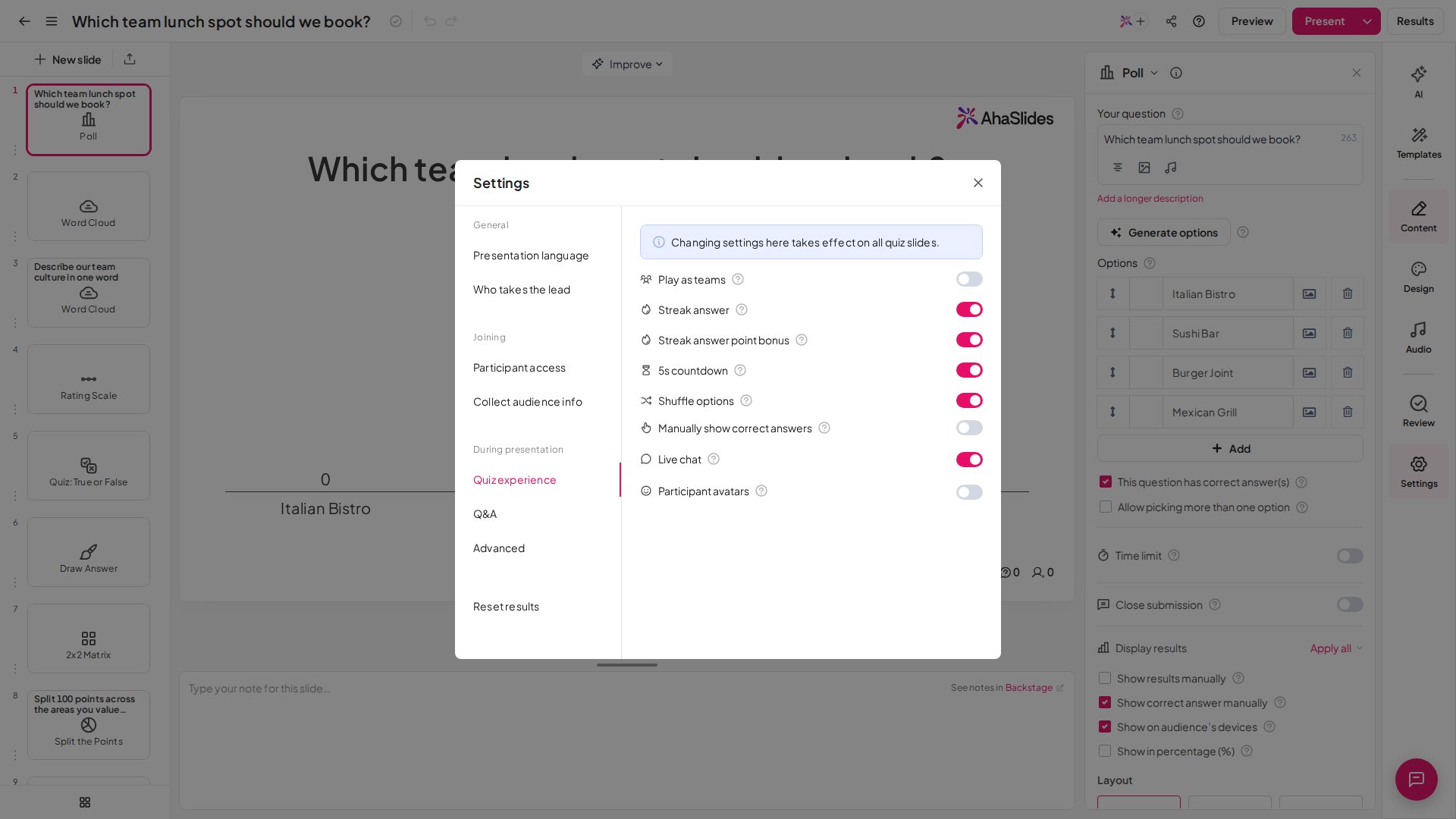
Naast de instellingen per dia kun je ook algemene instellingen voor de hele quiz in- of uitschakelen. Je opent ze op twee manieren. Selecteer een quizdia, scrol naar onderen op het tabblad **Inhoud** (Content) en klik op **Algemene quizinstellingen** (General quiz settings); de instellingen openen in een pop-up. Of klik in de menubalk rechts op **Instellingen** (Settings) en dan op **Quizervaring** (Quiz experience).
| Instelling | Wat het doet |
| - | - |
| Punten (Points) | **Max** is het maximale aantal punten dat een juist antwoord op die vraag kan opleveren, van 1 tot 1.000, zodat een quizvraag nooit nul punten waard is. **Min** is het minimale aantal punten dat een juist antwoord kan opleveren en kan 0 zijn. Min geldt alleen als **Snellere antwoorden krijgen meer punten** (Faster answers get more points) is aangevinkt: de snelste juiste antwoorden leveren bijna Max op en een juist antwoord dat net als de tijd om is wordt gegeven, levert Min op. Is het uitgevinkt, dan levert elk juist antwoord Max op. |
| Snellere antwoorden krijgen meer punten (Faster answers get more points) | Moedigt spelers aan sneller te antwoorden. Als de antwoordtijd bijvoorbeeld 100 seconden is en de beloning is ingesteld op maximaal 100 en minimaal 0 punten, krijgt een speler die zijn antwoord indient met nog 80 seconden over 80 punten. |
| Tijdslimiet (Time limit) | Hoe lang elke speler heeft om te antwoorden, van **5 tot 1200** seconden (5 seconden tot 20 minuten). Zie de opmerkingen hieronder. |
| Scoreborddia (Leaderboard) | Indien ingeschakeld, wordt direct na deze dia een scoreborddia toegevoegd. |
Een quizdia houdt altijd een tijdslimiet. Je kunt de lengte wijzigen maar hem niet uitzetten, omdat de score deels afhangt van hoe snel spelers antwoorden. Als de tijd om is, schakelt de dia over naar het resultatenscherm, maar de quiz gaat niet vanzelf verder, dus ga je zelf naar de volgende dia wanneer je zover bent. Stel de tijdslimiet voor elke quizdia apart in; de optie **Op alle toepassen** (Apply all) die interactieve dia's bieden, is niet beschikbaar op quizdia's.
Wil je een vraag zonder aftelling uitvoeren, gebruik dan een interactief diatype waarbij de timer optioneel is: bij [Poll](/nl/using-slide-types/creating-a-poll-question-on-ahaslides), [Word Cloud](/nl/using-slide-types/using-the-word-cloud-slide), [Open Ended](/nl/using-slide-types/using-the-open-ended-slide) en [Rating Scale](/nl/using-slide-types/how-to-use-rating-scale-slides-on-ahaslides) kun je de timer allemaal uitzetten.
## Gedeeltelijke puntentelling inschakelen
Bij het instellen van een Pick Answer-dia kun je meerdere antwoorden als juist markeren. Doe je dat, dan kunnen deelnemers meer dan één antwoord kiezen en verschijnt de optie **Gedeeltelijke puntentelling** (Partial scoring) — zet haar aan of uit:
* **Aan** — spelers krijgen punten voor elk juist antwoord, maar elk onjuist antwoord levert 0 punten op.
* **Uit** (Off) — spelers moeten alle juiste antwoorden kiezen om punten te scoren.
Gedeeltelijke puntentelling kun je ook aan- of uitzetten bij de diatypes **Match Pairs** en **Categorise**. [Klik hier om te lezen hoe het werkt](/nl/using-slide-types/using-the-match-pairs-slide).
## Hints aan een quizvraag toevoegen
Je kunt hints aan je quizvragen toevoegen om spelers te helpen. Alleen de presentator kan tijdens een vraag een hint onthullen.
Klik in het rechterpaneel op het **gloeilamp**-pictogram naast **Jouw vraag** (Your question) (de tooltip luidt *Add hints to aid players*). Onder je vraag opent een sectie **Hints**.
Schrijf maximaal 3 hints in de vakken.
Klik terwijl de vraag loopt op het hintpictogram op je presentatiescherm om de eerste hint te tonen. Gebruik de pijlen om naar de volgende hint te gaan.
Deelnemers zien een hint pas als jij hem onthult. Zodra je dat doet, verschijnt hij tegelijk op je scherm en op hun telefoon.
Hints zijn momenteel alleen beschikbaar op de dia [Pick Answer](/nl/using-slide-types/using-the-pick-answer-slide), of de antwoordopties nu tekst of afbeeldingen zijn. Ze zijn niet beschikbaar in de [modus in eigen tempo](/nl/presenting/setting-up-a-self-paced-presentation-on-ahaslides), omdat er geen presentator is om ze te onthullen. Zien je deelnemers een hint niet, controleer dan of je hem hebt onthuld terwijl de vraag nog liep.
## Audio aan een quizvraag toevoegen
Met elk betaald abonnement kun je ook bijbehorende audio aan je quizvragen toevoegen. Selecteer de quizdia, klik in het bewerkingspaneel rechts op **Audio** en klik op het subtabblad **Dia** (Slide) op **Selecteren** (Select) om een bibliotheektrack te kiezen of op **Uploaden** (Upload) om je eigen mp3 toe te voegen. Zie [Diaaudio, presentatieaudio en geluidseffecten](/nl/features-and-functions/slide-audio-presentation-audio-and-sound-effects) voor meer.
## Instellingen voor de quizervaring wijzigen
Naast de instellingen per dia kun je ook algemene instellingen voor de hele quiz in- of uitschakelen. Je opent ze op twee manieren. Selecteer een quizdia, scrol naar onderen op het tabblad **Inhoud** (Content) en klik op **Algemene quizinstellingen** (General quiz settings); de instellingen openen in een pop-up. Of klik in de menubalk rechts op **Instellingen** (Settings) en dan op **Quizervaring** (Quiz experience).
 ### Live Chat
Als dit aan staat, kunnen de presentator en deelnemers berichten uitwisselen, vriendschappelijke competitie aanwakkeren en levendige discussies voeren op het lobbyscherm van de quiz. Dat zorgt voor een bruisende sfeer en maakt van de quiz een spannende, verbindende ervaring. Om de chatfeed te wissen voordat je de presentatie hergebruikt, [reset je de resultaten van de presentatie](/nl/after-the-presentation/resetting-the-results) — daarmee verdwijnen de Live Chat-berichten samen met alle andere inzendingen van deelnemers.
### Geluidseffecten
Geluidseffecten staan niet bij **Quizervaring** (Quiz experience) — ze staan op het subtabblad **Presentatie** (Presentation) van het tabblad **Audio** in het bewerkingspaneel rechts, en ze zijn in elk abonnement beschikbaar. Geluidseffecten zijn de korte geluiden die AhaSlides afspeelt om de energie van een live quiz op te voeren — de start-quiz- en 5-seconden-aftelgeluiden, de timer terwijl hij afloopt, het deuntje als een scorebord wordt herschikt en het triomfantelijker deuntje voor de winnaar op het laatste scorebord. Ze worden door AhaSlides gekozen en zijn niet aan te passen.
Je bedient ze onder **Geluidseffecten** (Sound effects) op het subtabblad **Presentatie** (Presentation) van het tabblad **Audio**, met aparte schakelaars voor **Op het presentatiescherm** (On the presenting screen) en **Op de apparaten van het publiek** (On participants' devices). Tijdens het presenteren kun je ook alles dempen of weer aanzetten wat je op het presentatorscherm hoort met het **luidsprekerpictogram** linksboven. Zie [Diaaudio, presentatieaudio en geluidseffecten](/nl/features-and-functions/slide-audio-presentation-audio-and-sound-effects) voor de volledige audio-instelling.
De **lobbymuziek** van de quiz staat los van de schakelaars voor geluidseffecten. Ze speelt standaard op het lobbyscherm en er is geen schakelaar om haar uit te zetten — je kunt haar alleen dempen met de volumeregeling op het scherm of, met een betaald abonnement, vervangen door op hetzelfde subtabblad **Presentatie** (Presentation) een track voor **Presentatie audio** (Presentation audio) uit de AhaSlides-bibliotheek te kiezen.
### 5s Countdown
Als dit aan staat, gaat aan elke vraag een aftelling van 5 seconden vooraf, zodat spelers tijd hebben om de vraag te lezen voordat ze antwoorden.
### Speel als teams
Niet in elk abonnement beschikbaar; zit het niet in jouw abonnement, dan word je gevraagd te upgraden. Spelers spelen de quiz in teams in plaats van individueel. Zie [Een teamquiz houden](/nl/features-and-functions/running-a-team-quiz) om dit in te stellen.
### Shuffle Options
Niet in elk abonnement beschikbaar; zit het niet in jouw abonnement, dan word je gevraagd te upgraden. Als **Shuffle Options** aan staat, verschijnen Pick Answer-opties voor elke speler in een andere volgorde, waardoor spelers moeilijker antwoorden kunnen ruilen door elkaar hun scherm te laten zien. Match Pairs- en Correct Order-dia's worden altijd geschud voor spelers, ongeacht of **Shuffle Options** aan of uit staat. Dit schudt de antwoordopties binnen elke vraag; de volgorde van de vragen zelf verandert niet, die verschijnen altijd in de volgorde waarin je ze hebt gebouwd.
### Toon handmatig de juiste antwoorden
Niet in elk abonnement beschikbaar; zit het niet in jouw abonnement, dan word je gevraagd te upgraden. Werkt niet in de [modus in eigen tempo](/nl/presenting/setting-up-a-self-paced-presentation-on-ahaslides). Als **Toon handmatig de juiste antwoorden** (Manually show correct answers) aan staat, blijft het juiste antwoord aan het einde van elke vraag verborgen: op jouw scherm verschijnen de resultaten zonder gemarkeerd juist antwoord en op de telefoons van deelnemers staat niet of ze gelijk hadden of hoeveel punten ze scoorden. Klik op **Toon resultaten** (Show answers) als je zover bent, en het juiste antwoord en het resultaat van elke speler verschijnen op beide. Zo heb je tijd om de vraag toe te lichten voor de onthulling. Om een geschreven uitleg op het scherm te tonen, voeg je direct na de quizvraag een [Content-dia](/nl/using-slide-types/using-the-content-slide) toe en zet je je uitleg daarop. Quizdia's hebben geen eigen uitlegveld.
### Participant Avatars
**Enabled** — deelnemers kiezen een avatar wanneer ze op het lobbyscherm aan de quiz deelnemen. **Disabled** — deelnemers kunnen zonder avatars aan de quiz deelnemen.
## Een quiz in eigen tempo uitvoeren
Je kunt spelers ook een quiz zonder host laten spelen. Dat is geweldig voor docenten die een quiz als huiswerk willen opgeven, of quizmasters die spelers de vrijheid willen geven een quiz te voltooien op een moment dat hen past.
Om dit in te stellen, zie je [Een presentatie in eigen tempo instellen in AhaSlides](/nl/presenting/setting-up-a-self-paced-presentation-on-ahaslides).
## Gerelateerde pagina's
De volledige handleiding — een quizdia kiezen, bewerken, spelers laten meedoen en presenteren.
Automatisch eindigende quiztimers, tekenlimieten, resultaten verbergen en wat je kunt herstijlen op een quizdia.
**Heb je een vraag?**
Neem contact op met ons supportteam: ben je ingelogd, gebruik dan de chatbel rechtsonder in je dashboard, anders [neem je hier contact met ons op](https://ahaslides.com/contact-us/) of mail je naar [hi@ahaslides.com](mailto:hi@ahaslides.com).
Wil je in contact komen met andere gebruikers? Word lid van de [AhaSlides-community](https://community.ahaslides.com/) om tips te delen, functies voor te stellen en te zien hoe anderen hun publiek betrekken.
This documentation is built and hosted on [Mintlify](https://mintlify.com), a developer documentation platform.
### Live Chat
Als dit aan staat, kunnen de presentator en deelnemers berichten uitwisselen, vriendschappelijke competitie aanwakkeren en levendige discussies voeren op het lobbyscherm van de quiz. Dat zorgt voor een bruisende sfeer en maakt van de quiz een spannende, verbindende ervaring. Om de chatfeed te wissen voordat je de presentatie hergebruikt, [reset je de resultaten van de presentatie](/nl/after-the-presentation/resetting-the-results) — daarmee verdwijnen de Live Chat-berichten samen met alle andere inzendingen van deelnemers.
### Geluidseffecten
Geluidseffecten staan niet bij **Quizervaring** (Quiz experience) — ze staan op het subtabblad **Presentatie** (Presentation) van het tabblad **Audio** in het bewerkingspaneel rechts, en ze zijn in elk abonnement beschikbaar. Geluidseffecten zijn de korte geluiden die AhaSlides afspeelt om de energie van een live quiz op te voeren — de start-quiz- en 5-seconden-aftelgeluiden, de timer terwijl hij afloopt, het deuntje als een scorebord wordt herschikt en het triomfantelijker deuntje voor de winnaar op het laatste scorebord. Ze worden door AhaSlides gekozen en zijn niet aan te passen.
Je bedient ze onder **Geluidseffecten** (Sound effects) op het subtabblad **Presentatie** (Presentation) van het tabblad **Audio**, met aparte schakelaars voor **Op het presentatiescherm** (On the presenting screen) en **Op de apparaten van het publiek** (On participants' devices). Tijdens het presenteren kun je ook alles dempen of weer aanzetten wat je op het presentatorscherm hoort met het **luidsprekerpictogram** linksboven. Zie [Diaaudio, presentatieaudio en geluidseffecten](/nl/features-and-functions/slide-audio-presentation-audio-and-sound-effects) voor de volledige audio-instelling.
De **lobbymuziek** van de quiz staat los van de schakelaars voor geluidseffecten. Ze speelt standaard op het lobbyscherm en er is geen schakelaar om haar uit te zetten — je kunt haar alleen dempen met de volumeregeling op het scherm of, met een betaald abonnement, vervangen door op hetzelfde subtabblad **Presentatie** (Presentation) een track voor **Presentatie audio** (Presentation audio) uit de AhaSlides-bibliotheek te kiezen.
### 5s Countdown
Als dit aan staat, gaat aan elke vraag een aftelling van 5 seconden vooraf, zodat spelers tijd hebben om de vraag te lezen voordat ze antwoorden.
### Speel als teams
Niet in elk abonnement beschikbaar; zit het niet in jouw abonnement, dan word je gevraagd te upgraden. Spelers spelen de quiz in teams in plaats van individueel. Zie [Een teamquiz houden](/nl/features-and-functions/running-a-team-quiz) om dit in te stellen.
### Shuffle Options
Niet in elk abonnement beschikbaar; zit het niet in jouw abonnement, dan word je gevraagd te upgraden. Als **Shuffle Options** aan staat, verschijnen Pick Answer-opties voor elke speler in een andere volgorde, waardoor spelers moeilijker antwoorden kunnen ruilen door elkaar hun scherm te laten zien. Match Pairs- en Correct Order-dia's worden altijd geschud voor spelers, ongeacht of **Shuffle Options** aan of uit staat. Dit schudt de antwoordopties binnen elke vraag; de volgorde van de vragen zelf verandert niet, die verschijnen altijd in de volgorde waarin je ze hebt gebouwd.
### Toon handmatig de juiste antwoorden
Niet in elk abonnement beschikbaar; zit het niet in jouw abonnement, dan word je gevraagd te upgraden. Werkt niet in de [modus in eigen tempo](/nl/presenting/setting-up-a-self-paced-presentation-on-ahaslides). Als **Toon handmatig de juiste antwoorden** (Manually show correct answers) aan staat, blijft het juiste antwoord aan het einde van elke vraag verborgen: op jouw scherm verschijnen de resultaten zonder gemarkeerd juist antwoord en op de telefoons van deelnemers staat niet of ze gelijk hadden of hoeveel punten ze scoorden. Klik op **Toon resultaten** (Show answers) als je zover bent, en het juiste antwoord en het resultaat van elke speler verschijnen op beide. Zo heb je tijd om de vraag toe te lichten voor de onthulling. Om een geschreven uitleg op het scherm te tonen, voeg je direct na de quizvraag een [Content-dia](/nl/using-slide-types/using-the-content-slide) toe en zet je je uitleg daarop. Quizdia's hebben geen eigen uitlegveld.
### Participant Avatars
**Enabled** — deelnemers kiezen een avatar wanneer ze op het lobbyscherm aan de quiz deelnemen. **Disabled** — deelnemers kunnen zonder avatars aan de quiz deelnemen.
## Een quiz in eigen tempo uitvoeren
Je kunt spelers ook een quiz zonder host laten spelen. Dat is geweldig voor docenten die een quiz als huiswerk willen opgeven, of quizmasters die spelers de vrijheid willen geven een quiz te voltooien op een moment dat hen past.
Om dit in te stellen, zie je [Een presentatie in eigen tempo instellen in AhaSlides](/nl/presenting/setting-up-a-self-paced-presentation-on-ahaslides).
## Gerelateerde pagina's
De volledige handleiding — een quizdia kiezen, bewerken, spelers laten meedoen en presenteren.
Automatisch eindigende quiztimers, tekenlimieten, resultaten verbergen en wat je kunt herstijlen op een quizdia.
**Heb je een vraag?**
Neem contact op met ons supportteam: ben je ingelogd, gebruik dan de chatbel rechtsonder in je dashboard, anders [neem je hier contact met ons op](https://ahaslides.com/contact-us/) of mail je naar [hi@ahaslides.com](mailto:hi@ahaslides.com).
Wil je in contact komen met andere gebruikers? Word lid van de [AhaSlides-community](https://community.ahaslides.com/) om tips te delen, functies voor te stellen en te zien hoe anderen hun publiek betrekken.
This documentation is built and hosted on [Mintlify](https://mintlify.com), a developer documentation platform.