> ## Documentation Index
> Fetch the complete documentation index at: https://docs.ahaslides.com/llms.txt
> Use this file to discover all available pages before exploring further.
# Vragen van je publiek verzamelen met Q&A
> Laat je publiek op elk moment vragen indienen — via een eigen Q&A-dia of op alle dia's — met ingebouwde moderatie en upvoten.
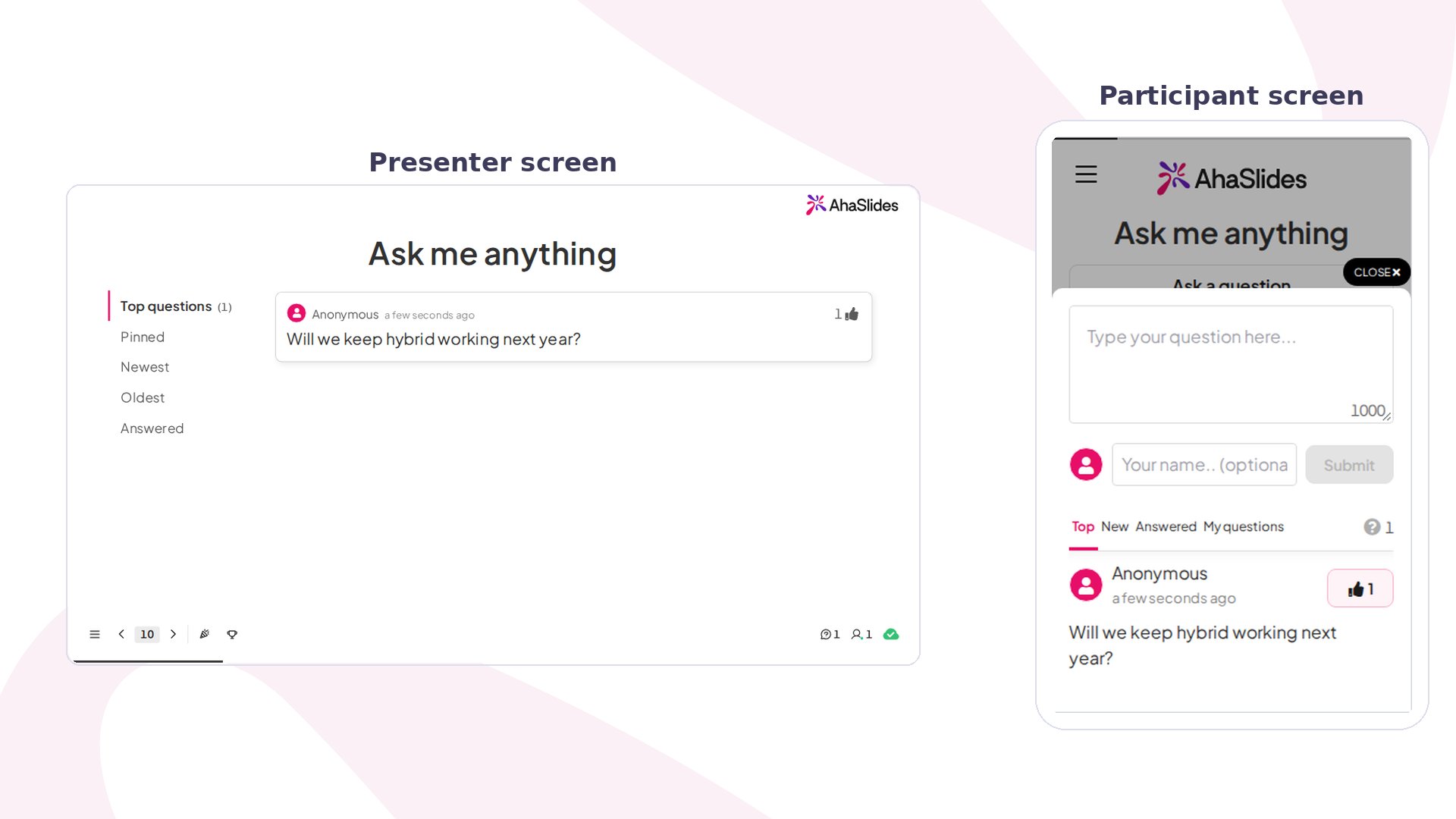 Met de Q\&A-functie verzamel je tijdens een presentatie vragen van je publiek, die je daarna een voor een ordent en beantwoordt. Er is geen score: gebruik het voor open vragen op elk moment, via een eigen dia of op alle dia's.
## Q\&A in het kort
| | |
| - | - |
| Type | Zonder score |
| Te vinden | **Nieuwe dia** (New slide), dan **Q\&A**; of **Instellingen** (Settings), dan **Wanneer kan het publiek u vragen stellen?** (When can the audience send you questions?), dan **Op alle dia's** (On all slides) |
| Limieten | Elke vraag van het publiek maximaal 1.000 tekens |
| Beschikbaarheid | Q\&A op alle dia's en moderatie zijn niet in elk abonnement beschikbaar; als jouw abonnement ze niet bevat, krijg je een melding om te upgraden |
## Een Q\&A-dia maken
Er zijn twee Q\&A-modi.
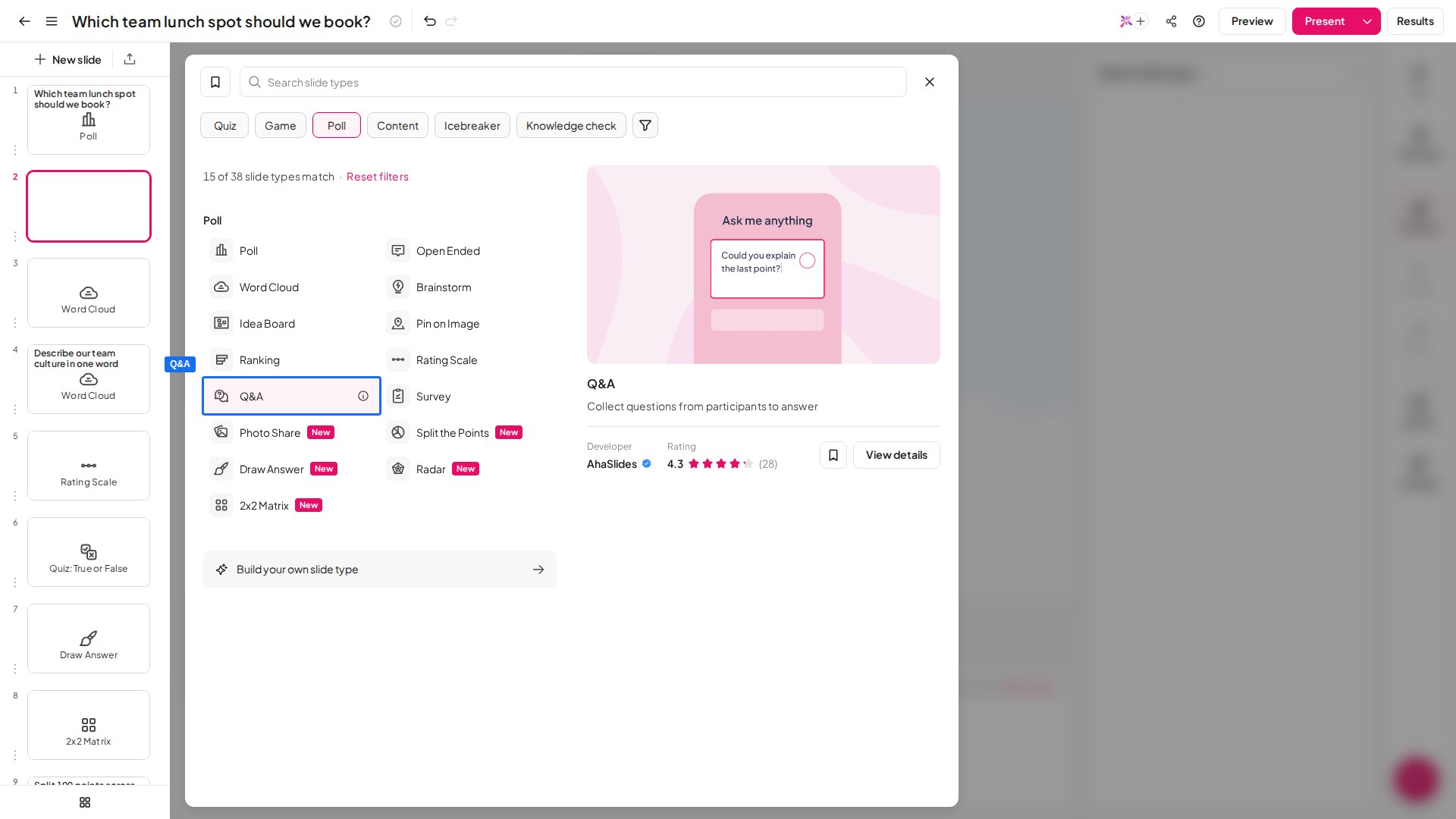
Voeg een **Q\&A-dia** toe aan je presentatie via de diatypekiezer. Deelnemers kunnen je alleen vragen sturen zolang je die dia presenteert. Typ een kop in het veld **Kop** (Heading) om je publiek uit te nodigen vragen te stellen — iets duidelijks en uitnodigends werkt het best, bijvoorbeeld *"Heb je een vraag? Stel hem gerust!"*
Om er een toe te voegen, klik je op **Nieuwe dia** (New slide) en selecteer je **Q\&A**.
Met de Q\&A-functie verzamel je tijdens een presentatie vragen van je publiek, die je daarna een voor een ordent en beantwoordt. Er is geen score: gebruik het voor open vragen op elk moment, via een eigen dia of op alle dia's.
## Q\&A in het kort
| | |
| - | - |
| Type | Zonder score |
| Te vinden | **Nieuwe dia** (New slide), dan **Q\&A**; of **Instellingen** (Settings), dan **Wanneer kan het publiek u vragen stellen?** (When can the audience send you questions?), dan **Op alle dia's** (On all slides) |
| Limieten | Elke vraag van het publiek maximaal 1.000 tekens |
| Beschikbaarheid | Q\&A op alle dia's en moderatie zijn niet in elk abonnement beschikbaar; als jouw abonnement ze niet bevat, krijg je een melding om te upgraden |
## Een Q\&A-dia maken
Er zijn twee Q\&A-modi.
Voeg een **Q\&A-dia** toe aan je presentatie via de diatypekiezer. Deelnemers kunnen je alleen vragen sturen zolang je die dia presenteert. Typ een kop in het veld **Kop** (Heading) om je publiek uit te nodigen vragen te stellen — iets duidelijks en uitnodigends werkt het best, bijvoorbeeld *"Heb je een vraag? Stel hem gerust!"*
Om er een toe te voegen, klik je op **Nieuwe dia** (New slide) en selecteer je **Q\&A**.
 Bevat je presentatie meer dan één Q\&A-dia, dan verschijnen alle ingediende vragen op **elke** Q\&A-dia — Q\&A werkt als één gedeelde sessie voor de hele presentatie, niet als aparte vragenborden per dia. Een vraag die op de ene Q\&A-dia is ingediend, is ook zichtbaar op elke andere Q\&A-dia in dezelfde presentatie.
Schakel **Q\&A op alle slides** (Q\&A on all slides) in bij je presentatie-instellingen — klik op **Instellingen** (Settings) in de menubalk rechts, zoek **Wanneer kan het publiek u vragen stellen?** (When can the audience send you questions?) en selecteer **Op alle dia's** (On all slides). Zodra dit actief is, verschijnt tijdens de hele presentatie een knop **Ask a question** op de apparaten van deelnemers, niet alleen op een eigen Q\&A-dia, zodat ze op elk moment vragen kunnen indienen. Deze modus is niet in elk abonnement beschikbaar; als jouw abonnement die niet bevat, krijg je een melding om te upgraden.
Zolang dit aan staat, zie je een teller van alle onbeantwoorde vragen die tijdens je presentatie zijn ingediend. Klik op de teller om de Q\&A-interface te openen en direct vragen te beantwoorden, op dezelfde manier als op een Q\&A-dia.
Je kunt **Op alle dia's** (On all slides) selecteren en tegelijk een eigen Q\&A-dia behouden — je publiek kan tijdens de hele presentatie vragen sturen en jij behandelt ze allemaal wanneer je bij de dia komt.
## Een Q\&A-dia presenteren
Tijdens het presenteren verzamelen ingediende vragen zich op het bord van de presentator, waar je ze kunt sorteren op **Top questions**, **Newest** of **Answered** en kunt vastpinnen of markeren terwijl je door de zaal werkt.
Op hun telefoon tikt het publiek op **Ask a question** om er een in te sturen — anoniem als je dat hebt toegestaan.
### Q\&A-vragen beheren
Met de Q\&A-wachtrij op je presentatorscherm sorteer en beheer je binnenkomende vragen met vijf filters:
* **Top** — sorteert de vragen met de meeste upvotes bovenaan, zodat de populairste vragen bovenaan komen. Dit is het standaardfilter.
* **Pinned** — toont alleen vragen die je hebt vastgepind, zodat je prioriteiten zichtbaar blijven.
* **Newest** — sorteert op laatst ingediend.
* **Oldest** — sorteert op eerst ingediend, handig om vragen in de volgorde van binnenkomst af te werken.
* **Answered** — toont vragen die je al als beantwoord hebt gemarkeerd.
**Een vraag beantwoorden:**
1. Klik op de vraag in de wachtrij.
2. Klik op **Antwoord** (Answer) om hem als beantwoord te markeren. De vraag verhuist naar het tabblad Answered en uit de actieve wachtrij. Je kunt dit niet ongedaan maken.
**Een vraag vastpinnen:**
Beweeg de muis over een vraag en klik op **Pin**. Daarmee verhuist hij naar het filter **Pinned** en blijft hij bovenaan het filter **Top questions** staan. Pin een vraag om hem bovenaan de lijst te zetten.
## Q\&A-instellingen
Je vindt deze instellingen in het paneel **Inhoud** (Content) van je Q\&A-dia, of in **Instellingen → Q\&A with your audience** (Settings). Dezelfde instellingen gelden of je nu Q\&A op alle dia's houdt of alleen op een eigen Q\&A-dia.
Bevat je presentatie meer dan één Q\&A-dia, dan verschijnen alle ingediende vragen op **elke** Q\&A-dia — Q\&A werkt als één gedeelde sessie voor de hele presentatie, niet als aparte vragenborden per dia. Een vraag die op de ene Q\&A-dia is ingediend, is ook zichtbaar op elke andere Q\&A-dia in dezelfde presentatie.
Schakel **Q\&A op alle slides** (Q\&A on all slides) in bij je presentatie-instellingen — klik op **Instellingen** (Settings) in de menubalk rechts, zoek **Wanneer kan het publiek u vragen stellen?** (When can the audience send you questions?) en selecteer **Op alle dia's** (On all slides). Zodra dit actief is, verschijnt tijdens de hele presentatie een knop **Ask a question** op de apparaten van deelnemers, niet alleen op een eigen Q\&A-dia, zodat ze op elk moment vragen kunnen indienen. Deze modus is niet in elk abonnement beschikbaar; als jouw abonnement die niet bevat, krijg je een melding om te upgraden.
Zolang dit aan staat, zie je een teller van alle onbeantwoorde vragen die tijdens je presentatie zijn ingediend. Klik op de teller om de Q\&A-interface te openen en direct vragen te beantwoorden, op dezelfde manier als op een Q\&A-dia.
Je kunt **Op alle dia's** (On all slides) selecteren en tegelijk een eigen Q\&A-dia behouden — je publiek kan tijdens de hele presentatie vragen sturen en jij behandelt ze allemaal wanneer je bij de dia komt.
## Een Q\&A-dia presenteren
Tijdens het presenteren verzamelen ingediende vragen zich op het bord van de presentator, waar je ze kunt sorteren op **Top questions**, **Newest** of **Answered** en kunt vastpinnen of markeren terwijl je door de zaal werkt.
Op hun telefoon tikt het publiek op **Ask a question** om er een in te sturen — anoniem als je dat hebt toegestaan.
### Q\&A-vragen beheren
Met de Q\&A-wachtrij op je presentatorscherm sorteer en beheer je binnenkomende vragen met vijf filters:
* **Top** — sorteert de vragen met de meeste upvotes bovenaan, zodat de populairste vragen bovenaan komen. Dit is het standaardfilter.
* **Pinned** — toont alleen vragen die je hebt vastgepind, zodat je prioriteiten zichtbaar blijven.
* **Newest** — sorteert op laatst ingediend.
* **Oldest** — sorteert op eerst ingediend, handig om vragen in de volgorde van binnenkomst af te werken.
* **Answered** — toont vragen die je al als beantwoord hebt gemarkeerd.
**Een vraag beantwoorden:**
1. Klik op de vraag in de wachtrij.
2. Klik op **Antwoord** (Answer) om hem als beantwoord te markeren. De vraag verhuist naar het tabblad Answered en uit de actieve wachtrij. Je kunt dit niet ongedaan maken.
**Een vraag vastpinnen:**
Beweeg de muis over een vraag en klik op **Pin**. Daarmee verhuist hij naar het filter **Pinned** en blijft hij bovenaan het filter **Top questions** staan. Pin een vraag om hem bovenaan de lijst te zetten.
## Q\&A-instellingen
Je vindt deze instellingen in het paneel **Inhoud** (Content) van je Q\&A-dia, of in **Instellingen → Q\&A with your audience** (Settings). Dezelfde instellingen gelden of je nu Q\&A op alle dia's houdt of alleen op een eigen Q\&A-dia.
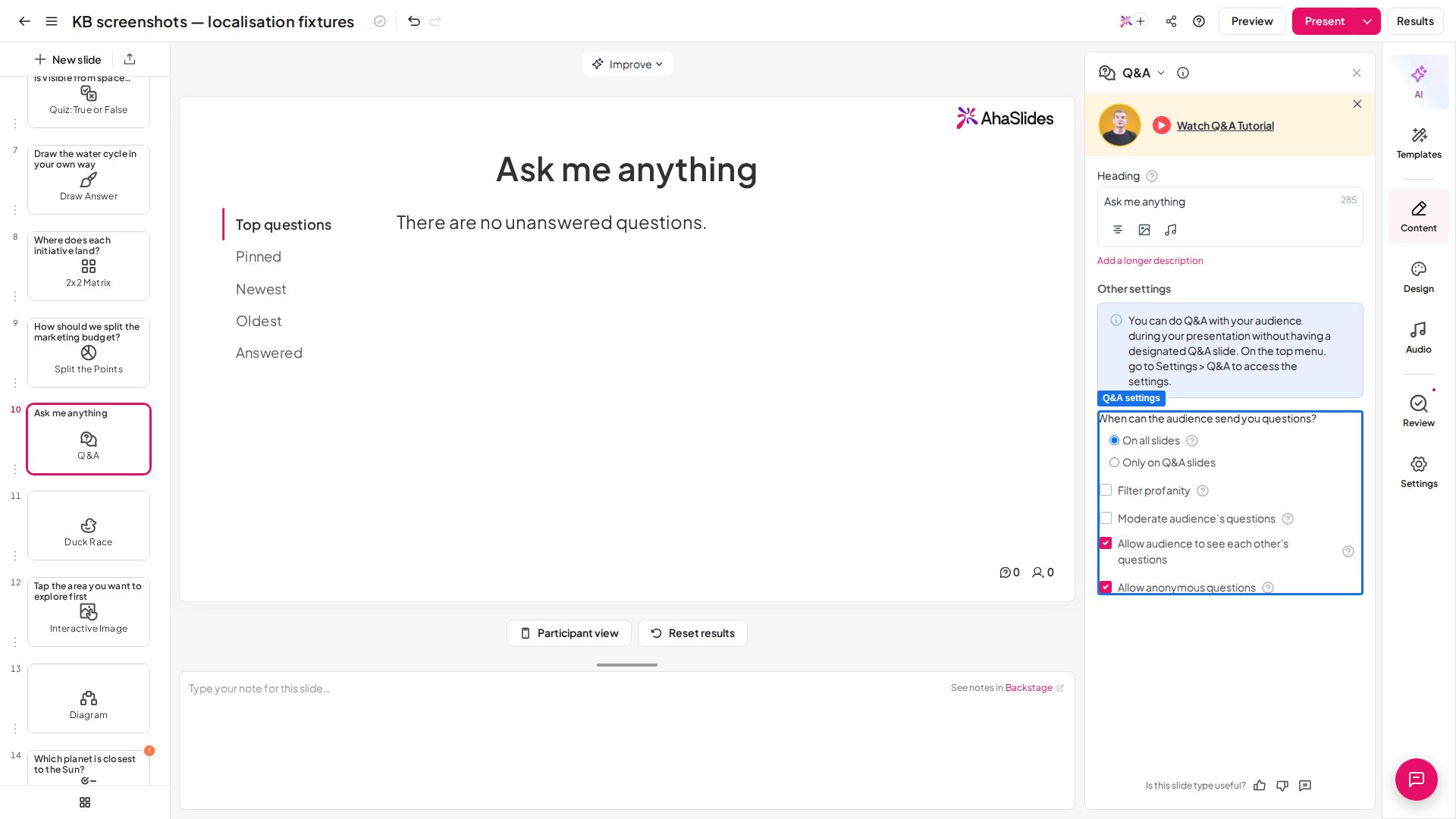 | Instelling | Wat het doet | Standaard |
| - | - | - |
| Filter godslastering (Filter profanity) | Blokkeert automatisch vragen met aanstootgevend taalgebruik voordat ze in de live wachtrij verschijnen. Zie [het filter op godslastering gebruiken](/nl/presenting/how-to-use-profanity-filter) voor details. Schakel dit in voor elke sessie waarin het publiek groot of niet volledig bekend is. | — |
| Beheer vragen van het publiek (Moderate audience's questions) | Niet in elk abonnement beschikbaar; als jouw abonnement het niet bevat, krijg je een melding om te upgraden. Bekijk vragen voordat ze op het scherm verschijnen. Als dit aan staat, wordt elke ingediende vraag vastgehouden als **In behandeling** (Pending) totdat je hem doorlaat — klik op **Approve** om een vraag naar de live wachtrij te sturen, of op **Afwijzen** (Dismiss) om hem te verbergen. Elk verhuist naar de categorie **Approved** of **Dismissed**, en je kunt een vraag terugzetten naar **In behandeling** (Pending) als je van gedachten verandert. Aanbevolen voor openbare webinars en grote evenementen. Je keurt vragen goed of wijst ze af vanaf je presentatorscherm, of vanuit **Backstage** tijdens het presenteren. | — |
| Allow audience to see each other's questions | Laat elk lid van het publiek alle ingediende vragen op het eigen apparaat zien, naast het scherm van de presentator. Uitzetten maakt een privéwachtrij die alleen de presentator ziet. | — |
| Allow anonymous questions | Laat elk lid van het publiek een vraag indienen zonder een naam in te voeren. Het naamveld verschijnt nog steeds, maar hoeft niet te worden ingevuld. | — |
**Wil je dat een aparte persoon vanaf een ander apparaat modereert?** Begin met presenteren, open [Backstage](/nl/presenting/using-backstage-while-presenting-on-ahaslides) en gebruik de link **Afstandsbediening** (Remote Control) — deel de QR-code of link met je moderator en die kan vanaf het eigen apparaat vragen goedkeuren of afwijzen **zonder toegang tot je AhaSlides-account**. Jouw wijzigingen en die van de moderator blijven realtime gesynchroniseerd. Zie [Backstage en Afstandsbediening gebruiken](/nl/presenting/using-backstage-while-presenting-on-ahaslides#afstandsbediening) voor de volledige stappen.
Elke vraag van het publiek mag maximaal **1.000 tekens** lang zijn.
Schakel **Moderatie** (Moderation) in voor webinars of grote openbare evenementen om te voorkomen dat off-topic of ongepaste vragen live verschijnen. Je kunt vragen in realtime bekijken en goedkeuren vanuit het presentatordashboard zonder dat het publiek de vertraging ziet.
## Andere dia's modereren naast Q\&A
Ja. Naast de goedkeuringswachtrij van Q\&A hebben andere dia's hun eigen moderatietools:
* **Photo Share** — er is geen goedkeuringsstap, maar tijdens het presenteren kun je de muis over een foto bewegen en op **Verwijderen** (Remove) klikken om hem van de wand te halen. Zie [De Photo Share-dia gebruiken](/nl/using-slide-types/using-the-photo-share-slide).
* **Word Cloud en Open Ended** — verwijder individuele reacties tijdens het presenteren. Zie [reacties handmatig censureren](/nl/presenting/how-to-manually-censor-responses-on-open-ended-word-cloud-slides).
* **Getypte reacties** — het [filter op godslastering](/nl/presenting/how-to-use-profanity-filter) blokkeert scheldwoorden op dia's waar deelnemers typen, zoals Word Cloud, Open Ended, Q\&A en Short Answer-quizdia's, en in namen van deelnemers.
* **Quiznamen** — verberg een ongepaste naam van een deelnemer. Zie [namen censureren in een quiz](/nl/presenting/how-to-censor-inappropriate-names-on-a-quiz).
Q\&A-tools vergelijken? Zie [AhaSlides vs Slido](/nl/compare/ahaslides-vs-slido), [AhaSlides vs Mentimeter](/nl/compare/ahaslides-vs-mentimeter) en [AhaSlides vs ClassPoint](/nl/compare/ahaslides-vs-classpoint).
**Heb je een vraag?**
Neem contact op met ons supportteam: ben je ingelogd, gebruik dan de chatbel rechtsonder in je dashboard, anders [neem je hier contact met ons op](https://ahaslides.com/contact-us/) of mail je naar [hi@ahaslides.com](mailto:hi@ahaslides.com).
Wil je in contact komen met andere gebruikers? Word lid van de [AhaSlides-community](https://community.ahaslides.com/) om tips te delen, functies voor te stellen en te zien hoe anderen hun publiek betrekken.
This documentation is built and hosted on [Mintlify](https://mintlify.com), a developer documentation platform.
| Instelling | Wat het doet | Standaard |
| - | - | - |
| Filter godslastering (Filter profanity) | Blokkeert automatisch vragen met aanstootgevend taalgebruik voordat ze in de live wachtrij verschijnen. Zie [het filter op godslastering gebruiken](/nl/presenting/how-to-use-profanity-filter) voor details. Schakel dit in voor elke sessie waarin het publiek groot of niet volledig bekend is. | — |
| Beheer vragen van het publiek (Moderate audience's questions) | Niet in elk abonnement beschikbaar; als jouw abonnement het niet bevat, krijg je een melding om te upgraden. Bekijk vragen voordat ze op het scherm verschijnen. Als dit aan staat, wordt elke ingediende vraag vastgehouden als **In behandeling** (Pending) totdat je hem doorlaat — klik op **Approve** om een vraag naar de live wachtrij te sturen, of op **Afwijzen** (Dismiss) om hem te verbergen. Elk verhuist naar de categorie **Approved** of **Dismissed**, en je kunt een vraag terugzetten naar **In behandeling** (Pending) als je van gedachten verandert. Aanbevolen voor openbare webinars en grote evenementen. Je keurt vragen goed of wijst ze af vanaf je presentatorscherm, of vanuit **Backstage** tijdens het presenteren. | — |
| Allow audience to see each other's questions | Laat elk lid van het publiek alle ingediende vragen op het eigen apparaat zien, naast het scherm van de presentator. Uitzetten maakt een privéwachtrij die alleen de presentator ziet. | — |
| Allow anonymous questions | Laat elk lid van het publiek een vraag indienen zonder een naam in te voeren. Het naamveld verschijnt nog steeds, maar hoeft niet te worden ingevuld. | — |
**Wil je dat een aparte persoon vanaf een ander apparaat modereert?** Begin met presenteren, open [Backstage](/nl/presenting/using-backstage-while-presenting-on-ahaslides) en gebruik de link **Afstandsbediening** (Remote Control) — deel de QR-code of link met je moderator en die kan vanaf het eigen apparaat vragen goedkeuren of afwijzen **zonder toegang tot je AhaSlides-account**. Jouw wijzigingen en die van de moderator blijven realtime gesynchroniseerd. Zie [Backstage en Afstandsbediening gebruiken](/nl/presenting/using-backstage-while-presenting-on-ahaslides#afstandsbediening) voor de volledige stappen.
Elke vraag van het publiek mag maximaal **1.000 tekens** lang zijn.
Schakel **Moderatie** (Moderation) in voor webinars of grote openbare evenementen om te voorkomen dat off-topic of ongepaste vragen live verschijnen. Je kunt vragen in realtime bekijken en goedkeuren vanuit het presentatordashboard zonder dat het publiek de vertraging ziet.
## Andere dia's modereren naast Q\&A
Ja. Naast de goedkeuringswachtrij van Q\&A hebben andere dia's hun eigen moderatietools:
* **Photo Share** — er is geen goedkeuringsstap, maar tijdens het presenteren kun je de muis over een foto bewegen en op **Verwijderen** (Remove) klikken om hem van de wand te halen. Zie [De Photo Share-dia gebruiken](/nl/using-slide-types/using-the-photo-share-slide).
* **Word Cloud en Open Ended** — verwijder individuele reacties tijdens het presenteren. Zie [reacties handmatig censureren](/nl/presenting/how-to-manually-censor-responses-on-open-ended-word-cloud-slides).
* **Getypte reacties** — het [filter op godslastering](/nl/presenting/how-to-use-profanity-filter) blokkeert scheldwoorden op dia's waar deelnemers typen, zoals Word Cloud, Open Ended, Q\&A en Short Answer-quizdia's, en in namen van deelnemers.
* **Quiznamen** — verberg een ongepaste naam van een deelnemer. Zie [namen censureren in een quiz](/nl/presenting/how-to-censor-inappropriate-names-on-a-quiz).
Q\&A-tools vergelijken? Zie [AhaSlides vs Slido](/nl/compare/ahaslides-vs-slido), [AhaSlides vs Mentimeter](/nl/compare/ahaslides-vs-mentimeter) en [AhaSlides vs ClassPoint](/nl/compare/ahaslides-vs-classpoint).
**Heb je een vraag?**
Neem contact op met ons supportteam: ben je ingelogd, gebruik dan de chatbel rechtsonder in je dashboard, anders [neem je hier contact met ons op](https://ahaslides.com/contact-us/) of mail je naar [hi@ahaslides.com](mailto:hi@ahaslides.com).
Wil je in contact komen met andere gebruikers? Word lid van de [AhaSlides-community](https://community.ahaslides.com/) om tips te delen, functies voor te stellen en te zien hoe anderen hun publiek betrekken.
This documentation is built and hosted on [Mintlify](https://mintlify.com), a developer documentation platform.