> ## Documentation Index
> Fetch the complete documentation index at: https://docs.ahaslides.com/llms.txt
> Use this file to discover all available pages before exploring further.
# De 2×2 Matrix-dia gebruiken
> Met de 2×2 Matrix-dia beoordeelt je publiek items op twee assen tegelijk en zie je live waar de zaal uitkomt, als puntenraster met vier kwadranten.
 Met de 2×2 Matrix-dia laat je je hele publiek een paar items tegelijk op twee schalen beoordelen, waarna op een live raster te zien is waar iedereen uitkwam. Het is een **Opinion-dia zonder score**: er is geen goed antwoord en geen ranglijst, alleen een door de groep samengestelde kaart die bijwerkt zodra er antwoorden binnenkomen.
## 2×2 Matrix in een oogopslag
| | |
| - | - |
| Type | Zonder score (Opinion-dia) |
| Zo vind je hem | **Nieuwe dia** (New slide), daarna **2×2 Matrix** op het tabblad **Poll** van de dia-typekiezer |
| Limieten | 1 tot 8 items; twee assen, elk met een label van maximaal 30 tekens; elke schuif loopt van 0 tot 10 |
## Een 2×2 Matrix-dia maken
Met de 2×2 Matrix-dia laat je je hele publiek een paar items tegelijk op twee schalen beoordelen, waarna op een live raster te zien is waar iedereen uitkwam. Het is een **Opinion-dia zonder score**: er is geen goed antwoord en geen ranglijst, alleen een door de groep samengestelde kaart die bijwerkt zodra er antwoorden binnenkomen.
## 2×2 Matrix in een oogopslag
| | |
| - | - |
| Type | Zonder score (Opinion-dia) |
| Zo vind je hem | **Nieuwe dia** (New slide), daarna **2×2 Matrix** op het tabblad **Poll** van de dia-typekiezer |
| Limieten | 1 tot 8 items; twee assen, elk met een label van maximaal 30 tekens; elke schuif loopt van 0 tot 10 |
## Een 2×2 Matrix-dia maken
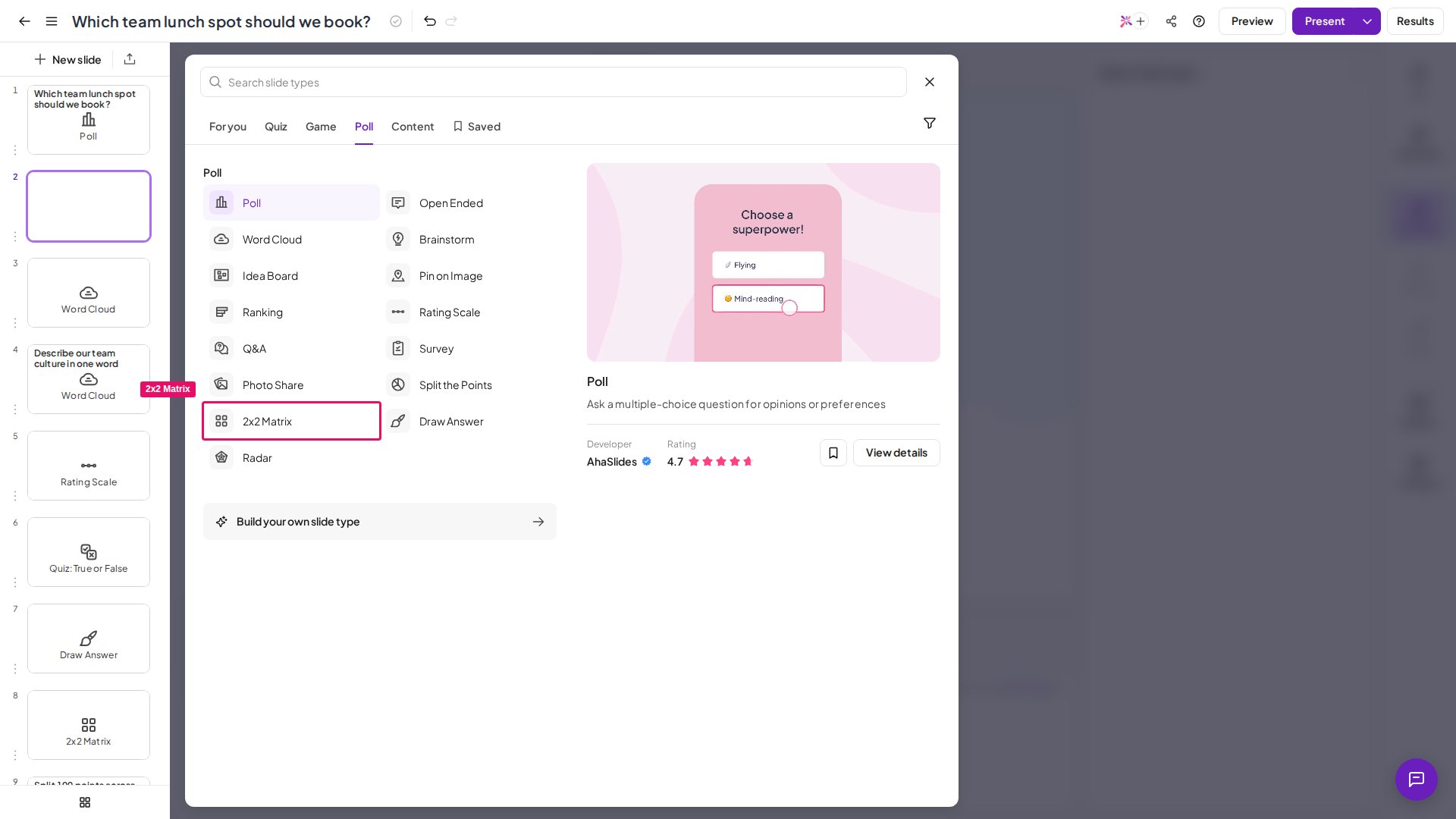 Klik in de editor linksboven op **Nieuwe dia** (New slide) en kies **2×2 Matrix** op het tabblad **Poll** van de dia-typekiezer.
Klik in het titelveld van de dia en typ de opdracht die je publiek beantwoordt, bijvoorbeeld "Waar komt elk idee uit?" of "Beoordeel deze merken." Houd het helder, want het bepaalt hoe mensen het raster lezen.
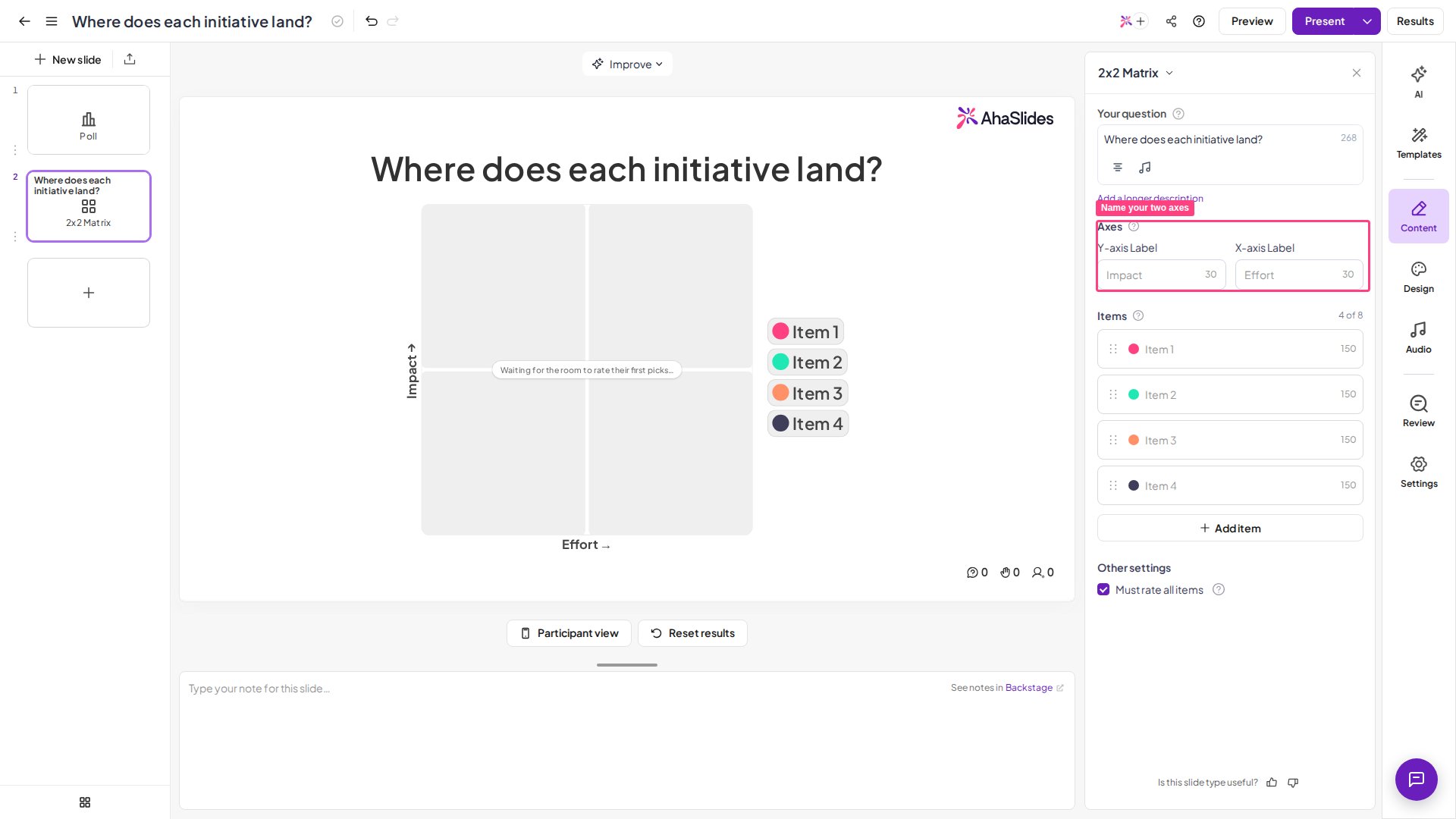
Vul in het instellingenpaneel onder **Axes** de twee aslabels in: **Y-axis Label** (de verticale schaal, van onder naar boven) en **X-axis Label** (de horizontale schaal, van links naar rechts), elk maximaal 30 tekens. Laat je ze leeg, dan zijn de standaardwaarden **Impact** (Y) en **Effort** (X), de klassieke combinatie voor prioritering. De kwadrantlabels op het resultatenscherm worden automatisch uit deze namen opgebouwd, dus met twee duidelijke assen is de uitkomst makkelijk te lezen.
Noteer de items die de zaal moet beoordelen: minimaal **1** en maximaal **8**. Elk item krijgt automatisch een eigen kleur uit het merkpalet, zodat het opvalt op het raster, en je kunt items zo nodig herordenen of verwijderen. Een lege rij toont een voorgestelde tijdelijke tekst om het formaat aan te geven.
Onder **Andere instellingen** (Other settings) bepaalt het selectievakje **Must rate all items** (standaard aan) of overslaan mag. Laat je het aangevinkt, dan moeten deelnemers elk item plaatsen voordat ze kunnen indienen. Haal het vinkje weg zodat mensen een item dat niet van toepassing is kunnen **Overslaan** (Skip): overgeslagen items hebben geen plaats en tellen niet mee. De plaatsingen van elke deelnemer worden onthouden op hun apparaat, dus wegnavigeren en terugkomen vraagt niet om een tweede beoordeling.
Klik in de editor linksboven op **Nieuwe dia** (New slide) en kies **2×2 Matrix** op het tabblad **Poll** van de dia-typekiezer.
Klik in het titelveld van de dia en typ de opdracht die je publiek beantwoordt, bijvoorbeeld "Waar komt elk idee uit?" of "Beoordeel deze merken." Houd het helder, want het bepaalt hoe mensen het raster lezen.
Vul in het instellingenpaneel onder **Axes** de twee aslabels in: **Y-axis Label** (de verticale schaal, van onder naar boven) en **X-axis Label** (de horizontale schaal, van links naar rechts), elk maximaal 30 tekens. Laat je ze leeg, dan zijn de standaardwaarden **Impact** (Y) en **Effort** (X), de klassieke combinatie voor prioritering. De kwadrantlabels op het resultatenscherm worden automatisch uit deze namen opgebouwd, dus met twee duidelijke assen is de uitkomst makkelijk te lezen.
Noteer de items die de zaal moet beoordelen: minimaal **1** en maximaal **8**. Elk item krijgt automatisch een eigen kleur uit het merkpalet, zodat het opvalt op het raster, en je kunt items zo nodig herordenen of verwijderen. Een lege rij toont een voorgestelde tijdelijke tekst om het formaat aan te geven.
Onder **Andere instellingen** (Other settings) bepaalt het selectievakje **Must rate all items** (standaard aan) of overslaan mag. Laat je het aangevinkt, dan moeten deelnemers elk item plaatsen voordat ze kunnen indienen. Haal het vinkje weg zodat mensen een item dat niet van toepassing is kunnen **Overslaan** (Skip): overgeslagen items hebben geen plaats en tellen niet mee. De plaatsingen van elke deelnemer worden onthouden op hun apparaat, dus wegnavigeren en terugkomen vraagt niet om een tweede beoordeling.
 ## Een 2×2 Matrix-dia presenteren
Klik in de kop bovenaan op **Voorbeeld** (Preview) om de dia te oefenen voordat je live gaat, zonder deelnemers. Je ziet zowel de presentatorweergave (het raster met vier kwadranten) als de deelnemersweergave (de kaarten met twee schuiven op een telefoonscherm).
Klik als je klaar bent op **Presenteren** (Present). Deelnemers doen mee met de toegangscode op het scherm en hun plaatsingen vullen je raster live als gekleurde stippen.
Op hun telefoon doorlopen deelnemers je items een voor een. Elk item heeft een eigen kaart met **twee schuiven**, een per as, die van 0 tot 10 lopen en allebei in het midden beginnen. Ze slepen elke schuif om te bepalen waar het item staat en tikken dan op **Indienen** (Submit) ("Zet elk item op beide schalen en dien dan in."). Als overslaan is toegestaan, kan alles wat niet van toepassing is worden overgeslagen met **Overslaan** (Skip). Een bevestiging ("Je raster is binnen") sluit de cirkel, en hun plaatsingen worden op het apparaat onthouden, zodat ze niet twee keer om dezelfde items worden gevraagd.
Op je presentatorscherm worden de plaatsingen live samengevoegd: elk item verschijnt als één gekleurde stip op het **gemiddelde van ieders beoordelingen**, met een kleurgecodeerde legenda, kwadrantlabels op basis van je asnamen en een lopende telling van de antwoorden. Naarmate meer mensen indienen, schuift elke stip naar de consensus van de zaal.
### De 2×2 Matrix-resultaten als gegevens ophalen
Het presentatorraster toont elk item op het **gemiddelde** van alle plaatsingen, niet de afzonderlijke inzendingen erachter. Om het ruwe antwoord van elke deelnemer op te halen, [exporteer je de gegevens van je presentatie naar Excel](/nl/after-the-presentation/export-data-to-excel) na het presenteren. De inzending van elke persoon komt op het blad **Opinion Answers**, met de exacte positie die ze op beide assen voor elk item hebben ingesteld: de ruwe gegevens achter de stippen op je raster.
## Instellingen van 2×2 Matrix
| Instelling | Wat het doet | Standaard |
| - | - | - |
| Y-axis Label | De verticale schaal, van onder naar boven, maximaal 30 tekens. | Impact |
| X-axis Label | De horizontale schaal, van links naar rechts, maximaal 30 tekens. | Effort |
| Items | De items die de zaal beoordeelt, van 1 tot 8. Elk krijgt een eigen kleur uit het merkpalet; herorden of verwijder ze zo nodig. | — |
| Must rate all items | Deelnemers moeten elk item plaatsen voordat ze kunnen indienen. Haal het vinkje weg zodat mensen een item dat niet van toepassing is kunnen **Overslaan** (Skip); overgeslagen items tellen niet mee. | Aan |
## Ideeën voor het gebruik van de 2×2 Matrix
De 2×2 Matrix bewijst zich zodra een *tweede* dimensie meetelt. Als je maar om één schaal geeft, volstaat een [peiling](/nl/using-slide-types/creating-a-poll-question-on-ahaslides) of een [beoordelingsschaal](/nl/using-slide-types/how-to-use-rating-scale-slides-on-ahaslides), maar als twee dingen samen moeten worden afgewogen, maakt het raster van een vaag debat een beeld dat iedereen kan zien.
Zet ideeën op **Impact × Effort** en de quick wins komen vanzelf boven: grote impact, weinig inspanning, één hoek, klaar. Items met veel inspanning en weinig impact zakken naar de tegenovergestelde hoek waar ze thuishoren. Dit is het klassieke gebruik voor prioritering en meestal het eerste waar teams naar grijpen.
Laat de beroemde Eisenhower-matrix live draaien met **Urgentie × Belang** en een lijst met echte taken. In plaats van alleen over het raamwerk te horen, past de zaal het toe op het eigen werk, en dat maakt het blijvend.
Vraag leerlingen items te plaatsen op assen als **Grootte × Snelheid** (cheeta, olifant, slak, valk) en de vergelijking wordt visueel. Als de klas het oneens is over waar iets hoort, is die onenigheid het begin van de discussie.
Bouw een perceptiekaart met **Prijs × Kwaliteit** en laat de zaal een aantal merken beoordelen. Je ziet hoe je publiek elk merk echt ziet ten opzichte van de andere, en soms verrast het resultaat je.
Beoordeel keuzes op **Risico × Opbrengst** om twee dimensies die mensen meestal apart beoordelen naast elkaar te zetten. Het past bij financiële, planning- en strategiebeslissingen waar de veilige maar saaie optie een eerlijke krachtmeting nodig heeft met de riskante maar glanzende.
Twee schalen tegelijk maakt het juist speels, omdat de verschillen tussen waar mensen uitkomen de grap worden. Probeer **Beoordeel de baas** (Relaxed × Gul), **Beoordeel de snacks** (Gezond × Lekker), **Beoordeel de ideeën voor het teamuitje** (Ontspannend × Avontuurlijk), **Beoordeel onze vergaderingen** (Nuttig × Lang) of **Beoordeel thuiswerkgewoonten** (Camera aan × Op tijd). Iedereen ziet zichzelf in een hoek: geen commentaar.
Door twee vragen tegelijk op het scherm te zetten, verandert de 2×2 Matrix verspreide meningen in een gedeelde kaart, die niet alleen laat zien wat de zaal denkt, maar ook precies waar men het eens is en waar de meningen splitsen.
**Heb je een vraag?**
Neem contact op met ons supportteam: ben je ingelogd, gebruik dan de chatbel rechtsonder in je dashboard, anders [neem je hier contact met ons op](https://ahaslides.com/contact-us/) of mail je naar [hi@ahaslides.com](mailto:hi@ahaslides.com).
Wil je in contact komen met andere gebruikers? Word lid van de [AhaSlides-community](https://community.ahaslides.com/) om tips te delen, functies voor te stellen en te zien hoe anderen hun publiek betrekken.
This documentation is built and hosted on [Mintlify](https://mintlify.com), a developer documentation platform.
## Een 2×2 Matrix-dia presenteren
Klik in de kop bovenaan op **Voorbeeld** (Preview) om de dia te oefenen voordat je live gaat, zonder deelnemers. Je ziet zowel de presentatorweergave (het raster met vier kwadranten) als de deelnemersweergave (de kaarten met twee schuiven op een telefoonscherm).
Klik als je klaar bent op **Presenteren** (Present). Deelnemers doen mee met de toegangscode op het scherm en hun plaatsingen vullen je raster live als gekleurde stippen.
Op hun telefoon doorlopen deelnemers je items een voor een. Elk item heeft een eigen kaart met **twee schuiven**, een per as, die van 0 tot 10 lopen en allebei in het midden beginnen. Ze slepen elke schuif om te bepalen waar het item staat en tikken dan op **Indienen** (Submit) ("Zet elk item op beide schalen en dien dan in."). Als overslaan is toegestaan, kan alles wat niet van toepassing is worden overgeslagen met **Overslaan** (Skip). Een bevestiging ("Je raster is binnen") sluit de cirkel, en hun plaatsingen worden op het apparaat onthouden, zodat ze niet twee keer om dezelfde items worden gevraagd.
Op je presentatorscherm worden de plaatsingen live samengevoegd: elk item verschijnt als één gekleurde stip op het **gemiddelde van ieders beoordelingen**, met een kleurgecodeerde legenda, kwadrantlabels op basis van je asnamen en een lopende telling van de antwoorden. Naarmate meer mensen indienen, schuift elke stip naar de consensus van de zaal.
### De 2×2 Matrix-resultaten als gegevens ophalen
Het presentatorraster toont elk item op het **gemiddelde** van alle plaatsingen, niet de afzonderlijke inzendingen erachter. Om het ruwe antwoord van elke deelnemer op te halen, [exporteer je de gegevens van je presentatie naar Excel](/nl/after-the-presentation/export-data-to-excel) na het presenteren. De inzending van elke persoon komt op het blad **Opinion Answers**, met de exacte positie die ze op beide assen voor elk item hebben ingesteld: de ruwe gegevens achter de stippen op je raster.
## Instellingen van 2×2 Matrix
| Instelling | Wat het doet | Standaard |
| - | - | - |
| Y-axis Label | De verticale schaal, van onder naar boven, maximaal 30 tekens. | Impact |
| X-axis Label | De horizontale schaal, van links naar rechts, maximaal 30 tekens. | Effort |
| Items | De items die de zaal beoordeelt, van 1 tot 8. Elk krijgt een eigen kleur uit het merkpalet; herorden of verwijder ze zo nodig. | — |
| Must rate all items | Deelnemers moeten elk item plaatsen voordat ze kunnen indienen. Haal het vinkje weg zodat mensen een item dat niet van toepassing is kunnen **Overslaan** (Skip); overgeslagen items tellen niet mee. | Aan |
## Ideeën voor het gebruik van de 2×2 Matrix
De 2×2 Matrix bewijst zich zodra een *tweede* dimensie meetelt. Als je maar om één schaal geeft, volstaat een [peiling](/nl/using-slide-types/creating-a-poll-question-on-ahaslides) of een [beoordelingsschaal](/nl/using-slide-types/how-to-use-rating-scale-slides-on-ahaslides), maar als twee dingen samen moeten worden afgewogen, maakt het raster van een vaag debat een beeld dat iedereen kan zien.
Zet ideeën op **Impact × Effort** en de quick wins komen vanzelf boven: grote impact, weinig inspanning, één hoek, klaar. Items met veel inspanning en weinig impact zakken naar de tegenovergestelde hoek waar ze thuishoren. Dit is het klassieke gebruik voor prioritering en meestal het eerste waar teams naar grijpen.
Laat de beroemde Eisenhower-matrix live draaien met **Urgentie × Belang** en een lijst met echte taken. In plaats van alleen over het raamwerk te horen, past de zaal het toe op het eigen werk, en dat maakt het blijvend.
Vraag leerlingen items te plaatsen op assen als **Grootte × Snelheid** (cheeta, olifant, slak, valk) en de vergelijking wordt visueel. Als de klas het oneens is over waar iets hoort, is die onenigheid het begin van de discussie.
Bouw een perceptiekaart met **Prijs × Kwaliteit** en laat de zaal een aantal merken beoordelen. Je ziet hoe je publiek elk merk echt ziet ten opzichte van de andere, en soms verrast het resultaat je.
Beoordeel keuzes op **Risico × Opbrengst** om twee dimensies die mensen meestal apart beoordelen naast elkaar te zetten. Het past bij financiële, planning- en strategiebeslissingen waar de veilige maar saaie optie een eerlijke krachtmeting nodig heeft met de riskante maar glanzende.
Twee schalen tegelijk maakt het juist speels, omdat de verschillen tussen waar mensen uitkomen de grap worden. Probeer **Beoordeel de baas** (Relaxed × Gul), **Beoordeel de snacks** (Gezond × Lekker), **Beoordeel de ideeën voor het teamuitje** (Ontspannend × Avontuurlijk), **Beoordeel onze vergaderingen** (Nuttig × Lang) of **Beoordeel thuiswerkgewoonten** (Camera aan × Op tijd). Iedereen ziet zichzelf in een hoek: geen commentaar.
Door twee vragen tegelijk op het scherm te zetten, verandert de 2×2 Matrix verspreide meningen in een gedeelde kaart, die niet alleen laat zien wat de zaal denkt, maar ook precies waar men het eens is en waar de meningen splitsen.
**Heb je een vraag?**
Neem contact op met ons supportteam: ben je ingelogd, gebruik dan de chatbel rechtsonder in je dashboard, anders [neem je hier contact met ons op](https://ahaslides.com/contact-us/) of mail je naar [hi@ahaslides.com](mailto:hi@ahaslides.com).
Wil je in contact komen met andere gebruikers? Word lid van de [AhaSlides-community](https://community.ahaslides.com/) om tips te delen, functies voor te stellen en te zien hoe anderen hun publiek betrekken.
This documentation is built and hosted on [Mintlify](https://mintlify.com), a developer documentation platform.