> ## Documentation Index
> Fetch the complete documentation index at: https://docs.ahaslides.com/llms.txt
> Use this file to discover all available pages before exploring further.
# Een Brainstorm-dia maken
> Laat deelnemers ideeën indienen, op favorieten stemmen en de resultaten op rang tonen in een groepsbrainstorm van drie fasen.
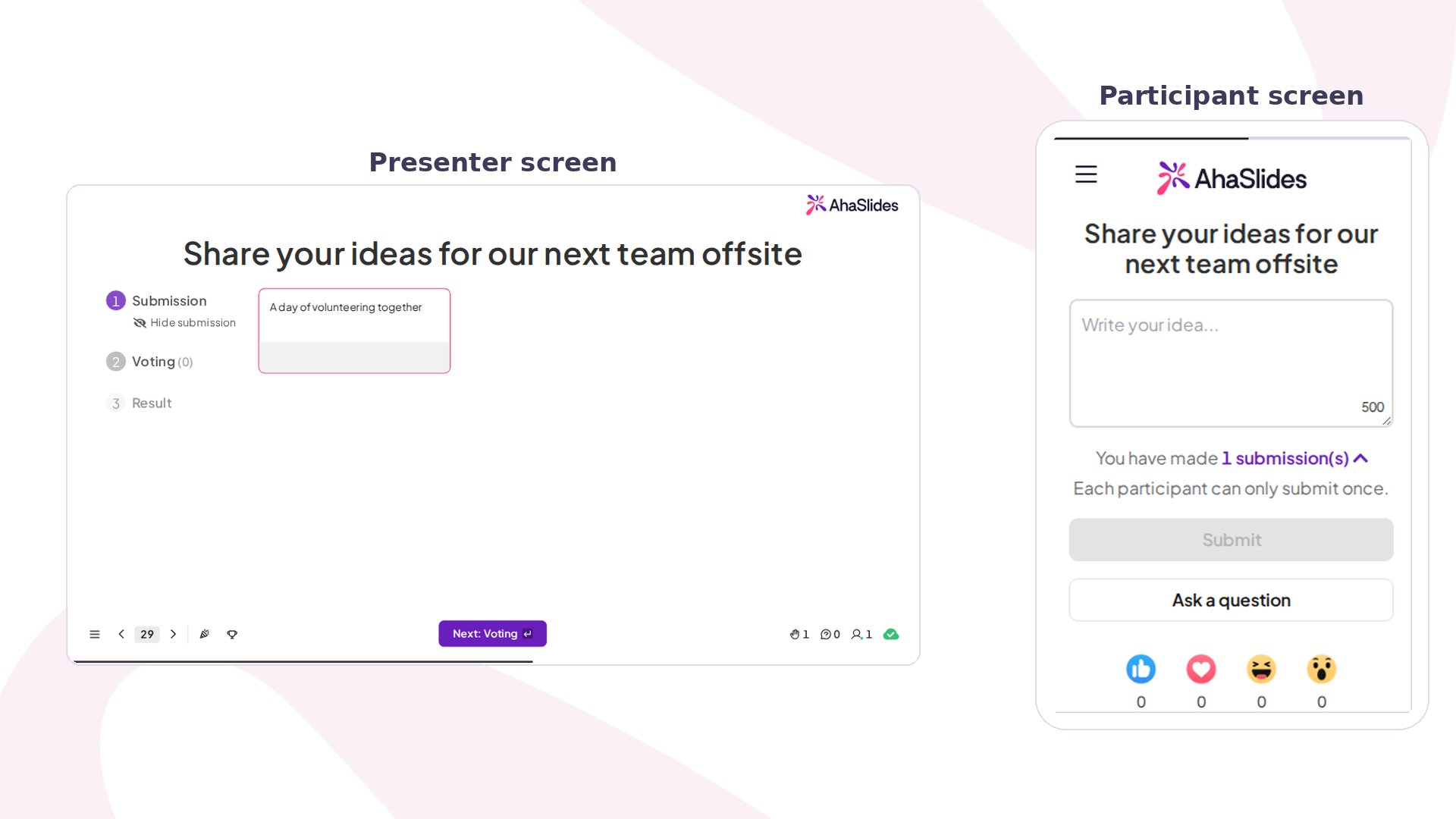
Een Brainstorm-dia maakt van je sessie een denkoefening voor de groep: deelnemers dienen ideeën in, stemmen op hun favorieten en jij toont de resultaten gerangschikt op populariteit, drie fasen in één dia. De dia is zonder score: er zijn geen punten of juiste antwoorden, alleen de rangschikking op stemmen.
## Brainstorm in één oogopslag
| | |
| - | - |
| Type | Zonder score |
| Vinden | **Nieuwe dia** (New slide), daarna **Brainstorm** in de dia-typekiezer |
| Limieten | Maximaal 200 ideeën per dia |
| In eigen tempo | Ja, zie [Brainstorm in de modus eigen tempo](#brainstorm-in-de-modus-eigen-tempo) |
## Een Brainstorm-dia maken
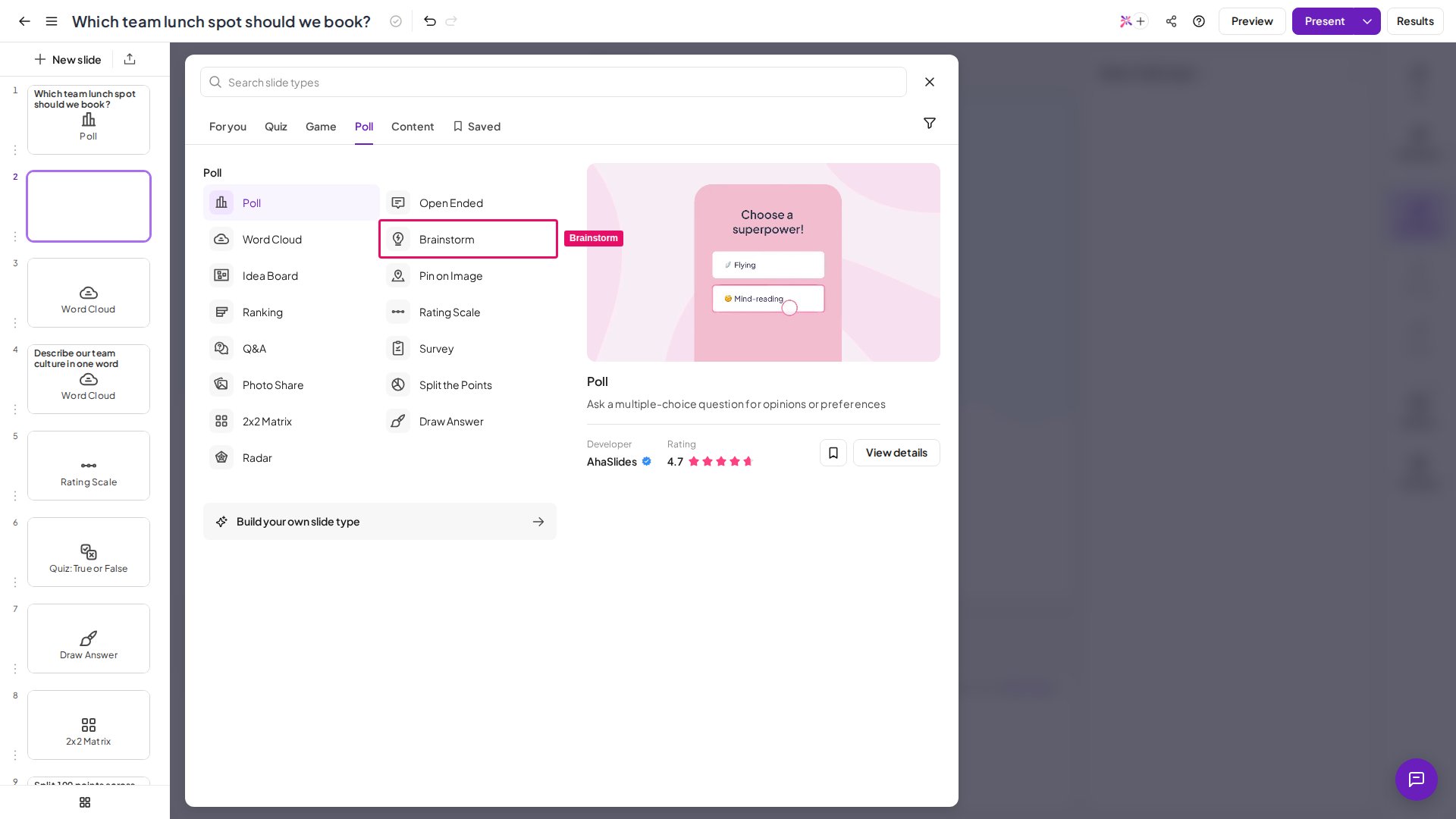
Klik in de AhaSlides-editor op *Nieuwe dia* (New slide) en kies de dia **Brainstorm**.
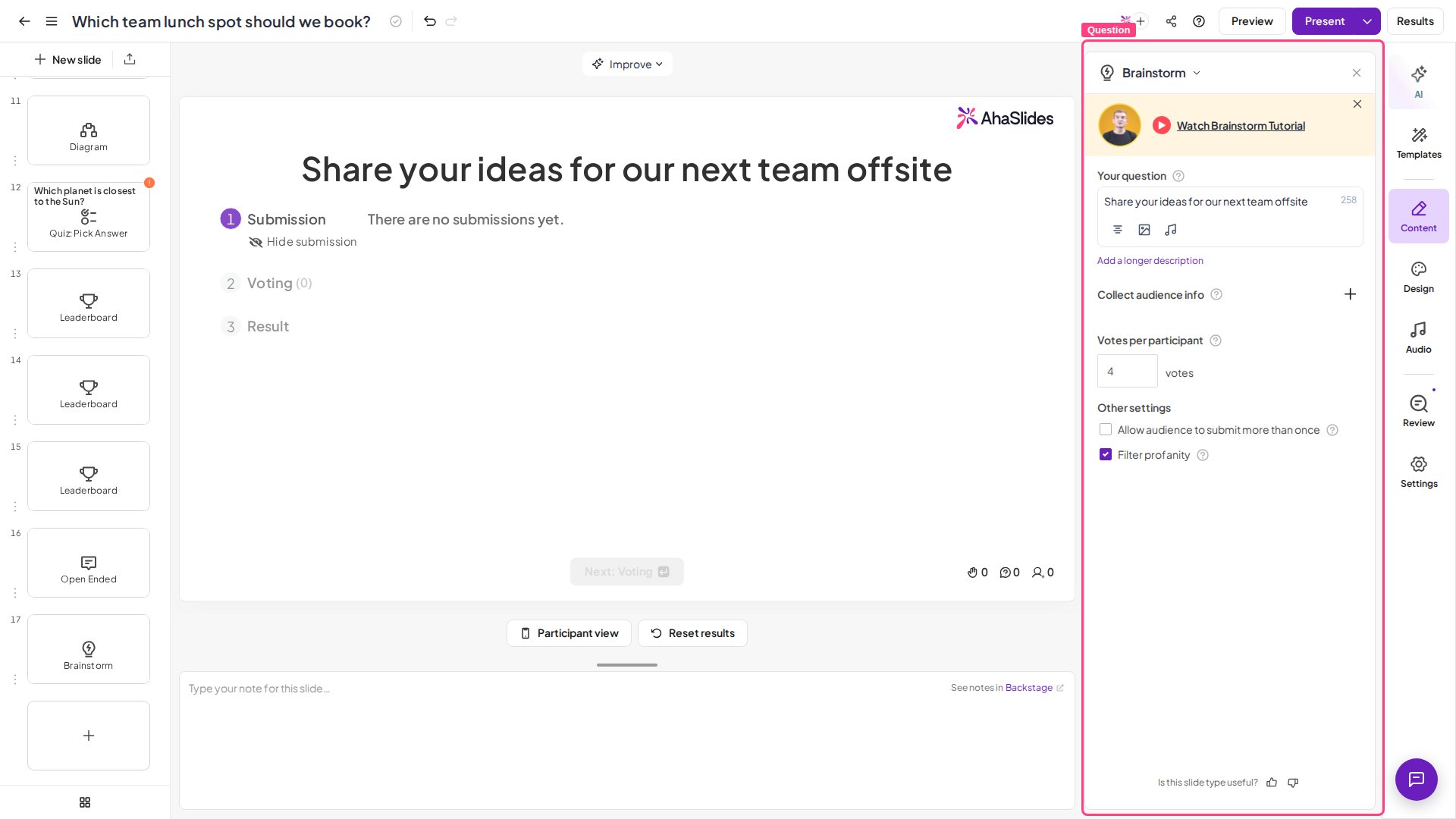
Voer de vraag of opdracht in waarover deelnemers moeten brainstormen.
Voeg extra velden toe die deelnemers moeten invullen, zoals **naam** of **e-mail**. In de [Excel-export](/nl/after-the-presentation/export-data-to-excel) staan deze gegevens op het tabblad **Deelnemers** (Participants), niet naast de ideeën op het tabblad **Opinion Answers**.
Geef aan hoeveel stemmen elke deelnemer op de ideeën van anderen mag uitbrengen.
Vink op het tabblad **Inhoud** (Content), onder **Andere instellingen** (Other settings), **Publiek toestaan om meer dan één keer in te zenden** (Allow audience to submit more than once) aan zodat elke deelnemer meer dan één idee kan indienen.
Liever kijken? Deze videotutorial laat zien hoe je een Brainstorm-dia opzet en gebruikt:
## Een Brainstorm-dia presenteren
Tijdens het presenteren doorloopt je publiek drie fasen:
Deelnemers schrijven hun ideeën en vullen de extra velden in die je hebt ingesteld. Ideeën verschijnen op het scherm van de presentator in de volgorde van indienen, met maximaal **200 ideeën** per dia. Toon of verberg inzendingen op elk moment door op het oogpictogram onder **Submission** te klikken.
Klik op **Next: Voting** om de stemfase te openen. Deelnemers zien alle ingediende ideeën en stemmen op hun favorieten. Verberg het aantal stemmen tijdens het stemmen door op het oogpictogram onder **Voting** te klikken, voor een spannendere onthulling aan het einde.
Klik op **Next: Result** om alle inzendingen te rangschikken op aantal stemmen. Klik op een idee om het op het scherm te vergroten.
### Brainstorm in de modus eigen tempo
Als deelnemers de dia openen in de [modus eigen tempo](/nl/presenting/setting-up-a-self-paced-presentation-on-ahaslides), doorlopen ze de drie fasen op hun eigen apparaat zonder te wachten tot de presentator verdergaat.
Deelnemers die eerder door de dia gaan, zien geen ideeën die na hun stem zijn ingediend, waardoor late inzenders minder stemmen krijgen. Om dit te omzeilen vraag je deelnemers eerst hun ideeën in te dienen en daarna terug te komen als alle inzendingen binnen zijn, voordat het stemmen begint.
## Brainstorm-instellingen
| Instelling | Wat het doet | Standaard |
| - | - | - |
| Extra velden | Extra velden die deelnemers invullen, zoals **naam** of **e-mail**. | — |
| Aantal stemmen | Hoeveel stemmen elke deelnemer op de ideeën van anderen mag uitbrengen. | — |
| Publiek toestaan om meer dan één keer in te zenden | Vink dit aan op het tabblad **Inhoud** (Content), onder **Andere instellingen** (Other settings), zodat elke deelnemer meer dan één idee kan indienen. | — |
**Heb je een vraag?**
Neem contact op met ons supportteam: ben je ingelogd, gebruik dan de chatbel rechtsonder in je dashboard, anders [neem je hier contact met ons op](https://ahaslides.com/contact-us/) of mail je naar [hi@ahaslides.com](mailto:hi@ahaslides.com).
Wil je in contact komen met andere gebruikers? Word lid van de [AhaSlides-community](https://community.ahaslides.com/) om tips te delen, functies voor te stellen en te zien hoe anderen hun publiek betrekken.
This documentation is built and hosted on [Mintlify](https://mintlify.com), a developer documentation platform.
 Een Brainstorm-dia maakt van je sessie een denkoefening voor de groep: deelnemers dienen ideeën in, stemmen op hun favorieten en jij toont de resultaten gerangschikt op populariteit, drie fasen in één dia. De dia is zonder score: er zijn geen punten of juiste antwoorden, alleen de rangschikking op stemmen.
## Brainstorm in één oogopslag
| | |
| - | - |
| Type | Zonder score |
| Vinden | **Nieuwe dia** (New slide), daarna **Brainstorm** in de dia-typekiezer |
| Limieten | Maximaal 200 ideeën per dia |
| In eigen tempo | Ja, zie [Brainstorm in de modus eigen tempo](#brainstorm-in-de-modus-eigen-tempo) |
## Een Brainstorm-dia maken
Een Brainstorm-dia maakt van je sessie een denkoefening voor de groep: deelnemers dienen ideeën in, stemmen op hun favorieten en jij toont de resultaten gerangschikt op populariteit, drie fasen in één dia. De dia is zonder score: er zijn geen punten of juiste antwoorden, alleen de rangschikking op stemmen.
## Brainstorm in één oogopslag
| | |
| - | - |
| Type | Zonder score |
| Vinden | **Nieuwe dia** (New slide), daarna **Brainstorm** in de dia-typekiezer |
| Limieten | Maximaal 200 ideeën per dia |
| In eigen tempo | Ja, zie [Brainstorm in de modus eigen tempo](#brainstorm-in-de-modus-eigen-tempo) |
## Een Brainstorm-dia maken
 Liever kijken? Deze videotutorial laat zien hoe je een Brainstorm-dia opzet en gebruikt:
## Een Brainstorm-dia presenteren
Tijdens het presenteren doorloopt je publiek drie fasen:
Liever kijken? Deze videotutorial laat zien hoe je een Brainstorm-dia opzet en gebruikt:
## Een Brainstorm-dia presenteren
Tijdens het presenteren doorloopt je publiek drie fasen: