> ## Documentation Index
> Fetch the complete documentation index at: https://docs.ahaslides.com/llms.txt
> Use this file to discover all available pages before exploring further.
# De Calm-dia gebruiken in AhaSlides
> Calm vult het scherm met een langzame ademcirkel en zacht geluid zodat de zaal samen tot rust komt. Geen stemmen, geen scores, niets te doen voor het publiek.
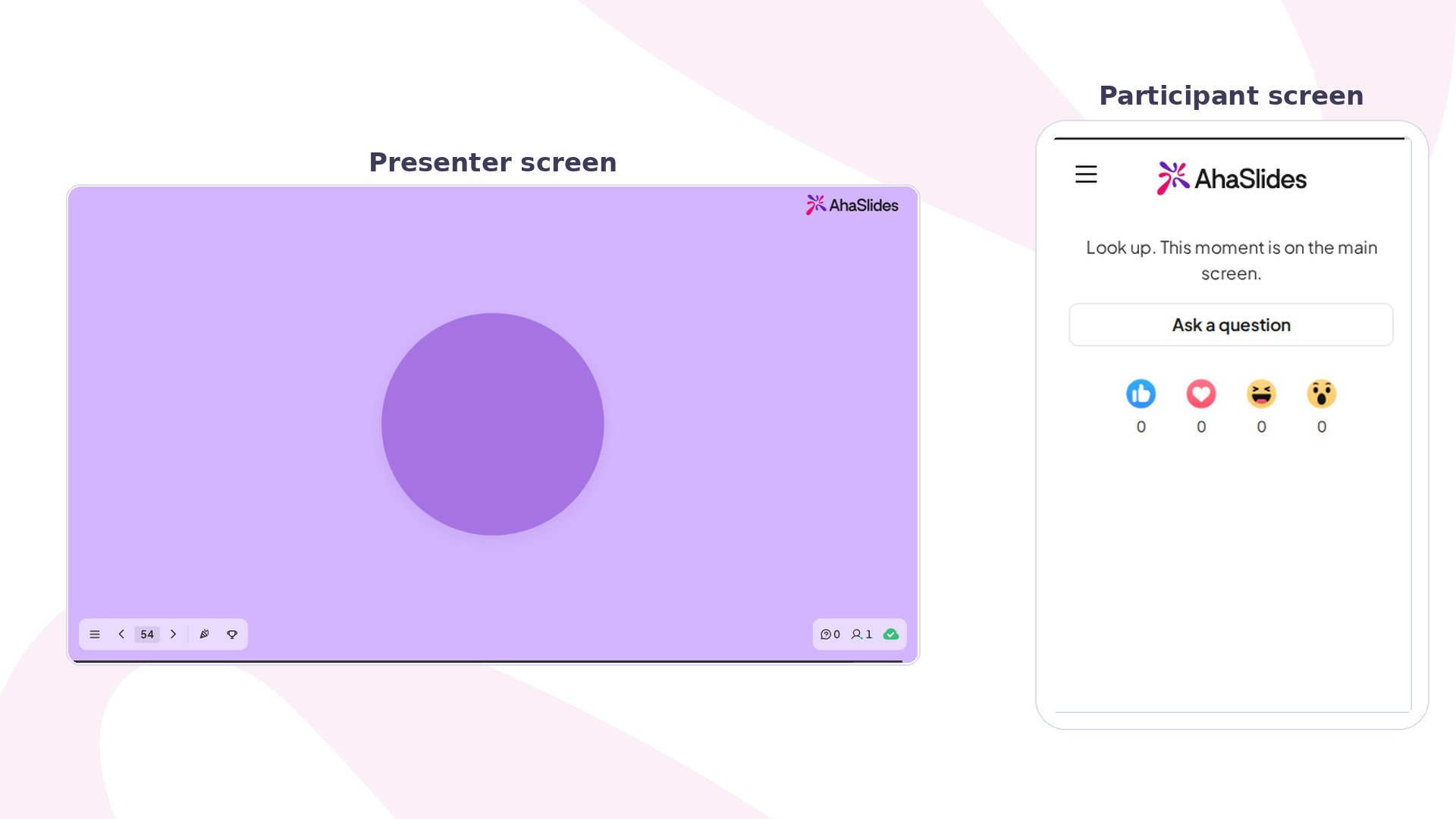
Calm is een korte pauze voor de hele zaal. Het scherm vult zich met een zachte kleur en een cirkel die langzaam groeit en krimpt, met de aanwijzingen **Breathe in**, **Hold** en **Breathe out**, terwijl iedereen meeademt. Er is geen score en niemand stemt: op hun telefoon zien deelnemers alleen dezelfde kleur en een regel die vraagt naar het hoofdscherm te kijken.
 ## Calm in het kort
| | |
| - | - |
| Type | Zonder score — geen stemmen, geen scores, geen reacties |
| Te vinden | **Nieuwe dia** (New slide), dan **Calm** in de diatypekiezer |
| Abonnement | Beschikbaar in elk abonnement |
## Calm uitvoeren
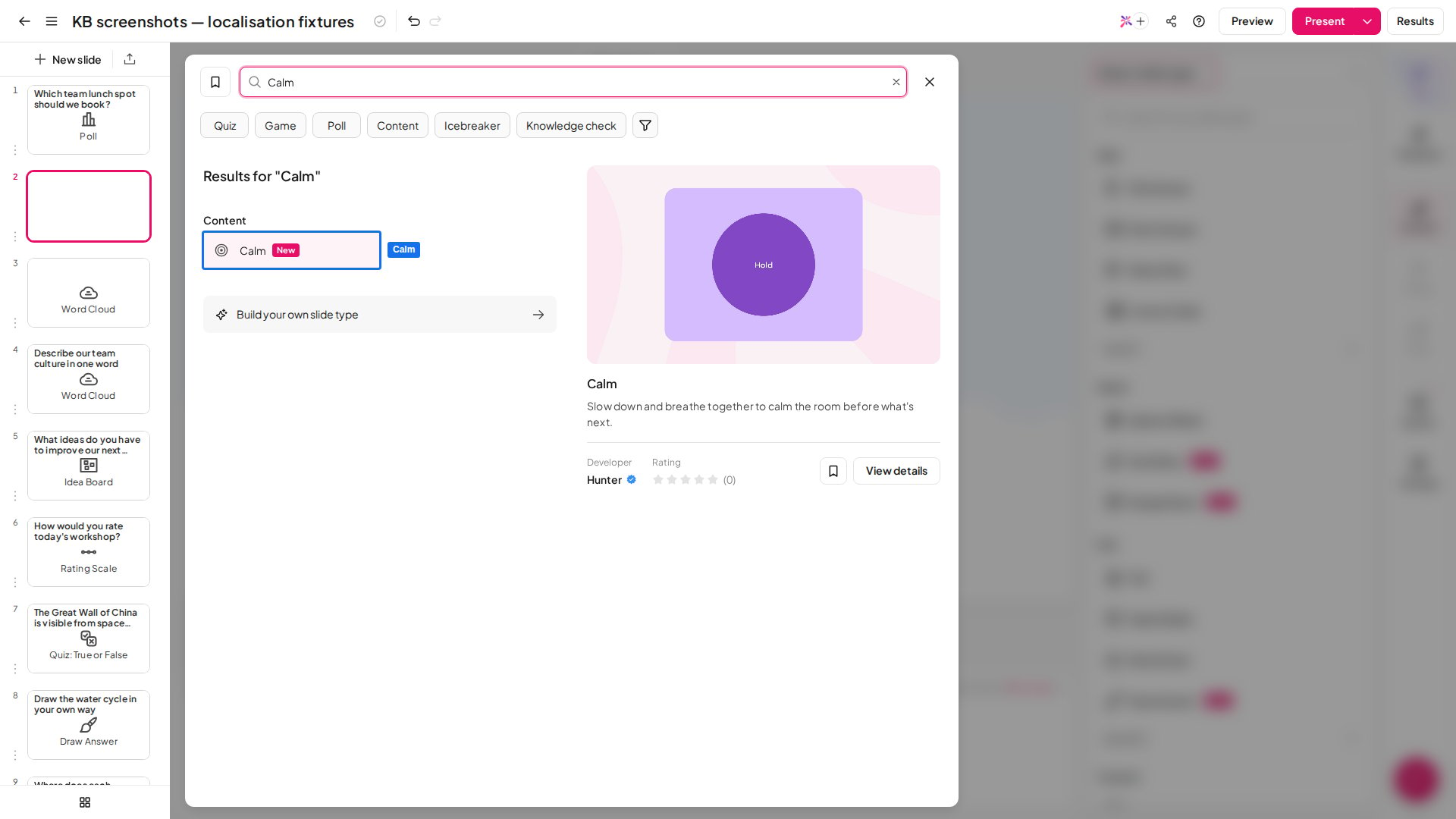
1. Klik in de editor op **Nieuwe dia** (New slide) en kies **Calm**. Een nieuwe dia is al klaar om te draaien, dus je kunt de instellingen overslaan.
## Calm in het kort
| | |
| - | - |
| Type | Zonder score — geen stemmen, geen scores, geen reacties |
| Te vinden | **Nieuwe dia** (New slide), dan **Calm** in de diatypekiezer |
| Abonnement | Beschikbaar in elk abonnement |
## Calm uitvoeren
1. Klik in de editor op **Nieuwe dia** (New slide) en kies **Calm**. Een nieuwe dia is al klaar om te draaien, dus je kunt de instellingen overslaan.
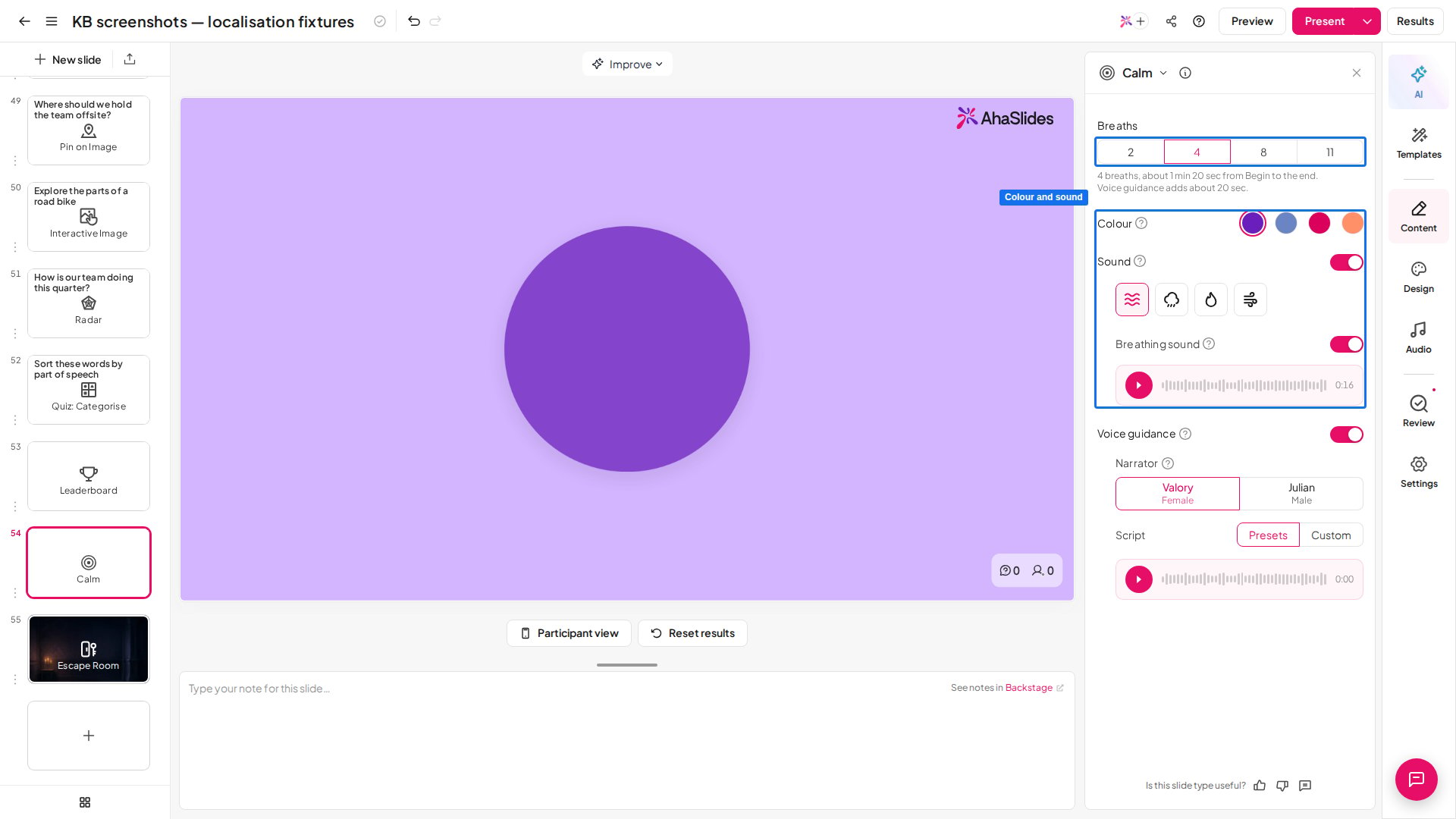
 2. Open optioneel de diainstellingen en kies hoe lang het moment duurt, de kleur en welke geluiden worden afgespeeld (zie Calm-instellingen).
 3. Klik op **Presenteren** (Present) wanneer de zaal een reset nodig heeft. De dia wacht op jou, dus jij bepaalt wanneer hij begint.
4. Klik op **Begin** (of druk op de spatiebalk) om te starten. De cirkel ademt zo lang als jij hebt gekozen, komt dan tot rust en toont **Session complete**.
5. Gebruik **Pause** en **Resume** (of druk op Enter) om te stoppen en door te gaan, **Restart** (of druk op R) om opnieuw te beginnen, of **Replay** zodra hij klaar is. Ga daarna door naar je volgende dia.
## Calm-instellingen
| Instelling | Wat het doet | Standaard |
| - | - | - |
| Breaths | Hoe lang het moment duurt: **2**, **4**, **8** of **11** ademhalingen, ongeveer 30 seconden, 1, 2 of 3 minuten. De regel eronder toont de totale tijd en het moment eindigt altijd op een hele ademhaling. | 4 ademhalingen (ongeveer 1 minuut) |
| Colour | De kleur van de cirkel: **Purple**, **Blue**, **Pink** of **Coral**. De achtergrond krijgt een zachte tint van dezelfde kleur. | Purple |
| Sound | Speelt een zacht achtergrondgeluid af, alleen op jouw scherm: **Water**, **Rain**, **Fire** of **Breeze**. Gebruik de voorbeeldspeler om ze eerst te beluisteren. | Aan, Water |
| Breathing sound | Een zachte ademhaling bij elke in- en uitademing. Het verschijnt zolang **Sound** aan staat; zet **Sound** dus uit om in stilte te draaien. | Aan |
| Voice guidance | Een rustige stem die begeleidt voordat het ademen begint en het moment iets langer maakt. | Aan |
Geluid wordt alleen afgespeeld vanaf het scherm van de presentator; de telefoons van deelnemers blijven stil. Als je het geluid in de presentatie dempt, blijft Calm ook stil.
## Ideeën voor het gebruik van Calm
* **Begin van een sessie** — open met een minuut ademhalen zodat mensen aankomen en tot rust komen.
* **Tussen intensieve activiteiten** — reset de zaal na een luid spel of een snelle quiz.
* **Voor een quiz of examen** — geef zenuwachtige leerlingen een moment om te kalmeren.
* **Na een zware discussie** — sluit een moeilijk onderwerp rustig af voordat je verdergaat.
* **Neurodivergent publiek en prikkelgevoelige mensen** — een voorspelbaar, stil moment zonder interactie kan helpen om je weer te focussen.
## Calm versus andere diatypen
* **Geen check-in** — om te vragen hoe mensen zich voelen, gebruik je een [Poll](/nl/using-slide-types/creating-a-poll-question-on-ahaslides) of [Rating Scale](/nl/using-slide-types/how-to-use-rating-scale-slides-on-ahaslides).
* **Geen pauzedia met een bericht** — Calm toont zelf geen tekst. Gebruik voor een titel of pauzebericht een [Content-dia](/nl/using-slide-types/using-the-content-slide).
## Veelgestelde vragen
### Moeten deelnemers iets doen?
Nee. Hun telefoon toont de Calm-kleur en een regel die vraagt naar het hoofdscherm te kijken. Er wordt niets verzameld, dus er is niets te zien in je rapport.
### Kan ik Calm zonder geluid draaien?
Ja. Zet **Sound** uit voor geen achtergrond- en ademhalingsgeluid, en **Voice guidance** uit voor geen stem.
### Hoort het publiek het geluid op hun telefoon?
Nee. Al het geluid wordt afgespeeld vanaf je presentatiescherm, dus laat het via je luidsprekers klinken of deel de audio van je computer als je online presenteert. Browsers wachten soms op een eerste klik voordat ze audio afspelen. Zie je een melding om te klikken, klik dan ergens op de dia.
### Telt Calm mee voor een limiet?
Nee. Er worden geen antwoorden verzameld, dus het wordt niet geteld en is onbeperkt.
### Kan ik de aanwijzingen wijzigen of eigen tekst toevoegen?
Nee. De cirkel, de aanwijzingen en de slotregel staan vast en de dia toont zelf geen tekst.
**Heb je een vraag?**
Neem contact op met ons supportteam: ben je ingelogd, gebruik dan de chatbel rechtsonder in je dashboard, anders [neem je hier contact met ons op](https://ahaslides.com/contact-us/) of mail je naar [hi@ahaslides.com](mailto:hi@ahaslides.com).
Wil je in contact komen met andere gebruikers? Word lid van de [AhaSlides-community](https://community.ahaslides.com/) om tips te delen, functies voor te stellen en te zien hoe anderen hun publiek betrekken.
This documentation is built and hosted on [Mintlify](https://mintlify.com), a developer documentation platform.
3. Klik op **Presenteren** (Present) wanneer de zaal een reset nodig heeft. De dia wacht op jou, dus jij bepaalt wanneer hij begint.
4. Klik op **Begin** (of druk op de spatiebalk) om te starten. De cirkel ademt zo lang als jij hebt gekozen, komt dan tot rust en toont **Session complete**.
5. Gebruik **Pause** en **Resume** (of druk op Enter) om te stoppen en door te gaan, **Restart** (of druk op R) om opnieuw te beginnen, of **Replay** zodra hij klaar is. Ga daarna door naar je volgende dia.
## Calm-instellingen
| Instelling | Wat het doet | Standaard |
| - | - | - |
| Breaths | Hoe lang het moment duurt: **2**, **4**, **8** of **11** ademhalingen, ongeveer 30 seconden, 1, 2 of 3 minuten. De regel eronder toont de totale tijd en het moment eindigt altijd op een hele ademhaling. | 4 ademhalingen (ongeveer 1 minuut) |
| Colour | De kleur van de cirkel: **Purple**, **Blue**, **Pink** of **Coral**. De achtergrond krijgt een zachte tint van dezelfde kleur. | Purple |
| Sound | Speelt een zacht achtergrondgeluid af, alleen op jouw scherm: **Water**, **Rain**, **Fire** of **Breeze**. Gebruik de voorbeeldspeler om ze eerst te beluisteren. | Aan, Water |
| Breathing sound | Een zachte ademhaling bij elke in- en uitademing. Het verschijnt zolang **Sound** aan staat; zet **Sound** dus uit om in stilte te draaien. | Aan |
| Voice guidance | Een rustige stem die begeleidt voordat het ademen begint en het moment iets langer maakt. | Aan |
Geluid wordt alleen afgespeeld vanaf het scherm van de presentator; de telefoons van deelnemers blijven stil. Als je het geluid in de presentatie dempt, blijft Calm ook stil.
## Ideeën voor het gebruik van Calm
* **Begin van een sessie** — open met een minuut ademhalen zodat mensen aankomen en tot rust komen.
* **Tussen intensieve activiteiten** — reset de zaal na een luid spel of een snelle quiz.
* **Voor een quiz of examen** — geef zenuwachtige leerlingen een moment om te kalmeren.
* **Na een zware discussie** — sluit een moeilijk onderwerp rustig af voordat je verdergaat.
* **Neurodivergent publiek en prikkelgevoelige mensen** — een voorspelbaar, stil moment zonder interactie kan helpen om je weer te focussen.
## Calm versus andere diatypen
* **Geen check-in** — om te vragen hoe mensen zich voelen, gebruik je een [Poll](/nl/using-slide-types/creating-a-poll-question-on-ahaslides) of [Rating Scale](/nl/using-slide-types/how-to-use-rating-scale-slides-on-ahaslides).
* **Geen pauzedia met een bericht** — Calm toont zelf geen tekst. Gebruik voor een titel of pauzebericht een [Content-dia](/nl/using-slide-types/using-the-content-slide).
## Veelgestelde vragen
### Moeten deelnemers iets doen?
Nee. Hun telefoon toont de Calm-kleur en een regel die vraagt naar het hoofdscherm te kijken. Er wordt niets verzameld, dus er is niets te zien in je rapport.
### Kan ik Calm zonder geluid draaien?
Ja. Zet **Sound** uit voor geen achtergrond- en ademhalingsgeluid, en **Voice guidance** uit voor geen stem.
### Hoort het publiek het geluid op hun telefoon?
Nee. Al het geluid wordt afgespeeld vanaf je presentatiescherm, dus laat het via je luidsprekers klinken of deel de audio van je computer als je online presenteert. Browsers wachten soms op een eerste klik voordat ze audio afspelen. Zie je een melding om te klikken, klik dan ergens op de dia.
### Telt Calm mee voor een limiet?
Nee. Er worden geen antwoorden verzameld, dus het wordt niet geteld en is onbeperkt.
### Kan ik de aanwijzingen wijzigen of eigen tekst toevoegen?
Nee. De cirkel, de aanwijzingen en de slotregel staan vast en de dia toont zelf geen tekst.
**Heb je een vraag?**
Neem contact op met ons supportteam: ben je ingelogd, gebruik dan de chatbel rechtsonder in je dashboard, anders [neem je hier contact met ons op](https://ahaslides.com/contact-us/) of mail je naar [hi@ahaslides.com](mailto:hi@ahaslides.com).
Wil je in contact komen met andere gebruikers? Word lid van de [AhaSlides-community](https://community.ahaslides.com/) om tips te delen, functies voor te stellen en te zien hoe anderen hun publiek betrekken.
This documentation is built and hosted on [Mintlify](https://mintlify.com), a developer documentation platform.