> ## Documentation Index
> Fetch the complete documentation index at: https://docs.ahaslides.com/llms.txt
> Use this file to discover all available pages before exploring further.
# Een Content-dia maken
> Bouw aangepaste, niet-interactieve dia's met vrij geplaatste blokken voor tekst, afbeeldingen, GIF's, emoji en vormen, plus animaties, met volledige controle.
Met een Content-dia ontwerp je aangepaste, niet-interactieve dia's. Zie het als een canvas in PowerPoint-stijl waarop je blokken tekst, afbeeldingen en andere elementen precies plaatst en opmaakt waar je ze wilt hebben.
 ## De Content-dia in het kort
| | |
| - | - |
| Type | Niet-interactief (alleen weergave) |
| Waar | **Nieuwe dia** (New slide), dan **Inhoud** (Content) in de keuzelijst met diatypen |
| Blokken | Tekst, afbeelding, GIF, emoji en vorm; elke Content-dia begint met twee blokken |
De Content-dia werkt alleen op laptops en pc's met een minimale schermbreedte van **1180px**. Zit je op een laptop of pc en zie je toch een waarschuwing over de breedte, zoom dan uit in je browser om de dia te bewerken.
## Een Content-dia maken
## De Content-dia in het kort
| | |
| - | - |
| Type | Niet-interactief (alleen weergave) |
| Waar | **Nieuwe dia** (New slide), dan **Inhoud** (Content) in de keuzelijst met diatypen |
| Blokken | Tekst, afbeelding, GIF, emoji en vorm; elke Content-dia begint met twee blokken |
De Content-dia werkt alleen op laptops en pc's met een minimale schermbreedte van **1180px**. Zit je op een laptop of pc en zie je toch een waarschuwing over de breedte, zoom dan uit in je browser om de dia te bewerken.
## Een Content-dia maken
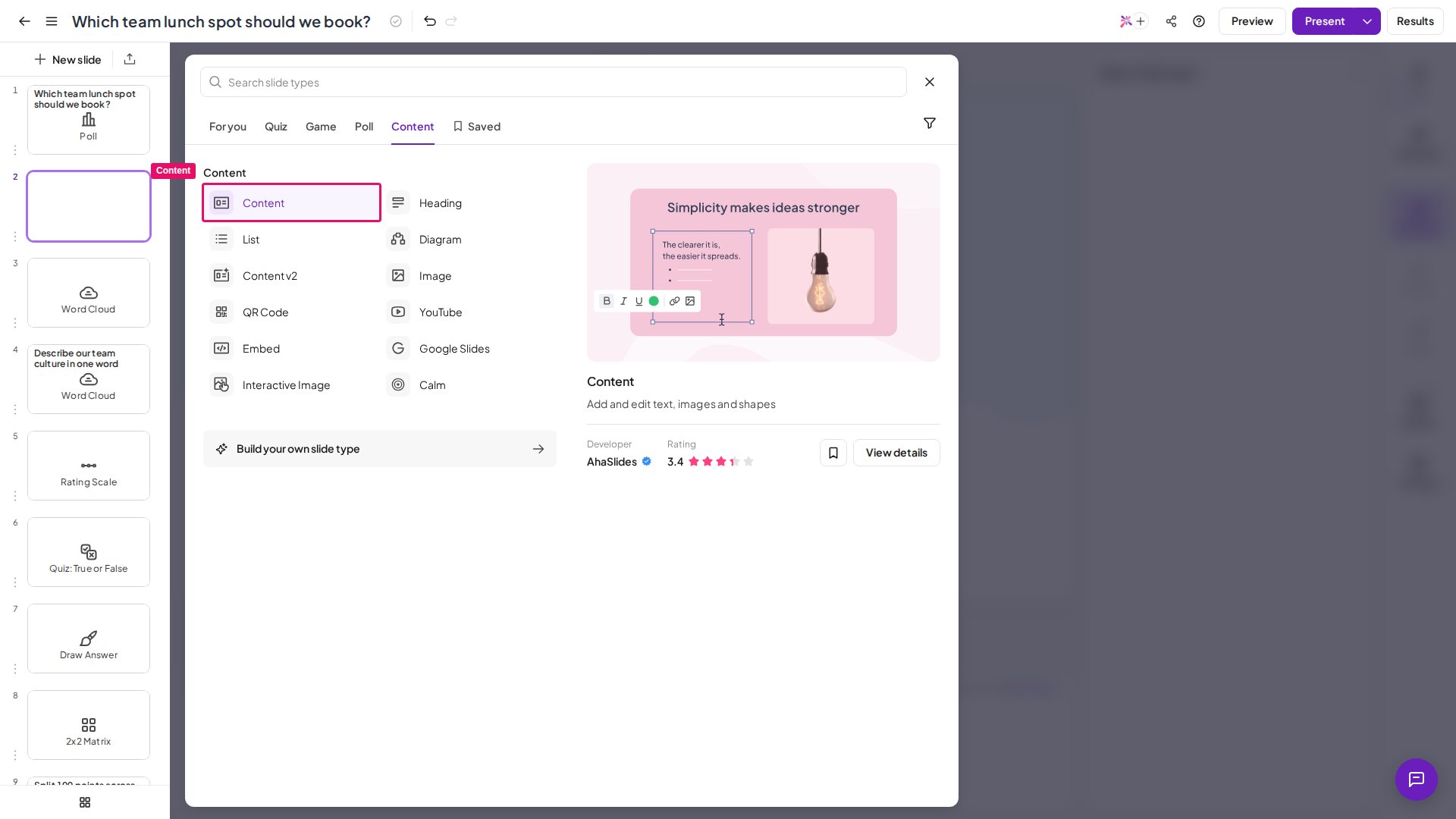 De Content-dia werkt met **blokken**, net als een gewone dia in PowerPoint: voeg inhoud toe binnen blokken en verplaats die blokken vrij om de dia in te delen zoals je wilt.
### Blokken bewerken
Klik één keer op een blok om het te verplaatsen of te draaien en de opties te tonen om het te **dupliceren** of te **verwijderen**.
Klik nogmaals op het blok om de tekst, opmaak, kleur, uitlijning, afbeeldingen en meer te bewerken.
De Content-dia werkt met **blokken**, net als een gewone dia in PowerPoint: voeg inhoud toe binnen blokken en verplaats die blokken vrij om de dia in te delen zoals je wilt.
### Blokken bewerken
Klik één keer op een blok om het te verplaatsen of te draaien en de opties te tonen om het te **dupliceren** of te **verwijderen**.
Klik nogmaals op het blok om de tekst, opmaak, kleur, uitlijning, afbeeldingen en meer te bewerken.
 ### Nieuwe blokken toevoegen
Gebruik de **5 pictogrammen bovenaan de dia** om nieuwe blokken toe te voegen:
| Pictogram | Voegt toe |
| - | - |
| **Tekst** (Text) | Een nieuw tekstblok |
| **Afbeelding** (Image) | Opent het uploadscherm: upload vanaf je computer of klembord, of kies uit de ingebouwde bibliotheek |
| **GIF** | Opent het uploadscherm: upload een GIF vanaf je computer of klembord, of kies uit de ingebouwde bibliotheek |
| **Emoji** | Opent de emojilijst: kies er een om hem op de dia te plaatsen |
| **Shape** | Opent de vormenlijst: kies een vorm en sleep de zijden om het formaat te wijzigen (houd **Shift** ingedrukt om de verhoudingen te behouden) |
Je kunt ook een nieuw blok maken door een bestaand blok te dupliceren en de inhoud te wijzigen.
### Blokken positioneren
Blokken hebben een **gelaagde structuur**: een blok boven een ander blok bedekt dat andere. Haal een blok **naar voren** of stuur het **naar achteren** om de laagvolgorde te wijzigen.
Gebruik de **uitlijnhulplijnen** om blokken precies te centreren: sleep een blok naar het midden van het canvas en het klikt vast op de verticale lijn, de horizontale lijn of beide.
### Animatie toevoegen
Klik op het blok dat je wilt animeren.
Klik op het pictogram **Animatie** (Animation) in de werkbalk boven de dia. Het blijft grijs tot je een blok met tekst, afbeelding, emoji, vorm of lijn selecteert. Het paneel **Animatie** (Animation) opent dan in de rechterkolom.
Kies het animatie-effect dat je op het blok wilt toepassen. Het paneel **Animatie** (Animation) van de Content-dia biedt deze effecten: **Vervagen** (Fade In), **Inschuiven** (Slide In), **Inzoomen** (Zoom In), **Stuiteren** (Bounce), **Pulseren** (Pulse), **Knipperen** (Flash) en **Schudden** (Shake). Selecteer op elk moment **Geen animatie** (No animation) om hem te verwijderen.
Animaties op de Content-dia zijn **intreeffecten die spelen zodra je de dia bereikt**: elk geanimeerd blok speelt op dat moment tegelijk zijn effect af. Elk blok kan één animatie tegelijk hebben. Om blokken **één voor één bij een klik** te tonen (de reeks in PowerPoint-stijl), gebruik je in plaats daarvan de dia [Content v2](/nl/using-slide-types/using-the-content-v2-slide), die per blok stapsgewijze volgorde met **On click** ondersteunt. Content v2 is ook de dia met een blok **Timer**, dus gebruik die als je een aftelklok op een dia nodig hebt.
### Diavoorbeeld in de editor
De Content-dia is het enige diatype dat een **volledig voorbeeld** van de inhoud toont in het diapaneel links in de editor. Handig om te navigeren in presentaties met meerdere Content-dia's.
## Een Content-dia presenteren
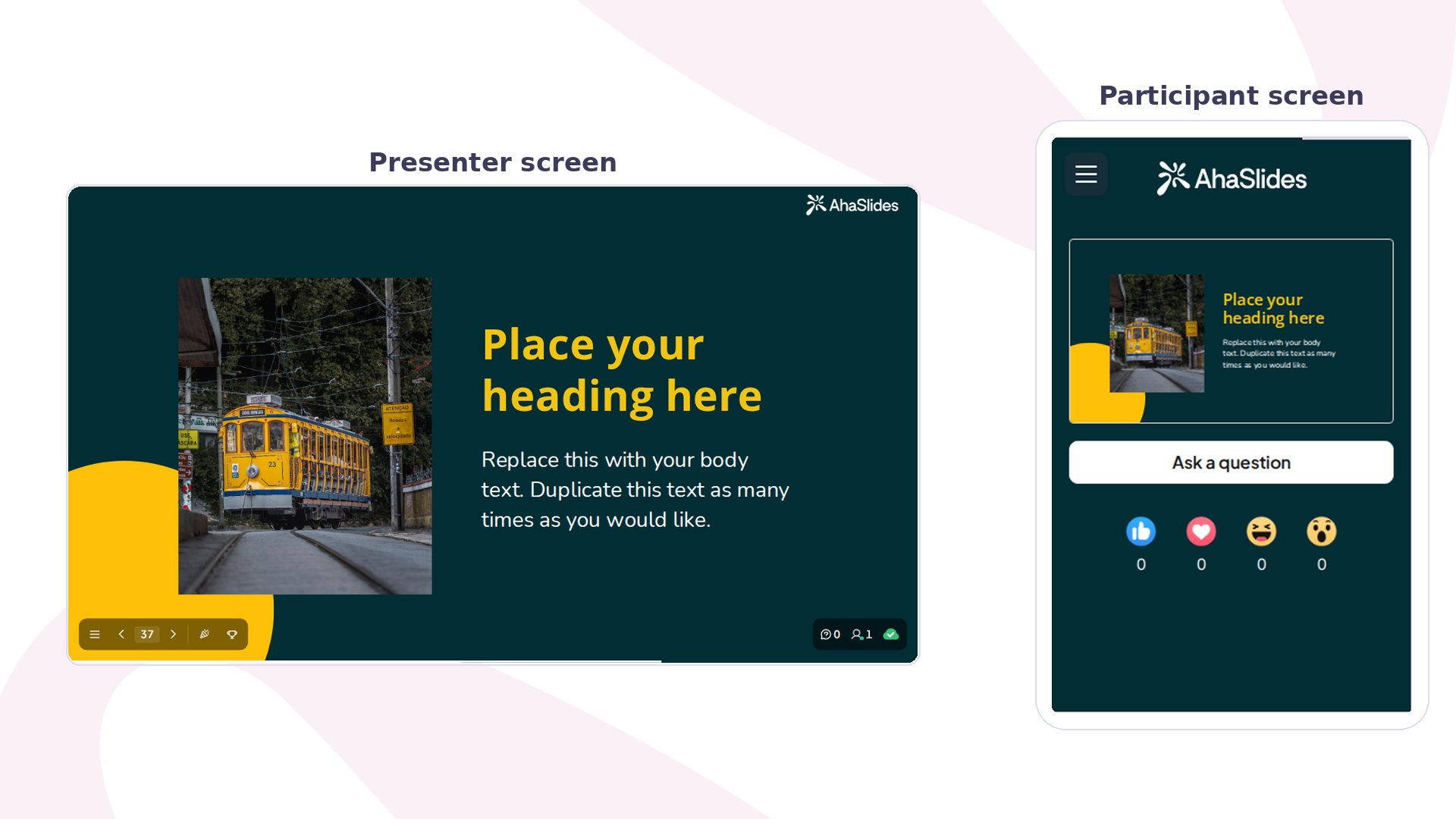
De Content-dia is niet-interactief: deelnemers zien hem op hun telefoon maar kunnen er niet op reageren, behalve door reacties te sturen.
**Heb je een vraag?**
Neem contact op met ons supportteam: ben je ingelogd, gebruik dan de chatbel rechtsonder in je dashboard, anders [neem je hier contact met ons op](https://ahaslides.com/contact-us/) of mail je naar [hi@ahaslides.com](mailto:hi@ahaslides.com).
Wil je in contact komen met andere gebruikers? Word lid van de [AhaSlides-community](https://community.ahaslides.com/) om tips te delen, functies voor te stellen en te zien hoe anderen hun publiek betrekken.
This documentation is built and hosted on [Mintlify](https://mintlify.com), a developer documentation platform.
### Nieuwe blokken toevoegen
Gebruik de **5 pictogrammen bovenaan de dia** om nieuwe blokken toe te voegen:
| Pictogram | Voegt toe |
| - | - |
| **Tekst** (Text) | Een nieuw tekstblok |
| **Afbeelding** (Image) | Opent het uploadscherm: upload vanaf je computer of klembord, of kies uit de ingebouwde bibliotheek |
| **GIF** | Opent het uploadscherm: upload een GIF vanaf je computer of klembord, of kies uit de ingebouwde bibliotheek |
| **Emoji** | Opent de emojilijst: kies er een om hem op de dia te plaatsen |
| **Shape** | Opent de vormenlijst: kies een vorm en sleep de zijden om het formaat te wijzigen (houd **Shift** ingedrukt om de verhoudingen te behouden) |
Je kunt ook een nieuw blok maken door een bestaand blok te dupliceren en de inhoud te wijzigen.
### Blokken positioneren
Blokken hebben een **gelaagde structuur**: een blok boven een ander blok bedekt dat andere. Haal een blok **naar voren** of stuur het **naar achteren** om de laagvolgorde te wijzigen.
Gebruik de **uitlijnhulplijnen** om blokken precies te centreren: sleep een blok naar het midden van het canvas en het klikt vast op de verticale lijn, de horizontale lijn of beide.
### Animatie toevoegen
Klik op het blok dat je wilt animeren.
Klik op het pictogram **Animatie** (Animation) in de werkbalk boven de dia. Het blijft grijs tot je een blok met tekst, afbeelding, emoji, vorm of lijn selecteert. Het paneel **Animatie** (Animation) opent dan in de rechterkolom.
Kies het animatie-effect dat je op het blok wilt toepassen. Het paneel **Animatie** (Animation) van de Content-dia biedt deze effecten: **Vervagen** (Fade In), **Inschuiven** (Slide In), **Inzoomen** (Zoom In), **Stuiteren** (Bounce), **Pulseren** (Pulse), **Knipperen** (Flash) en **Schudden** (Shake). Selecteer op elk moment **Geen animatie** (No animation) om hem te verwijderen.
Animaties op de Content-dia zijn **intreeffecten die spelen zodra je de dia bereikt**: elk geanimeerd blok speelt op dat moment tegelijk zijn effect af. Elk blok kan één animatie tegelijk hebben. Om blokken **één voor één bij een klik** te tonen (de reeks in PowerPoint-stijl), gebruik je in plaats daarvan de dia [Content v2](/nl/using-slide-types/using-the-content-v2-slide), die per blok stapsgewijze volgorde met **On click** ondersteunt. Content v2 is ook de dia met een blok **Timer**, dus gebruik die als je een aftelklok op een dia nodig hebt.
### Diavoorbeeld in de editor
De Content-dia is het enige diatype dat een **volledig voorbeeld** van de inhoud toont in het diapaneel links in de editor. Handig om te navigeren in presentaties met meerdere Content-dia's.
## Een Content-dia presenteren
De Content-dia is niet-interactief: deelnemers zien hem op hun telefoon maar kunnen er niet op reageren, behalve door reacties te sturen.
**Heb je een vraag?**
Neem contact op met ons supportteam: ben je ingelogd, gebruik dan de chatbel rechtsonder in je dashboard, anders [neem je hier contact met ons op](https://ahaslides.com/contact-us/) of mail je naar [hi@ahaslides.com](mailto:hi@ahaslides.com).
Wil je in contact komen met andere gebruikers? Word lid van de [AhaSlides-community](https://community.ahaslides.com/) om tips te delen, functies voor te stellen en te zien hoe anderen hun publiek betrekken.
This documentation is built and hosted on [Mintlify](https://mintlify.com), a developer documentation platform.