> ## Documentation Index
> Fetch the complete documentation index at: https://docs.ahaslides.com/llms.txt
> Use this file to discover all available pages before exploring further.
# Dia's bouwen met Content v2
> Maak verzorgde dia's met een vaste lay-out in AhaSlides met kant-en-klare sjablonen of eigen tekst-, callout-, beeld-, media- en gegevensblokken.
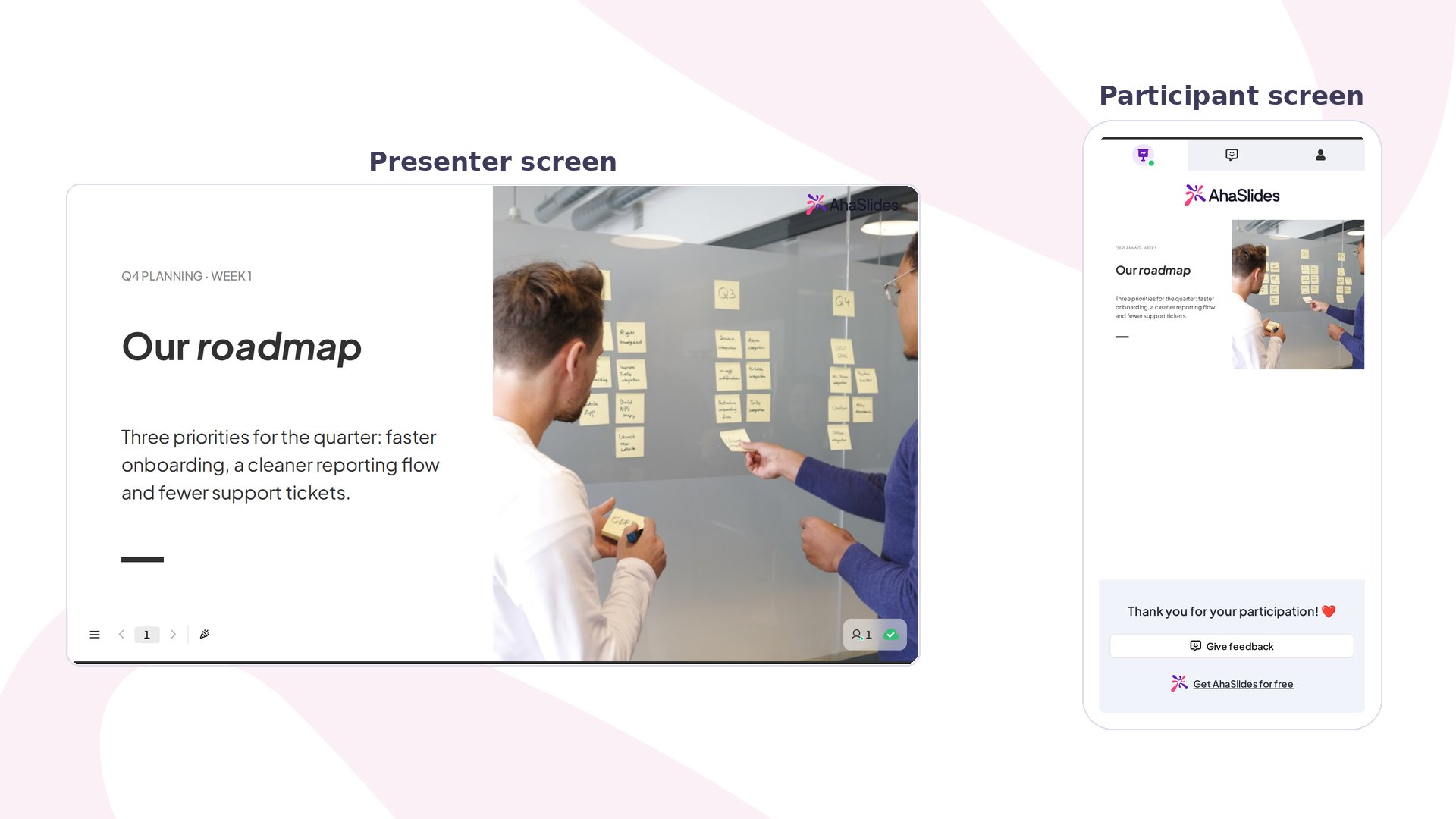
De Content v2-dia is een ontwerpcanvas voor het bouwen van verzorgde, gestructureerde presentatiedia's. Kies een kant-en-klare lay-out, zoals een titel- of omslagdia, of stel de dia blok voor blok samen — met tekst, afbeeldingen, tabellen, callouts, vormen en meer — en presenteer hem dan aan je publiek.
 ## Content v2 in het kort
| | |
| - | - |
| Type | Niet-interactief (alleen weergave) |
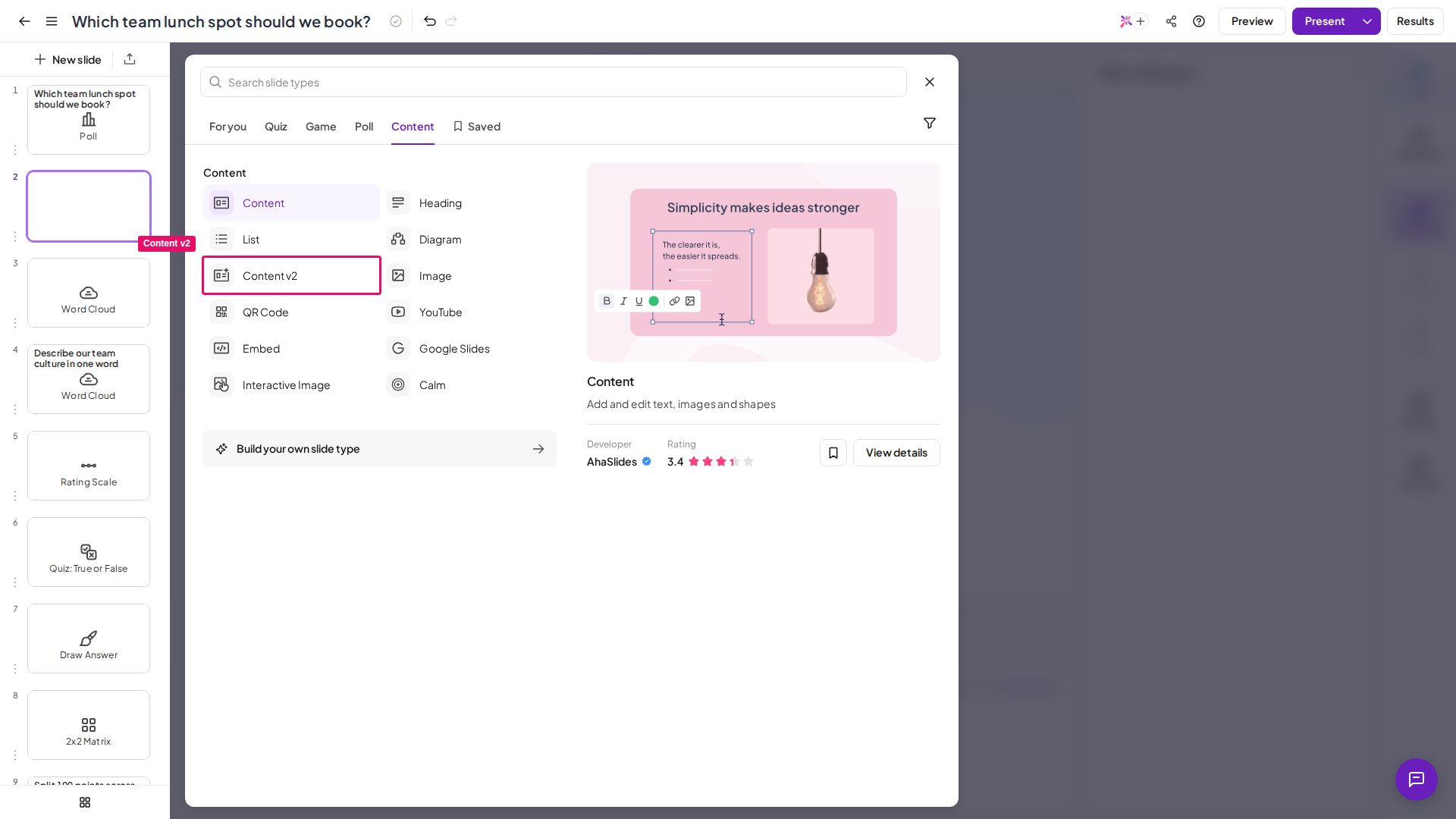
| Vind je hem | **Nieuwe dia** (New slide), daarna **Content v2** op het tabblad **Inhoud** (Content) van de diatypekiezer |
| Blokcategorieën | Tekst, Callouts, Visueel, Media, Gegevens |
Net als de oorspronkelijke [Content](/nl/using-slide-types/using-the-content-slide)-dia is Content v2 **niet-interactief** — deelnemers zien de dia op hun scherm maar kunnen geen reactie insturen. De verbetering zit in het maken: een gestructureerd blokkensysteem vervangt het vrij zwevende canvas, met meer soorten inhoud en speciaal ontworpen lay-outsjablonen.
## Een Content v2-dia maken
Klik op **Nieuwe dia** (New slide) en open dan het tabblad **Inhoud** (Content) van de diatypekiezer.
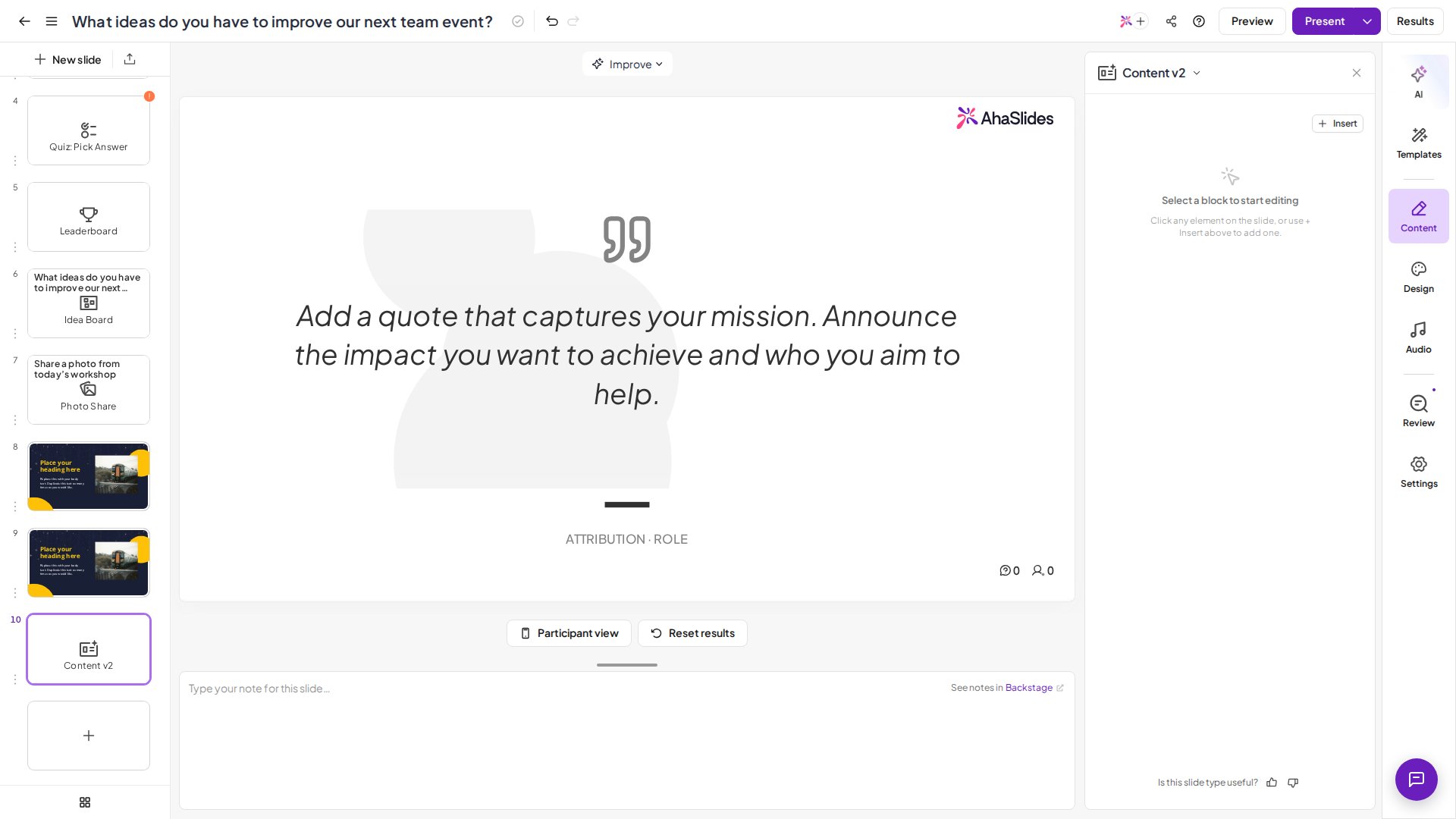
Kies **Content v2**. De dia opent met de melding: *"Choose a layout or insert elements →"*
## Content v2 in het kort
| | |
| - | - |
| Type | Niet-interactief (alleen weergave) |
| Vind je hem | **Nieuwe dia** (New slide), daarna **Content v2** op het tabblad **Inhoud** (Content) van de diatypekiezer |
| Blokcategorieën | Tekst, Callouts, Visueel, Media, Gegevens |
Net als de oorspronkelijke [Content](/nl/using-slide-types/using-the-content-slide)-dia is Content v2 **niet-interactief** — deelnemers zien de dia op hun scherm maar kunnen geen reactie insturen. De verbetering zit in het maken: een gestructureerd blokkensysteem vervangt het vrij zwevende canvas, met meer soorten inhoud en speciaal ontworpen lay-outsjablonen.
## Een Content v2-dia maken
Klik op **Nieuwe dia** (New slide) en open dan het tabblad **Inhoud** (Content) van de diatypekiezer.
Kies **Content v2**. De dia opent met de melding: *"Choose a layout or insert elements →"*
 **Laat AI het zware werk doen**: de AI-diaagent van AhaSlides kan op basis van een prompt in gewone tekst een kant-en-klare Content v2-dia genereren. Open de AI-diaagent, beschrijf wat je nodig hebt (bijvoorbeeld *"een omslagdia voor een productlancering"* of *"een vergelijkingstabel voor drie prijsniveaus"*) en de agent bouwt de dia met blokken en inhoud al op hun plek.
Content v2-dia's worden momenteel niet ondersteund door de AhaSlides MCP-tool `create_slides()`. Voeg ze handmatig toe in de editor.
### Twee manieren om je dia te bouwen
AhaSlides levert een groeiende galerij van benoemde, vooraf ontworpen lay-outs — omslagdia's, agenda-rasters, calloutkaarten, vergelijkingstabellen, combinaties van afbeelding en tekst en meer. Voorbeelden zijn *Cover Hero*, *Agenda*, *Feature matrix*, *Pull quote* en *Process steps* — maar de volledige galerij in de editor is de leidende lijst, omdat die regelmatig wordt uitgebreid.
Om hem te bekijken zoek je het gedeelte **Layouts** in het rechterpaneel (zichtbaar als er geen blok is geselecteerd) en klik je op **Browse all →** om de volledige kiezer te openen. Scrol of zoek op naam naar een beginpunt dat bij je inhoud past. Als je op een lay-out klikt, vult het canvas zich met een bijpassende opstelling van vooraf opgemaakte blokken — elk direct afzonderlijk te bewerken.
Klik bovenaan het rechterpaneel op **+ Insert** om de blokkiezer te openen, die een zoekbalk heeft om op naam te filteren. Blokken zijn gegroepeerd in vijf categorieën:
| Categorie | Blokken |
| - | - |
| **Tekst** (Text) | Title, Body, Bullets, Numbered (list), Quote, Section header |
| **Callouts** | Note, Info, Tip, Important, Warning, Caution, Success, Question |
| **Visueel** | Image, Rectangle, Circle, Line, Arrow, Divider, Icon |
| **Media** | Video, Audio, Timer |
| **Gegevens** | Table, Big stat, Code |
Elk blok dat je invoegt verschijnt op het canvas en kan afzonderlijk worden verplaatst, vergroot of verkleind en opgemaakt.
**Laat AI het zware werk doen**: de AI-diaagent van AhaSlides kan op basis van een prompt in gewone tekst een kant-en-klare Content v2-dia genereren. Open de AI-diaagent, beschrijf wat je nodig hebt (bijvoorbeeld *"een omslagdia voor een productlancering"* of *"een vergelijkingstabel voor drie prijsniveaus"*) en de agent bouwt de dia met blokken en inhoud al op hun plek.
Content v2-dia's worden momenteel niet ondersteund door de AhaSlides MCP-tool `create_slides()`. Voeg ze handmatig toe in de editor.
### Twee manieren om je dia te bouwen
AhaSlides levert een groeiende galerij van benoemde, vooraf ontworpen lay-outs — omslagdia's, agenda-rasters, calloutkaarten, vergelijkingstabellen, combinaties van afbeelding en tekst en meer. Voorbeelden zijn *Cover Hero*, *Agenda*, *Feature matrix*, *Pull quote* en *Process steps* — maar de volledige galerij in de editor is de leidende lijst, omdat die regelmatig wordt uitgebreid.
Om hem te bekijken zoek je het gedeelte **Layouts** in het rechterpaneel (zichtbaar als er geen blok is geselecteerd) en klik je op **Browse all →** om de volledige kiezer te openen. Scrol of zoek op naam naar een beginpunt dat bij je inhoud past. Als je op een lay-out klikt, vult het canvas zich met een bijpassende opstelling van vooraf opgemaakte blokken — elk direct afzonderlijk te bewerken.
Klik bovenaan het rechterpaneel op **+ Insert** om de blokkiezer te openen, die een zoekbalk heeft om op naam te filteren. Blokken zijn gegroepeerd in vijf categorieën:
| Categorie | Blokken |
| - | - |
| **Tekst** (Text) | Title, Body, Bullets, Numbered (list), Quote, Section header |
| **Callouts** | Note, Info, Tip, Important, Warning, Caution, Success, Question |
| **Visueel** | Image, Rectangle, Circle, Line, Arrow, Divider, Icon |
| **Media** | Video, Audio, Timer |
| **Gegevens** | Table, Big stat, Code |
Elk blok dat je invoegt verschijnt op het canvas en kan afzonderlijk worden verplaatst, vergroot of verkleind en opgemaakt.
 ### Blokken bewerken
Klik op een blok om het te selecteren. Het rechterpaneel schakelt dan over naar de instellingen van dat blok op drie tabbladen:
* **Stijl** (Style) — lettertype, opmaak en kleurbesturing, plus een Markdown-invoer (blokken accepteren Markdown-syntaxis, dus `# Heading`, `**bold**` en `- list item` worden allemaal goed weergegeven).
* **Lay-out** (Layout) — opties voor grootte, positie en uitlijning van het geselecteerde blok.
* **Animate** — animatie-instellingen voor wanneer het blok verschijnt tijdens een presentatie.
De canvaswerkbalk voor een geselecteerd blok geeft ook snel toegang tot vet, cursief, onderstrepen, doorhalen, lettergrootte, tekstkleur en tekstuitlijning zonder het paneel te openen.
Om een blok te verwijderen, selecteer je het en klik je in de canvaswerkbalk op **Verwijderen** (Delete), of druk je op de toets Delete.
### Blokken animeren en in volgorde zetten
Elk blok kan geanimeerd verschijnen tijdens het presenteren. Selecteer een blok en open het tabblad **Animate** om het in te stellen:
* **Animatie** (Animation) — het ingangseffect: Vervagen (Fade in), Slide (omhoog, omlaag, links of rechts), Scale in, Inzoomen (Zoom in) of Stuiteren (Bounce). Kies **Geen** (None) om het te verwijderen.
* **Trigger** — **Automatisch** (Auto) speelt de animatie af zodra je bij de dia komt; **On click** houdt het blok verborgen totdat je klikt om naar zijn stap te gaan.
* **Step** (alleen On click) — de plek van het blok in de klikvolgorde. Geef meerdere blokken **hetzelfde stapnummer** om ze samen met één klik te onthullen.
* **Timing** — een **Delay** voordat het blok animeert, en de **Duration** van de animatie.
Het paneel **Sequence** toont elk geanimeerd blok in afspeelvolgorde, gegroepeerd in stappen **Auto (plays on slide enter)** en **On click**. Gebruik de pijlen omhoog en omlaag bij een stap om hem eerder of later te zetten.
Om afbeeldingen of punten **na elkaar** te onthullen — de bekende "verschijnt bij klik"-werking uit PowerPoint — geef je elk blok een ingangsanimatie, zet je de **Trigger** op **On click** en nummer je de **Steps** in de volgorde waarin je ze wilt laten verschijnen. Deze klik-om-te-onthullen-volgorde is uniek voor Content v2; de oorspronkelijke [Content](/nl/using-slide-types/using-the-content-slide)-dia speelt alle animaties van een dia samen af zodra de dia verschijnt.
### Opmaken met Markdown
Alle tekstblokken accepteren **Markdown**: typ in het Markdown-tekstveld op het tabblad Style en het canvas toont de uitvoer live. Standaardsyntaxis werkt — koppen (`#`, `##`), vet (`**text**`), cursief (`*text*`), opsommingen (`-`), genummerde lijsten (`1.`), inline code (`` `code` ``) en links (`[label](url)`).
### De AI-assistent gebruiken
Klik op **Improve with AI** bij een geselecteerd blok om de AI-assistent voor dat blok te openen — hij kan de tekst van het blok herschrijven, uitbreiden of inkorten op basis van je instructies. De knop **Verbeteren** (Improve) in de koptekstbalk van de editor opent de AI-assistent voor de hele dia.
### Audio toevoegen
Audio is een blok dat je kunt invoegen. Klik op **+ Insert**, open de categorie **Media** (of zoek op *Audio*), kies **Audio** en upload dan je audiobestand — gebruik het voor achtergrondmuziek, een voice-over of een geluidseffect. Je kunt een tracknaam toevoegen als optioneel bijschrift.
Eenmaal ingevoegd gedraagt het audio-element zich als elk ander blok: selecteer het om het te vergroten of verkleinen, te verplaatsen of te vervangen, en gebruik de verwijderoptie die bij hoveren verschijnt om het te verwijderen.
### Video toevoegen
Het Video-blok uploadt geen bestanden. Klik op **+ Insert**, open de categorie **Media**, kies **Video** en plak dan een videolink of insluitcode in **Source URL or embed code**. Links van YouTube, Vimeo, TikTok en Facebook werken, evenals directe links naar videobestanden die eindigen op `.mp4`, `.webm`, `.ogg`, `.ogv`, `.mov` of `.m4v`.
## Een Content v2-dia presenteren
Wanneer je presentatie bij een Content v2-dia komt, vult het canvas het presentatorscherm. Deelnemers die op hun telefoon of in hun browser kijken, zien dezelfde lay-out in een alleen-lezenweergave — er is geen reactie nodig.
## Content v2 vs. Content
| | Content v2 | [Content](/nl/using-slide-types/using-the-content-slide) (origineel) |
| - | - | - |
| Opbouw | Gestructureerde blokken | Vrij zwevend canvas |
| Lay-outs | 25+ benoemde sjablonen | Geen |
| Bloktypen | Tekst, callouts, visueel, media, gegevens | Tekst, afbeelding, GIF, emoji, vorm |
| Markdown-ondersteuning | Ja | Nee |
| AI per blok | Ja | Alleen op dianiveau |
| Animatie | Ingangseffecten + stapsgewijze volgorde bij klik | Ingangseffecten (alle spelen af zodra de dia verschijnt) |
| Interactie van deelnemers | Geen (alleen weergave) | Geen (alleen weergave) |
Gebruik **Content v2** voor verzorgde, goed gestructureerde dia's — omslagdia's, gegevenscallouts, FAQ's of dia's in huisstijl. Gebruik de oorspronkelijke **Content**-dia als je vrije, pixelnauwkeurige plaatsing met slepen en neerzetten nodig hebt.
## Veelgestelde vragen
Voeg een **Timer**-blok in: klik op **+ Insert**, open de categorie **Media** (of zoek op *Timer*) en kies **Timer**. Stel met het blok geselecteerd de duur van het aftellen in met de invoervelden **minutes** en **seconds** in de **Style**-instellingen. Je kunt ook een **Label** onder de cijfers toevoegen (bijvoorbeeld *Koffiepauze*), de tekst **When finished** wijzigen die bij nul wordt getoond (standaard *Time's up*) en een **Color** kiezen.
Zet **Auto-start when slide opens** aan om het aftellen te starten zodra je bij de dia komt, of laat het uit om op het presentatiescherm een knop **Start timer** te krijgen — je kunt hem tijdens het presenteren **Start**, **Pause**, **Resume** en **Reset** en hij blijft gesynchroniseerd op de schermen van je publiek.
Het Timer-blok is alleen een visuele afteller: het speelt geen geluid af als het eindigt en staat los van de quizinstelling **Tijdslimiet** (Time Limit), die bepaalt hoe lang deelnemers hebben om te antwoorden en hun reacties vergrendelt.
**Heb je een vraag?**
Neem contact op met ons supportteam: ben je ingelogd, gebruik dan de chatbel rechtsonder in je dashboard, anders [neem je hier contact met ons op](https://ahaslides.com/contact-us/) of mail je naar [hi@ahaslides.com](mailto:hi@ahaslides.com).
Wil je in contact komen met andere gebruikers? Word lid van de [AhaSlides-community](https://community.ahaslides.com/) om tips te delen, functies voor te stellen en te zien hoe anderen hun publiek betrekken.
This documentation is built and hosted on [Mintlify](https://mintlify.com), a developer documentation platform.
### Blokken bewerken
Klik op een blok om het te selecteren. Het rechterpaneel schakelt dan over naar de instellingen van dat blok op drie tabbladen:
* **Stijl** (Style) — lettertype, opmaak en kleurbesturing, plus een Markdown-invoer (blokken accepteren Markdown-syntaxis, dus `# Heading`, `**bold**` en `- list item` worden allemaal goed weergegeven).
* **Lay-out** (Layout) — opties voor grootte, positie en uitlijning van het geselecteerde blok.
* **Animate** — animatie-instellingen voor wanneer het blok verschijnt tijdens een presentatie.
De canvaswerkbalk voor een geselecteerd blok geeft ook snel toegang tot vet, cursief, onderstrepen, doorhalen, lettergrootte, tekstkleur en tekstuitlijning zonder het paneel te openen.
Om een blok te verwijderen, selecteer je het en klik je in de canvaswerkbalk op **Verwijderen** (Delete), of druk je op de toets Delete.
### Blokken animeren en in volgorde zetten
Elk blok kan geanimeerd verschijnen tijdens het presenteren. Selecteer een blok en open het tabblad **Animate** om het in te stellen:
* **Animatie** (Animation) — het ingangseffect: Vervagen (Fade in), Slide (omhoog, omlaag, links of rechts), Scale in, Inzoomen (Zoom in) of Stuiteren (Bounce). Kies **Geen** (None) om het te verwijderen.
* **Trigger** — **Automatisch** (Auto) speelt de animatie af zodra je bij de dia komt; **On click** houdt het blok verborgen totdat je klikt om naar zijn stap te gaan.
* **Step** (alleen On click) — de plek van het blok in de klikvolgorde. Geef meerdere blokken **hetzelfde stapnummer** om ze samen met één klik te onthullen.
* **Timing** — een **Delay** voordat het blok animeert, en de **Duration** van de animatie.
Het paneel **Sequence** toont elk geanimeerd blok in afspeelvolgorde, gegroepeerd in stappen **Auto (plays on slide enter)** en **On click**. Gebruik de pijlen omhoog en omlaag bij een stap om hem eerder of later te zetten.
Om afbeeldingen of punten **na elkaar** te onthullen — de bekende "verschijnt bij klik"-werking uit PowerPoint — geef je elk blok een ingangsanimatie, zet je de **Trigger** op **On click** en nummer je de **Steps** in de volgorde waarin je ze wilt laten verschijnen. Deze klik-om-te-onthullen-volgorde is uniek voor Content v2; de oorspronkelijke [Content](/nl/using-slide-types/using-the-content-slide)-dia speelt alle animaties van een dia samen af zodra de dia verschijnt.
### Opmaken met Markdown
Alle tekstblokken accepteren **Markdown**: typ in het Markdown-tekstveld op het tabblad Style en het canvas toont de uitvoer live. Standaardsyntaxis werkt — koppen (`#`, `##`), vet (`**text**`), cursief (`*text*`), opsommingen (`-`), genummerde lijsten (`1.`), inline code (`` `code` ``) en links (`[label](url)`).
### De AI-assistent gebruiken
Klik op **Improve with AI** bij een geselecteerd blok om de AI-assistent voor dat blok te openen — hij kan de tekst van het blok herschrijven, uitbreiden of inkorten op basis van je instructies. De knop **Verbeteren** (Improve) in de koptekstbalk van de editor opent de AI-assistent voor de hele dia.
### Audio toevoegen
Audio is een blok dat je kunt invoegen. Klik op **+ Insert**, open de categorie **Media** (of zoek op *Audio*), kies **Audio** en upload dan je audiobestand — gebruik het voor achtergrondmuziek, een voice-over of een geluidseffect. Je kunt een tracknaam toevoegen als optioneel bijschrift.
Eenmaal ingevoegd gedraagt het audio-element zich als elk ander blok: selecteer het om het te vergroten of verkleinen, te verplaatsen of te vervangen, en gebruik de verwijderoptie die bij hoveren verschijnt om het te verwijderen.
### Video toevoegen
Het Video-blok uploadt geen bestanden. Klik op **+ Insert**, open de categorie **Media**, kies **Video** en plak dan een videolink of insluitcode in **Source URL or embed code**. Links van YouTube, Vimeo, TikTok en Facebook werken, evenals directe links naar videobestanden die eindigen op `.mp4`, `.webm`, `.ogg`, `.ogv`, `.mov` of `.m4v`.
## Een Content v2-dia presenteren
Wanneer je presentatie bij een Content v2-dia komt, vult het canvas het presentatorscherm. Deelnemers die op hun telefoon of in hun browser kijken, zien dezelfde lay-out in een alleen-lezenweergave — er is geen reactie nodig.
## Content v2 vs. Content
| | Content v2 | [Content](/nl/using-slide-types/using-the-content-slide) (origineel) |
| - | - | - |
| Opbouw | Gestructureerde blokken | Vrij zwevend canvas |
| Lay-outs | 25+ benoemde sjablonen | Geen |
| Bloktypen | Tekst, callouts, visueel, media, gegevens | Tekst, afbeelding, GIF, emoji, vorm |
| Markdown-ondersteuning | Ja | Nee |
| AI per blok | Ja | Alleen op dianiveau |
| Animatie | Ingangseffecten + stapsgewijze volgorde bij klik | Ingangseffecten (alle spelen af zodra de dia verschijnt) |
| Interactie van deelnemers | Geen (alleen weergave) | Geen (alleen weergave) |
Gebruik **Content v2** voor verzorgde, goed gestructureerde dia's — omslagdia's, gegevenscallouts, FAQ's of dia's in huisstijl. Gebruik de oorspronkelijke **Content**-dia als je vrije, pixelnauwkeurige plaatsing met slepen en neerzetten nodig hebt.
## Veelgestelde vragen
Voeg een **Timer**-blok in: klik op **+ Insert**, open de categorie **Media** (of zoek op *Timer*) en kies **Timer**. Stel met het blok geselecteerd de duur van het aftellen in met de invoervelden **minutes** en **seconds** in de **Style**-instellingen. Je kunt ook een **Label** onder de cijfers toevoegen (bijvoorbeeld *Koffiepauze*), de tekst **When finished** wijzigen die bij nul wordt getoond (standaard *Time's up*) en een **Color** kiezen.
Zet **Auto-start when slide opens** aan om het aftellen te starten zodra je bij de dia komt, of laat het uit om op het presentatiescherm een knop **Start timer** te krijgen — je kunt hem tijdens het presenteren **Start**, **Pause**, **Resume** en **Reset** en hij blijft gesynchroniseerd op de schermen van je publiek.
Het Timer-blok is alleen een visuele afteller: het speelt geen geluid af als het eindigt en staat los van de quizinstelling **Tijdslimiet** (Time Limit), die bepaalt hoe lang deelnemers hebben om te antwoorden en hun reacties vergrendelt.
**Heb je een vraag?**
Neem contact op met ons supportteam: ben je ingelogd, gebruik dan de chatbel rechtsonder in je dashboard, anders [neem je hier contact met ons op](https://ahaslides.com/contact-us/) of mail je naar [hi@ahaslides.com](mailto:hi@ahaslides.com).
Wil je in contact komen met andere gebruikers? Word lid van de [AhaSlides-community](https://community.ahaslides.com/) om tips te delen, functies voor te stellen en te zien hoe anderen hun publiek betrekken.
This documentation is built and hosted on [Mintlify](https://mintlify.com), a developer documentation platform.