> ## Documentation Index
> Fetch the complete documentation index at: https://docs.ahaslides.com/llms.txt
> Use this file to discover all available pages before exploring further.
# Een Correct Order-quizdia instellen
> Daag deelnemers uit door gehusselde stellingen in de juiste volgorde te slepen, met score op basis van snelheid en geen deelpunten voor bijna goed.
De Correct Order-quizdia vraagt deelnemers willekeurig geordende stellingen in de juiste volgorde te zetten. Het is een quizdiatype met score en maakt deel uit van een [quiz](/nl/using-slide-types/how-to-make-and-run-a-quiz).
## Correct Order in het kort
| | |
| - | - |
| Type | Quizdia met score, zonder gedeeltelijke puntentelling |
| Te vinden | **Nieuwe dia** (New slide), dan **Correct Order** in het gedeelte **Quiz** van de diatypekiezer |
| Limieten | Maximaal 7 stellingen, alleen tekst, elk maximaal 50 tekens |
## Een Correct Order-dia maken
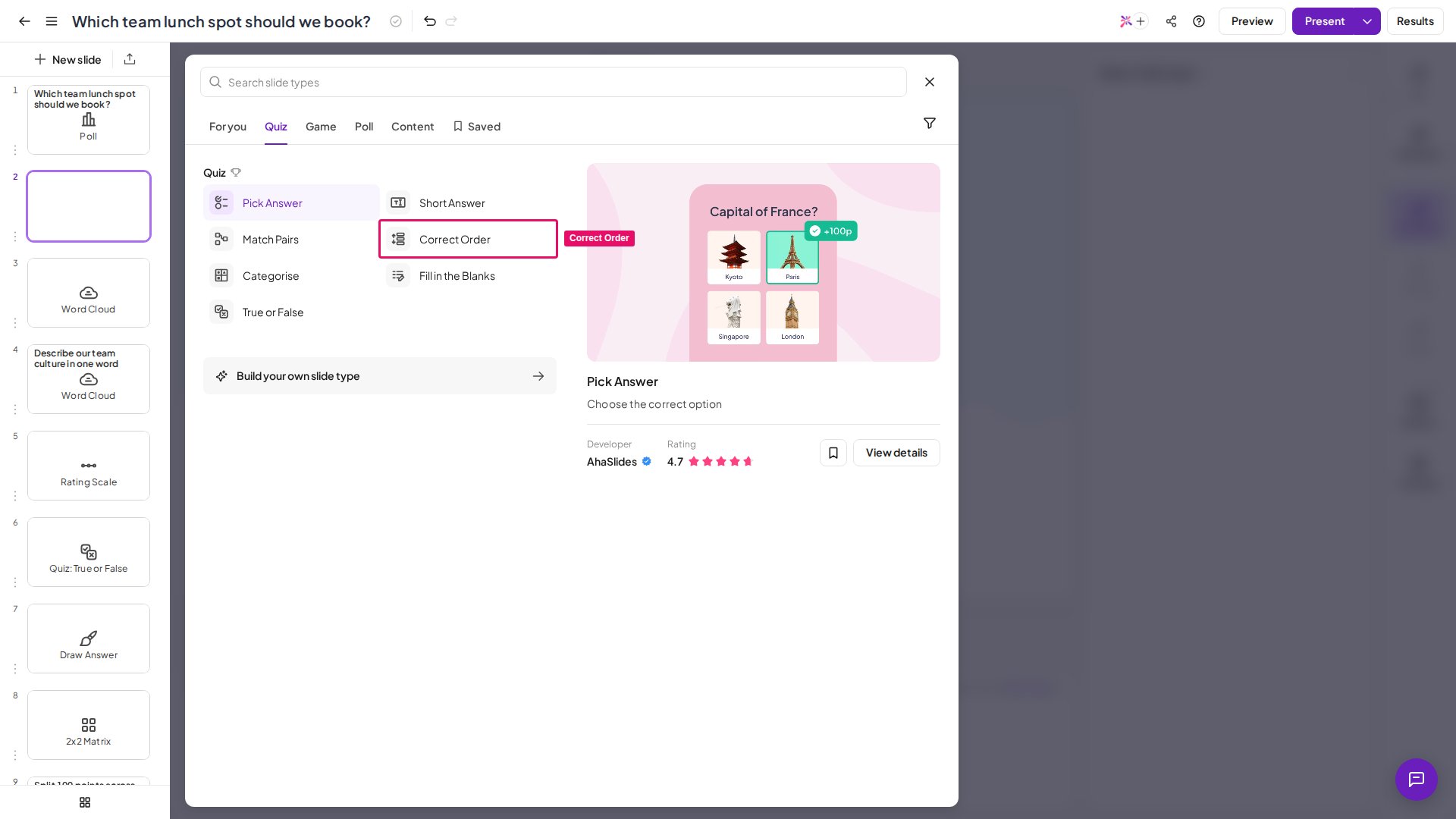
Selecteer in de editor **Correct Order** in het gedeelte **Quiz** van de diatypekiezer.
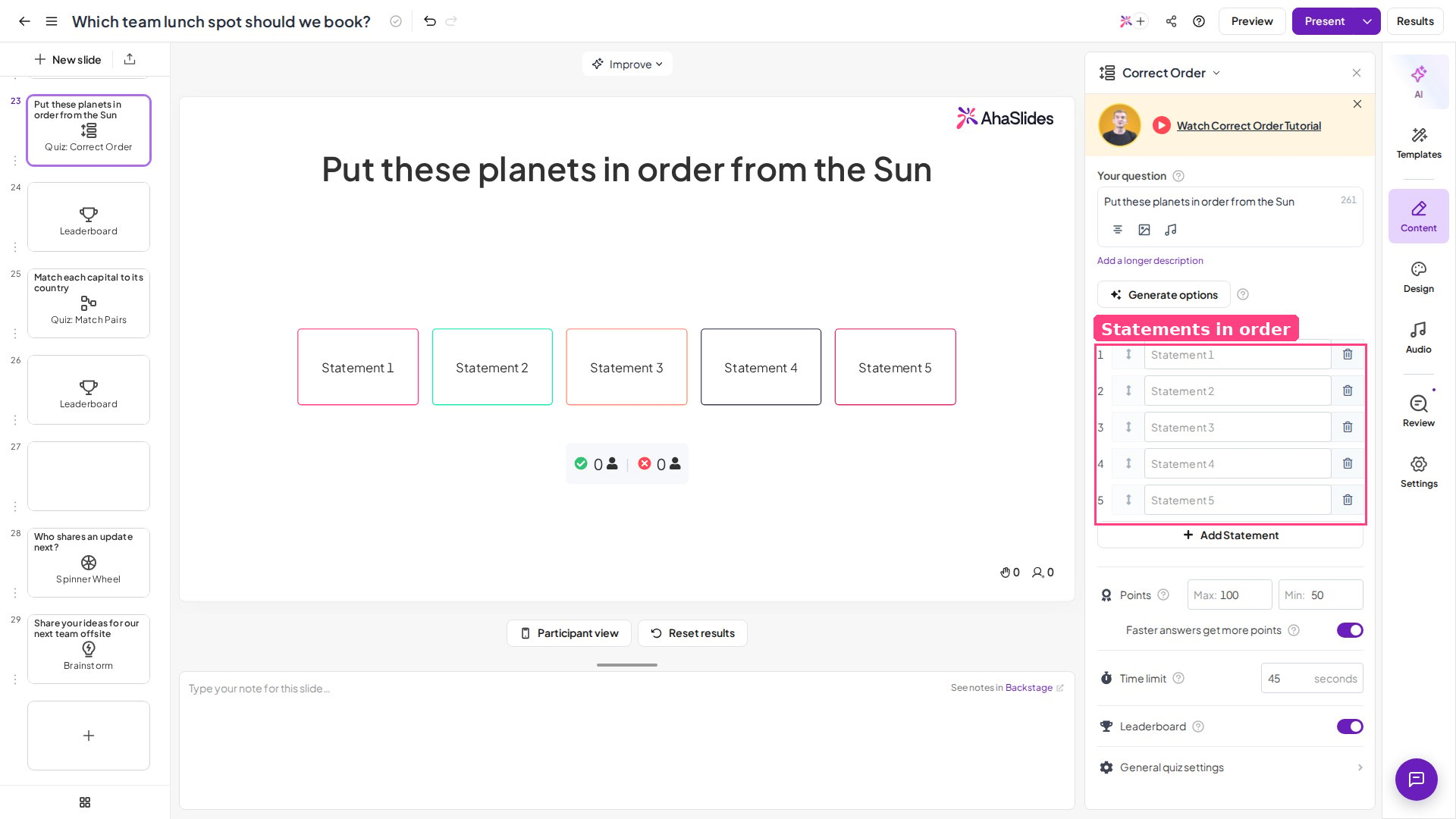
Voer je vraag of instructies in het veld **Jouw vraag** (Your question) in. Een duidelijke, ondubbelzinnige vraag werkt het best — bijvoorbeeld *"Zet deze stappen in de juiste volgorde."*
Voer onder **Stellingen** (Statements) maximaal **7 stellingen** in de juiste volgorde in. AhaSlides husselt ze automatisch voor deelnemers op het presentatiecanvas. De Correct Order-dia husselt de stellingen altijd. De quizinstelling **Shuffle Options** zet dat husselen niet uit. Elke Correct Order-stelling is alleen tekst, met maximaal 50 tekens. Je kunt geen afbeelding aan een Correct Order-stelling toevoegen. Je kunt wel een afbeelding aan de vraag van de Correct Order-dia toevoegen.
Scroll omlaag om het puntenbereik en de tijdslimiet in te stellen — zie [Instellingen van Correct Order](#instellingen-van-correct-order).
Zo maak je een goede Correct Order-dia:
* **Houd de lijst op maximaal 5 items** — minder items betekent minder cognitieve belasting en makkelijker slepen op mobiel.
* **Maak elk item onderscheidend** — vermijd items die aannemelijk van plek kunnen wisselen.
* **Kies een logisch soort volgorde** — chronologische gebeurtenissen, processtappen of gerangschikte prioriteiten werken het best.
* **Houd de itemtekst beknopt** — korte zinnen van 3–7 woorden zijn makkelijker te lezen en te slepen.
* **Vermijd het nummeren van items** — schrijf geen "Stap 1: …" in de tekst, want dat verklapt het antwoord.
Liever kijken? Deze videotutorial laat zien hoe je een Correct Order-dia instelt en uitvoert:
## Een Correct Order-dia presenteren
Deelnemers zien de vraag en een rij gehusselde stellingen op hun apparaat. Ze hebben de tijdslimiet die jij instelt om de stellingen te slepen naar de volgorde waarvan ze denken dat die juist is, en drukken dan op **Indienen** (Submit) om hun antwoord vast te zetten.
Correct Order ondersteunt geen gedeeltelijke puntentelling. Deelnemers moeten elke stelling in de exact juiste volgorde zetten om punten te verdienen — zelfs één verkeerd geplaatste stelling levert 0 punten op.
Voor de puntentelling, het scorebord en andere quizbrede instellingen zie je [Een quiz maken en uitvoeren](/nl/using-slide-types/how-to-make-and-run-a-quiz).
## Instellingen van Correct Order
| Instelling | Wat het doet | Standaard |
| - | - | - |
| Punten | Stelt de maximale en minimale punten voor de vraag in. Met **Snellere antwoorden krijgen meer punten** (Faster answers get more points) ingeschakeld verdienen spelers die sneller antwoorden meer punten binnen het bereik max–min. | Snellere antwoorden krijgen meer punten: aan |
| Time to answer | De tijdslimiet in seconden. Pas die aan op je vraag. | 45 seconden |
**Heb je een vraag?**
Neem contact op met ons supportteam: ben je ingelogd, gebruik dan de chatbel rechtsonder in je dashboard, anders [neem je hier contact met ons op](https://ahaslides.com/contact-us/) of mail je naar [hi@ahaslides.com](mailto:hi@ahaslides.com).
Wil je in contact komen met andere gebruikers? Word lid van de [AhaSlides-community](https://community.ahaslides.com/) om tips te delen, functies voor te stellen en te zien hoe anderen hun publiek betrekken.
This documentation is built and hosted on [Mintlify](https://mintlify.com), a developer documentation platform.
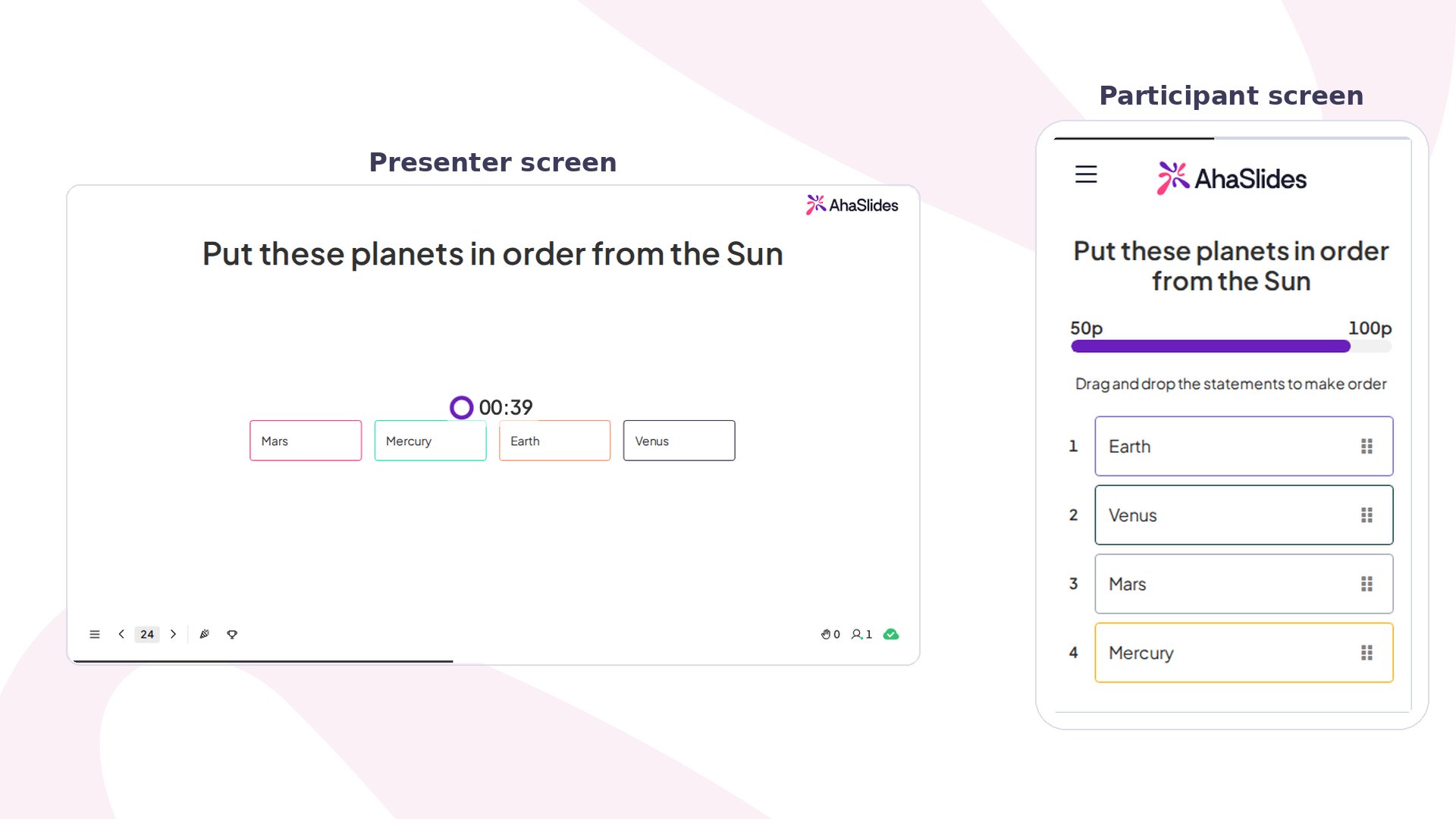 De Correct Order-quizdia vraagt deelnemers willekeurig geordende stellingen in de juiste volgorde te zetten. Het is een quizdiatype met score en maakt deel uit van een [quiz](/nl/using-slide-types/how-to-make-and-run-a-quiz).
## Correct Order in het kort
| | |
| - | - |
| Type | Quizdia met score, zonder gedeeltelijke puntentelling |
| Te vinden | **Nieuwe dia** (New slide), dan **Correct Order** in het gedeelte **Quiz** van de diatypekiezer |
| Limieten | Maximaal 7 stellingen, alleen tekst, elk maximaal 50 tekens |
## Een Correct Order-dia maken
De Correct Order-quizdia vraagt deelnemers willekeurig geordende stellingen in de juiste volgorde te zetten. Het is een quizdiatype met score en maakt deel uit van een [quiz](/nl/using-slide-types/how-to-make-and-run-a-quiz).
## Correct Order in het kort
| | |
| - | - |
| Type | Quizdia met score, zonder gedeeltelijke puntentelling |
| Te vinden | **Nieuwe dia** (New slide), dan **Correct Order** in het gedeelte **Quiz** van de diatypekiezer |
| Limieten | Maximaal 7 stellingen, alleen tekst, elk maximaal 50 tekens |
## Een Correct Order-dia maken
 Zo maak je een goede Correct Order-dia:
* **Houd de lijst op maximaal 5 items** — minder items betekent minder cognitieve belasting en makkelijker slepen op mobiel.
* **Maak elk item onderscheidend** — vermijd items die aannemelijk van plek kunnen wisselen.
* **Kies een logisch soort volgorde** — chronologische gebeurtenissen, processtappen of gerangschikte prioriteiten werken het best.
* **Houd de itemtekst beknopt** — korte zinnen van 3–7 woorden zijn makkelijker te lezen en te slepen.
* **Vermijd het nummeren van items** — schrijf geen "Stap 1: …" in de tekst, want dat verklapt het antwoord.
Liever kijken? Deze videotutorial laat zien hoe je een Correct Order-dia instelt en uitvoert:
## Een Correct Order-dia presenteren
Deelnemers zien de vraag en een rij gehusselde stellingen op hun apparaat. Ze hebben de tijdslimiet die jij instelt om de stellingen te slepen naar de volgorde waarvan ze denken dat die juist is, en drukken dan op **Indienen** (Submit) om hun antwoord vast te zetten.
Zo maak je een goede Correct Order-dia:
* **Houd de lijst op maximaal 5 items** — minder items betekent minder cognitieve belasting en makkelijker slepen op mobiel.
* **Maak elk item onderscheidend** — vermijd items die aannemelijk van plek kunnen wisselen.
* **Kies een logisch soort volgorde** — chronologische gebeurtenissen, processtappen of gerangschikte prioriteiten werken het best.
* **Houd de itemtekst beknopt** — korte zinnen van 3–7 woorden zijn makkelijker te lezen en te slepen.
* **Vermijd het nummeren van items** — schrijf geen "Stap 1: …" in de tekst, want dat verklapt het antwoord.
Liever kijken? Deze videotutorial laat zien hoe je een Correct Order-dia instelt en uitvoert:
## Een Correct Order-dia presenteren
Deelnemers zien de vraag en een rij gehusselde stellingen op hun apparaat. Ze hebben de tijdslimiet die jij instelt om de stellingen te slepen naar de volgorde waarvan ze denken dat die juist is, en drukken dan op **Indienen** (Submit) om hun antwoord vast te zetten.