> ## Documentation Index
> Fetch the complete documentation index at: https://docs.ahaslides.com/llms.txt
> Use this file to discover all available pages before exploring further.
# Stroomschema's maken met de Diagram-dia
> Bouw stroomschema's, organigrammen, tijdlijnen en datagrafieken direct in je presentatie — datagestuurde visuals die live bijwerken, zonder afbeeldingen.
Met de Diagram-dia bouw en toon je gestructureerde visuele diagrammen — stroomschema's, hiërarchieën, grafieken, tijdlijnen, vergelijkingen en meer — direct in AhaSlides. In plaats van een statische schermafbeelding te plakken, definieer je je inhoud in een gestructureerd formulier in het rechterpaneel en wordt het diagram automatisch weergegeven, zonder externe tool.
## Diagram in het kort
| | |
| - | - |
| Type | Alleen weergave, zonder reactie van het publiek |
| Te vinden | **Nieuwe dia** (New slide), dan **Diagram** op het tabblad **Inhoud** (Content) van de diatypekiezer |
| Diagramtypes | Zeven: Relation, Hierarchy, Items, Chart, Word Cloud, Compare, Advanced |
| Streaminganimatie | Uit (standaard), Langzaam, Gemiddeld of Snel |
Gebruik een Diagram-dia telkens als je relaties, processen, data of structuur wilt tonen in plaats van een lijst woorden of een pollresultaat. De dia ondersteunt zeven diagramtypes:
* **Procesflows en netwerkdiagrammen** — laat zien hoe stappen of systemen samenhangen.
* **Organigrammen en beslisbomen** — bouw hiërarchieën met geneste niveaus.
* **Staaf-, kolom-, lijn-, cirkel- en donutdiagrammen** — toon numerieke data met labels.
* **Tijdlijnen, roadmaps en piramides** — leg opeenvolgende of gelaagde items neer.
* **Vergelijkingen** — SWOT-analyses, kwadranten, binaire vergelijkingen.
* **Woordenwolken** — visualiseer termen op grootte naar gewicht.
* **Aangepaste infographics** — schrijf ruwe AntV-syntaxis voor volledige controle.
In tegenstelling tot een Content-dia met een statische afbeelding is de Diagram-dia datagestuurd: je voert labels en waarden in het paneel in en de visual wordt live bijgewerkt.
## Een Diagram-dia maken
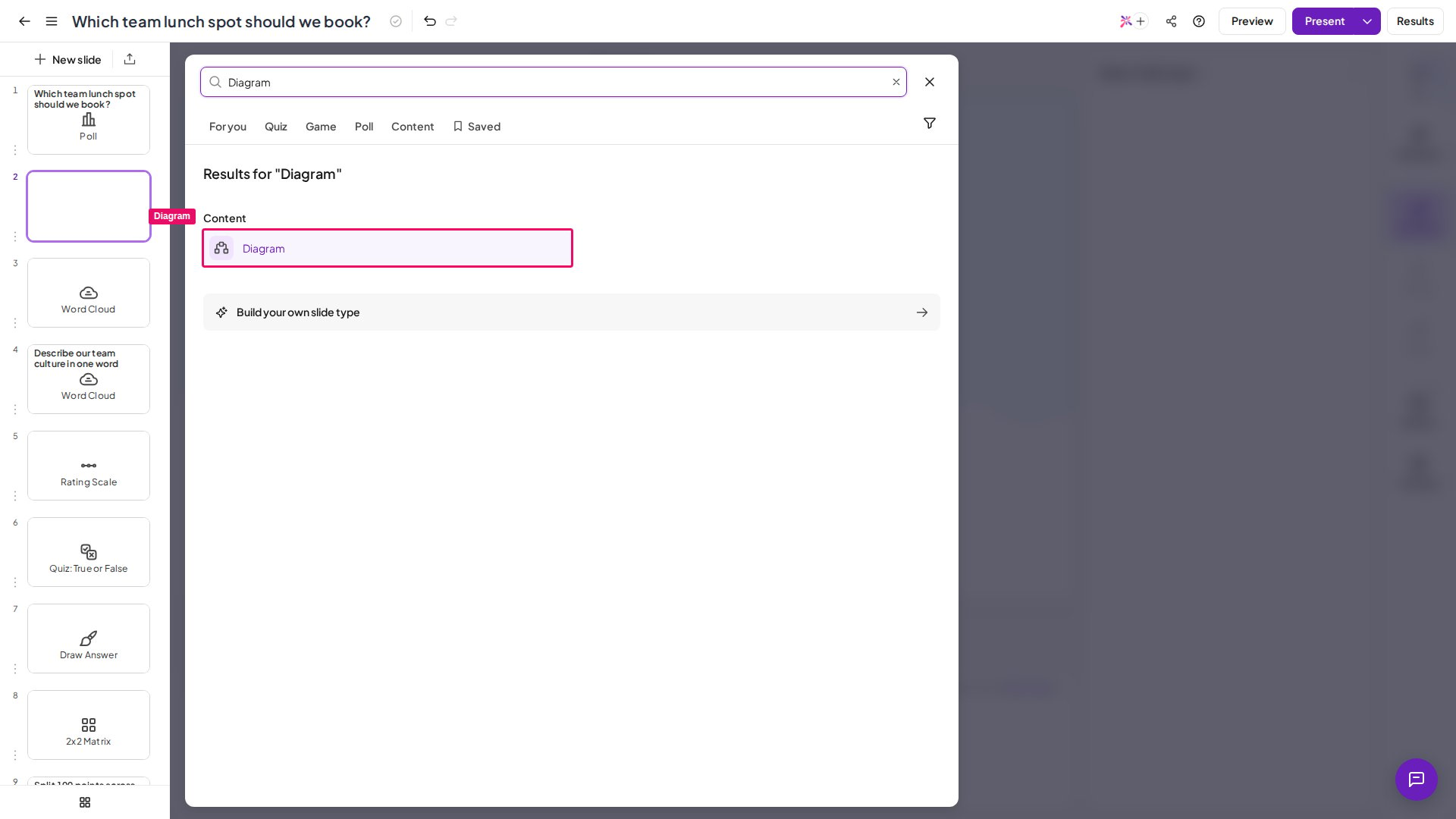 Klik in de editor op **Nieuwe dia** (New slide) en selecteer **Diagram** op het tabblad **Inhoud** (Content) van de diatypekiezer.
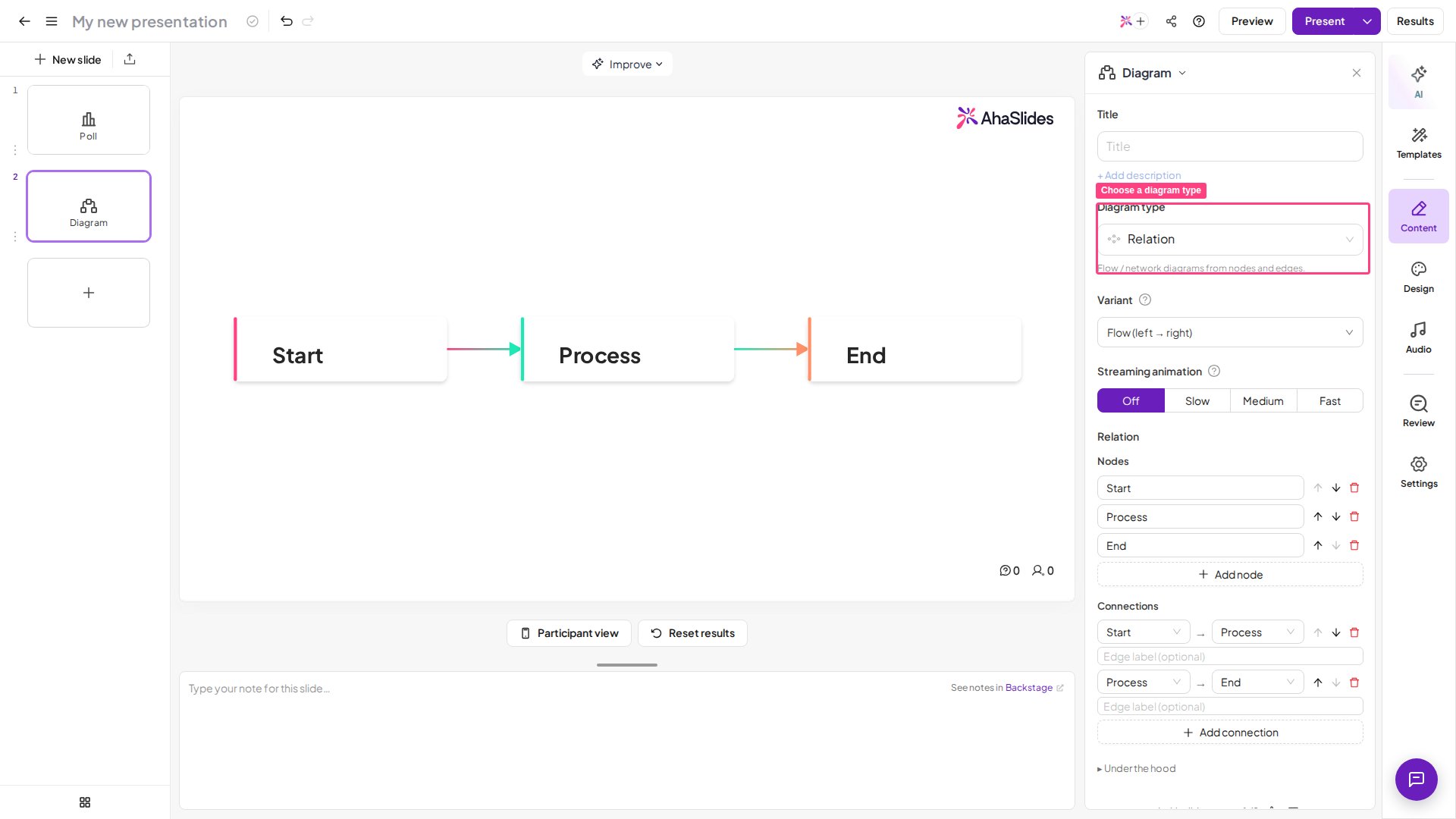
Open in het rechterpaneel de keuzelijst **Diagram type** en kies het type dat bij je inhoud past. Het canvas toont een voorbeeld van het diagram terwijl je van type wisselt.
Open de keuzelijst **Variant** om te kiezen hoe het diagram visueel wordt ingedeeld. In de keuzelijst staan visuele voorbeelden die je helpen kiezen.
Afhankelijk van het type: voeg knooppunten en verbindingen toe (**Relation**), nest onderliggende knooppunten onder een hoofdknooppunt (**Hierarchy**), voeg items toe met labels en beschrijvingen (**Items**), voeg datapunten toe met labels en waarden (**Chart**), voeg woorden toe met gewichten (**Word Cloud**), voeg groepen en hun items toe (**Compare**), of typ AntV-syntaxis direct (**Advanced**).
Gebruik de regelaar **Streaming animation** om het diagram te animeren wanneer de dia voor het eerst verschijnt. De opties zijn **Off** (standaard), **Slow**, **Medium** en **Fast**.
Typ een titel in het veld **Title** bovenaan het rechterpaneel, met eventueel een korte beschrijving eronder.
Klik in de editor op **Nieuwe dia** (New slide) en selecteer **Diagram** op het tabblad **Inhoud** (Content) van de diatypekiezer.
Open in het rechterpaneel de keuzelijst **Diagram type** en kies het type dat bij je inhoud past. Het canvas toont een voorbeeld van het diagram terwijl je van type wisselt.
Open de keuzelijst **Variant** om te kiezen hoe het diagram visueel wordt ingedeeld. In de keuzelijst staan visuele voorbeelden die je helpen kiezen.
Afhankelijk van het type: voeg knooppunten en verbindingen toe (**Relation**), nest onderliggende knooppunten onder een hoofdknooppunt (**Hierarchy**), voeg items toe met labels en beschrijvingen (**Items**), voeg datapunten toe met labels en waarden (**Chart**), voeg woorden toe met gewichten (**Word Cloud**), voeg groepen en hun items toe (**Compare**), of typ AntV-syntaxis direct (**Advanced**).
Gebruik de regelaar **Streaming animation** om het diagram te animeren wanneer de dia voor het eerst verschijnt. De opties zijn **Off** (standaard), **Slow**, **Medium** en **Fast**.
Typ een titel in het veld **Title** bovenaan het rechterpaneel, met eventueel een korte beschrijving eronder.
 * **Begin met het juiste type** — later van type wisselen zet de inhoud terug, dus kies het juiste type voordat je items invult.
* **Gebruik Relation voor verbonden flows en Hierarchy voor bomen** — hebben items een strikte ouder-kindnesting zonder kruisverbindingen, dan is Hierarchy eenvoudiger te beheren.
* **Bekijk een voorbeeld voor je presenteert** — klik in de koptekst van de editor op **Voorbeeld** (Preview) om te controleren hoe het diagram op volledig scherm wordt weergegeven.
* **Gebruik animatie spaarzaam** — streaminganimatie werkt het best bij de typen Relation en Hierarchy om verbindingen stap voor stap te onthullen; bij dichte Charts of Word clouds is Off meestal rustiger.
De AI-knop **Verbeteren** (Improve) in de werkbalk van de editor is ook beschikbaar op Diagram-dia's — beschrijf in gewone taal de flow of structuur die je wilt, laat AI de eerste data bouwen en verfijn die daarna in het paneel.
De Diagram-dia wordt momenteel niet ondersteund door de tool `create_slides()` van de AhaSlides MCP. Voeg Diagram-dia's handmatig toe in de editor.
## Een Diagram-dia presenteren
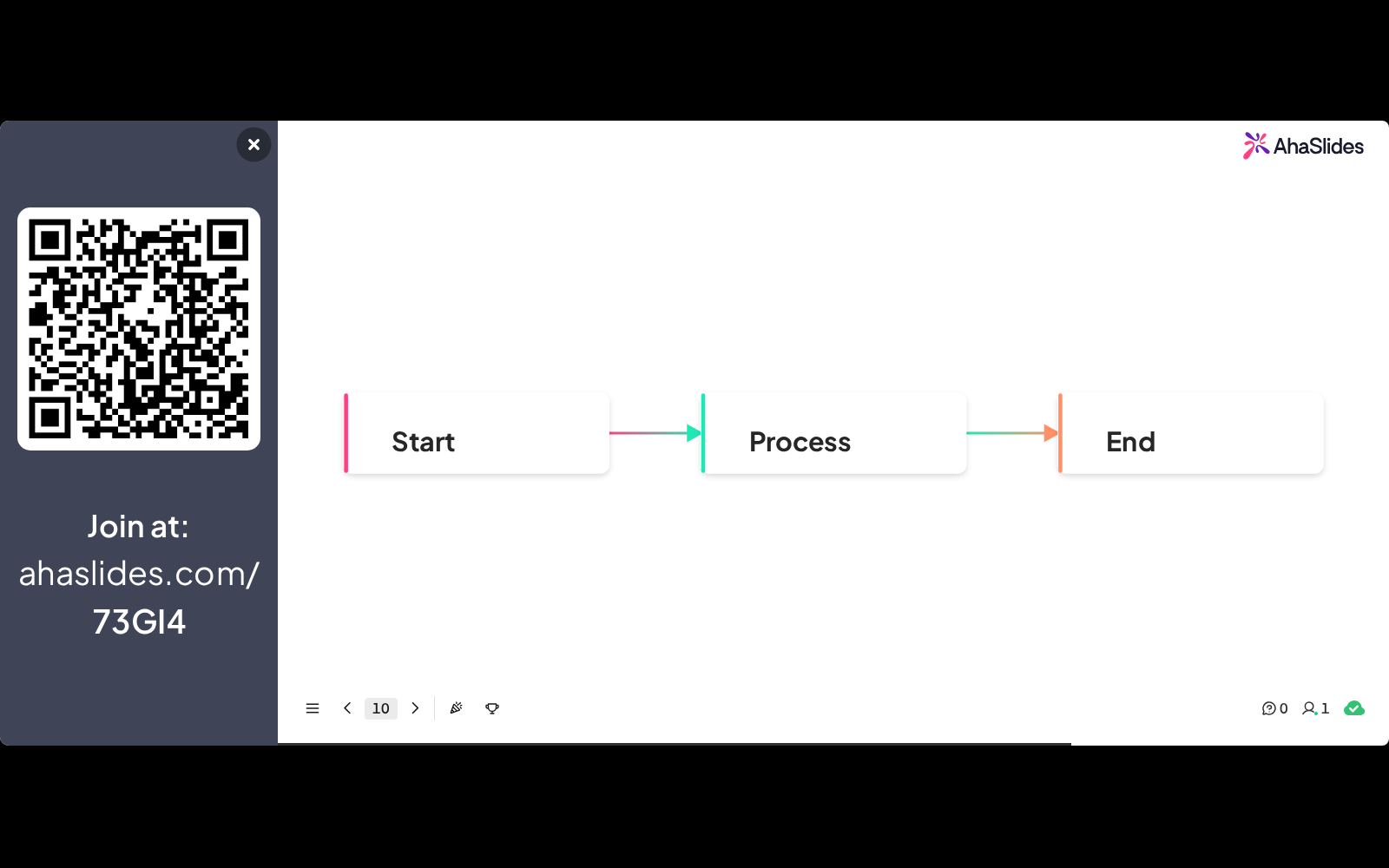
Zodra je tijdens een presentatie bij een Diagram-dia aankomt, vult het diagram het dia-gebied op het presentatorscherm. Deelnemers die op hun apparaat kijken, zien dezelfde visual in een alleen-lezen weergave — het publiek hoeft op een Diagram-dia niet te reageren of iets te doen. Als streaminganimatie is ingeschakeld, wordt het diagram geanimeerd weergegeven wanneer de dia voor het eerst verschijnt.
* **Begin met het juiste type** — later van type wisselen zet de inhoud terug, dus kies het juiste type voordat je items invult.
* **Gebruik Relation voor verbonden flows en Hierarchy voor bomen** — hebben items een strikte ouder-kindnesting zonder kruisverbindingen, dan is Hierarchy eenvoudiger te beheren.
* **Bekijk een voorbeeld voor je presenteert** — klik in de koptekst van de editor op **Voorbeeld** (Preview) om te controleren hoe het diagram op volledig scherm wordt weergegeven.
* **Gebruik animatie spaarzaam** — streaminganimatie werkt het best bij de typen Relation en Hierarchy om verbindingen stap voor stap te onthullen; bij dichte Charts of Word clouds is Off meestal rustiger.
De AI-knop **Verbeteren** (Improve) in de werkbalk van de editor is ook beschikbaar op Diagram-dia's — beschrijf in gewone taal de flow of structuur die je wilt, laat AI de eerste data bouwen en verfijn die daarna in het paneel.
De Diagram-dia wordt momenteel niet ondersteund door de tool `create_slides()` van de AhaSlides MCP. Voeg Diagram-dia's handmatig toe in de editor.
## Een Diagram-dia presenteren
Zodra je tijdens een presentatie bij een Diagram-dia aankomt, vult het diagram het dia-gebied op het presentatorscherm. Deelnemers die op hun apparaat kijken, zien dezelfde visual in een alleen-lezen weergave — het publiek hoeft op een Diagram-dia niet te reageren of iets te doen. Als streaminganimatie is ingeschakeld, wordt het diagram geanimeerd weergegeven wanneer de dia voor het eerst verschijnt.
 ## Diagramtypes en varianten
| Type | Beschrijving | Varianten |
| - | - | - |
| **Relation** | Flow- of netwerkdiagrammen van knooppunten en lijnen. Definieer **Nodes** en **Connections** ertussen, met een optioneel lijnlabel. | Flow (left → right), Flow (top → bottom), Flow LR (animated), Flow TB (animated), Circle (progress), Circle (icons), Network |
| **Hierarchy** | Boom met geneste onderliggende items. Definieer een hoofdknooppunt en nest kinderen en kleinkinderen eronder. | Radial tree, Tree (top → bottom), Tree (left → right), Tree (right → left), Tree (bottom → top), Tech-style tree |
| **Items** | Platte lijst of stappenreeks. Definieer een lijst items, elk met een label en een optionele beschrijving. | Pyramid, Horizontal arrows, Row (icon arrows), Vertical arrows, Grid, Grid (progress), Zigzag (down), Zigzag (up), Sector, Sector (half), Stairs, Timeline, Roadmap, Funnel, Circular, Steps, Snake steps, Pyramid (sequence) |
| **Chart** | Staaf-, kolom-, lijn-, cirkel- of donutdiagram van waarden met labels. Definieer items met een **Label** en een numerieke **Value**. | Bar, Column, Line, Pie, Donut |
| **Word Cloud** | Woorden op grootte naar gewicht. Definieer een lijst woorden, elk met een numeriek **Weight** (minimaal 1). | Standard |
| **Compare** | Vergelijking naast elkaar. Definieer groepen items, elk met een label en optionele items. Het standaardsjabloon is een SWOT-analyse. | Quadrant (cards), plus extra binaire en hiërarchievarianten |
| **Advanced** | Schrijf ruwe AntV-infographicmarkup direct met de hand — geen keuzelijst Variant. | — |
Het diagramtype Word Cloud levert een statische, gewogen woordenwolk op die je zelf configureert — het verschilt van de interactieve [Word Cloud-dia](/nl/using-slide-types/using-the-word-cloud-slide) waarin deelnemers live reacties indienen.
## Diagram-dia versus Content-dia
| | Diagram-dia | Content-dia |
| - | - | - |
| Bron | Data ingevoerd in het rechterpaneel | Geüploade statische afbeelding |
| Bewerkbaar in de editor | Ja — wijzig labels en waarden | Nee (opnieuw uploaden om te wijzigen) |
| Het best voor | Flows, bomen, grafieken, tijdlijnen, SWOT | Foto, schermafbeelding, infographic |
| Automatische indeling | Ja — de variant bepaalt de indeling automatisch | Nee |
| Interactie van deelnemers | Geen (alleen weergave) | Geen (alleen weergave) |
**Heb je een vraag?**
Neem contact op met ons supportteam: ben je ingelogd, gebruik dan de chatbel rechtsonder in je dashboard, anders [neem je hier contact met ons op](https://ahaslides.com/contact-us/) of mail je naar [hi@ahaslides.com](mailto:hi@ahaslides.com).
Wil je in contact komen met andere gebruikers? Word lid van de [AhaSlides-community](https://community.ahaslides.com/) om tips te delen, functies voor te stellen en te zien hoe anderen hun publiek betrekken.
This documentation is built and hosted on [Mintlify](https://mintlify.com), a developer documentation platform.
## Diagramtypes en varianten
| Type | Beschrijving | Varianten |
| - | - | - |
| **Relation** | Flow- of netwerkdiagrammen van knooppunten en lijnen. Definieer **Nodes** en **Connections** ertussen, met een optioneel lijnlabel. | Flow (left → right), Flow (top → bottom), Flow LR (animated), Flow TB (animated), Circle (progress), Circle (icons), Network |
| **Hierarchy** | Boom met geneste onderliggende items. Definieer een hoofdknooppunt en nest kinderen en kleinkinderen eronder. | Radial tree, Tree (top → bottom), Tree (left → right), Tree (right → left), Tree (bottom → top), Tech-style tree |
| **Items** | Platte lijst of stappenreeks. Definieer een lijst items, elk met een label en een optionele beschrijving. | Pyramid, Horizontal arrows, Row (icon arrows), Vertical arrows, Grid, Grid (progress), Zigzag (down), Zigzag (up), Sector, Sector (half), Stairs, Timeline, Roadmap, Funnel, Circular, Steps, Snake steps, Pyramid (sequence) |
| **Chart** | Staaf-, kolom-, lijn-, cirkel- of donutdiagram van waarden met labels. Definieer items met een **Label** en een numerieke **Value**. | Bar, Column, Line, Pie, Donut |
| **Word Cloud** | Woorden op grootte naar gewicht. Definieer een lijst woorden, elk met een numeriek **Weight** (minimaal 1). | Standard |
| **Compare** | Vergelijking naast elkaar. Definieer groepen items, elk met een label en optionele items. Het standaardsjabloon is een SWOT-analyse. | Quadrant (cards), plus extra binaire en hiërarchievarianten |
| **Advanced** | Schrijf ruwe AntV-infographicmarkup direct met de hand — geen keuzelijst Variant. | — |
Het diagramtype Word Cloud levert een statische, gewogen woordenwolk op die je zelf configureert — het verschilt van de interactieve [Word Cloud-dia](/nl/using-slide-types/using-the-word-cloud-slide) waarin deelnemers live reacties indienen.
## Diagram-dia versus Content-dia
| | Diagram-dia | Content-dia |
| - | - | - |
| Bron | Data ingevoerd in het rechterpaneel | Geüploade statische afbeelding |
| Bewerkbaar in de editor | Ja — wijzig labels en waarden | Nee (opnieuw uploaden om te wijzigen) |
| Het best voor | Flows, bomen, grafieken, tijdlijnen, SWOT | Foto, schermafbeelding, infographic |
| Automatische indeling | Ja — de variant bepaalt de indeling automatisch | Nee |
| Interactie van deelnemers | Geen (alleen weergave) | Geen (alleen weergave) |
**Heb je een vraag?**
Neem contact op met ons supportteam: ben je ingelogd, gebruik dan de chatbel rechtsonder in je dashboard, anders [neem je hier contact met ons op](https://ahaslides.com/contact-us/) of mail je naar [hi@ahaslides.com](mailto:hi@ahaslides.com).
Wil je in contact komen met andere gebruikers? Word lid van de [AhaSlides-community](https://community.ahaslides.com/) om tips te delen, functies voor te stellen en te zien hoe anderen hun publiek betrekken.
This documentation is built and hosted on [Mintlify](https://mintlify.com), a developer documentation platform.