> ## Documentation Index
> Fetch the complete documentation index at: https://docs.ahaslides.com/llms.txt
> Use this file to discover all available pages before exploring further.
# De Draw Answer-dia gebruiken
> Met Draw Answer schetst elke deelnemer een antwoord op de telefoon en verschijnt elke tekening binnen seconden op je scherm. Geen score of scorebord.
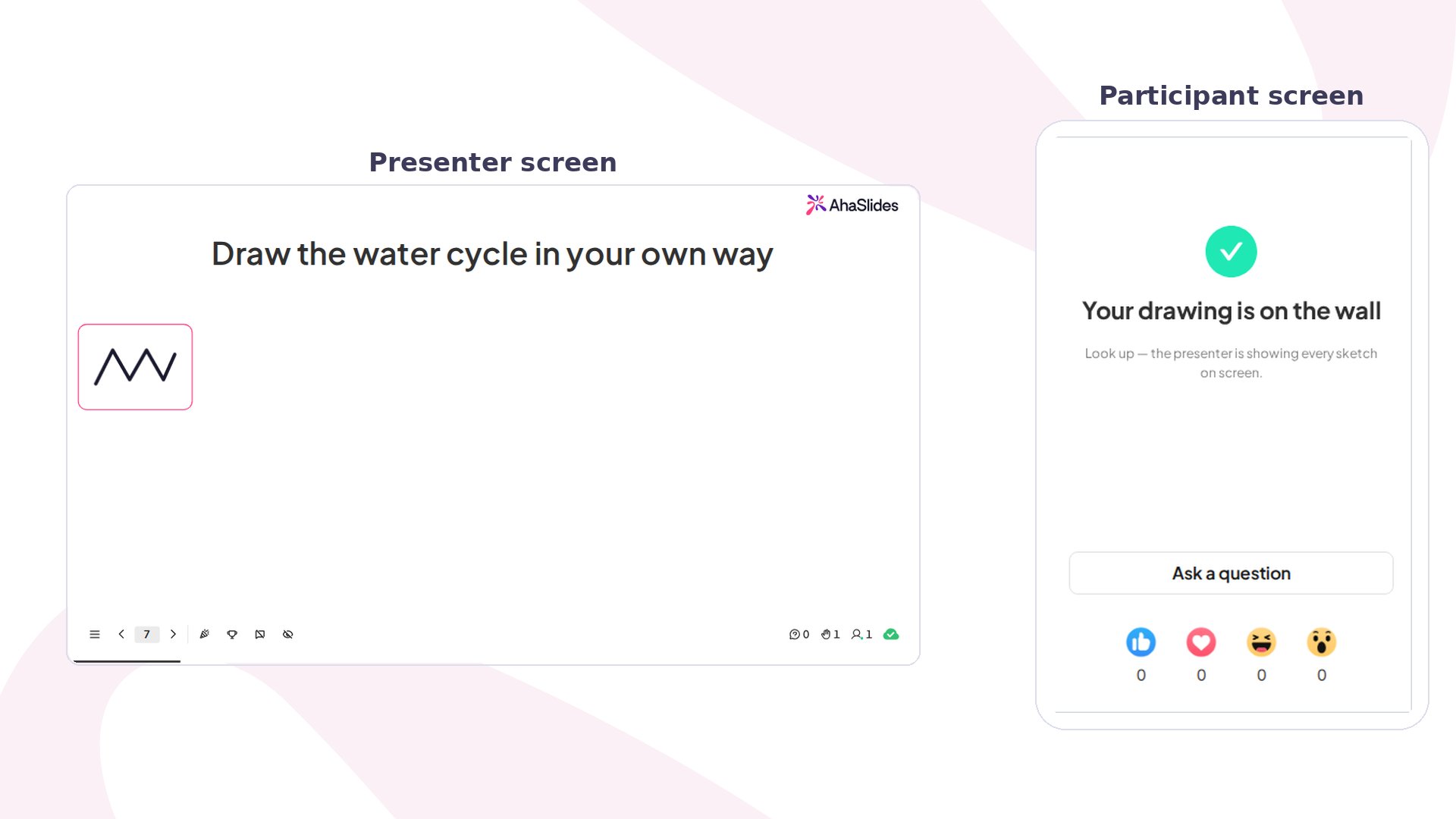 Kies een willekeurige opdracht, gek of serieus, en iedereen in de ruimte schetst zijn eigen versie op de telefoon met eenvoudige hulpmiddelen waarvoor je geen tekentalent nodig hebt: kies een kleur, pas het penseel aan en ga. De dia is niet gescoord en bedoeld voor ijsbrekers, brainstorms en informele momenten of momenten in de klas, waarbij het leuke zit in het vergelijken van totaal verschillende interpretaties van dezelfde opdracht en niet in het beoordelen wie het "best" tekende.
## Draw Answer in het kort
| | |
| - | - |
| Type | Niet gescoord: geen score, geen scorebord |
| Vind je hier | **Nieuwe dia** (New slide), daarna **Draw Answer** in de diatypekiezer |
## Een Draw Answer-dia maken
Kies een willekeurige opdracht, gek of serieus, en iedereen in de ruimte schetst zijn eigen versie op de telefoon met eenvoudige hulpmiddelen waarvoor je geen tekentalent nodig hebt: kies een kleur, pas het penseel aan en ga. De dia is niet gescoord en bedoeld voor ijsbrekers, brainstorms en informele momenten of momenten in de klas, waarbij het leuke zit in het vergelijken van totaal verschillende interpretaties van dezelfde opdracht en niet in het beoordelen wie het "best" tekende.
## Draw Answer in het kort
| | |
| - | - |
| Type | Niet gescoord: geen score, geen scorebord |
| Vind je hier | **Nieuwe dia** (New slide), daarna **Draw Answer** in de diatypekiezer |
## Een Draw Answer-dia maken
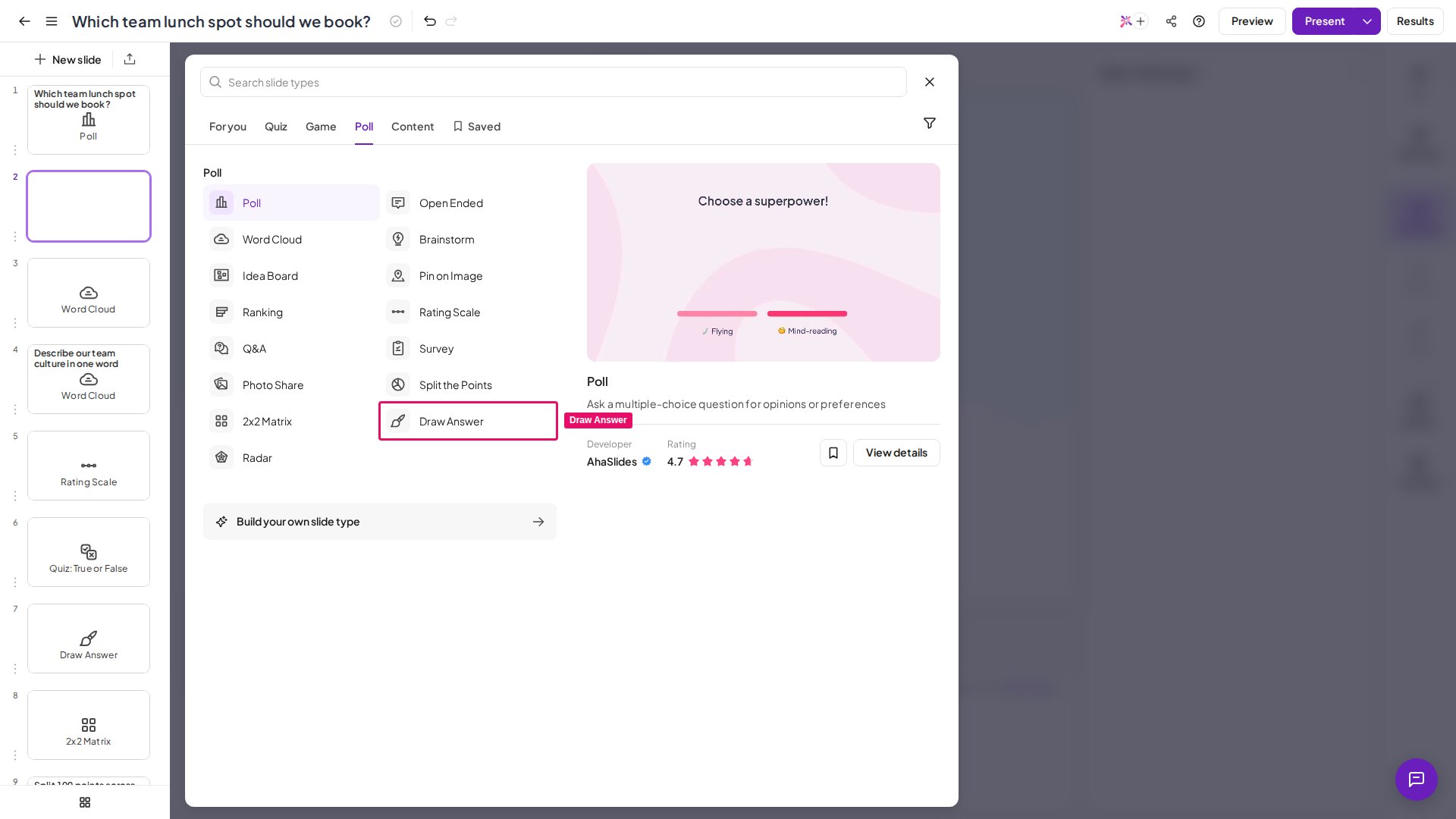 Klik in de editor op **Nieuwe dia** (New slide) en selecteer **Draw Answer** in de diatypekiezer.
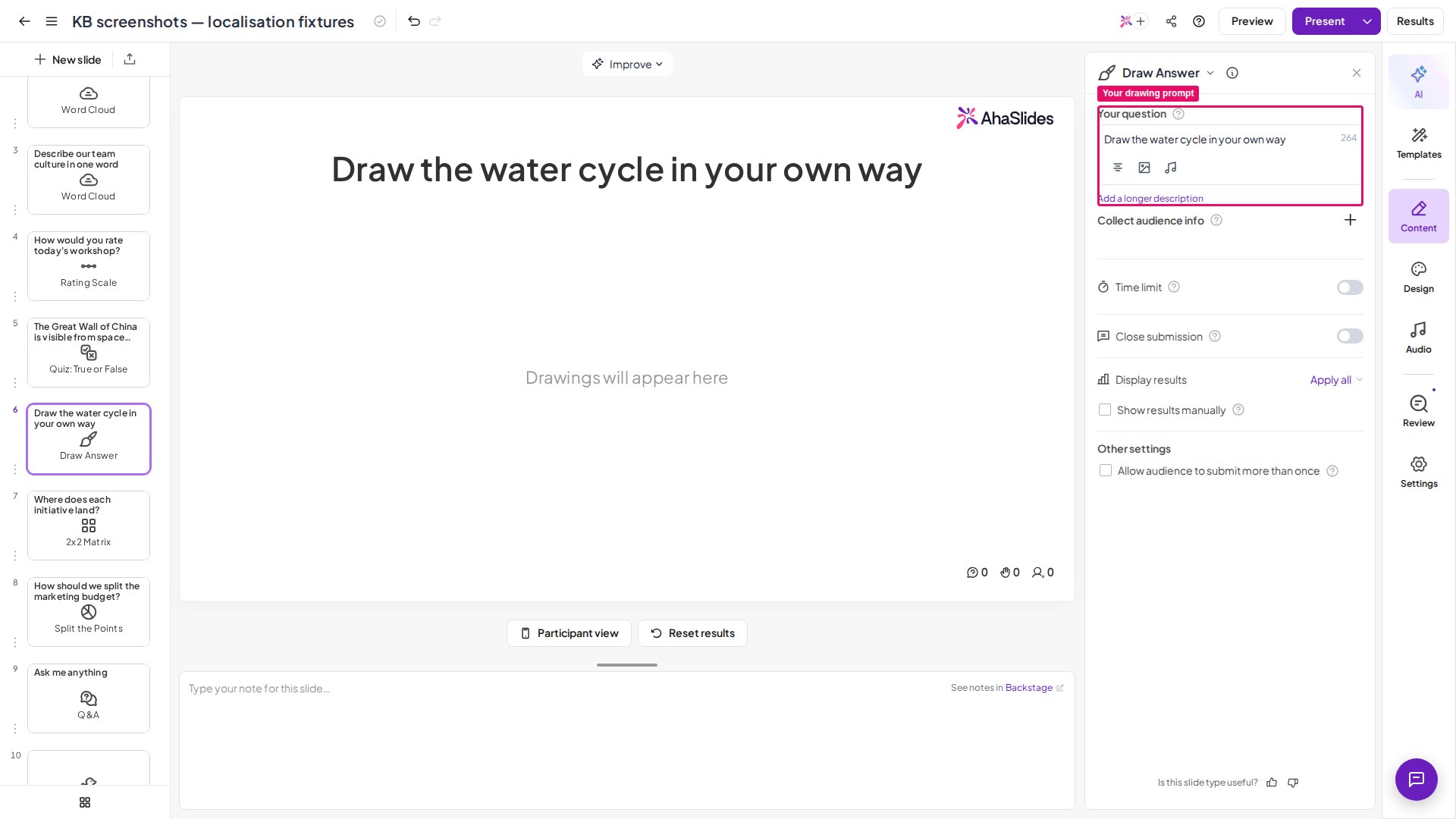
Typ de tekenopdracht in het titelveld van de dia, op dezelfde manier als bij elke andere dia. Houd het kort en visueel: makkelijker te tekenen dan te typen.
Configureer in het instellingenpaneel **Multiple submissions** en **Clear all drawings**, zie [Draw Answer-instellingen](#draw-answer-instellingen).
Klik in de editor op **Nieuwe dia** (New slide) en selecteer **Draw Answer** in de diatypekiezer.
Typ de tekenopdracht in het titelveld van de dia, op dezelfde manier als bij elke andere dia. Houd het kort en visueel: makkelijker te tekenen dan te typen.
Configureer in het instellingenpaneel **Multiple submissions** en **Clear all drawings**, zie [Draw Answer-instellingen](#draw-answer-instellingen).
 ## Een Draw Answer-dia presenteren
Klik in de bovenbalk op **Voorbeeld** (Preview) om zowel de presentatiewand als het tekencanvas van de deelnemers te zien voordat je live gaat.
Als je klaar bent, klik je op **Presenteren** (Present). Deelnemers voegen zich bij de toegangscode op het scherm en beginnen met tekenen.
De tekenopdracht staat in hetzelfde titelveld dat elke andere AhaSlides-dia gebruikt: er is geen apart veld "opdracht". Wat je als titel typt (bijvoorbeeld "Teken je favoriete plek" of "Schets onze mascotte") is wat deelnemers boven hun canvas zien.
Op de telefoon krijgt elke deelnemer een leeg canvas met een werkbalk eronder:
* **Pen**: tik op een van de vooraf ingestelde kleurvlakjes en teken; elk vlakje is een vaste huiskleur, zodat tekeningen leesbaar blijven welk thema de presentatie ook gebruikt.
* **Custom colour**: tik op het vlakje "+" om de eigen kleurkiezer van het apparaat te openen en in elke kleur te tekenen, niet alleen de vooraf ingestelde.
* **Brush size**: een schuifregelaar van dun naar dik bepaalt hoe breed de volgende streek wordt, voor zowel de pen als de gum.
* **Eraser**: schakelt over naar een gum: sleep over een deel van de schets om alleen die streek te verwijderen, zonder het hele canvas te wissen. Tik opnieuw op een kleur om terug te schakelen naar tekenen.
* **Ongedaan maken** (Undo): gaat één streek tegelijk terug, zodat een uitglijder niet betekent dat je opnieuw moet beginnen.
* **Clear**: wist de eigen schets van de deelnemer die bezig is en begint een nieuw leeg canvas. Dit staat los van de instelling "Clear All Drawings" van de presentator hieronder, die de hele wand voor iedereen reset.
Zodra ze indienen, wordt hun canvas vergrendeld met een vinkje ter bevestiging: er is niets meer te doen tot de presentator een nieuwe ronde start of de wand wist.
Op je presentatiescherm verschijnt elke tekening in de volgorde van indiening, met de naam en het emoji-avatar van de tekenaar, of "Anoniem" als er geen is gedeeld.
## Draw Answer-instellingen
| Instelling | Wat het doet | Standaard |
| - | - | - |
| Multiple submissions | De eerste tekening van elke deelnemer wordt vergrendeld en is zijn definitieve antwoord. Zet dit aan om deelnemers na hun eerste inzending opnieuw te laten tekenen en indienen. | Uit |
| Clear all drawings | Wist elke tekening van de presentatiewand en opent het canvas op het apparaat van elke deelnemer opnieuw voor een nieuwe ronde. Deze knop is uitgeschakeld als er nog geen tekeningen zijn en vraagt om bevestiging voordat er iets wordt gewist. | — |
## Ideeën voor het gebruik van Draw Answer
### In de klas
* **Warming-up**: begin een les met een snelle schets.
* **Begripscontrole**: leerlingen tekenen een begrip in plaats van het te beschrijven.
* **Taaloefening**: tekenen haalt de druk van spelling weg.
### Vergaderingen
* **Stemmingscheck**: de wand laat sneller dan elk tekstantwoord zien hoe de groep zich voelt.
* **Maak de groep creatief los** voor een brainstorm.
### Trainingen en workshops
* **Doorbreek het ijs** met een zaal vol onbekenden aan het begin.
* **Verlicht de sfeer** met een snelle kenniscontrole tussen formele onderdelen.
### Evenementen
Maak van het grote scherm een momentje voor de menigte: tekeningen verschijnen live en kijken hoe de wand zich in realtime vult is de beloning.
### Ijsbrekers
Elke laagdrempelige opdracht zet iedereen binnen een minuut aan het werk, zonder voorbereiding behalve een titel typen.
## Wat Draw Answer niet is
* **Geen gescoorde quiz**: er valt niets te beoordelen en er worden geen punten toegekend voor een "juiste" tekening.
* **Geen galerij of stemervaring**: deelnemers zien of beoordelen elkaars tekeningen niet; alleen de wand van de presentator toont alle inzendingen samen.
* **Niet voor gedetailleerde of precieze kunst**: het is een tekentool voor op de telefoon, geoptimaliseerd voor snelle, speelse schetsen, niet voor verfijnde illustraties.
## Wanneer je Draw Answer niet gebruikt
Kies een ander diatype als:
* Antwoorden moeten worden gemeten, gerangschikt of vergeleken: gebruik dan een **poll**, **rating scale** of [2×2 Matrix](/nl/using-slide-types/using-the-2x2-matrix-slide).
* De context zo formeel is dat krabbels de toon zouden ondermijnen.
* De vraag precieze, specifieke tekstantwoorden vereist in plaats van een schets.
**Heb je een vraag?**
Neem contact op met ons supportteam: ben je ingelogd, gebruik dan de chatbel rechtsonder in je dashboard, anders [neem je hier contact met ons op](https://ahaslides.com/contact-us/) of mail je naar [hi@ahaslides.com](mailto:hi@ahaslides.com).
Wil je in contact komen met andere gebruikers? Word lid van de [AhaSlides-community](https://community.ahaslides.com/) om tips te delen, functies voor te stellen en te zien hoe anderen hun publiek betrekken.
This documentation is built and hosted on [Mintlify](https://mintlify.com), a developer documentation platform.
## Een Draw Answer-dia presenteren
Klik in de bovenbalk op **Voorbeeld** (Preview) om zowel de presentatiewand als het tekencanvas van de deelnemers te zien voordat je live gaat.
Als je klaar bent, klik je op **Presenteren** (Present). Deelnemers voegen zich bij de toegangscode op het scherm en beginnen met tekenen.
De tekenopdracht staat in hetzelfde titelveld dat elke andere AhaSlides-dia gebruikt: er is geen apart veld "opdracht". Wat je als titel typt (bijvoorbeeld "Teken je favoriete plek" of "Schets onze mascotte") is wat deelnemers boven hun canvas zien.
Op de telefoon krijgt elke deelnemer een leeg canvas met een werkbalk eronder:
* **Pen**: tik op een van de vooraf ingestelde kleurvlakjes en teken; elk vlakje is een vaste huiskleur, zodat tekeningen leesbaar blijven welk thema de presentatie ook gebruikt.
* **Custom colour**: tik op het vlakje "+" om de eigen kleurkiezer van het apparaat te openen en in elke kleur te tekenen, niet alleen de vooraf ingestelde.
* **Brush size**: een schuifregelaar van dun naar dik bepaalt hoe breed de volgende streek wordt, voor zowel de pen als de gum.
* **Eraser**: schakelt over naar een gum: sleep over een deel van de schets om alleen die streek te verwijderen, zonder het hele canvas te wissen. Tik opnieuw op een kleur om terug te schakelen naar tekenen.
* **Ongedaan maken** (Undo): gaat één streek tegelijk terug, zodat een uitglijder niet betekent dat je opnieuw moet beginnen.
* **Clear**: wist de eigen schets van de deelnemer die bezig is en begint een nieuw leeg canvas. Dit staat los van de instelling "Clear All Drawings" van de presentator hieronder, die de hele wand voor iedereen reset.
Zodra ze indienen, wordt hun canvas vergrendeld met een vinkje ter bevestiging: er is niets meer te doen tot de presentator een nieuwe ronde start of de wand wist.
Op je presentatiescherm verschijnt elke tekening in de volgorde van indiening, met de naam en het emoji-avatar van de tekenaar, of "Anoniem" als er geen is gedeeld.
## Draw Answer-instellingen
| Instelling | Wat het doet | Standaard |
| - | - | - |
| Multiple submissions | De eerste tekening van elke deelnemer wordt vergrendeld en is zijn definitieve antwoord. Zet dit aan om deelnemers na hun eerste inzending opnieuw te laten tekenen en indienen. | Uit |
| Clear all drawings | Wist elke tekening van de presentatiewand en opent het canvas op het apparaat van elke deelnemer opnieuw voor een nieuwe ronde. Deze knop is uitgeschakeld als er nog geen tekeningen zijn en vraagt om bevestiging voordat er iets wordt gewist. | — |
## Ideeën voor het gebruik van Draw Answer
### In de klas
* **Warming-up**: begin een les met een snelle schets.
* **Begripscontrole**: leerlingen tekenen een begrip in plaats van het te beschrijven.
* **Taaloefening**: tekenen haalt de druk van spelling weg.
### Vergaderingen
* **Stemmingscheck**: de wand laat sneller dan elk tekstantwoord zien hoe de groep zich voelt.
* **Maak de groep creatief los** voor een brainstorm.
### Trainingen en workshops
* **Doorbreek het ijs** met een zaal vol onbekenden aan het begin.
* **Verlicht de sfeer** met een snelle kenniscontrole tussen formele onderdelen.
### Evenementen
Maak van het grote scherm een momentje voor de menigte: tekeningen verschijnen live en kijken hoe de wand zich in realtime vult is de beloning.
### Ijsbrekers
Elke laagdrempelige opdracht zet iedereen binnen een minuut aan het werk, zonder voorbereiding behalve een titel typen.
## Wat Draw Answer niet is
* **Geen gescoorde quiz**: er valt niets te beoordelen en er worden geen punten toegekend voor een "juiste" tekening.
* **Geen galerij of stemervaring**: deelnemers zien of beoordelen elkaars tekeningen niet; alleen de wand van de presentator toont alle inzendingen samen.
* **Niet voor gedetailleerde of precieze kunst**: het is een tekentool voor op de telefoon, geoptimaliseerd voor snelle, speelse schetsen, niet voor verfijnde illustraties.
## Wanneer je Draw Answer niet gebruikt
Kies een ander diatype als:
* Antwoorden moeten worden gemeten, gerangschikt of vergeleken: gebruik dan een **poll**, **rating scale** of [2×2 Matrix](/nl/using-slide-types/using-the-2x2-matrix-slide).
* De context zo formeel is dat krabbels de toon zouden ondermijnen.
* De vraag precieze, specifieke tekstantwoorden vereist in plaats van een schets.
**Heb je een vraag?**
Neem contact op met ons supportteam: ben je ingelogd, gebruik dan de chatbel rechtsonder in je dashboard, anders [neem je hier contact met ons op](https://ahaslides.com/contact-us/) of mail je naar [hi@ahaslides.com](mailto:hi@ahaslides.com).
Wil je in contact komen met andere gebruikers? Word lid van de [AhaSlides-community](https://community.ahaslides.com/) om tips te delen, functies voor te stellen en te zien hoe anderen hun publiek betrekken.
This documentation is built and hosted on [Mintlify](https://mintlify.com), a developer documentation platform.