> ## Documentation Index
> Fetch the complete documentation index at: https://docs.ahaslides.com/llms.txt
> Use this file to discover all available pages before exploring further.
# De Interactive Image-dia gebruiken
> Met Interactive Image pin je notities op plekken in een afbeelding en tikt je publiek op elke hotspot om op de eigen telefoon in eigen tempo te lezen.
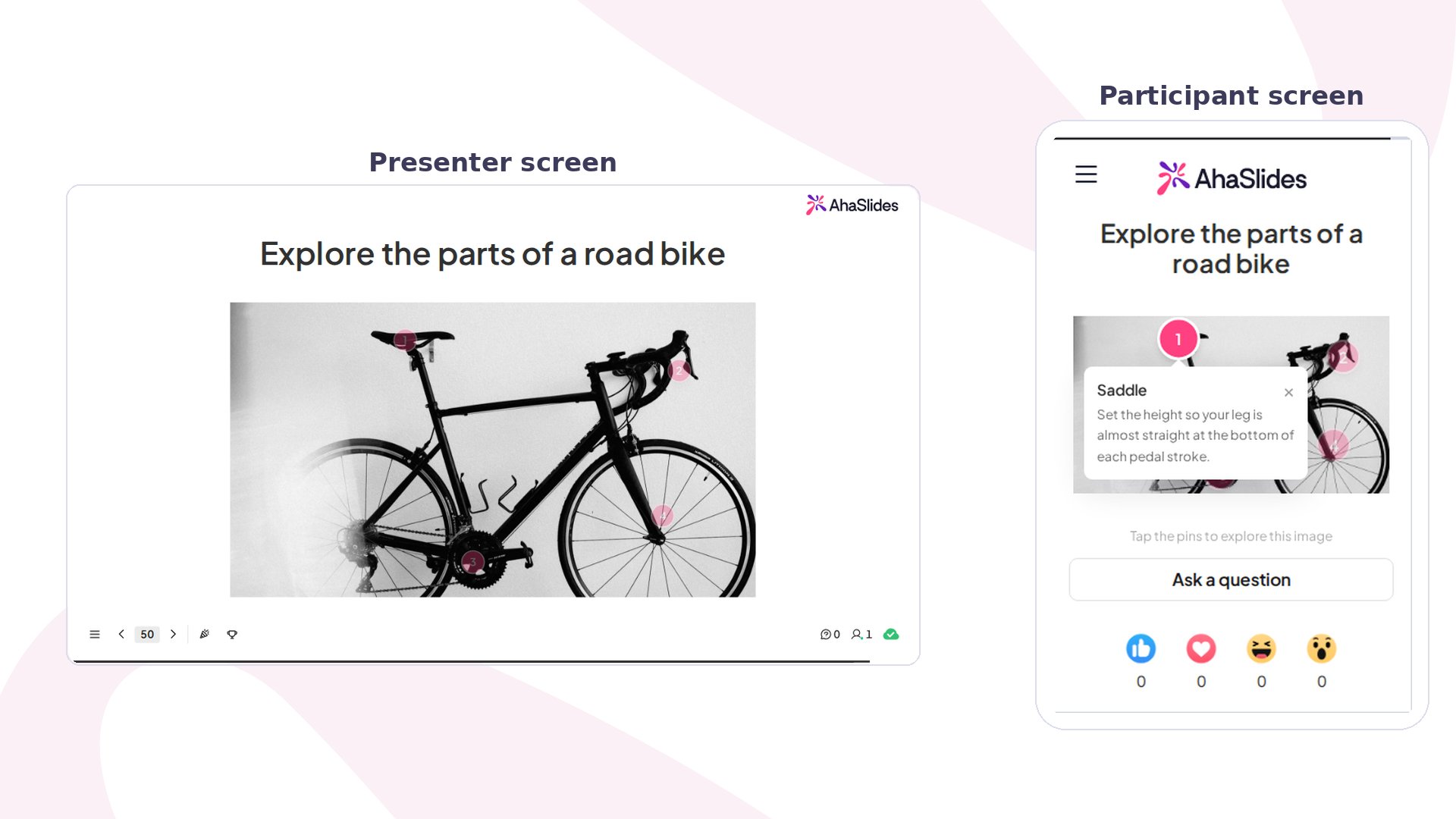
Interactive Image maakt van een afbeelding iets wat je publiek zelf verkent. Je uploadt een afbeelding, plaatst notities op de belangrijke plekken en iedereen tikt op de eigen telefoon op die plekken om in eigen tempo te lezen. Het is een contentdia in eigen tempo — geen vraag, geen timer, geen score — dus hij blijft staan zo lang de zaal nodig heeft terwijl jij praat.
 ## Interactive Image in het kort
| | |
| - | - |
| Type | Zonder score: geen vraag, timer of score |
| Te vinden | **Nieuwe dia** (New slide), dan **Interactive Image** in de diatypekiezer |
| Limieten | Eén afbeelding, maximaal acht hotspots; kop maximaal 40 tekens, notitie maximaal 150 |
| In eigen tempo | Ja, iedereen tikt en leest op de eigen telefoon |
## Interactive Image uitvoeren
Plaats maximaal acht **hotspots** op een geüploade afbeelding. Elke hotspot bevat een korte notitie — een kop en een regel of twee — en de markeringen worden genummerd in de volgorde waarin je ze toevoegt. Wanneer je presenteert, ziet elke deelnemer de volledige afbeelding op de telefoon en tikt op een markering om de notitie te openen, in elke volgorde en zo vaak als gewenst. Nogmaals op een markering tikken sluit de notitie.
## Interactive Image in het kort
| | |
| - | - |
| Type | Zonder score: geen vraag, timer of score |
| Te vinden | **Nieuwe dia** (New slide), dan **Interactive Image** in de diatypekiezer |
| Limieten | Eén afbeelding, maximaal acht hotspots; kop maximaal 40 tekens, notitie maximaal 150 |
| In eigen tempo | Ja, iedereen tikt en leest op de eigen telefoon |
## Interactive Image uitvoeren
Plaats maximaal acht **hotspots** op een geüploade afbeelding. Elke hotspot bevat een korte notitie — een kop en een regel of twee — en de markeringen worden genummerd in de volgorde waarin je ze toevoegt. Wanneer je presenteert, ziet elke deelnemer de volledige afbeelding op de telefoon en tikt op een markering om de notitie te openen, in elke volgorde en zo vaak als gewenst. Nogmaals op een markering tikken sluit de notitie.
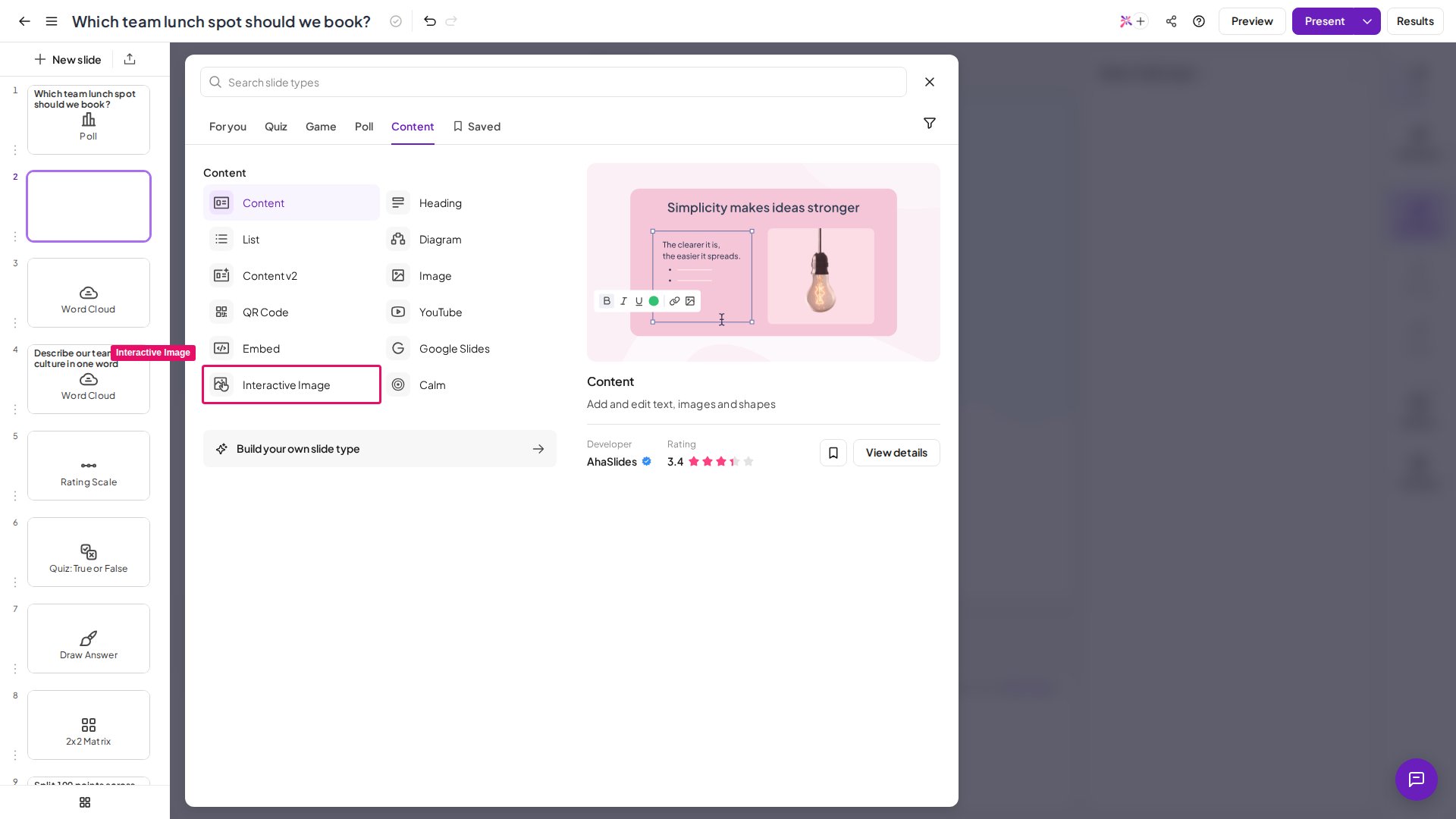 Klik in de editor op **Nieuwe dia** (New slide) en kies **Interactive Image** in de diatypekiezer.
Voeg één afbeelding toe — een diagram, kaart, productscreenshot of foto. Hij vult de dia, dus kies iets wat het verkennen waard is.
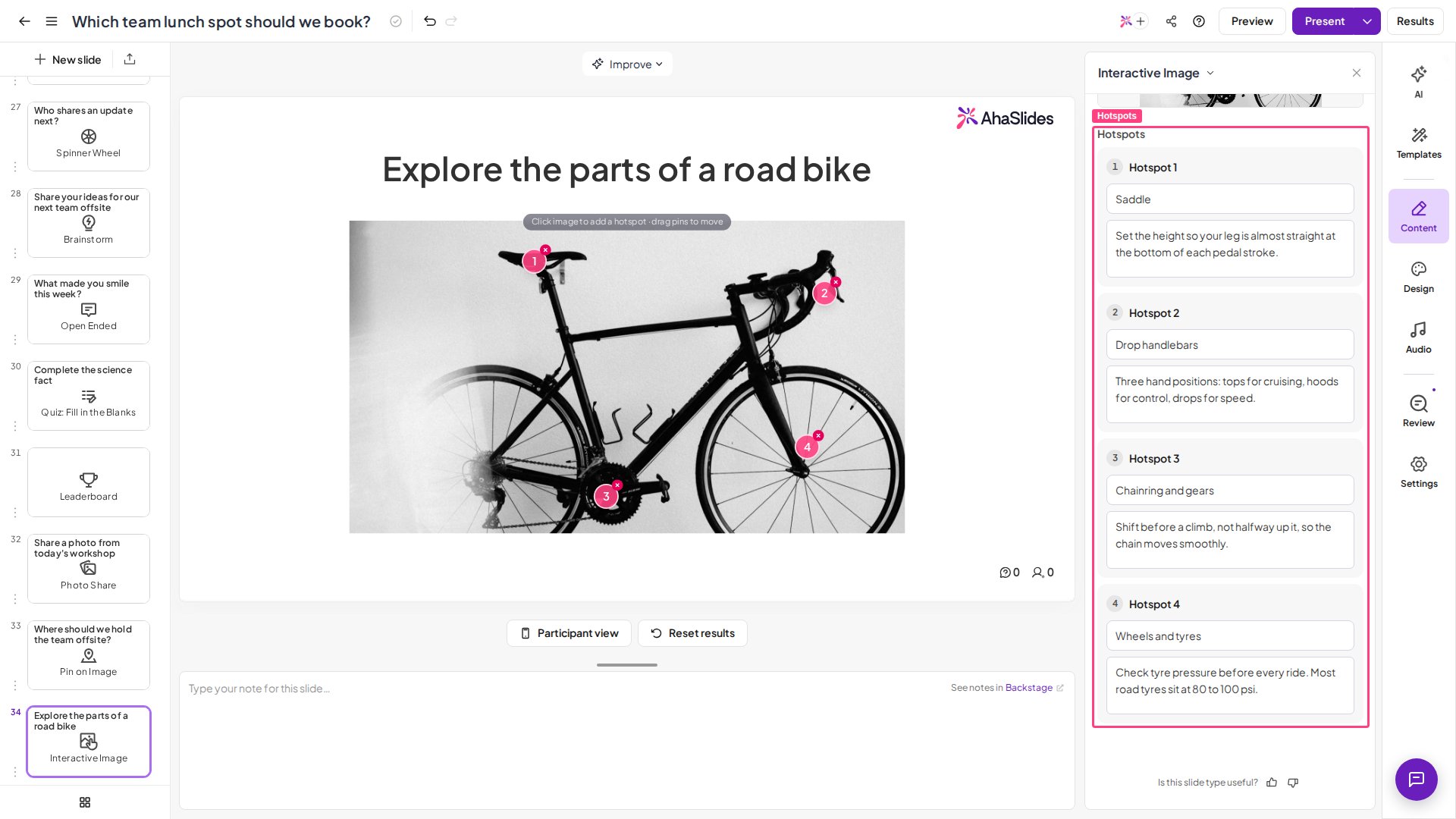
Klik ergens op de afbeelding om een hotspot toe te voegen, tot maximaal acht, in de volgorde waarin mensen ze moeten volgen. Sleep een markering om hem te verplaatsen, of verwijder er een om ruimte vrij te maken.
Geef elke hotspot een kop (maximaal 40 tekens) en een notitie (maximaal 150 tekens). Een teller toont hoeveel tekens je nog hebt. Houd elke notitie op zichzelf staand, want mensen lezen ze in willekeurige volgorde.
Klik in de editor op **Nieuwe dia** (New slide) en kies **Interactive Image** in de diatypekiezer.
Voeg één afbeelding toe — een diagram, kaart, productscreenshot of foto. Hij vult de dia, dus kies iets wat het verkennen waard is.
Klik ergens op de afbeelding om een hotspot toe te voegen, tot maximaal acht, in de volgorde waarin mensen ze moeten volgen. Sleep een markering om hem te verplaatsen, of verwijder er een om ruimte vrij te maken.
Geef elke hotspot een kop (maximaal 40 tekens) en een notitie (maximaal 150 tekens). Een teller toont hoeveel tekens je nog hebt. Houd elke notitie op zichzelf staand, want mensen lezen ze in willekeurige volgorde.
 ### Voorbeeld en presenteren
Klik op **Voorbeeld** (Preview) in de bovenste kop om eerst de presentator- en deelnemersweergave te controleren. Wanneer je presenteert, vult de afbeelding het hoofdscherm met markeringen die je achter in de zaal kunt lezen. Een notitie openen op het grote scherm bedient niemands telefoon — iedereen blijft in eigen tempo lezen.
## Ideeën voor het gebruik van Interactive Image
Interactive Image past bij elk moment waarop een afbeelding de details draagt en je wilt dat de zaal die verkent in plaats van erover te stemmen.
### Onderwijs
* **Diagrammen en anatomie** — benoem de onderdelen van een systeem en laat leerlingen op elk onderdeel tikken om te lezen hoe het werkt.
* **Kaarten en tijdlijnen** — pin context aan plaatsen of data voor studie in eigen tempo.
### Training en workshops
* **Procesdoorlopen** — markeer elke stap van een workflow of veiligheidsindeling op één afbeelding.
* **Producttours** — annoteer een screenshot zodat cursisten de interface in eigen tempo verkennen.
### Vergaderingen en evenementen
* **Organigrammen of plattegronden** — laat mensen rondtikken om te vinden wat voor hen relevant is.
* **Rijke visuals** — verander een drukke infographic in iets wat de zaal op de eigen apparaten kan lezen.
## Interactive Image versus Pin on Image
Beide bouwen op een afbeelding, maar het zijn tegengestelde tools. Bij **[Pin on Image](/nl/using-slide-types/using-the-pin-on-image-slide)** plaatst het publiek pins om te antwoorden en krijg je een live heatmap. Bij Interactive Image plaats *jij* de pins en tikt het publiek om te lezen — het levert informatie in plaats van die te verzamelen.
**Heb je een vraag?**
Neem contact op met ons supportteam: ben je ingelogd, gebruik dan de chatbel rechtsonder in je dashboard, anders [neem je hier contact met ons op](https://ahaslides.com/contact-us/) of mail je naar [hi@ahaslides.com](mailto:hi@ahaslides.com).
Wil je in contact komen met andere gebruikers? Word lid van de [AhaSlides-community](https://community.ahaslides.com/) om tips te delen, functies voor te stellen en te zien hoe anderen hun publiek betrekken.
This documentation is built and hosted on [Mintlify](https://mintlify.com), a developer documentation platform.
### Voorbeeld en presenteren
Klik op **Voorbeeld** (Preview) in de bovenste kop om eerst de presentator- en deelnemersweergave te controleren. Wanneer je presenteert, vult de afbeelding het hoofdscherm met markeringen die je achter in de zaal kunt lezen. Een notitie openen op het grote scherm bedient niemands telefoon — iedereen blijft in eigen tempo lezen.
## Ideeën voor het gebruik van Interactive Image
Interactive Image past bij elk moment waarop een afbeelding de details draagt en je wilt dat de zaal die verkent in plaats van erover te stemmen.
### Onderwijs
* **Diagrammen en anatomie** — benoem de onderdelen van een systeem en laat leerlingen op elk onderdeel tikken om te lezen hoe het werkt.
* **Kaarten en tijdlijnen** — pin context aan plaatsen of data voor studie in eigen tempo.
### Training en workshops
* **Procesdoorlopen** — markeer elke stap van een workflow of veiligheidsindeling op één afbeelding.
* **Producttours** — annoteer een screenshot zodat cursisten de interface in eigen tempo verkennen.
### Vergaderingen en evenementen
* **Organigrammen of plattegronden** — laat mensen rondtikken om te vinden wat voor hen relevant is.
* **Rijke visuals** — verander een drukke infographic in iets wat de zaal op de eigen apparaten kan lezen.
## Interactive Image versus Pin on Image
Beide bouwen op een afbeelding, maar het zijn tegengestelde tools. Bij **[Pin on Image](/nl/using-slide-types/using-the-pin-on-image-slide)** plaatst het publiek pins om te antwoorden en krijg je een live heatmap. Bij Interactive Image plaats *jij* de pins en tikt het publiek om te lezen — het levert informatie in plaats van die te verzamelen.
**Heb je een vraag?**
Neem contact op met ons supportteam: ben je ingelogd, gebruik dan de chatbel rechtsonder in je dashboard, anders [neem je hier contact met ons op](https://ahaslides.com/contact-us/) of mail je naar [hi@ahaslides.com](mailto:hi@ahaslides.com).
Wil je in contact komen met andere gebruikers? Word lid van de [AhaSlides-community](https://community.ahaslides.com/) om tips te delen, functies voor te stellen en te zien hoe anderen hun publiek betrekken.
This documentation is built and hosted on [Mintlify](https://mintlify.com), a developer documentation platform.