> ## Documentation Index
> Fetch the complete documentation index at: https://docs.ahaslides.com/llms.txt
> Use this file to discover all available pages before exploring further.
# De Photo Share-dia gebruiken
> Met Photo Share sturen deelnemers foto's vanaf hun telefoon rechtstreeks naar het grote scherm — als live tegelmuur, carrousel of filmische Ken Burns-show.
Photo Share verandert het grote scherm in een live fotomuur die de hele zaal samen opbouwt. Jij stelt een opdracht, je publiek maakt of kiest een foto op de telefoon en elke foto verschijnt op het scherm zodra hij binnenkomt. Het is een mediadia zonder score — geen vraag, geen timer, geen punten — dus hij blijft staan en blijft zich vullen zo lang de zaal blijft delen.
## Photo Share in het kort
| | |
| - | - |
| Type | Mediadia zonder score (geen vraag, timer of punten) |
| Te vinden | **Nieuwe dia** (New slide), dan **Photo Share** op het tabblad **Poll** van de diatypekiezer |
| Limieten | Door jou toegevoegde foto's: PNG, JPG, GIF of WebP |
Deelnemers doen op de gebruikelijke manier mee, met de deelnamecode of QR-code, en hebben geen app of login nodig.
## Een Photo Share-dia maken
Je kunt ook vooraf je eigen foto's toevoegen vanuit de editor — ze spelen in dezelfde diashow als die van je publiek, zodat je de muur kunt vullen voordat de zaal meedoet of een dia volledig met door jou aangeleverde foto's kunt draaien. Terwijl je de dia instelt, toont het editorcanvas een voorbeeld van de vorm van je gekozen weergavemodus voordat er een foto binnenkomt, zodat je de modi kunt vergelijken zonder live inzending.
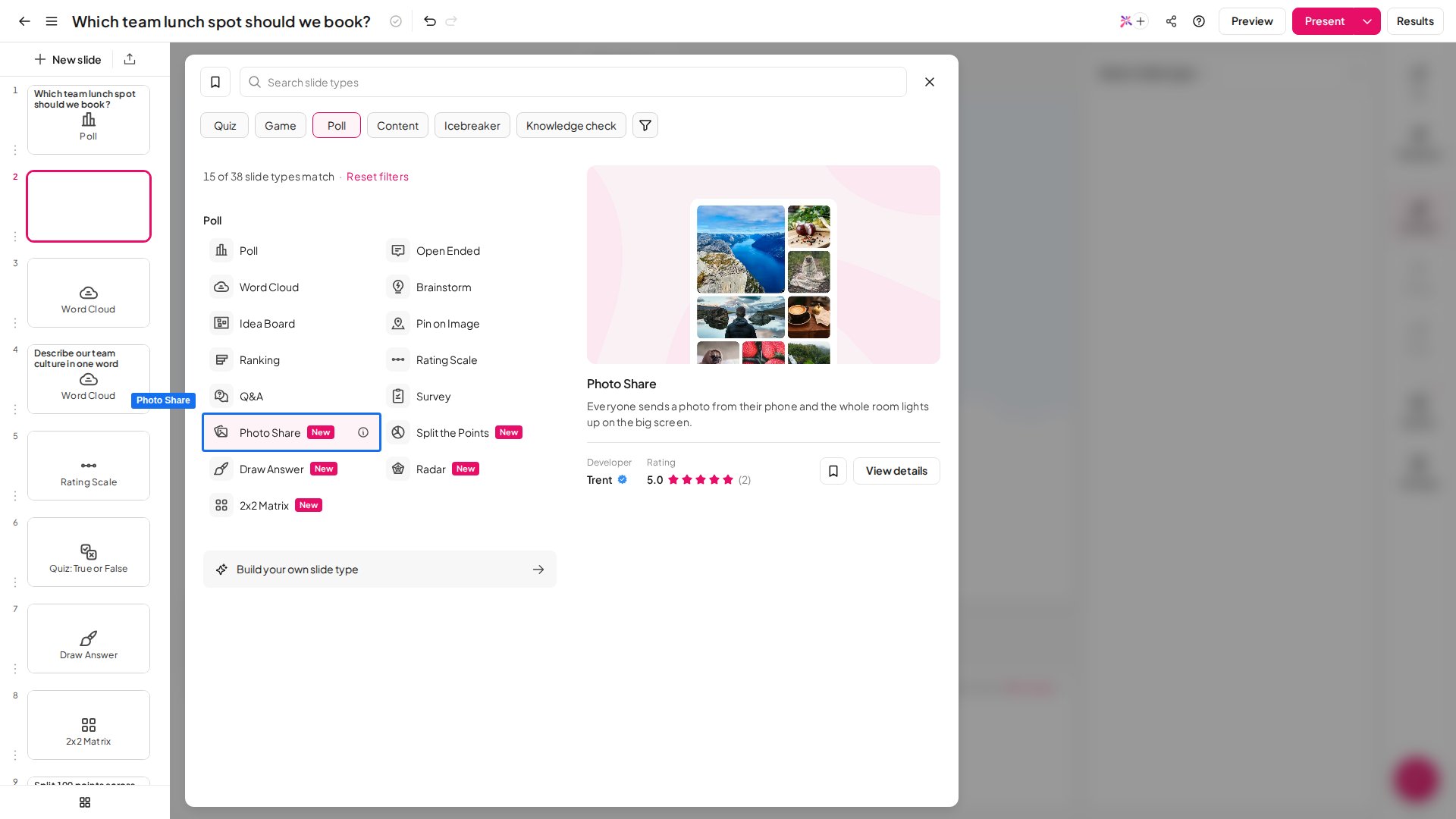
Klik in de editor op **Nieuwe dia** (New slide) en kies **Photo Share** op het tabblad **Poll** van de diatypekiezer.
Geef de dia een titel — de opdracht waarop je publiek met een foto antwoordt. Een optionele beschrijving voegt extra instructies toe.
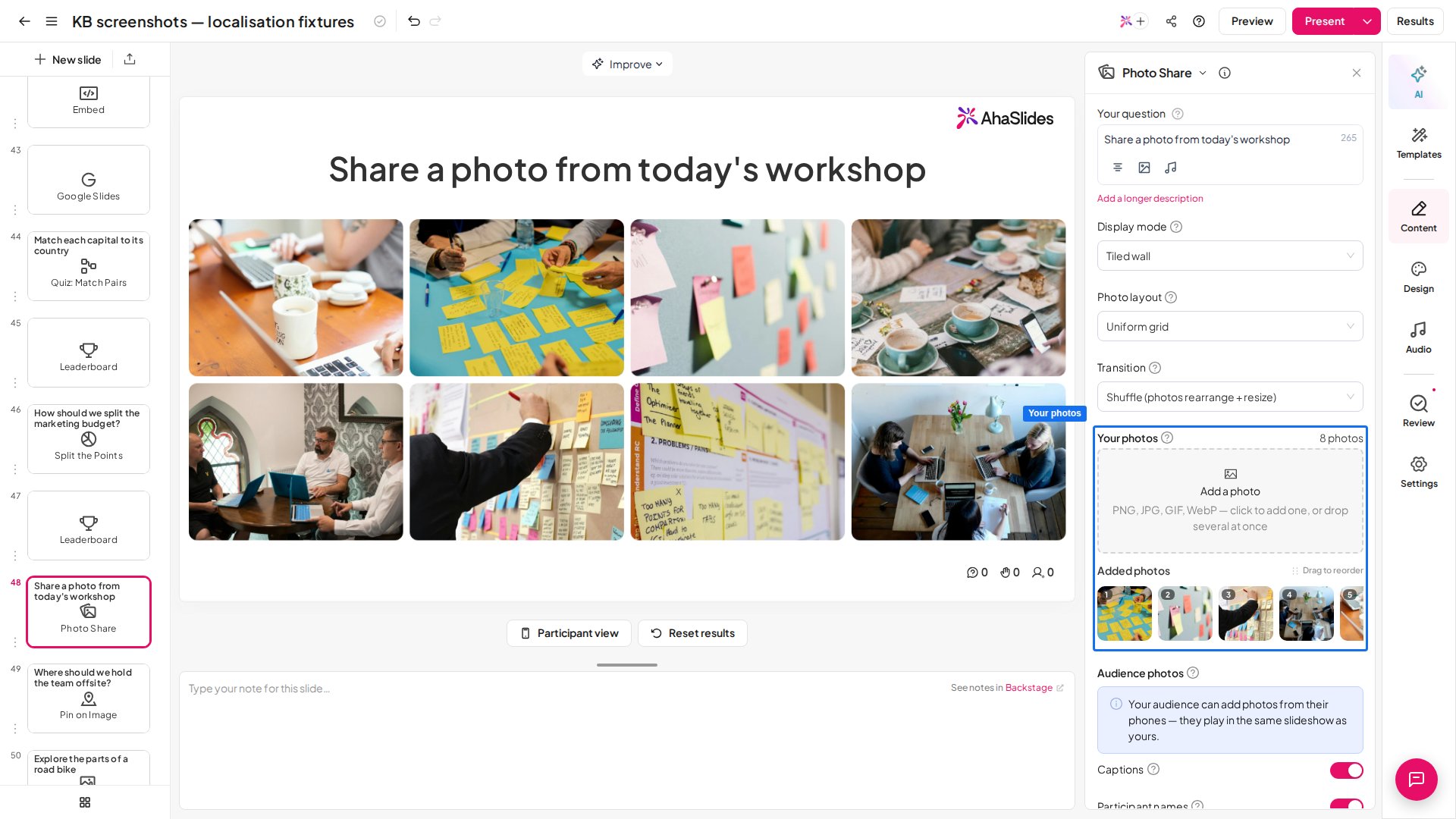
Kies onder **Display mode** hoe foto's op het scherm verschijnen — **Tiled wall**, **Carousel** of **Ken Burns** (zie [Weergavemodi van Photo Share](#weergavemodi-van-photo-share)). Het editorcanvas toont een voorbeeld van de vorm van de gekozen modus voordat er een foto binnenkomt, zodat je ze onderweg kunt vergelijken.
Gebruik onder **Your photos** de knop **Add a photo** om je eigen foto's te uploaden — klik om er een toe te voegen of sleep meerdere bestanden tegelijk (PNG, JPG, GIF of WebP). Ze doen mee in dezelfde diashow als de uploads van je publiek. Beheer wat je hebt toegevoegd in de strook **Added photos** eronder: wijzig de volgorde van de foto's door te slepen (de volgorde is de afspeelvolgorde) of verwijder er een met de ✕.
Laat deelnemers optioneel een **bijschrift** onder hun foto toevoegen en toon de **naam** van elke uploader ernaast.
## Weergavemodi van Photo Share
**Display mode** bepaalt het ritme van de muur. Er zijn er drie:
### Tiled wall
Elke foto blijft tegelijk op het scherm en nieuwe foto's verschijnen zodra ze binnenkomen — de klassieke live fotomuur. Twee extra opties geven er vorm aan:
* **Photo layout** — hoe de tegels zijn geordend: Uniform grid, Mosaic (uitgelichte tegels), Masonry columns of Polaroid collage. Bij Mosaic kiest AhaSlides welke foto's grotere tegels krijgen en elke foto behoudt zijn formaat als er nieuwe binnenkomen.
* **Transition** — hoe de muur tussen aankomsten in beweging blijft: Shuffle, Drift, Spotlight, Cascade wave, Flip, Zigzag, Tornado, Orbit of Reveal one by one.
### Carousel
Toont één foto tegelijk en gaat automatisch door, met een keuze aan **Transition** tussen foto's: Zoom blur, Flip, Cube, Swirl, Slide across, Slide up, Fade of een harde overgang. Stel **Seconds per photo** in om het tempo te bepalen.
### Ken Burns
Toont één foto tegelijk met een langzame, filmische pan en zoom over elke afbeelding. Stel **Seconds per photo** in om te bepalen hoe lang elke foto blijft staan.
In **Carousel** en **Ken Burns** kun je tijdens het presenteren ook zelf door de foto's stappen: klik op de pijlen op de foto of de stipjes eronder, of klik in de dia en druk op de pijltjestoetsen naar links en rechts. Handmatig stappen start de aftelling opnieuw, zodat de show daarna vanzelf doorgaat. In elke modus klik je op een foto om hem op volledig scherm te openen.
## Een Photo Share-dia presenteren
Je geeft de dia een titel — een opdracht als *"Deel een foto van je bureau"* — en zet deelname van het publiek aan. Elke deelnemer krijgt op de telefoon een uploadscherm waar hij een foto maakt of kiest, een optioneel bijschrift toevoegt en op **Share photo** tikt. Foto's stromen live op het presentatorscherm binnen en jij kiest hoe ze worden getoond: een **Tiled wall** waarop elke foto tegelijk zichtbaar is, een **Carousel** die één foto tegelijk toont, of een **Ken Burns**-show die langzaam over elke foto pant en zoomt. Laat je inzendingen van het publiek open, dan kunnen mensen de hele tijd foto's blijven toevoegen.
Klik op **Voorbeeld** (Preview) in de bovenste kop om eerst de presentator- en deelnemersweergave te controleren. Wanneer je presenteert, verschijnen foto's op het grote scherm zodra je publiek ze deelt. Om een foto van de muur te halen, beweeg je de muis erover en klik je op **Verwijderen** (Remove). Houd inzendingen open om de muur te laten groeien, of sluit ze zodra de zaal genoeg heeft gedeeld.
Na de sessie kun je elke foto downloaden die het publiek heeft gedeeld: open het [presentatierapport](/nl/after-the-presentation/your-ahaslides-presentation-report), open de sessie op het tabblad **Sessies** (Sessions), ga naar het tabblad **Dia's** (Slides) van die sessie, zoek de Photo Share-dia en klik op **Download photos**. Een dia met veel foto's kan even duren om te downloaden, dus geef het een moment.
## Ideeën voor het gebruik van Photo Share
Photo Share past bij elk moment waarop een gedeeld beeld de zaal bij elkaar brengt.
### Evenementen en sociale bijeenkomsten
* **Live evenementenmuur** — verzamel foto's van een feest, conferentie of meetup en laat ze als Tiled wall op het hoofdscherm draaien.
* **Icebreakers** — "laat ons je uitzicht op dit moment zien" of "je huisdier" warmt een zaal in seconden op.
### Vergaderingen en werkplek
* **Team-check-ins** — een foto van ieders bureau, lunch of werkplek voor een remote of hybride team.
* **Vieringen** — verzamel momentopnamen van een project, reis of mijlpaal in één Ken Burns-reel.
### Onderwijs
* **Veld- of projectwerk** — leerlingen sturen een foto van hun resultaat, experiment of schets naar een gedeelde muur.
* **Show and tell** — een snelle, visuele manier waarop een klas in één keer kan bijdragen.
## Photo Share versus Interactive Image
Beide bouwen op foto's, maar ze werken in tegengestelde richting. Bij **[Interactive Image](/nl/using-slide-types/using-the-interactive-image-slide)** uploadt *jij* één afbeelding en tikt het publiek op hotspots om die te lezen. Bij Photo Share levert het **publiek** de afbeeldingen aan en verzamelen die zich live op het scherm — het verzamelt foto's in plaats van er een te tonen.
## Veelgestelde vragen
### Hoe voegen mensen een foto toe?
Ze doen op hun telefoon mee aan je presentatie, maken of kiezen dan een foto en tikken op **Share photo**. Een app of login is niet nodig.
### Kan ik mijn eigen foto's toevoegen?
Ja. Gebruik in het gedeelte **Your photos** van de diainstellingen de knop **Add a photo** om je eigen foto's te uploaden — een voor een, of meerdere tegelijk gesleept. Je foto's spelen in dezelfde diashow als die van je publiek, zodat je de muur vooraf kunt vullen voordat de zaal meedoet. Wijzig de volgorde of verwijder ze op elk moment in de strook **Added photos**.
### Kan ik zien hoe het eruitziet voordat iemand iets uploadt?
Ja. Terwijl je de dia instelt, toont het editorcanvas een voorbeeld van je gekozen weergavemodus — tijdelijke tegels geordend zoals echte foto's zullen staan — zodat je **Tiled wall**, **Carousel** en **Ken Burns** kunt vergelijken zonder op een live inzending te wachten.
### Kan ik voorkomen dat ongewenste foto's verschijnen?
Niet vooraf: Photo Share heeft geen goedkeuringsstap, dus elke foto verschijnt zodra hij wordt gedeeld. Tijdens het presenteren beweeg je de muis over een foto en klik je op **Verwijderen** (Remove) om hem van de muur te halen.
### Is er een limiet aan het aantal foto's dat een dia kan verzamelen?
Nee. Een Photo Share-dia heeft geen vaste limiet voor foto's. Elke deelnemer deelt één foto, tenzij je meerdere inzendingen toestaat; dan kunnen ze er zo veel toevoegen als ze willen.
### Kan elke persoon meer dan één foto delen?
Ja, als je meerdere inzendingen toestaat — de telefoon toont *"Add as many photos as you like"* en mensen kunnen blijven bijdragen.
### Kunnen deelnemers een bijschrift of hun naam toevoegen?
Ja. **Captions** en **Participant names** zijn optionele schakelaars in de diainstellingen.
### Heeft Photo Share een score?
Nee. Het is een mediadia zonder score — er is geen timer, geen punten en geen scorebord.
### Welke weergavemodus moet ik gebruiken?
Gebruik **Tiled wall** om elke foto zichtbaar te houden terwijl de zaal deelt, of **Carousel** of **Ken Burns** om één foto tegelijk als doorlopende show uit te lichten.
**Heb je een vraag?**
Neem contact op met ons supportteam: ben je ingelogd, gebruik dan de chatbel rechtsonder in je dashboard, anders [neem je hier contact met ons op](https://ahaslides.com/contact-us/) of mail je naar [hi@ahaslides.com](mailto:hi@ahaslides.com).
Wil je in contact komen met andere gebruikers? Word lid van de [AhaSlides-community](https://community.ahaslides.com/) om tips te delen, functies voor te stellen en te zien hoe anderen hun publiek betrekken.
This documentation is built and hosted on [Mintlify](https://mintlify.com), a developer documentation platform.
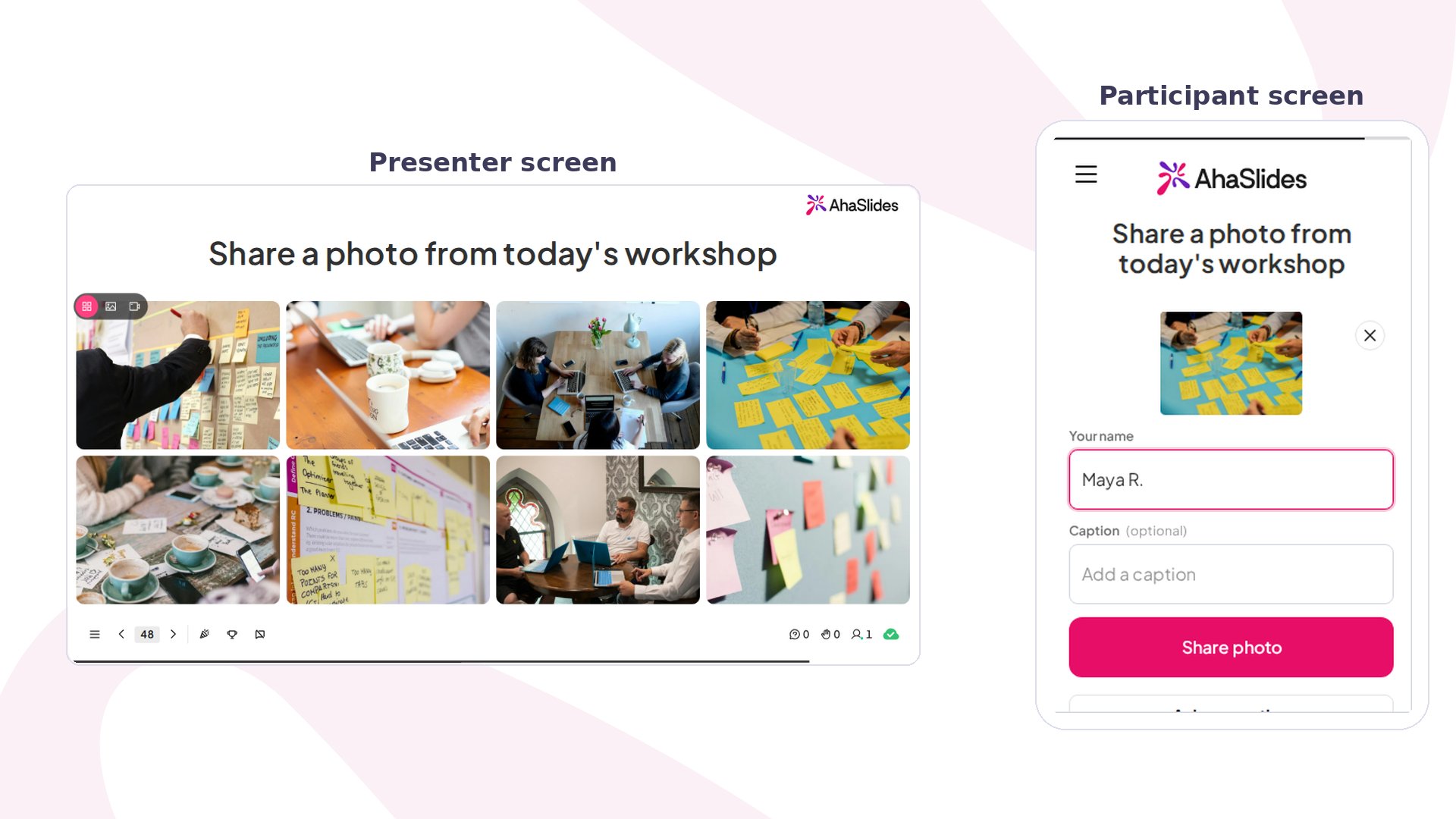 Photo Share verandert het grote scherm in een live fotomuur die de hele zaal samen opbouwt. Jij stelt een opdracht, je publiek maakt of kiest een foto op de telefoon en elke foto verschijnt op het scherm zodra hij binnenkomt. Het is een mediadia zonder score — geen vraag, geen timer, geen punten — dus hij blijft staan en blijft zich vullen zo lang de zaal blijft delen.
## Photo Share in het kort
| | |
| - | - |
| Type | Mediadia zonder score (geen vraag, timer of punten) |
| Te vinden | **Nieuwe dia** (New slide), dan **Photo Share** op het tabblad **Poll** van de diatypekiezer |
| Limieten | Door jou toegevoegde foto's: PNG, JPG, GIF of WebP |
Deelnemers doen op de gebruikelijke manier mee, met de deelnamecode of QR-code, en hebben geen app of login nodig.
## Een Photo Share-dia maken
Je kunt ook vooraf je eigen foto's toevoegen vanuit de editor — ze spelen in dezelfde diashow als die van je publiek, zodat je de muur kunt vullen voordat de zaal meedoet of een dia volledig met door jou aangeleverde foto's kunt draaien. Terwijl je de dia instelt, toont het editorcanvas een voorbeeld van de vorm van je gekozen weergavemodus voordat er een foto binnenkomt, zodat je de modi kunt vergelijken zonder live inzending.
Photo Share verandert het grote scherm in een live fotomuur die de hele zaal samen opbouwt. Jij stelt een opdracht, je publiek maakt of kiest een foto op de telefoon en elke foto verschijnt op het scherm zodra hij binnenkomt. Het is een mediadia zonder score — geen vraag, geen timer, geen punten — dus hij blijft staan en blijft zich vullen zo lang de zaal blijft delen.
## Photo Share in het kort
| | |
| - | - |
| Type | Mediadia zonder score (geen vraag, timer of punten) |
| Te vinden | **Nieuwe dia** (New slide), dan **Photo Share** op het tabblad **Poll** van de diatypekiezer |
| Limieten | Door jou toegevoegde foto's: PNG, JPG, GIF of WebP |
Deelnemers doen op de gebruikelijke manier mee, met de deelnamecode of QR-code, en hebben geen app of login nodig.
## Een Photo Share-dia maken
Je kunt ook vooraf je eigen foto's toevoegen vanuit de editor — ze spelen in dezelfde diashow als die van je publiek, zodat je de muur kunt vullen voordat de zaal meedoet of een dia volledig met door jou aangeleverde foto's kunt draaien. Terwijl je de dia instelt, toont het editorcanvas een voorbeeld van de vorm van je gekozen weergavemodus voordat er een foto binnenkomt, zodat je de modi kunt vergelijken zonder live inzending.
 ## Weergavemodi van Photo Share
**Display mode** bepaalt het ritme van de muur. Er zijn er drie:
### Tiled wall
Elke foto blijft tegelijk op het scherm en nieuwe foto's verschijnen zodra ze binnenkomen — de klassieke live fotomuur. Twee extra opties geven er vorm aan:
* **Photo layout** — hoe de tegels zijn geordend: Uniform grid, Mosaic (uitgelichte tegels), Masonry columns of Polaroid collage. Bij Mosaic kiest AhaSlides welke foto's grotere tegels krijgen en elke foto behoudt zijn formaat als er nieuwe binnenkomen.
* **Transition** — hoe de muur tussen aankomsten in beweging blijft: Shuffle, Drift, Spotlight, Cascade wave, Flip, Zigzag, Tornado, Orbit of Reveal one by one.
### Carousel
Toont één foto tegelijk en gaat automatisch door, met een keuze aan **Transition** tussen foto's: Zoom blur, Flip, Cube, Swirl, Slide across, Slide up, Fade of een harde overgang. Stel **Seconds per photo** in om het tempo te bepalen.
### Ken Burns
Toont één foto tegelijk met een langzame, filmische pan en zoom over elke afbeelding. Stel **Seconds per photo** in om te bepalen hoe lang elke foto blijft staan.
In **Carousel** en **Ken Burns** kun je tijdens het presenteren ook zelf door de foto's stappen: klik op de pijlen op de foto of de stipjes eronder, of klik in de dia en druk op de pijltjestoetsen naar links en rechts. Handmatig stappen start de aftelling opnieuw, zodat de show daarna vanzelf doorgaat. In elke modus klik je op een foto om hem op volledig scherm te openen.
## Een Photo Share-dia presenteren
Je geeft de dia een titel — een opdracht als *"Deel een foto van je bureau"* — en zet deelname van het publiek aan. Elke deelnemer krijgt op de telefoon een uploadscherm waar hij een foto maakt of kiest, een optioneel bijschrift toevoegt en op **Share photo** tikt. Foto's stromen live op het presentatorscherm binnen en jij kiest hoe ze worden getoond: een **Tiled wall** waarop elke foto tegelijk zichtbaar is, een **Carousel** die één foto tegelijk toont, of een **Ken Burns**-show die langzaam over elke foto pant en zoomt. Laat je inzendingen van het publiek open, dan kunnen mensen de hele tijd foto's blijven toevoegen.
Klik op **Voorbeeld** (Preview) in de bovenste kop om eerst de presentator- en deelnemersweergave te controleren. Wanneer je presenteert, verschijnen foto's op het grote scherm zodra je publiek ze deelt. Om een foto van de muur te halen, beweeg je de muis erover en klik je op **Verwijderen** (Remove). Houd inzendingen open om de muur te laten groeien, of sluit ze zodra de zaal genoeg heeft gedeeld.
Na de sessie kun je elke foto downloaden die het publiek heeft gedeeld: open het [presentatierapport](/nl/after-the-presentation/your-ahaslides-presentation-report), open de sessie op het tabblad **Sessies** (Sessions), ga naar het tabblad **Dia's** (Slides) van die sessie, zoek de Photo Share-dia en klik op **Download photos**. Een dia met veel foto's kan even duren om te downloaden, dus geef het een moment.
## Ideeën voor het gebruik van Photo Share
Photo Share past bij elk moment waarop een gedeeld beeld de zaal bij elkaar brengt.
### Evenementen en sociale bijeenkomsten
* **Live evenementenmuur** — verzamel foto's van een feest, conferentie of meetup en laat ze als Tiled wall op het hoofdscherm draaien.
* **Icebreakers** — "laat ons je uitzicht op dit moment zien" of "je huisdier" warmt een zaal in seconden op.
### Vergaderingen en werkplek
* **Team-check-ins** — een foto van ieders bureau, lunch of werkplek voor een remote of hybride team.
* **Vieringen** — verzamel momentopnamen van een project, reis of mijlpaal in één Ken Burns-reel.
### Onderwijs
* **Veld- of projectwerk** — leerlingen sturen een foto van hun resultaat, experiment of schets naar een gedeelde muur.
* **Show and tell** — een snelle, visuele manier waarop een klas in één keer kan bijdragen.
## Photo Share versus Interactive Image
Beide bouwen op foto's, maar ze werken in tegengestelde richting. Bij **[Interactive Image](/nl/using-slide-types/using-the-interactive-image-slide)** uploadt *jij* één afbeelding en tikt het publiek op hotspots om die te lezen. Bij Photo Share levert het **publiek** de afbeeldingen aan en verzamelen die zich live op het scherm — het verzamelt foto's in plaats van er een te tonen.
## Veelgestelde vragen
### Hoe voegen mensen een foto toe?
Ze doen op hun telefoon mee aan je presentatie, maken of kiezen dan een foto en tikken op **Share photo**. Een app of login is niet nodig.
### Kan ik mijn eigen foto's toevoegen?
Ja. Gebruik in het gedeelte **Your photos** van de diainstellingen de knop **Add a photo** om je eigen foto's te uploaden — een voor een, of meerdere tegelijk gesleept. Je foto's spelen in dezelfde diashow als die van je publiek, zodat je de muur vooraf kunt vullen voordat de zaal meedoet. Wijzig de volgorde of verwijder ze op elk moment in de strook **Added photos**.
### Kan ik zien hoe het eruitziet voordat iemand iets uploadt?
Ja. Terwijl je de dia instelt, toont het editorcanvas een voorbeeld van je gekozen weergavemodus — tijdelijke tegels geordend zoals echte foto's zullen staan — zodat je **Tiled wall**, **Carousel** en **Ken Burns** kunt vergelijken zonder op een live inzending te wachten.
### Kan ik voorkomen dat ongewenste foto's verschijnen?
Niet vooraf: Photo Share heeft geen goedkeuringsstap, dus elke foto verschijnt zodra hij wordt gedeeld. Tijdens het presenteren beweeg je de muis over een foto en klik je op **Verwijderen** (Remove) om hem van de muur te halen.
### Is er een limiet aan het aantal foto's dat een dia kan verzamelen?
Nee. Een Photo Share-dia heeft geen vaste limiet voor foto's. Elke deelnemer deelt één foto, tenzij je meerdere inzendingen toestaat; dan kunnen ze er zo veel toevoegen als ze willen.
### Kan elke persoon meer dan één foto delen?
Ja, als je meerdere inzendingen toestaat — de telefoon toont *"Add as many photos as you like"* en mensen kunnen blijven bijdragen.
### Kunnen deelnemers een bijschrift of hun naam toevoegen?
Ja. **Captions** en **Participant names** zijn optionele schakelaars in de diainstellingen.
### Heeft Photo Share een score?
Nee. Het is een mediadia zonder score — er is geen timer, geen punten en geen scorebord.
### Welke weergavemodus moet ik gebruiken?
Gebruik **Tiled wall** om elke foto zichtbaar te houden terwijl de zaal deelt, of **Carousel** of **Ken Burns** om één foto tegelijk als doorlopende show uit te lichten.
**Heb je een vraag?**
Neem contact op met ons supportteam: ben je ingelogd, gebruik dan de chatbel rechtsonder in je dashboard, anders [neem je hier contact met ons op](https://ahaslides.com/contact-us/) of mail je naar [hi@ahaslides.com](mailto:hi@ahaslides.com).
Wil je in contact komen met andere gebruikers? Word lid van de [AhaSlides-community](https://community.ahaslides.com/) om tips te delen, functies voor te stellen en te zien hoe anderen hun publiek betrekken.
This documentation is built and hosted on [Mintlify](https://mintlify.com), a developer documentation platform.
## Weergavemodi van Photo Share
**Display mode** bepaalt het ritme van de muur. Er zijn er drie:
### Tiled wall
Elke foto blijft tegelijk op het scherm en nieuwe foto's verschijnen zodra ze binnenkomen — de klassieke live fotomuur. Twee extra opties geven er vorm aan:
* **Photo layout** — hoe de tegels zijn geordend: Uniform grid, Mosaic (uitgelichte tegels), Masonry columns of Polaroid collage. Bij Mosaic kiest AhaSlides welke foto's grotere tegels krijgen en elke foto behoudt zijn formaat als er nieuwe binnenkomen.
* **Transition** — hoe de muur tussen aankomsten in beweging blijft: Shuffle, Drift, Spotlight, Cascade wave, Flip, Zigzag, Tornado, Orbit of Reveal one by one.
### Carousel
Toont één foto tegelijk en gaat automatisch door, met een keuze aan **Transition** tussen foto's: Zoom blur, Flip, Cube, Swirl, Slide across, Slide up, Fade of een harde overgang. Stel **Seconds per photo** in om het tempo te bepalen.
### Ken Burns
Toont één foto tegelijk met een langzame, filmische pan en zoom over elke afbeelding. Stel **Seconds per photo** in om te bepalen hoe lang elke foto blijft staan.
In **Carousel** en **Ken Burns** kun je tijdens het presenteren ook zelf door de foto's stappen: klik op de pijlen op de foto of de stipjes eronder, of klik in de dia en druk op de pijltjestoetsen naar links en rechts. Handmatig stappen start de aftelling opnieuw, zodat de show daarna vanzelf doorgaat. In elke modus klik je op een foto om hem op volledig scherm te openen.
## Een Photo Share-dia presenteren
Je geeft de dia een titel — een opdracht als *"Deel een foto van je bureau"* — en zet deelname van het publiek aan. Elke deelnemer krijgt op de telefoon een uploadscherm waar hij een foto maakt of kiest, een optioneel bijschrift toevoegt en op **Share photo** tikt. Foto's stromen live op het presentatorscherm binnen en jij kiest hoe ze worden getoond: een **Tiled wall** waarop elke foto tegelijk zichtbaar is, een **Carousel** die één foto tegelijk toont, of een **Ken Burns**-show die langzaam over elke foto pant en zoomt. Laat je inzendingen van het publiek open, dan kunnen mensen de hele tijd foto's blijven toevoegen.
Klik op **Voorbeeld** (Preview) in de bovenste kop om eerst de presentator- en deelnemersweergave te controleren. Wanneer je presenteert, verschijnen foto's op het grote scherm zodra je publiek ze deelt. Om een foto van de muur te halen, beweeg je de muis erover en klik je op **Verwijderen** (Remove). Houd inzendingen open om de muur te laten groeien, of sluit ze zodra de zaal genoeg heeft gedeeld.
Na de sessie kun je elke foto downloaden die het publiek heeft gedeeld: open het [presentatierapport](/nl/after-the-presentation/your-ahaslides-presentation-report), open de sessie op het tabblad **Sessies** (Sessions), ga naar het tabblad **Dia's** (Slides) van die sessie, zoek de Photo Share-dia en klik op **Download photos**. Een dia met veel foto's kan even duren om te downloaden, dus geef het een moment.
## Ideeën voor het gebruik van Photo Share
Photo Share past bij elk moment waarop een gedeeld beeld de zaal bij elkaar brengt.
### Evenementen en sociale bijeenkomsten
* **Live evenementenmuur** — verzamel foto's van een feest, conferentie of meetup en laat ze als Tiled wall op het hoofdscherm draaien.
* **Icebreakers** — "laat ons je uitzicht op dit moment zien" of "je huisdier" warmt een zaal in seconden op.
### Vergaderingen en werkplek
* **Team-check-ins** — een foto van ieders bureau, lunch of werkplek voor een remote of hybride team.
* **Vieringen** — verzamel momentopnamen van een project, reis of mijlpaal in één Ken Burns-reel.
### Onderwijs
* **Veld- of projectwerk** — leerlingen sturen een foto van hun resultaat, experiment of schets naar een gedeelde muur.
* **Show and tell** — een snelle, visuele manier waarop een klas in één keer kan bijdragen.
## Photo Share versus Interactive Image
Beide bouwen op foto's, maar ze werken in tegengestelde richting. Bij **[Interactive Image](/nl/using-slide-types/using-the-interactive-image-slide)** uploadt *jij* één afbeelding en tikt het publiek op hotspots om die te lezen. Bij Photo Share levert het **publiek** de afbeeldingen aan en verzamelen die zich live op het scherm — het verzamelt foto's in plaats van er een te tonen.
## Veelgestelde vragen
### Hoe voegen mensen een foto toe?
Ze doen op hun telefoon mee aan je presentatie, maken of kiezen dan een foto en tikken op **Share photo**. Een app of login is niet nodig.
### Kan ik mijn eigen foto's toevoegen?
Ja. Gebruik in het gedeelte **Your photos** van de diainstellingen de knop **Add a photo** om je eigen foto's te uploaden — een voor een, of meerdere tegelijk gesleept. Je foto's spelen in dezelfde diashow als die van je publiek, zodat je de muur vooraf kunt vullen voordat de zaal meedoet. Wijzig de volgorde of verwijder ze op elk moment in de strook **Added photos**.
### Kan ik zien hoe het eruitziet voordat iemand iets uploadt?
Ja. Terwijl je de dia instelt, toont het editorcanvas een voorbeeld van je gekozen weergavemodus — tijdelijke tegels geordend zoals echte foto's zullen staan — zodat je **Tiled wall**, **Carousel** en **Ken Burns** kunt vergelijken zonder op een live inzending te wachten.
### Kan ik voorkomen dat ongewenste foto's verschijnen?
Niet vooraf: Photo Share heeft geen goedkeuringsstap, dus elke foto verschijnt zodra hij wordt gedeeld. Tijdens het presenteren beweeg je de muis over een foto en klik je op **Verwijderen** (Remove) om hem van de muur te halen.
### Is er een limiet aan het aantal foto's dat een dia kan verzamelen?
Nee. Een Photo Share-dia heeft geen vaste limiet voor foto's. Elke deelnemer deelt één foto, tenzij je meerdere inzendingen toestaat; dan kunnen ze er zo veel toevoegen als ze willen.
### Kan elke persoon meer dan één foto delen?
Ja, als je meerdere inzendingen toestaat — de telefoon toont *"Add as many photos as you like"* en mensen kunnen blijven bijdragen.
### Kunnen deelnemers een bijschrift of hun naam toevoegen?
Ja. **Captions** en **Participant names** zijn optionele schakelaars in de diainstellingen.
### Heeft Photo Share een score?
Nee. Het is een mediadia zonder score — er is geen timer, geen punten en geen scorebord.
### Welke weergavemodus moet ik gebruiken?
Gebruik **Tiled wall** om elke foto zichtbaar te houden terwijl de zaal deelt, of **Carousel** of **Ken Burns** om één foto tegelijk als doorlopende show uit te lichten.
**Heb je een vraag?**
Neem contact op met ons supportteam: ben je ingelogd, gebruik dan de chatbel rechtsonder in je dashboard, anders [neem je hier contact met ons op](https://ahaslides.com/contact-us/) of mail je naar [hi@ahaslides.com](mailto:hi@ahaslides.com).
Wil je in contact komen met andere gebruikers? Word lid van de [AhaSlides-community](https://community.ahaslides.com/) om tips te delen, functies voor te stellen en te zien hoe anderen hun publiek betrekken.
This documentation is built and hosted on [Mintlify](https://mintlify.com), a developer documentation platform.