> ## Documentation Index
> Fetch the complete documentation index at: https://docs.ahaslides.com/llms.txt
> Use this file to discover all available pages before exploring further.
# Een Pick Answer-quizdia maken
> Maak een meerkeuzevraag met score en maximaal 8 antwoordopties, gedeeltelijke punten, hints en snelheidspunten voor het scorebord.
 De Pick Answer-dia is de klassieke meerkeuzevraag voor een quiz, met score. Deelnemers kiezen op hun telefoon uit een aantal antwoordopties en scoren punten als ze het goed hebben — hoe sneller ze antwoorden, hoe meer punten ze verdienen.
## Pick Answer in het kort
| | |
| - | - |
| Type | Quizdia met score |
| Vind je hem | **Nieuwe dia** (New slide), daarna **Pick Answer** in het gedeelte **Quiz** van de diatypekiezer |
| Limieten | 2 tot 8 antwoordopties (tekst of afbeelding), elke tekstoptie tot 150 tekens; vraag tot 300 tekens |
Pick Answer is een quizvraagtype — voor het scorebord, teamspel en de volledige quizhandleiding zie je [Een quiz maken en uitvoeren](/nl/using-slide-types/how-to-make-and-run-a-quiz).
## Een Pick Answer-dia maken
De Pick Answer-dia is de klassieke meerkeuzevraag voor een quiz, met score. Deelnemers kiezen op hun telefoon uit een aantal antwoordopties en scoren punten als ze het goed hebben — hoe sneller ze antwoorden, hoe meer punten ze verdienen.
## Pick Answer in het kort
| | |
| - | - |
| Type | Quizdia met score |
| Vind je hem | **Nieuwe dia** (New slide), daarna **Pick Answer** in het gedeelte **Quiz** van de diatypekiezer |
| Limieten | 2 tot 8 antwoordopties (tekst of afbeelding), elke tekstoptie tot 150 tekens; vraag tot 300 tekens |
Pick Answer is een quizvraagtype — voor het scorebord, teamspel en de volledige quizhandleiding zie je [Een quiz maken en uitvoeren](/nl/using-slide-types/how-to-make-and-run-a-quiz).
## Een Pick Answer-dia maken
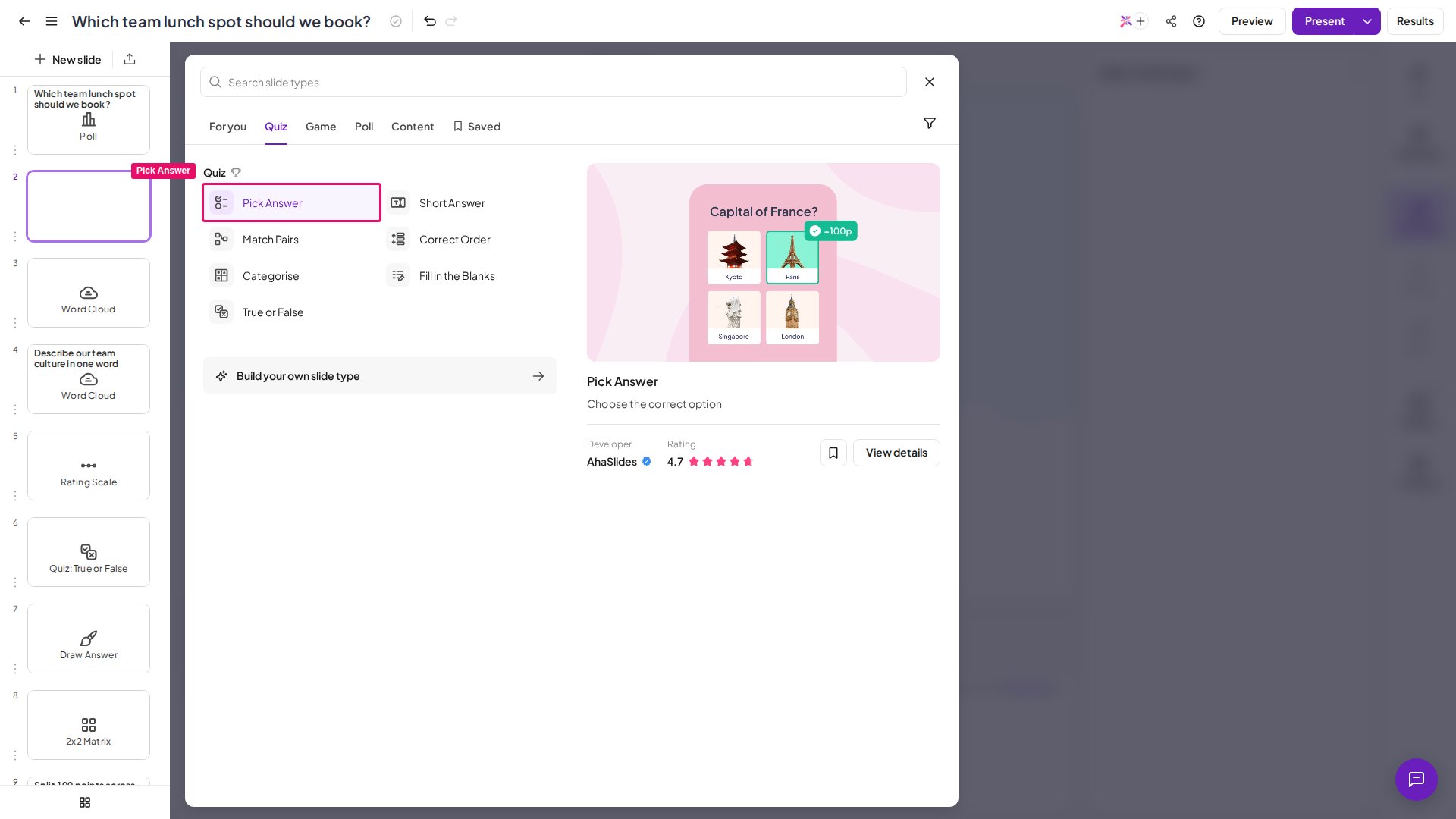 Maak in de editor een nieuwe dia en selecteer **Pick Answer** in het gedeelte **Quiz** van de diatypekiezer.
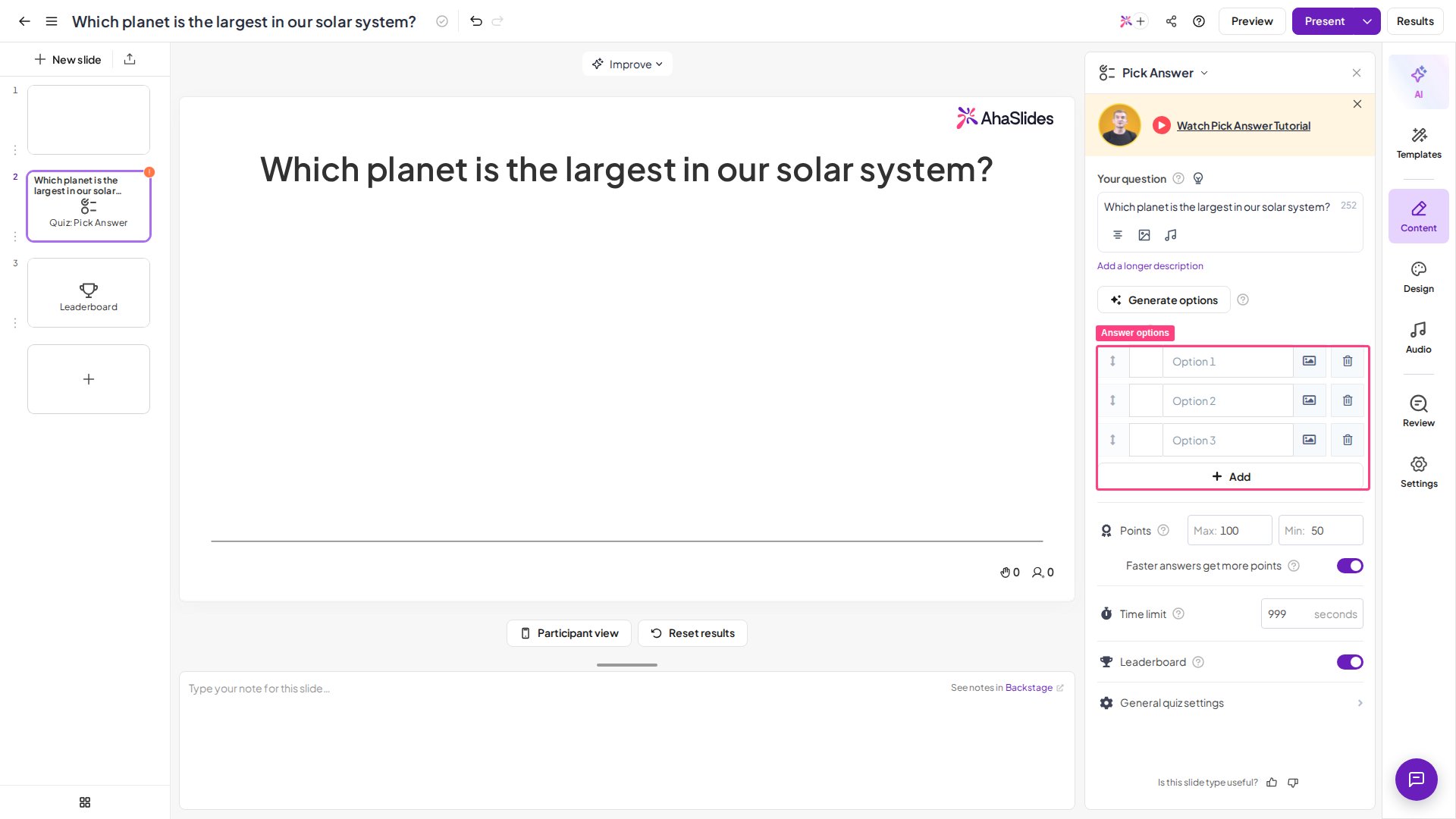
Typ je vraag in het veld **Jouw vraag** (Your question) in de rechterkolom. Je kunt ook een afbeelding bij je vraag voegen (optioneel) — dezelfde optie is beschikbaar bij veel andere interactieve diatypen.
Schrijf 2 tot **8 antwoordopties** waaruit spelers kunnen kiezen. Selecteer het afbeeldingspictogram naast een optie om een afbeelding toe te voegen; elke optie kan tekst, een afbeelding of beide bevatten. Elke tekstoptie mag tot **150 tekens** lang zijn — een teller laat zien hoeveel tekens je nog over hebt terwijl je typt. Markeer minstens één optie als juist door het vakje ernaast aan te vinken. Je kunt meer dan één optie als juist markeren — dan kunnen spelers meerdere antwoorden selecteren en verschijnt er een optie **Gedeeltelijke puntentelling** (Partial scoring). Om de volgorde van de antwoordopties te wijzigen, sleep je een optie aan de greep links ervan in de rechterkolom (op de dia zelf kun je ze niet slepen). De antwoordopties worden in een vaste lay-out getoond en er is geen instelling om te wijzigen hoe ze zijn gerangschikt. Je kunt de antwoordopties ook door AI laten genereren — zie [vragen en antwoorden genereren met AI](/nl/ai-powered-features/generating-questions-and-answers-using-ai-on-ahaslides).
Scrol omlaag in de rechterkolom om de puntentelling en timing in te stellen (zie [Instellingen voor Pick Answer](#instellingen-voor-pick-answer)).
Klik op het **gloeilamp**-pictogram naast **Jouw vraag** (Your question) in het rechterpaneel en schrijf dan maximaal 3 hints in het gedeelte **Hints** dat opent.
Maak in de editor een nieuwe dia en selecteer **Pick Answer** in het gedeelte **Quiz** van de diatypekiezer.
Typ je vraag in het veld **Jouw vraag** (Your question) in de rechterkolom. Je kunt ook een afbeelding bij je vraag voegen (optioneel) — dezelfde optie is beschikbaar bij veel andere interactieve diatypen.
Schrijf 2 tot **8 antwoordopties** waaruit spelers kunnen kiezen. Selecteer het afbeeldingspictogram naast een optie om een afbeelding toe te voegen; elke optie kan tekst, een afbeelding of beide bevatten. Elke tekstoptie mag tot **150 tekens** lang zijn — een teller laat zien hoeveel tekens je nog over hebt terwijl je typt. Markeer minstens één optie als juist door het vakje ernaast aan te vinken. Je kunt meer dan één optie als juist markeren — dan kunnen spelers meerdere antwoorden selecteren en verschijnt er een optie **Gedeeltelijke puntentelling** (Partial scoring). Om de volgorde van de antwoordopties te wijzigen, sleep je een optie aan de greep links ervan in de rechterkolom (op de dia zelf kun je ze niet slepen). De antwoordopties worden in een vaste lay-out getoond en er is geen instelling om te wijzigen hoe ze zijn gerangschikt. Je kunt de antwoordopties ook door AI laten genereren — zie [vragen en antwoorden genereren met AI](/nl/ai-powered-features/generating-questions-and-answers-using-ai-on-ahaslides).
Scrol omlaag in de rechterkolom om de puntentelling en timing in te stellen (zie [Instellingen voor Pick Answer](#instellingen-voor-pick-answer)).
Klik op het **gloeilamp**-pictogram naast **Jouw vraag** (Your question) in het rechterpaneel en schrijf dan maximaal 3 hints in het gedeelte **Hints** dat opent.
 Veel vragen te bouwen? Om meerdere vragen vanuit een prompt op te stellen, klik je bovenaan de werkbalk langs de rechterrand van de editor op de knop **AI** (AI) — zie [Het AI-paneel gebruiken](/nl/ai-powered-features/using-the-ai-panel-on-ahaslides). In plaats van elke dia met de hand toe te voegen, kun je ook [met AI quizzen en polls genereren rechtstreeks uit een geïmporteerd PPT- of pdf-bestand](/nl/ai-powered-features/generating-quiz-questions-from-imported-ppt-or-pdf-files-on-ahaslides).
Zo maak je een goede Pick Answer-dia:
* **Houd opties kort en onderscheidend** — duidelijke antwoorden met één idee zijn makkelijker te lezen en aan te tikken op een telefoon.
* **Gebruik 3–4 opties voor de meeste vragen** — genoeg om spelers te laten nadenken zonder ze te overweldigen. Acht is het maximum, maar zelden nodig.
* **Maak afleiders aannemelijk** — foute antwoorden die overduidelijk fout zijn, toetsen niets.
* **Gebruik meerdere juiste antwoorden en gedeeltelijke puntentelling** voor "kies alles wat van toepassing is"-vragen waarbij je gedeeltelijke kennis wilt belonen.
* **Voeg een hint toe** bij moeilijkere vragen, zodat je een vastgelopen publiek kunt helpen zonder het antwoord meteen te verraden.
## Een Pick Answer-dia presenteren
Klik in de koptekst bovenaan op **Voorbeeld** (Preview) om de dia te oefenen vanuit zowel de presentator- als de spelersweergave — je hebt er geen deelnemers voor nodig. Als je er klaar voor bent, klik je op **Presenteren** (Present). Spelers doen mee met de toegangscode die op het scherm staat, voeren hun naam in en beantwoorden elke vraag op hun telefoon.
Op hun telefoon zien spelers de vraag en tikken ze op de antwoordoptie waarvan ze denken dat die juist is. Heb je meerdere opties als juist gemarkeerd, dan kunnen ze er meer dan één selecteren voordat ze verzenden. Zodra ze verzenden, blijft hun keuze gemarkeerd en kunnen ze die niet meer wijzigen, en ze zien de antwoorden van andere spelers pas als de timer afloopt. Als de timer afloopt, wordt het juiste antwoord onthuld, worden punten toegekend en zien spelers waar ze staan.
Voor de volledige handleiding voor het bouwen en hosten van een quiz — meedoen, de lobby, teamspel en meer — zie [Een quiz maken en uitvoeren](/nl/using-slide-types/how-to-make-and-run-a-quiz).
## Instellingen voor Pick Answer
| Instelling | Wat het doet | Standaard |
| - | - | - |
| Punten (Points) | Stelt het maximum en minimum aantal punten voor de vraag in. Staat **Snellere antwoorden krijgen meer punten** (Faster answers get more points) uit, dan krijgt elk juist antwoord het maximum. | — |
| Snellere antwoorden krijgen meer punten (Faster answers get more points) | Beloont snelheid. Bij een tijdslimiet van 100 seconden en maximaal 100 punten verdient een speler die antwoordt met nog 80 seconden over bijvoorbeeld 80 punten. | Aan |
| Tijdslimiet (Time limit) | Het aantal seconden dat elke speler heeft om te antwoorden. | — |
| Leaderboard slide | Voegt direct na deze vraag automatisch een scoreborddia toe. | — |
| Hints | Blijven verborgen totdat je ze onthult. Terwijl de vraag loopt, klik je op het hintpictogram op je presentatiescherm om de eerste hint te tonen en gebruik je de pijlen voor de volgende. Een onthulde hint verschijnt zowel op jouw scherm als op de telefoons van je deelnemers. Hints werken of je antwoordopties nu tekst of afbeeldingen zijn, en ze zijn niet beschikbaar in de modus in eigen tempo. Hints zijn momenteel alleen beschikbaar bij de Pick Answer-dia — zie [quizinstellingen](/nl/using-slide-types/quiz-settings-on-ahaslides) voor de volledige stappen. | — |
| Gedeeltelijke puntentelling (Partial scoring) | Verschijnt alleen als je meer dan één optie als juist hebt gemarkeerd. **Aan** — spelers scoren punten voor elk juist antwoord dat ze selecteren, maar het kiezen van een onjuist antwoord levert 0 punten op. **Uit** (Off) — spelers moeten *alle* juiste antwoorden selecteren om punten te scoren. | — |
Bij abonnementen waarin dit zit, kun je ook bijbehorende [audio](/nl/features-and-functions/slide-audio-presentation-audio-and-sound-effects) aan je quizvragen toevoegen.
## Ideeën voor het gebruik van Pick Answer
Snelle begripsvragen tijdens of na een les, waarbij het scorebord zorgt voor gezonde competitie.
Controleer of beleid, productfeiten of compliancepunten zijn overgekomen.
Snelle, leuke rondes die vergaderingen, webinars en evenementen opfleuren.
Toets de kennis in de zaal in plaats van alleen meningen te verzamelen.
## Pick Answer vs. Poll
Een [Poll](/nl/using-slide-types/creating-a-poll-question-on-ahaslides) lijkt erop maar verzamelt alleen meningen. Bij een Poll kun je ook opties als juist markeren en onthullen met **Deze vraag heeft correct(e) antwoord(en)** (This question has correct answer(s)). Een Pick Answer-dia heeft *score*: hij heeft een juist antwoord, kent punten toe en vraagt spelers om hun naam zodat ze kunnen strijden.
Pick Answer is beperkt tot 8 antwoordopties omdat het een quizdia met score is. Gebruik voor een situatie zonder score — bijvoorbeeld een ijsbreker waarbij deelnemers kiezen uit een lange lijst namen of keuzes zonder "juist" antwoord — in plaats daarvan een Poll-dia, die tot 30 opties ondersteunt en geen juiste antwoorden of score vereist.
## Veelgestelde vragen
### Is er een tekenlimiet voor Pick Answer-opties?
Ja. Elke antwoordoptie op een Pick Answer-dia mag tot **150 tekens** lang zijn. Terwijl je in een optievak typt, laat een teller zien hoeveel tekens je nog over hebt, en het vak accepteert geen invoer meer zodra je de limiet bereikt. Voor de vraag zelf is de limiet 300 tekens — zie [Problemen oplossen en veelgestelde vragen over quizzen](/nl/using-slide-types/quiz-troubleshooting-and-faqs).
### Waarom worden lange antwoordopties ingekort op het resultatenscherm?
Op je presentatiescherm laat de resultatengrafiek lange optietekst afbreken. Heeft de dia drie of meer opties, dan worden langere labels ook ingekort met "…" zodat ze passen, en hoe meer opties er zijn, hoe korter ze worden. Beweeg over een balk om de volledige tekst van de optie te zien.
### Kan ik percentages tonen in plaats van het aantal antwoorden?
Ja, tijdens het presenteren. De resultatengrafiek toont hoeveel spelers elke optie hebben gekozen; klik op een balk om de grafiek te wisselen tussen aantallen en percentages. Als de vraag eindigt, wordt het juiste antwoord automatisch gemarkeerd. Om het verborgen te houden totdat je de vraag hebt besproken, zet je [Toon handmatig de juiste antwoorden](/nl/using-slide-types/quiz-settings-on-ahaslides#toon-handmatig-de-juiste-antwoorden) (Manually show correct answers) aan.
**Heb je een vraag?**
Neem contact op met ons supportteam: ben je ingelogd, gebruik dan de chatbel rechtsonder in je dashboard, anders [neem je hier contact met ons op](https://ahaslides.com/contact-us/) of mail je naar [hi@ahaslides.com](mailto:hi@ahaslides.com).
Wil je in contact komen met andere gebruikers? Word lid van de [AhaSlides-community](https://community.ahaslides.com/) om tips te delen, functies voor te stellen en te zien hoe anderen hun publiek betrekken.
This documentation is built and hosted on [Mintlify](https://mintlify.com), a developer documentation platform.
Veel vragen te bouwen? Om meerdere vragen vanuit een prompt op te stellen, klik je bovenaan de werkbalk langs de rechterrand van de editor op de knop **AI** (AI) — zie [Het AI-paneel gebruiken](/nl/ai-powered-features/using-the-ai-panel-on-ahaslides). In plaats van elke dia met de hand toe te voegen, kun je ook [met AI quizzen en polls genereren rechtstreeks uit een geïmporteerd PPT- of pdf-bestand](/nl/ai-powered-features/generating-quiz-questions-from-imported-ppt-or-pdf-files-on-ahaslides).
Zo maak je een goede Pick Answer-dia:
* **Houd opties kort en onderscheidend** — duidelijke antwoorden met één idee zijn makkelijker te lezen en aan te tikken op een telefoon.
* **Gebruik 3–4 opties voor de meeste vragen** — genoeg om spelers te laten nadenken zonder ze te overweldigen. Acht is het maximum, maar zelden nodig.
* **Maak afleiders aannemelijk** — foute antwoorden die overduidelijk fout zijn, toetsen niets.
* **Gebruik meerdere juiste antwoorden en gedeeltelijke puntentelling** voor "kies alles wat van toepassing is"-vragen waarbij je gedeeltelijke kennis wilt belonen.
* **Voeg een hint toe** bij moeilijkere vragen, zodat je een vastgelopen publiek kunt helpen zonder het antwoord meteen te verraden.
## Een Pick Answer-dia presenteren
Klik in de koptekst bovenaan op **Voorbeeld** (Preview) om de dia te oefenen vanuit zowel de presentator- als de spelersweergave — je hebt er geen deelnemers voor nodig. Als je er klaar voor bent, klik je op **Presenteren** (Present). Spelers doen mee met de toegangscode die op het scherm staat, voeren hun naam in en beantwoorden elke vraag op hun telefoon.
Op hun telefoon zien spelers de vraag en tikken ze op de antwoordoptie waarvan ze denken dat die juist is. Heb je meerdere opties als juist gemarkeerd, dan kunnen ze er meer dan één selecteren voordat ze verzenden. Zodra ze verzenden, blijft hun keuze gemarkeerd en kunnen ze die niet meer wijzigen, en ze zien de antwoorden van andere spelers pas als de timer afloopt. Als de timer afloopt, wordt het juiste antwoord onthuld, worden punten toegekend en zien spelers waar ze staan.
Voor de volledige handleiding voor het bouwen en hosten van een quiz — meedoen, de lobby, teamspel en meer — zie [Een quiz maken en uitvoeren](/nl/using-slide-types/how-to-make-and-run-a-quiz).
## Instellingen voor Pick Answer
| Instelling | Wat het doet | Standaard |
| - | - | - |
| Punten (Points) | Stelt het maximum en minimum aantal punten voor de vraag in. Staat **Snellere antwoorden krijgen meer punten** (Faster answers get more points) uit, dan krijgt elk juist antwoord het maximum. | — |
| Snellere antwoorden krijgen meer punten (Faster answers get more points) | Beloont snelheid. Bij een tijdslimiet van 100 seconden en maximaal 100 punten verdient een speler die antwoordt met nog 80 seconden over bijvoorbeeld 80 punten. | Aan |
| Tijdslimiet (Time limit) | Het aantal seconden dat elke speler heeft om te antwoorden. | — |
| Leaderboard slide | Voegt direct na deze vraag automatisch een scoreborddia toe. | — |
| Hints | Blijven verborgen totdat je ze onthult. Terwijl de vraag loopt, klik je op het hintpictogram op je presentatiescherm om de eerste hint te tonen en gebruik je de pijlen voor de volgende. Een onthulde hint verschijnt zowel op jouw scherm als op de telefoons van je deelnemers. Hints werken of je antwoordopties nu tekst of afbeeldingen zijn, en ze zijn niet beschikbaar in de modus in eigen tempo. Hints zijn momenteel alleen beschikbaar bij de Pick Answer-dia — zie [quizinstellingen](/nl/using-slide-types/quiz-settings-on-ahaslides) voor de volledige stappen. | — |
| Gedeeltelijke puntentelling (Partial scoring) | Verschijnt alleen als je meer dan één optie als juist hebt gemarkeerd. **Aan** — spelers scoren punten voor elk juist antwoord dat ze selecteren, maar het kiezen van een onjuist antwoord levert 0 punten op. **Uit** (Off) — spelers moeten *alle* juiste antwoorden selecteren om punten te scoren. | — |
Bij abonnementen waarin dit zit, kun je ook bijbehorende [audio](/nl/features-and-functions/slide-audio-presentation-audio-and-sound-effects) aan je quizvragen toevoegen.
## Ideeën voor het gebruik van Pick Answer
Snelle begripsvragen tijdens of na een les, waarbij het scorebord zorgt voor gezonde competitie.
Controleer of beleid, productfeiten of compliancepunten zijn overgekomen.
Snelle, leuke rondes die vergaderingen, webinars en evenementen opfleuren.
Toets de kennis in de zaal in plaats van alleen meningen te verzamelen.
## Pick Answer vs. Poll
Een [Poll](/nl/using-slide-types/creating-a-poll-question-on-ahaslides) lijkt erop maar verzamelt alleen meningen. Bij een Poll kun je ook opties als juist markeren en onthullen met **Deze vraag heeft correct(e) antwoord(en)** (This question has correct answer(s)). Een Pick Answer-dia heeft *score*: hij heeft een juist antwoord, kent punten toe en vraagt spelers om hun naam zodat ze kunnen strijden.
Pick Answer is beperkt tot 8 antwoordopties omdat het een quizdia met score is. Gebruik voor een situatie zonder score — bijvoorbeeld een ijsbreker waarbij deelnemers kiezen uit een lange lijst namen of keuzes zonder "juist" antwoord — in plaats daarvan een Poll-dia, die tot 30 opties ondersteunt en geen juiste antwoorden of score vereist.
## Veelgestelde vragen
### Is er een tekenlimiet voor Pick Answer-opties?
Ja. Elke antwoordoptie op een Pick Answer-dia mag tot **150 tekens** lang zijn. Terwijl je in een optievak typt, laat een teller zien hoeveel tekens je nog over hebt, en het vak accepteert geen invoer meer zodra je de limiet bereikt. Voor de vraag zelf is de limiet 300 tekens — zie [Problemen oplossen en veelgestelde vragen over quizzen](/nl/using-slide-types/quiz-troubleshooting-and-faqs).
### Waarom worden lange antwoordopties ingekort op het resultatenscherm?
Op je presentatiescherm laat de resultatengrafiek lange optietekst afbreken. Heeft de dia drie of meer opties, dan worden langere labels ook ingekort met "…" zodat ze passen, en hoe meer opties er zijn, hoe korter ze worden. Beweeg over een balk om de volledige tekst van de optie te zien.
### Kan ik percentages tonen in plaats van het aantal antwoorden?
Ja, tijdens het presenteren. De resultatengrafiek toont hoeveel spelers elke optie hebben gekozen; klik op een balk om de grafiek te wisselen tussen aantallen en percentages. Als de vraag eindigt, wordt het juiste antwoord automatisch gemarkeerd. Om het verborgen te houden totdat je de vraag hebt besproken, zet je [Toon handmatig de juiste antwoorden](/nl/using-slide-types/quiz-settings-on-ahaslides#toon-handmatig-de-juiste-antwoorden) (Manually show correct answers) aan.
**Heb je een vraag?**
Neem contact op met ons supportteam: ben je ingelogd, gebruik dan de chatbel rechtsonder in je dashboard, anders [neem je hier contact met ons op](https://ahaslides.com/contact-us/) of mail je naar [hi@ahaslides.com](mailto:hi@ahaslides.com).
Wil je in contact komen met andere gebruikers? Word lid van de [AhaSlides-community](https://community.ahaslides.com/) om tips te delen, functies voor te stellen en te zien hoe anderen hun publiek betrekken.
This documentation is built and hosted on [Mintlify](https://mintlify.com), a developer documentation platform.