> ## Documentation Index
> Fetch the complete documentation index at: https://docs.ahaslides.com/llms.txt
> Use this file to discover all available pages before exploring further.
# Een Ranking-dia maken
> Laat je publiek een lijst met opties prioriteren door items in volgorde te slepen, gescoord met een Borda-telsysteem dat groepsprioriteiten zichtbaar maakt.
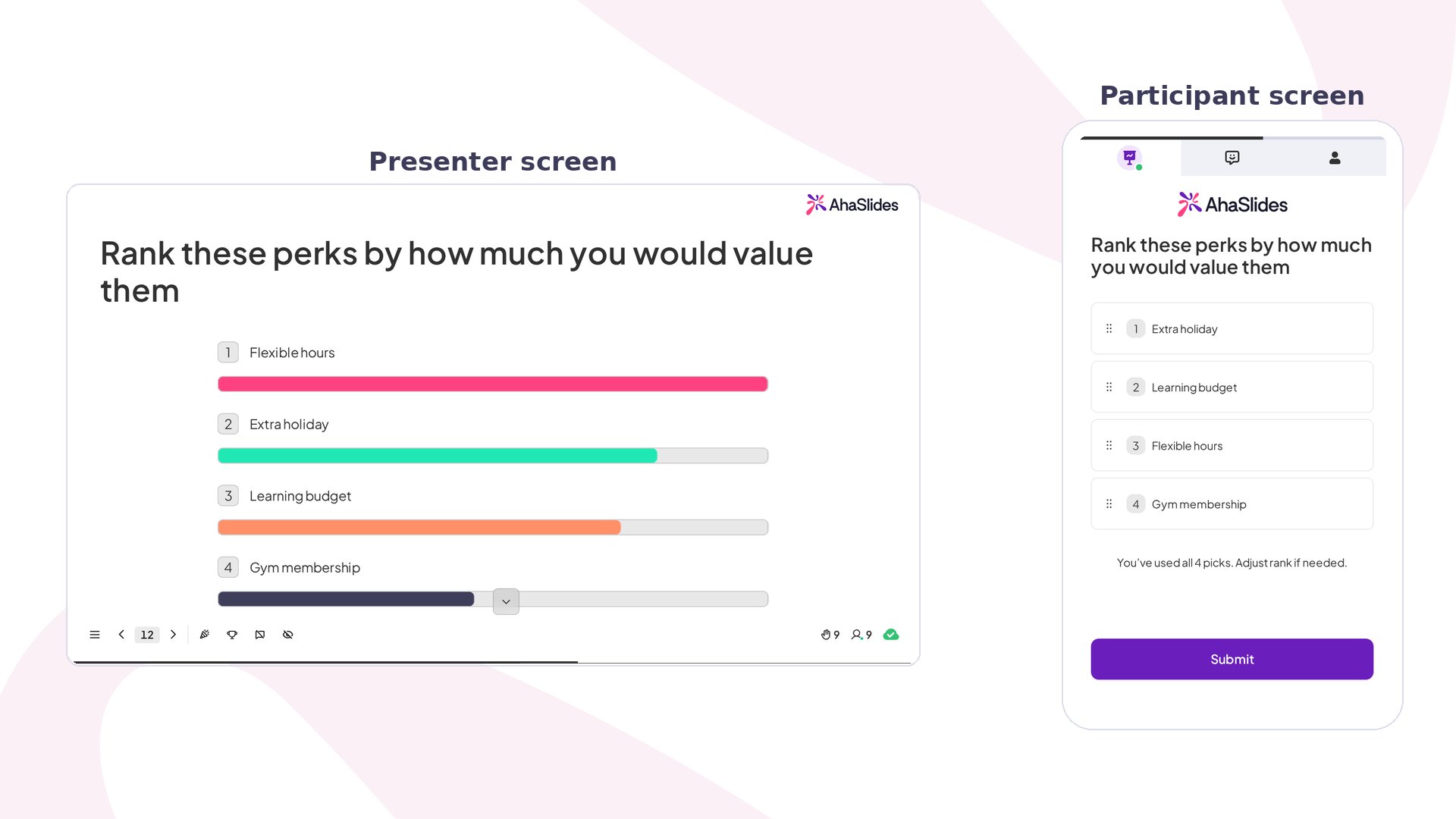 Met een Ranking-dia laat je je publiek een lijst met opties die jij aanlevert prioriteren, in plaats van alleen hun favoriet te kiezen. In plaats van te vragen "Wat vind je leuk?" vraag je "Wat is het belangrijkst?" — en de resultaten worden direct bijgewerkt zodra er reacties binnenkomen.
## Ranking in het kort
| | |
| - | - |
| Type | Zonder score (items worden geordend met een Borda-puntensysteem, niet met een quizscore) |
| Vind je hem | **Nieuwe dia** (New Slide), daarna **Ranking** |
| Limieten | Maximaal 10 items om te rangschikken; 2 tot 10 keuzes per deelnemer; tijdslimiet van 5 seconden tot 20 minuten |
## Een Ranking-dia maken
Met een Ranking-dia laat je je publiek een lijst met opties die jij aanlevert prioriteren, in plaats van alleen hun favoriet te kiezen. In plaats van te vragen "Wat vind je leuk?" vraag je "Wat is het belangrijkst?" — en de resultaten worden direct bijgewerkt zodra er reacties binnenkomen.
## Ranking in het kort
| | |
| - | - |
| Type | Zonder score (items worden geordend met een Borda-puntensysteem, niet met een quizscore) |
| Vind je hem | **Nieuwe dia** (New Slide), daarna **Ranking** |
| Limieten | Maximaal 10 items om te rangschikken; 2 tot 10 keuzes per deelnemer; tijdslimiet van 5 seconden tot 20 minuten |
## Een Ranking-dia maken
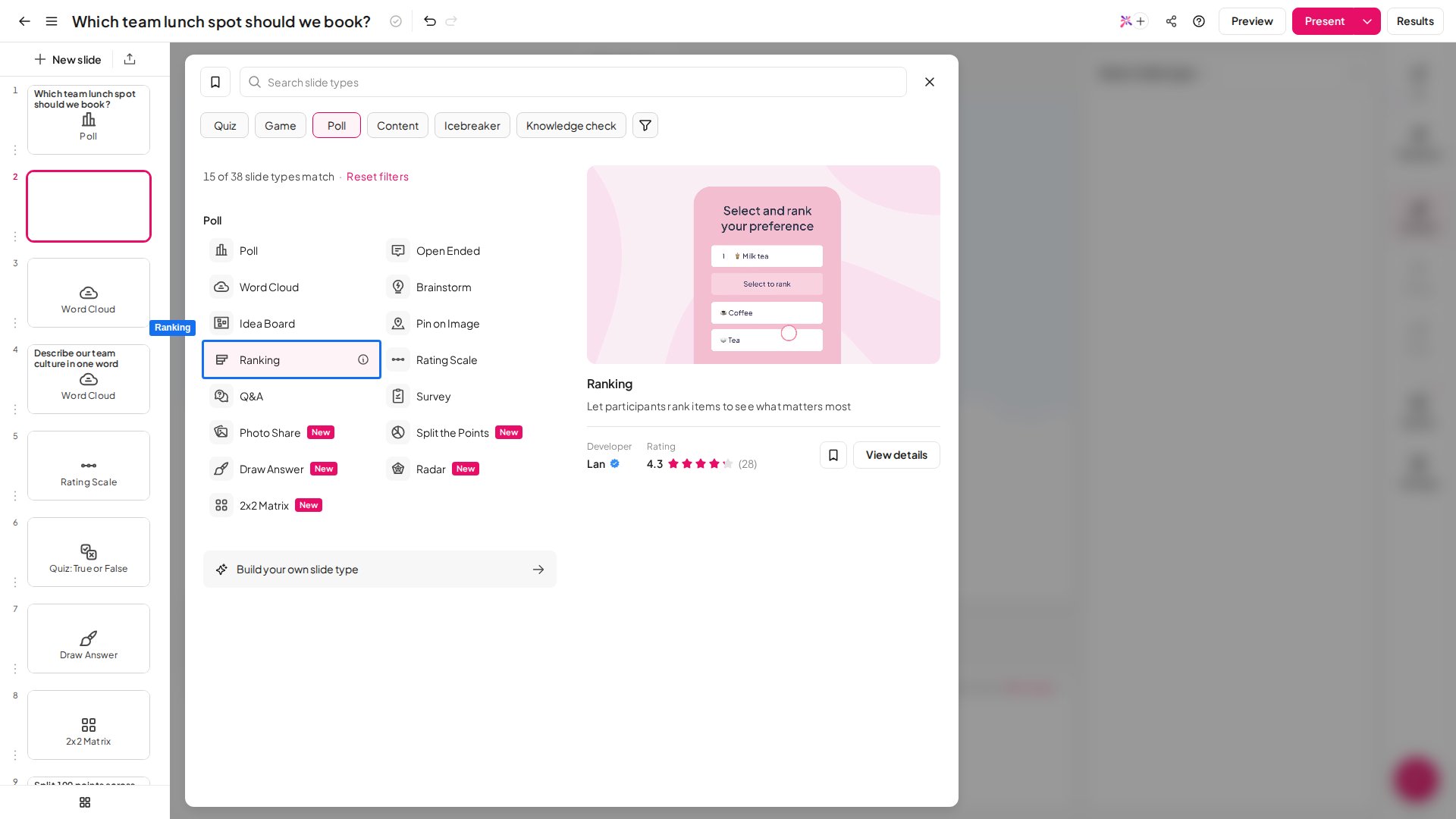 Open je presentatie in de AhaSlides-editor.
Klik op **Nieuwe dia** (New Slide) en kies **Ranking**.
Typ je vraag in het veld **Jouw vraag** (Your question).
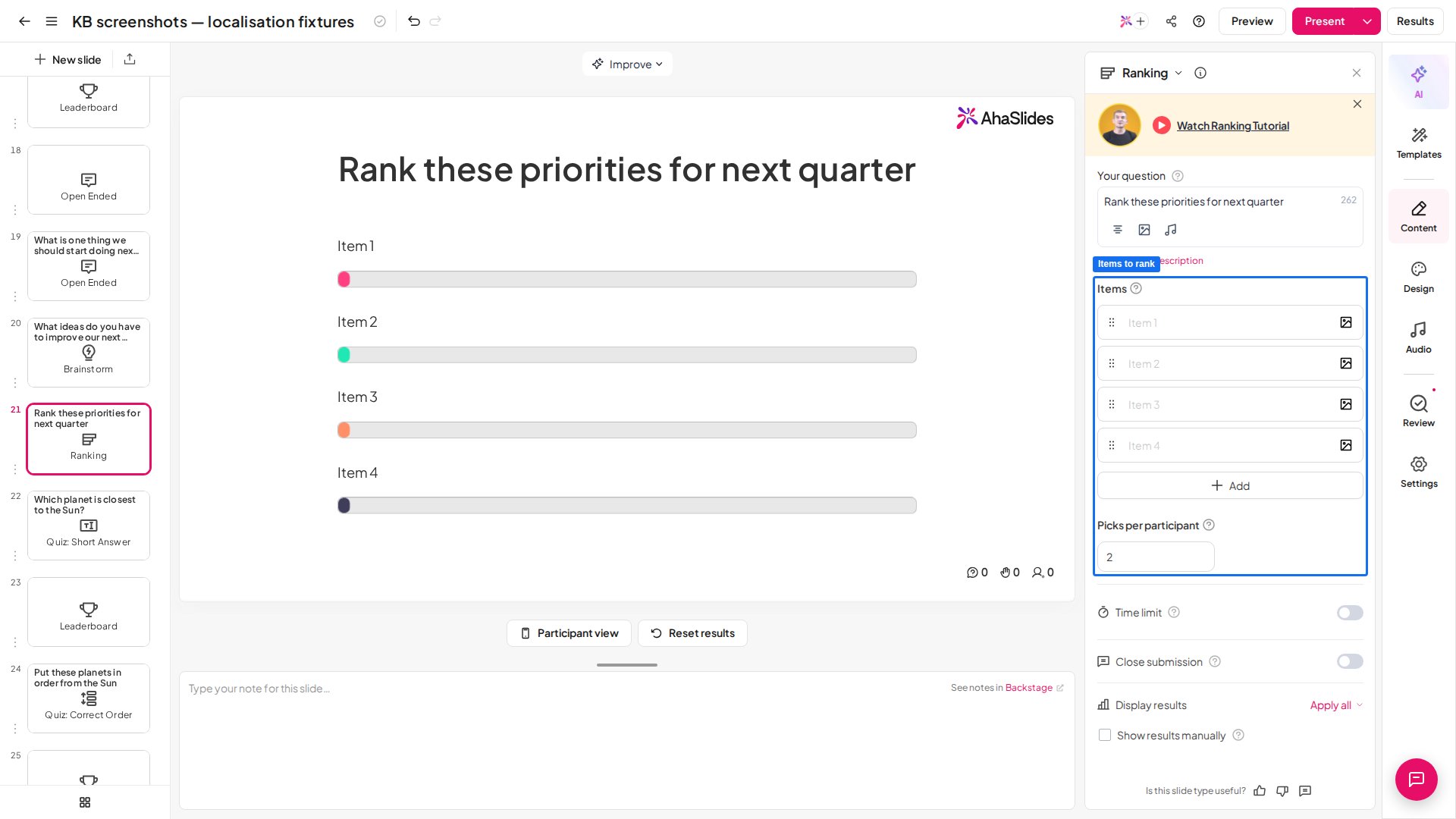
Voer de lijst met items in die deelnemers moeten rangschikken — maximaal **10 items**. Je levert de hele lijst aan voordat je presenteert; deelnemers kiezen daarna een vast aantal van die items en rangschikken alleen de items die ze hebben gekozen — stel in hoeveel met **Picks per participant** (standaard 2).
Klik op het afbeeldingspictogram naast de vraag of een item om een afbeelding toe te voegen.
Open je presentatie in de AhaSlides-editor.
Klik op **Nieuwe dia** (New Slide) en kies **Ranking**.
Typ je vraag in het veld **Jouw vraag** (Your question).
Voer de lijst met items in die deelnemers moeten rangschikken — maximaal **10 items**. Je levert de hele lijst aan voordat je presenteert; deelnemers kiezen daarna een vast aantal van die items en rangschikken alleen de items die ze hebben gekozen — stel in hoeveel met **Picks per participant** (standaard 2).
Klik op het afbeeldingspictogram naast de vraag of een item om een afbeelding toe te voegen.
 Zo maak je een goede Ranking-dia:
* **Wees duidelijk en specifiek** — zorg dat deelnemers precies begrijpen wat ze rangschikken en op basis van welke criteria.
* **Geef genoeg tijd** — ongeveer 60 seconden voor sessies op locatie, 90 seconden voor virtuele sessies.
* **Gebruik ranking om te prioriteren** — kies Ranking als je volgorde en afwegingen nodig hebt, niet alleen algemene meningen.
* **Beperk eerst indien nodig** — heb je een lange lijst, gebruik dan een poll om opties voor te selecteren voordat je deelnemers ze laat rangschikken.
* **Richt je op de topresultaten** — de bovenste en onderste items zijn meestal het betrouwbaarst; de middelste posities kunnen meer variëren.
Liever kijken? Deze videotutorial laat zien hoe je een Ranking-dia instelt en uitvoert:
## Een Ranking-dia presenteren
Deelnemers doen deze stappen op hun eigen apparaat:
Doe mee via de link of QR-code.
Tik op de items om ze te selecteren. Tik nogmaals op een item, of sleep het terug naar de lijst, om de selectie ongedaan te maken.
Sleep items in de gewenste volgorde.
Verstuur de reactie. Na het versturen kunnen reacties niet meer worden gewijzigd.
## Hoe de scoring van Ranking werkt
Elke deelnemer scoort alleen de items die hij of zij kiest. De instelling **Picks per participant** bepaalt hoeveel items elke deelnemer kiest.
Ranking-dia's gebruiken een gewogen scoresysteem (**Borda-telling**): items die hoger staan krijgen meer punten, items die lager staan minder, en alle punten worden opgeteld om de eindvolgorde te bepalen. Het topresultaat heeft niet per se de meeste stemmen — het weerspiegelt de hoogste algemene prioriteit.
In een lijst van 10 items krijgt bijvoorbeeld de nummer 1 van een deelnemer 10 punten, nummer 2 krijgt 9 punten, nummer 3 krijgt 8 punten, enzovoort tot de laatste keuze 1 punt krijgt. De punten van alle deelnemers worden bij elkaar opgeteld en het item met de hoogste totaalscore wint.
## Instellingen voor Ranking
| Instelling | Wat het doet | Standaard |
| - | - | - |
| Picks per participant | Het aantal items dat elke deelnemer kan kiezen, van **2 tot 10**. | 2 |
| Tijdslimiet (Time limit) | Pas een tijdslimiet toe tussen **5 seconden en 20 minuten** (1200 seconden). | — |
| Inzending sluiten (Close submission) | Stop op elk moment tijdens het presenteren met het accepteren van reacties — handig als je een vraag moet toelichten voordat je publiek antwoorden indient, of om een andere reden waarom je niet wilt dat deelnemers nu insturen. | — |
| Resultaten handmatig weergeven (Show results manually) | [Verbergt](/nl/presenting/hide-results) ingezonden reacties op het scherm van de presentator zodra ze binnenkomen. Tijdens het presenteren verschijnt midden op de dia een knop om de reacties te onthullen wanneer je er klaar voor bent. | — |
## Ideeën voor het gebruik van Ranking
Prioriteer initiatieven, ideeën of projecten en help teams afstemmen waar ze het eerst op focussen.
Moedig lerenden aan afwegingen te maken door concurrerende factoren of oplossingen te rangschikken.
Bepaal welke functies of verbeteringen als eerste moeten worden gebouwd op basis van input van het team of klanten.
Rangschik uitdagingen of verbeterpunten om te beslissen wat je in de volgende sprint aanpakt.
Begrijp welke programma's, voordelen of ontwikkelgebieden medewerkers het meest waarderen.
Verzamel diepere inzichten door respondenten behoeften, voorkeuren of functies te laten prioriteren.
**Heb je een vraag?**
Neem contact op met ons supportteam: ben je ingelogd, gebruik dan de chatbel rechtsonder in je dashboard, anders [neem je hier contact met ons op](https://ahaslides.com/contact-us/) of mail je naar [hi@ahaslides.com](mailto:hi@ahaslides.com).
Wil je in contact komen met andere gebruikers? Word lid van de [AhaSlides-community](https://community.ahaslides.com/) om tips te delen, functies voor te stellen en te zien hoe anderen hun publiek betrekken.
This documentation is built and hosted on [Mintlify](https://mintlify.com), a developer documentation platform.
Zo maak je een goede Ranking-dia:
* **Wees duidelijk en specifiek** — zorg dat deelnemers precies begrijpen wat ze rangschikken en op basis van welke criteria.
* **Geef genoeg tijd** — ongeveer 60 seconden voor sessies op locatie, 90 seconden voor virtuele sessies.
* **Gebruik ranking om te prioriteren** — kies Ranking als je volgorde en afwegingen nodig hebt, niet alleen algemene meningen.
* **Beperk eerst indien nodig** — heb je een lange lijst, gebruik dan een poll om opties voor te selecteren voordat je deelnemers ze laat rangschikken.
* **Richt je op de topresultaten** — de bovenste en onderste items zijn meestal het betrouwbaarst; de middelste posities kunnen meer variëren.
Liever kijken? Deze videotutorial laat zien hoe je een Ranking-dia instelt en uitvoert:
## Een Ranking-dia presenteren
Deelnemers doen deze stappen op hun eigen apparaat:
Doe mee via de link of QR-code.
Tik op de items om ze te selecteren. Tik nogmaals op een item, of sleep het terug naar de lijst, om de selectie ongedaan te maken.
Sleep items in de gewenste volgorde.
Verstuur de reactie. Na het versturen kunnen reacties niet meer worden gewijzigd.
## Hoe de scoring van Ranking werkt
Elke deelnemer scoort alleen de items die hij of zij kiest. De instelling **Picks per participant** bepaalt hoeveel items elke deelnemer kiest.
Ranking-dia's gebruiken een gewogen scoresysteem (**Borda-telling**): items die hoger staan krijgen meer punten, items die lager staan minder, en alle punten worden opgeteld om de eindvolgorde te bepalen. Het topresultaat heeft niet per se de meeste stemmen — het weerspiegelt de hoogste algemene prioriteit.
In een lijst van 10 items krijgt bijvoorbeeld de nummer 1 van een deelnemer 10 punten, nummer 2 krijgt 9 punten, nummer 3 krijgt 8 punten, enzovoort tot de laatste keuze 1 punt krijgt. De punten van alle deelnemers worden bij elkaar opgeteld en het item met de hoogste totaalscore wint.
## Instellingen voor Ranking
| Instelling | Wat het doet | Standaard |
| - | - | - |
| Picks per participant | Het aantal items dat elke deelnemer kan kiezen, van **2 tot 10**. | 2 |
| Tijdslimiet (Time limit) | Pas een tijdslimiet toe tussen **5 seconden en 20 minuten** (1200 seconden). | — |
| Inzending sluiten (Close submission) | Stop op elk moment tijdens het presenteren met het accepteren van reacties — handig als je een vraag moet toelichten voordat je publiek antwoorden indient, of om een andere reden waarom je niet wilt dat deelnemers nu insturen. | — |
| Resultaten handmatig weergeven (Show results manually) | [Verbergt](/nl/presenting/hide-results) ingezonden reacties op het scherm van de presentator zodra ze binnenkomen. Tijdens het presenteren verschijnt midden op de dia een knop om de reacties te onthullen wanneer je er klaar voor bent. | — |
## Ideeën voor het gebruik van Ranking
Prioriteer initiatieven, ideeën of projecten en help teams afstemmen waar ze het eerst op focussen.
Moedig lerenden aan afwegingen te maken door concurrerende factoren of oplossingen te rangschikken.
Bepaal welke functies of verbeteringen als eerste moeten worden gebouwd op basis van input van het team of klanten.
Rangschik uitdagingen of verbeterpunten om te beslissen wat je in de volgende sprint aanpakt.
Begrijp welke programma's, voordelen of ontwikkelgebieden medewerkers het meest waarderen.
Verzamel diepere inzichten door respondenten behoeften, voorkeuren of functies te laten prioriteren.
**Heb je een vraag?**
Neem contact op met ons supportteam: ben je ingelogd, gebruik dan de chatbel rechtsonder in je dashboard, anders [neem je hier contact met ons op](https://ahaslides.com/contact-us/) of mail je naar [hi@ahaslides.com](mailto:hi@ahaslides.com).
Wil je in contact komen met andere gebruikers? Word lid van de [AhaSlides-community](https://community.ahaslides.com/) om tips te delen, functies voor te stellen en te zien hoe anderen hun publiek betrekken.
This documentation is built and hosted on [Mintlify](https://mintlify.com), a developer documentation platform.