> ## Documentation Index
> Fetch the complete documentation index at: https://docs.ahaslides.com/llms.txt
> Use this file to discover all available pages before exploring further.
# Spinner Wheel: willekeurig winnaars kiezen
> Draai live aan een willekeurig wiel om een winnaar, deelnemer of onderwerp te kiezen. Typ items zelf in of haal ze uit de namen van je publiek.
De dia Spinner Wheel voegt een live **namenwiel** en willekeurige naamkiezer toe aan je presentatie. Vul het wiel met items, of laat de namen van je deelnemers automatisch invullen, druk dan op de knop in het midden en het wiel draait en vertraagt tot het op één item landt, live voor je publiek.
## Spinner Wheel in het kort
| | |
| - | - |
| Type | Zonder score (geen quizdia met score) |
| Waar | **Nieuwe dia** (New slide), dan **Spinner Wheel** op het tabblad **Spel** (Game) van de keuzelijst met diatypen |
| Limieten | Maximaal 5.000 items |
Alleen de **kant van de presentator** kan het wiel draaien. Draairesultaten worden **niet** opgeslagen in het Excel-exportbestand.
## Het Spinner Wheel draaien
1. Klik in de editor op **Nieuwe dia** (New slide) en kies **Spinner Wheel**.
2. Voeg items toe door ze te typen of door deelnemersnamen automatisch in te vullen (zie [Items toevoegen aan het Spinner Wheel](#items-toevoegen-aan-het-spinner-wheel)).
3. Klik op **Presenteren** (Present) en klik dan op de knop **Spin** in de besturing van de presentator of druk op de **spatiebalk**. Het wiel draait en vertraagt geleidelijk met elk item zichtbaar voor het publiek, stopt dan op een segment en markeert de gekozen naam of optie voor iedereen.
4. Het resultaat verschijnt in een pop-up. Om te voorkomen dat dit item bij de volgende draai nog wordt gekozen (voor trekkingen waarbij items afvallen of om meerdere unieke winnaars achter elkaar te kiezen), klik je op **Invoer verwijderen** (Remove entry). Om het in het wiel te houden, sluit je de pop-up. Klik op elk moment weer op **Spin** om nog een keuze te doen.
Kijk je liever? Deze videotutorial laat zien hoe je items aan het Spinner Wheel toevoegt, inclusief automatisch invullen vanuit het publiek, en eraan draait:
## Items toevoegen aan het Spinner Wheel
Klik op het veld **Entries** in het rechterpaneel van de editor en typ je eerste item. Druk na elk item op **⏎ Enter** om het volgende toe te voegen, of plak in één keer een lijst die je naar je klembord hebt gekopieerd. Klik op **Opslaan** (Save) als je klaar bent.
Deze methode is ideaal voor vaste lijsten waarvan de items vooraf bekend zijn, bijvoorbeeld teamnamen, discussieonderwerpen, prijscategorieën of een lijst met steden.
Je kunt ook items aan je Spinner Wheel toevoegen **terwijl je presenteert in presentatiemodus**. Je hoeft niet terug naar de editor.
Vink het vakje **Participant name autofill** aan in het rechterpaneel van de editor. Het wiel vult zichzelf met de naam van elke deelnemer zodra die je QR-code scant en deelneemt door een naam in te voeren. Je hoeft niets handmatig te typen. Je kunt deze optie ook aanzetten in presentatiemodus.
Met dit vakje aangevinkt scannen deelnemers de QR-code op je presentatorscherm (of gaan ze naar de deelname-URL) en voeren ze hun naam en een avatar in om deel te nemen, op dezelfde manier als bij een quiz. Zie [hoe deelnemers deelnemen](/nl/using-slide-types/how-to-make-and-run-a-quiz) voor de volledige deelnamestroom.
Had je vóór je dia Spinner Wheel een quizdia, dan vult het aanvinken van **Participant name autofill** automatisch de namen van je quizspelers in. Ze hoeven ze niet opnieuw in te voeren.
Om een handmatig item van het wiel te verwijderen voordat je draait, ga je met de muis over het item in de itemlijst en druk je op het **prullenbakpictogram** met het label *"Delete this entry."*
Met een snelle omweg kunnen deelnemers zelf items in het wiel zetten: maak een dia [Woordenwolk](/nl/using-slide-types/using-the-word-cloud-slide) (Word Cloud) en laat je deelnemers hun wielitems in de wolk indienen. Verander dan het diatype van Word Cloud naar Spinner Wheel. Elke inzending uit de Word Cloud wordt automatisch als item in het wiel geüpload.
## Instellingen van Spinner Wheel
| Instelling | Wat het doet | Standaard |
| - | - | - |
| Spin duration | Hoe lang het wiel draait voordat het stopt, van een paar seconden tot **1.200 seconden**. Een langere draaiduur bouwt meer spanning op, handig voor dramatische prijsonthullingen of trekkingen met veel op het spel tijdens live evenementen. | — |
| Allow duplicate entries | Vermenigvuldigt de items die al in je wiel staan tot **10 keer** (10 times) om de kansen in het voordeel van die items te wegen. Haal het vinkje weg om te wissen. Als je bijvoorbeeld een teamnaam drie keer toevoegt, heeft dat team drie keer meer kans om te worden gekozen dan een team dat één keer staat. | — |
| Hide entry board | Toont het publiek alleen het draaiende wiel en verbergt de volledige lijst met items op het scherm. Zo kunnen deelnemers niet vooraf alle items doorlezen en ligt de aandacht op het wiel zelf. | — |
| Filter profanity | Blokkeert automatisch aanstootgevende woorden die het publiek op alle dia's indient, inclusief namen die zijn ingevuld via **Autofill from participant names**. | — |
## Ideeën voor het gebruik van het Spinner Wheel
* **Combineer met een Word Cloud**: verzamel woorden op een dia Word Cloud en draai dan door de populairste reacties op een Spinner Wheel om er één als gespreksonderwerp te kiezen.
* **Gebruik automatisch invullen voor eerlijke trekkingen**: als deelnemersnamen zichzelf invullen, is er geen handmatige opzet en geen beschuldiging van een gemanipuleerde lijst.
* **Stel een lange draaiduur in voor dramatische prijsonthullingen**: een draai van 30–60 seconden met muziek of een aftelling bouwt echte spanning op bij een live publiek.
* **Plak een lijst namen in één keer in het itempaneel**: je hoeft ze niet een voor een te typen; een lijst met regelafbrekingen die je in één keer plakt, wordt automatisch in losse items gesplitst.
## Veelgestelde vragen
### Kan ik de kleuren van de wielsegmenten wijzigen?
Op dit moment niet. De kleuren van de segmenten van het Spinner Wheel staan op een vast standaardpalet en kunnen niet per segment of per presentatie worden aangepast. Wil je dit soort controle, laat het ons supportteam dan weten. We geven zulke feedback door aan ons productteam.
### Kan ik muziek of geluid aan het Spinner Wheel toevoegen?
Je eigen audio niet. Je kunt geen [dia-audio](/nl/features-and-functions/slide-audio-presentation-audio-and-sound-effects) instellen op het Spinner Wheel: audio kan aan andere diatypen worden toegevoegd, maar niet aan het wiel. Het wiel speelt wel ingebouwde tik- en resultaatgeluiden af, die je aan of uit zet met de instelling **Geluidseffecten** (Sound effects). Voor muziek tijdens een lange draai speel je die af vanaf een andere bron in de ruimte.
**Heb je een vraag?**
Neem contact op met ons supportteam: ben je ingelogd, gebruik dan de chatbel rechtsonder in je dashboard, anders [neem je hier contact met ons op](https://ahaslides.com/contact-us/) of mail je naar [hi@ahaslides.com](mailto:hi@ahaslides.com).
Wil je in contact komen met andere gebruikers? Word lid van de [AhaSlides-community](https://community.ahaslides.com/) om tips te delen, functies voor te stellen en te zien hoe anderen hun publiek betrekken.
This documentation is built and hosted on [Mintlify](https://mintlify.com), a developer documentation platform.
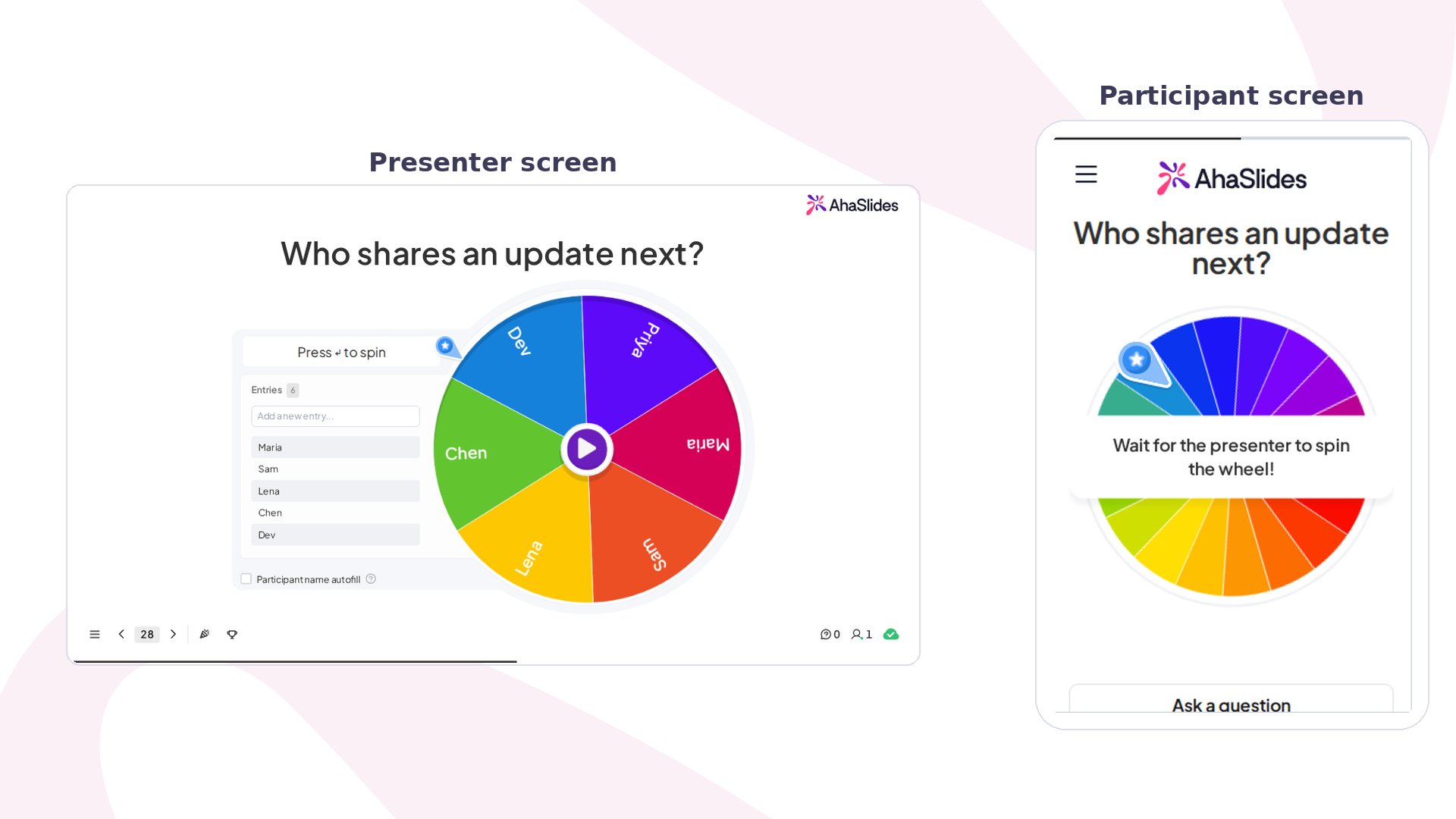 De dia Spinner Wheel voegt een live **namenwiel** en willekeurige naamkiezer toe aan je presentatie. Vul het wiel met items, of laat de namen van je deelnemers automatisch invullen, druk dan op de knop in het midden en het wiel draait en vertraagt tot het op één item landt, live voor je publiek.
## Spinner Wheel in het kort
| | |
| - | - |
| Type | Zonder score (geen quizdia met score) |
| Waar | **Nieuwe dia** (New slide), dan **Spinner Wheel** op het tabblad **Spel** (Game) van de keuzelijst met diatypen |
| Limieten | Maximaal 5.000 items |
De dia Spinner Wheel voegt een live **namenwiel** en willekeurige naamkiezer toe aan je presentatie. Vul het wiel met items, of laat de namen van je deelnemers automatisch invullen, druk dan op de knop in het midden en het wiel draait en vertraagt tot het op één item landt, live voor je publiek.
## Spinner Wheel in het kort
| | |
| - | - |
| Type | Zonder score (geen quizdia met score) |
| Waar | **Nieuwe dia** (New slide), dan **Spinner Wheel** op het tabblad **Spel** (Game) van de keuzelijst met diatypen |
| Limieten | Maximaal 5.000 items |
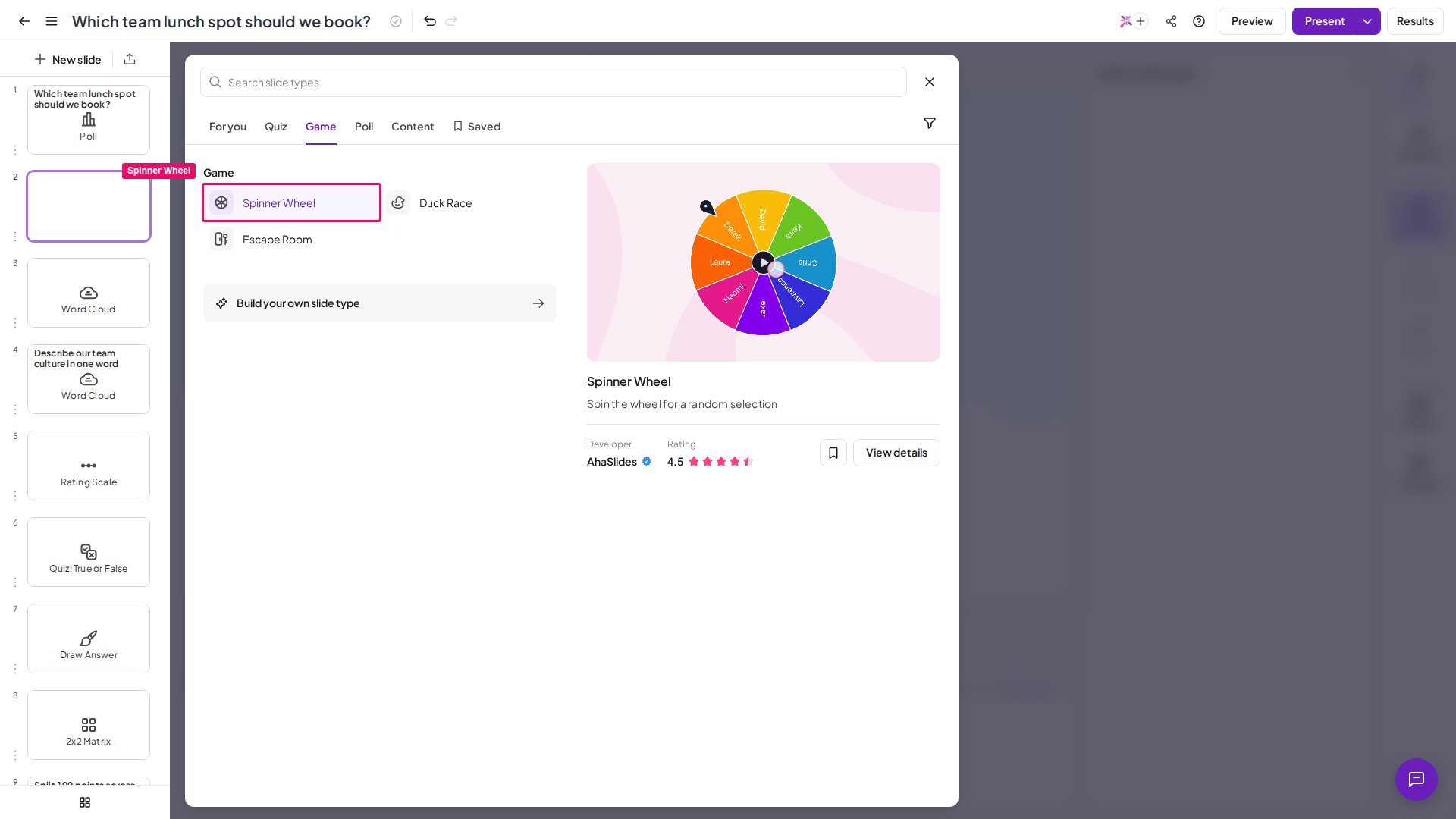 1. Klik in de editor op **Nieuwe dia** (New slide) en kies **Spinner Wheel**.
2. Voeg items toe door ze te typen of door deelnemersnamen automatisch in te vullen (zie [Items toevoegen aan het Spinner Wheel](#items-toevoegen-aan-het-spinner-wheel)).
3. Klik op **Presenteren** (Present) en klik dan op de knop **Spin** in de besturing van de presentator of druk op de **spatiebalk**. Het wiel draait en vertraagt geleidelijk met elk item zichtbaar voor het publiek, stopt dan op een segment en markeert de gekozen naam of optie voor iedereen.
4. Het resultaat verschijnt in een pop-up. Om te voorkomen dat dit item bij de volgende draai nog wordt gekozen (voor trekkingen waarbij items afvallen of om meerdere unieke winnaars achter elkaar te kiezen), klik je op **Invoer verwijderen** (Remove entry). Om het in het wiel te houden, sluit je de pop-up. Klik op elk moment weer op **Spin** om nog een keuze te doen.
Kijk je liever? Deze videotutorial laat zien hoe je items aan het Spinner Wheel toevoegt, inclusief automatisch invullen vanuit het publiek, en eraan draait:
## Items toevoegen aan het Spinner Wheel
1. Klik in de editor op **Nieuwe dia** (New slide) en kies **Spinner Wheel**.
2. Voeg items toe door ze te typen of door deelnemersnamen automatisch in te vullen (zie [Items toevoegen aan het Spinner Wheel](#items-toevoegen-aan-het-spinner-wheel)).
3. Klik op **Presenteren** (Present) en klik dan op de knop **Spin** in de besturing van de presentator of druk op de **spatiebalk**. Het wiel draait en vertraagt geleidelijk met elk item zichtbaar voor het publiek, stopt dan op een segment en markeert de gekozen naam of optie voor iedereen.
4. Het resultaat verschijnt in een pop-up. Om te voorkomen dat dit item bij de volgende draai nog wordt gekozen (voor trekkingen waarbij items afvallen of om meerdere unieke winnaars achter elkaar te kiezen), klik je op **Invoer verwijderen** (Remove entry). Om het in het wiel te houden, sluit je de pop-up. Klik op elk moment weer op **Spin** om nog een keuze te doen.
Kijk je liever? Deze videotutorial laat zien hoe je items aan het Spinner Wheel toevoegt, inclusief automatisch invullen vanuit het publiek, en eraan draait:
## Items toevoegen aan het Spinner Wheel
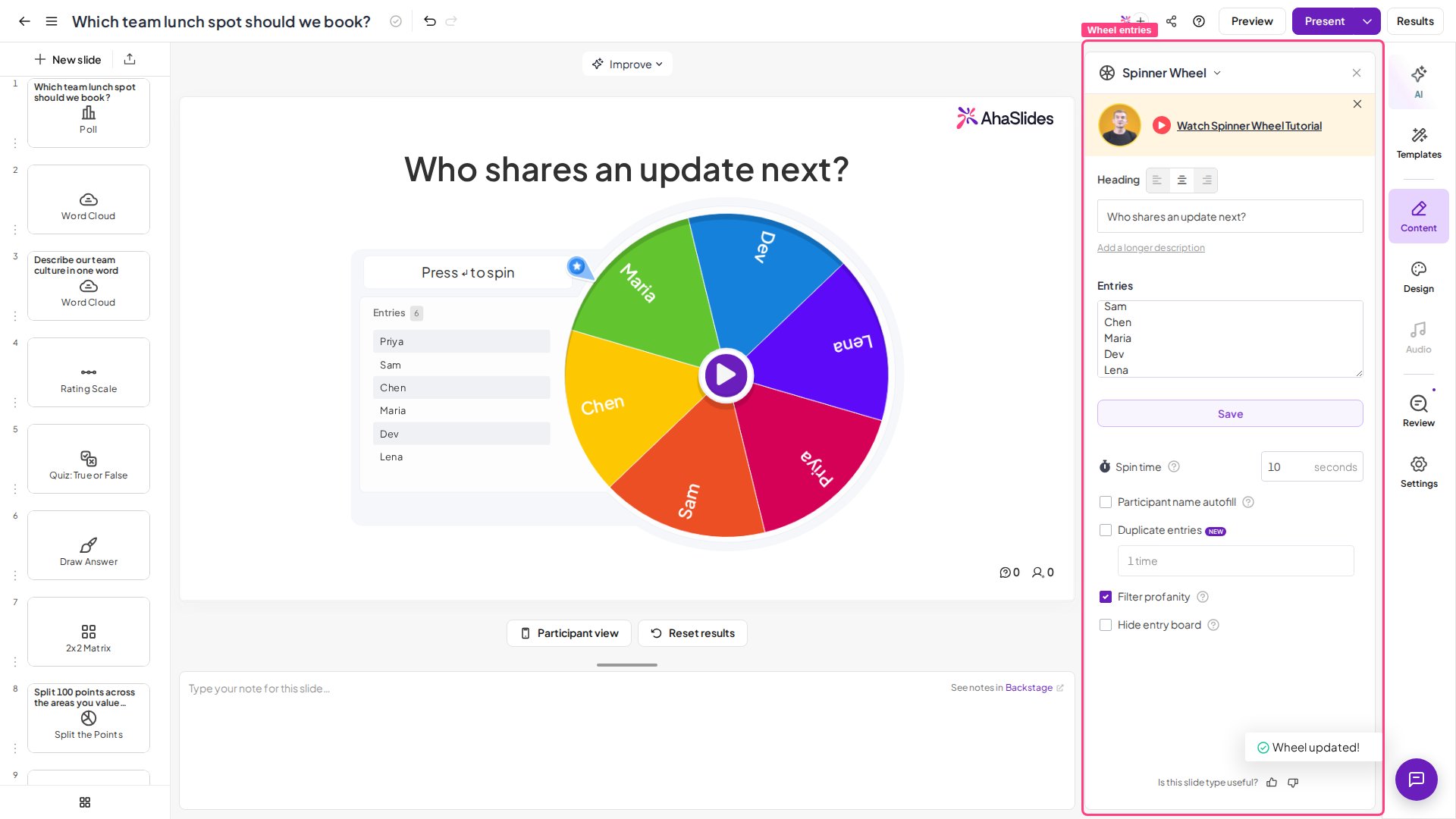 Om een handmatig item van het wiel te verwijderen voordat je draait, ga je met de muis over het item in de itemlijst en druk je op het **prullenbakpictogram** met het label *"Delete this entry."*