> ## Documentation Index
> Fetch the complete documentation index at: https://docs.ahaslides.com/llms.txt
> Use this file to discover all available pages before exploring further.
# De Split the Points-dia gebruiken
> Met Split the Points verdeelt je publiek een pot punten, procenten of een eigen eenheid over je opties, en zie je live wat de zaal het belangrijkst vindt.
 Sommige beslissingen gaan niet over het kiezen van één winnaar, maar over *hoeveel* elke optie waard is ten opzichte van de rest. Split the Points geeft je hele publiek op de telefoon een vaste pot om over je opties te verdelen, zodat een vage vraag als "wat is het belangrijkst?" verandert in een helder, gewogen beeld van waar de prioriteiten van de zaal werkelijk liggen.
Het is een **niet-gescoorde Vote-dia**: er is geen goed antwoord en geen scorebord, alleen een live beeld van hoe de groep een beperkte hoeveelheid zou verdelen, of dat nu budget, inspanning, tijd of gewoon voorkeur is.
## Split the Points in het kort
| | |
| - | - |
| Type | Niet-gescoorde Vote-dia (geen goed antwoord, geen scorebord) |
| Vind je hier | **Nieuwe dia** (New slide), daarna **Alles zien** (See all) in het gedeelte **Poll** van de diatypekiezer, daarna **Split the Points** |
| Limieten | 2 tot 8 opties van elk maximaal 30 tekens; een totaal van 100 bij **%**, of een willekeurig geheel getal van 10 tot 10.000 bij **pts** of **Aangepast** (Custom) |
## Een Split the Points-dia maken
Sommige beslissingen gaan niet over het kiezen van één winnaar, maar over *hoeveel* elke optie waard is ten opzichte van de rest. Split the Points geeft je hele publiek op de telefoon een vaste pot om over je opties te verdelen, zodat een vage vraag als "wat is het belangrijkst?" verandert in een helder, gewogen beeld van waar de prioriteiten van de zaal werkelijk liggen.
Het is een **niet-gescoorde Vote-dia**: er is geen goed antwoord en geen scorebord, alleen een live beeld van hoe de groep een beperkte hoeveelheid zou verdelen, of dat nu budget, inspanning, tijd of gewoon voorkeur is.
## Split the Points in het kort
| | |
| - | - |
| Type | Niet-gescoorde Vote-dia (geen goed antwoord, geen scorebord) |
| Vind je hier | **Nieuwe dia** (New slide), daarna **Alles zien** (See all) in het gedeelte **Poll** van de diatypekiezer, daarna **Split the Points** |
| Limieten | 2 tot 8 opties van elk maximaal 30 tekens; een totaal van 100 bij **%**, of een willekeurig geheel getal van 10 tot 10.000 bij **pts** of **Aangepast** (Custom) |
## Een Split the Points-dia maken
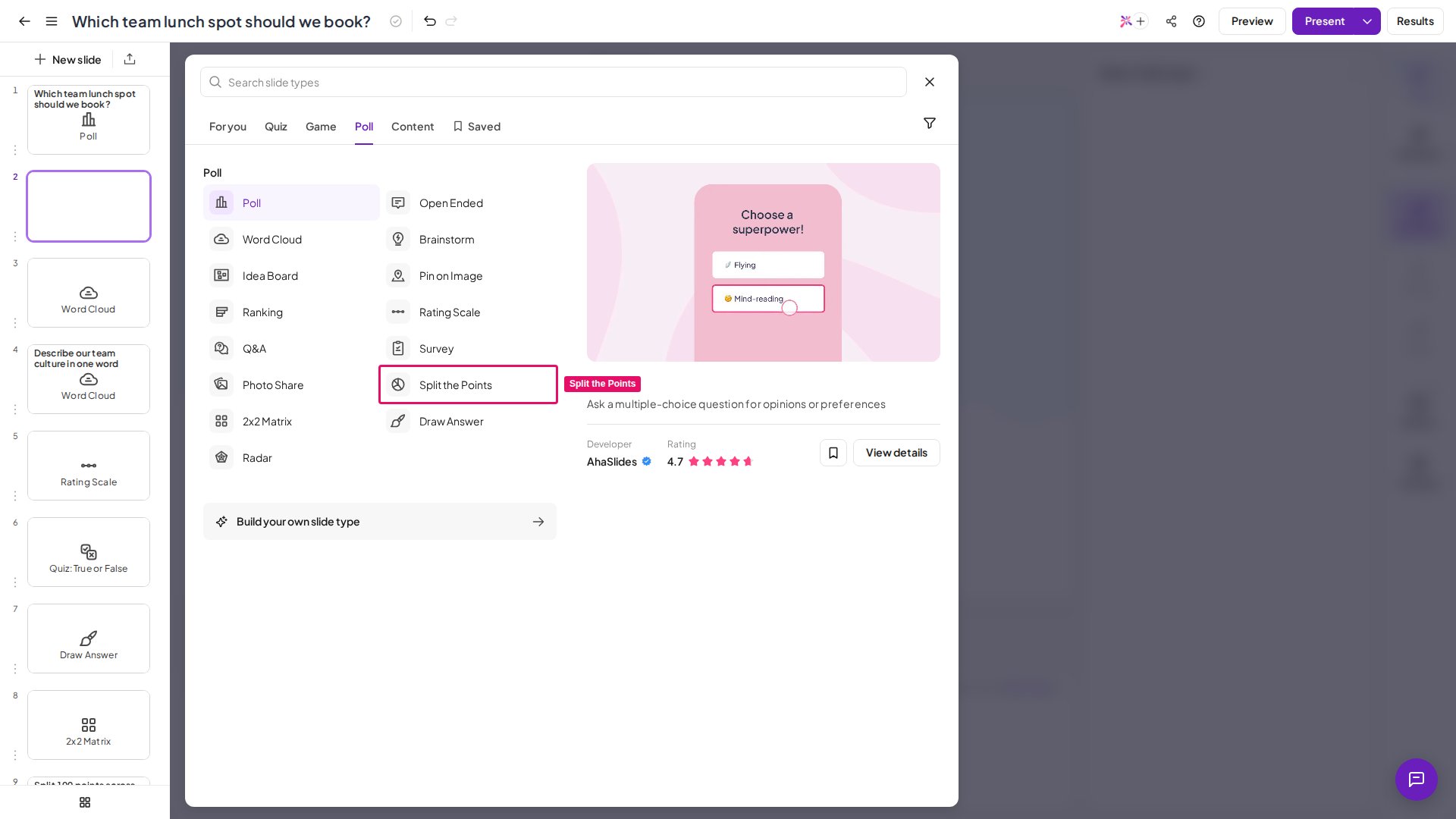 Klik in de editor op **Nieuwe dia** (New slide), daarna op **Alles zien** (See all) in het gedeelte **Poll** van de diatypekiezer en selecteer **Split the Points**.
Klik in het titelveld van de dia en typ de opdracht waarop je publiek antwoordt, bijvoorbeeld "Hoe zou jij het budget van volgend kwartaal verdelen?" of "Waar moeten we eerst op focussen?".
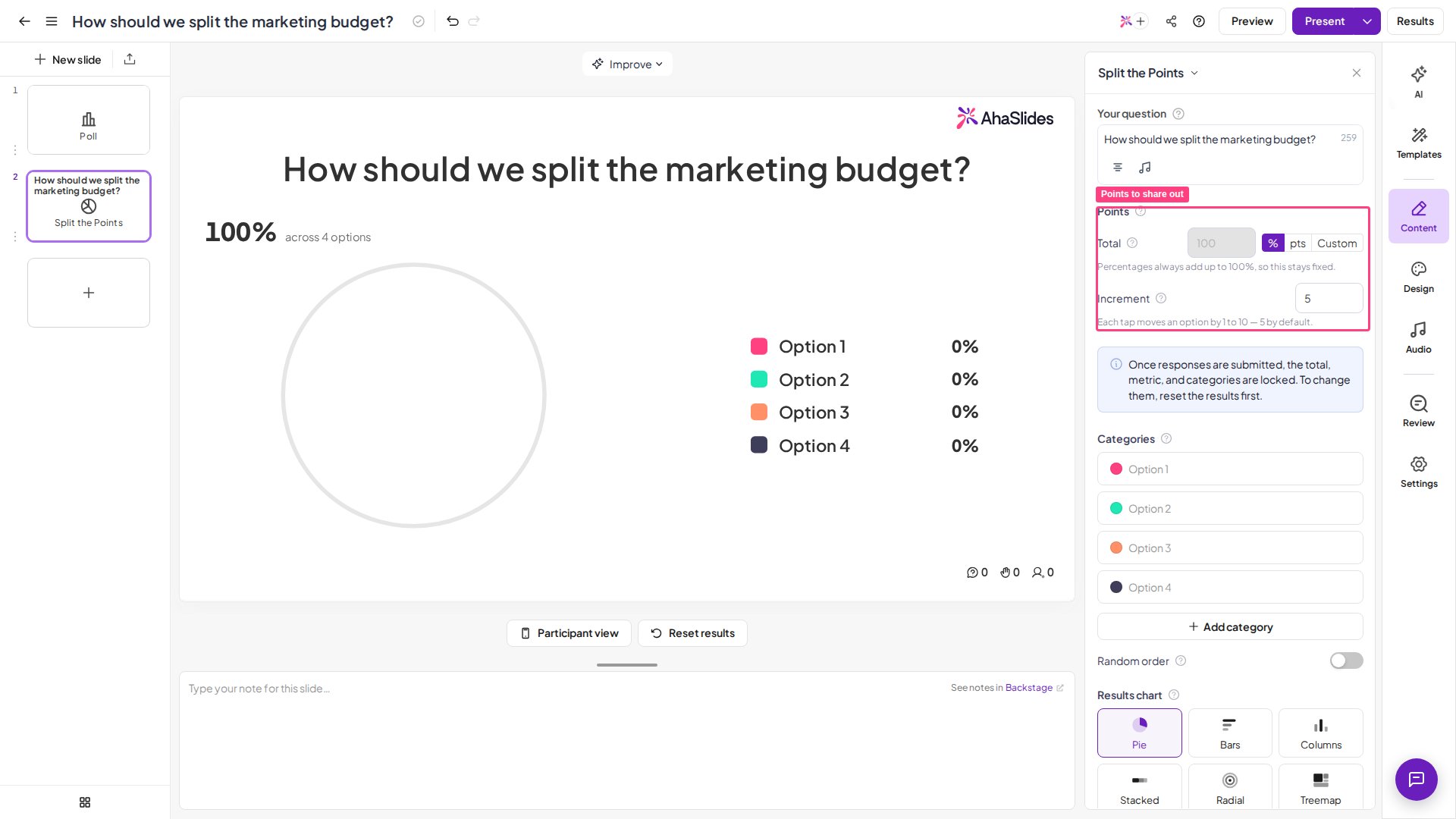
In het instellingenpaneel bepaalt het gedeelte **Punten** (Points) de pot die iedereen verdeelt. Stel het **Totaal** (Total), de **Increment** en de eenheid in: **%**, **pts** of **Aangepast** (Custom) (zie [Split the Points-instellingen](#split-the-points-instellingen)).
Noem onder **Categorieën** (Categories) de opties waarover de zaal moet verdelen. Gebruik **Add category** om rijen toe te voegen, sleep om de volgorde te wijzigen en zet **Random order** aan als je wilt dat elke deelnemer de opties in een eigen, geschudde volgorde ziet.
Kies onder **Results chart** hoe de verdeling van de zaal op je scherm wordt getoond. Elk type leest dezelfde antwoorden, dus je kunt vrij wisselen naar wat het verhaal het best vertelt.
Klik in de editor op **Nieuwe dia** (New slide), daarna op **Alles zien** (See all) in het gedeelte **Poll** van de diatypekiezer en selecteer **Split the Points**.
Klik in het titelveld van de dia en typ de opdracht waarop je publiek antwoordt, bijvoorbeeld "Hoe zou jij het budget van volgend kwartaal verdelen?" of "Waar moeten we eerst op focussen?".
In het instellingenpaneel bepaalt het gedeelte **Punten** (Points) de pot die iedereen verdeelt. Stel het **Totaal** (Total), de **Increment** en de eenheid in: **%**, **pts** of **Aangepast** (Custom) (zie [Split the Points-instellingen](#split-the-points-instellingen)).
Noem onder **Categorieën** (Categories) de opties waarover de zaal moet verdelen. Gebruik **Add category** om rijen toe te voegen, sleep om de volgorde te wijzigen en zet **Random order** aan als je wilt dat elke deelnemer de opties in een eigen, geschudde volgorde ziet.
Kies onder **Results chart** hoe de verdeling van de zaal op je scherm wordt getoond. Elk type leest dezelfde antwoorden, dus je kunt vrij wisselen naar wat het verhaal het best vertelt.
 ## Een Split the Points-dia presenteren
Klik in de bovenbalk op **Voorbeeld** (Preview) om de dia te oefenen voordat je live gaat, zonder deelnemers. Je ziet zowel de resultatenweergave van de presentator als de verdeelweergave van de deelnemer op een telefoonscherm.
Als je klaar bent, klik je op **Presenteren** (Present). Deelnemers voegen zich bij de toegangscode op het scherm en hun verdelingen vullen je diagram live terwijl ze indienen.
### Op het scherm van de presentator
De antwoorden van de zaal worden live samengevoegd: elke optie toont het **gemiddelde aandeel** dat iedereen eraan gaf, standaard weergegeven als cirkeldiagram zodat de verdeling van deel tot geheel in één oogopslag leesbaar is. Naarmate meer mensen indienen, schuift het beeld naar de consensus van de groep.
### Op de telefoons van deelnemers
Deelnemers zien je vraag, je opties en de pot die ze moeten verdelen. Elke optie krijgt min- en plusknoppen met een bedragveld, en een lopende teller toont hoeveel van de pot nog **te verdelen** is. Ze tikken op de knoppen of typen een bedrag om de opties te wegen en zodra de hele pot is verdeeld, krijgen ze te zien dat alles erin zit en klaar is om te vergrendelen.
Geef je een optie meer, dan zeg je dat die belangrijker is; een lopend totaal zorgt ervoor dat iedereen eerlijk blijft doordat de punten moeten optellen. Deelnemers kunnen indienen, ook als een deel van de pot onverdeeld is: een korte bevestiging controleert of dat de bedoeling is voordat het wordt vergrendeld. Na het indienen wordt hun verdeling opgeslagen en bouwen de live resultaten zich op je presentatiescherm op.
## Split the Points-instellingen
| Instelling | Wat het doet | Standaard |
| - | - | - |
| Totaal (Total) | De grootte van de pot die elke deelnemer verdeelt. Vast op 100 bij **%**, omdat percentages altijd optellen; een willekeurig geheel getal van 10 tot 10.000 bij **pts** of **Aangepast** (Custom). | — |
| Increment | Hoeveel een optie verschuift bij elke tik op de min- of plusknop. | — |
| Unit | **%**, **pts** of **Aangepast** (Custom). **Aangepast** (Custom) toont een veld **Metric** waarin je een eigen label typt (credits, uren, €, sterren of iets anders), dat dan naast elk bedrag verschijnt. | — |
| Categorieën (Categories) | De opties waarover de zaal verdeelt: 2 tot 8, elk maximaal 30 tekens. Gebruik **Add category** om rijen toe te voegen en sleep om de volgorde te wijzigen. | — |
| Random order | Elke deelnemer ziet de opties in een eigen, geschudde volgorde, zodat de positie de verdeling niet kan beïnvloeden. | — |
| Results chart | Hoe de verdeling van de zaal op je scherm wordt getoond: **Cirkeldiagram** (Pie), **Staven** (Bars), **Columns**, **Stacked**, **Radial** of **Treemap**. Elk type leest dezelfde antwoorden. | Cirkeldiagram |
## Ideeën voor het gebruik van Split the Points
Split the Points loont telkens als een beperkte hoeveelheid moet worden verdeeld, of als je *relatief* gewicht wilt in plaats van één keuze.
Verdeel een vast budget over concurrerende initiatieven en de echte prioriteiten van de zaal komen naar boven als verhoudingen, niet alleen als gerangschikte lijst. Het is de snelle manier om live een lichte prioriteringsoefening te doen.
Deel 100 punten uit en vraag de groep ze te verdelen over waarden, doelen of aandachtsgebieden. De spreiding start het gesprek: waar mensen het oneens zijn, is precies wat het bespreken waard is.
Verdeel inspanning, personeel of tijd over projecten om afwegingen expliciet te maken. Omdat de pot vast is, kan de zaal niet zeggen "alles is belangrijk": ze moeten kiezen.
Laat studenten een set punten verdelen om te laten zien hoe ze factoren in een beslissing wegen en vergelijk daarna de gemiddelden van de klas om debat op gang te brengen.
Verdeel een verzonnen budget over kantoorvoordelen, ideeën voor een teamuitje of snacks. Kijken waar de punten landen, en waar niet, is het halve plezier.
Weeg risico's, kansen of criteria tegen elkaar af, zodat de groep het hele plaatje in één diagram ziet in plaats van ze een voor een te bediscussiëren.
## Split the Points versus Poll en Ranking
### Wat Split the Points niet is
* **Geen gescoorde quiz**: er is geen juiste verdeling en er worden geen punten aan deelnemers toegekend; de "punten" zijn wat ze verdelen, niet wat ze verdienen.
* **Geen stem voor één optie**: als je alleen wilt dat de zaal één optie kiest, is een [poll](/nl/using-slide-types/creating-a-poll-question-on-ahaslides) eenvoudiger. Split the Points is bedoeld om meerdere opties tegelijk te wegen.
* **Geen strikte rangschikking**: wil je een geordende lijst in plaats van proportionele aandelen, gebruik dan de [Ranking-dia](/nl/using-slide-types/using-the-ranking-slide).
### Wanneer je Split the Points niet gebruikt
Kies een ander diatype als:
* Je maar één dimensie hoeft te wegen of één winnaar zoekt: een [poll](/nl/using-slide-types/creating-a-poll-question-on-ahaslides) of [rating scale](/nl/using-slide-types/how-to-use-rating-scale-slides-on-ahaslides) is sneller.
* Je de zaal opties op twee schalen tegelijk wilt laten wegen: de [2×2 Matrix](/nl/using-slide-types/using-the-2x2-matrix-slide) zet twee dimensies samen uit.
* Het antwoord open tekst of een vrije reactie moet zijn in plaats van een verdeling van een vaste pot.
## Veelgestelde vragen
### Hoeveel opties kan ik toevoegen aan een Split the Points-dia?
Tussen **2 en 8** opties van elk maximaal 30 tekens. Elke deelnemer verdeelt dezelfde pot over alle opties.
### Kan ik bij Split the Points iets anders gebruiken dan punten of percentages?
Ja. Stel de eenheid in op **Aangepast** (Custom) en er verschijnt een veld **Metric** waarin je een eigen label typt: credits, uren, €, sterren of een andere eenheid. Dat label verschijnt dan naast elk bedrag op het scherm.
### Moet het totaal bij Split the Points 100 zijn?
Alleen als de eenheid **%** is, waar de pot vastligt op 100 zodat de percentages optellen. Bij **pts** of **Aangepast** (Custom) kun je elk geheel getal van 10 tot 10.000 instellen.
### Kunnen deelnemers hun Split the Points-antwoord wijzigen na het indienen?
Elke deelnemer verdeelt de pot één keer en dient in. Wil je de oefening opnieuw doen, reset dan de gegevens van de dia om hem voor een nieuwe ronde te heropenen.
### Moeten deelnemers bij Split the Points elk punt verdelen?
Nee, ze kunnen indienen met een deel van de pot onverdeeld. Een korte bevestiging controleert of dat bewust is voordat hun antwoord wordt vergrendeld.
### Hoe worden Split the Points-resultaten getoond?
Standaard als live **Cirkeldiagram** (Pie), met onder **Results chart** ook **Staven** (Bars), **Columns**, **Stacked**, **Radial** en **Treemap** beschikbaar. Elke weergave leest dezelfde gemiddelde antwoorden, dus je kunt wisselen naar wat het duidelijkst is.
**Heb je een vraag?**
Neem contact op met ons supportteam: ben je ingelogd, gebruik dan de chatbel rechtsonder in je dashboard, anders [neem je hier contact met ons op](https://ahaslides.com/contact-us/) of mail je naar [hi@ahaslides.com](mailto:hi@ahaslides.com).
Wil je in contact komen met andere gebruikers? Word lid van de [AhaSlides-community](https://community.ahaslides.com/) om tips te delen, functies voor te stellen en te zien hoe anderen hun publiek betrekken.
This documentation is built and hosted on [Mintlify](https://mintlify.com), a developer documentation platform.
## Een Split the Points-dia presenteren
Klik in de bovenbalk op **Voorbeeld** (Preview) om de dia te oefenen voordat je live gaat, zonder deelnemers. Je ziet zowel de resultatenweergave van de presentator als de verdeelweergave van de deelnemer op een telefoonscherm.
Als je klaar bent, klik je op **Presenteren** (Present). Deelnemers voegen zich bij de toegangscode op het scherm en hun verdelingen vullen je diagram live terwijl ze indienen.
### Op het scherm van de presentator
De antwoorden van de zaal worden live samengevoegd: elke optie toont het **gemiddelde aandeel** dat iedereen eraan gaf, standaard weergegeven als cirkeldiagram zodat de verdeling van deel tot geheel in één oogopslag leesbaar is. Naarmate meer mensen indienen, schuift het beeld naar de consensus van de groep.
### Op de telefoons van deelnemers
Deelnemers zien je vraag, je opties en de pot die ze moeten verdelen. Elke optie krijgt min- en plusknoppen met een bedragveld, en een lopende teller toont hoeveel van de pot nog **te verdelen** is. Ze tikken op de knoppen of typen een bedrag om de opties te wegen en zodra de hele pot is verdeeld, krijgen ze te zien dat alles erin zit en klaar is om te vergrendelen.
Geef je een optie meer, dan zeg je dat die belangrijker is; een lopend totaal zorgt ervoor dat iedereen eerlijk blijft doordat de punten moeten optellen. Deelnemers kunnen indienen, ook als een deel van de pot onverdeeld is: een korte bevestiging controleert of dat de bedoeling is voordat het wordt vergrendeld. Na het indienen wordt hun verdeling opgeslagen en bouwen de live resultaten zich op je presentatiescherm op.
## Split the Points-instellingen
| Instelling | Wat het doet | Standaard |
| - | - | - |
| Totaal (Total) | De grootte van de pot die elke deelnemer verdeelt. Vast op 100 bij **%**, omdat percentages altijd optellen; een willekeurig geheel getal van 10 tot 10.000 bij **pts** of **Aangepast** (Custom). | — |
| Increment | Hoeveel een optie verschuift bij elke tik op de min- of plusknop. | — |
| Unit | **%**, **pts** of **Aangepast** (Custom). **Aangepast** (Custom) toont een veld **Metric** waarin je een eigen label typt (credits, uren, €, sterren of iets anders), dat dan naast elk bedrag verschijnt. | — |
| Categorieën (Categories) | De opties waarover de zaal verdeelt: 2 tot 8, elk maximaal 30 tekens. Gebruik **Add category** om rijen toe te voegen en sleep om de volgorde te wijzigen. | — |
| Random order | Elke deelnemer ziet de opties in een eigen, geschudde volgorde, zodat de positie de verdeling niet kan beïnvloeden. | — |
| Results chart | Hoe de verdeling van de zaal op je scherm wordt getoond: **Cirkeldiagram** (Pie), **Staven** (Bars), **Columns**, **Stacked**, **Radial** of **Treemap**. Elk type leest dezelfde antwoorden. | Cirkeldiagram |
## Ideeën voor het gebruik van Split the Points
Split the Points loont telkens als een beperkte hoeveelheid moet worden verdeeld, of als je *relatief* gewicht wilt in plaats van één keuze.
Verdeel een vast budget over concurrerende initiatieven en de echte prioriteiten van de zaal komen naar boven als verhoudingen, niet alleen als gerangschikte lijst. Het is de snelle manier om live een lichte prioriteringsoefening te doen.
Deel 100 punten uit en vraag de groep ze te verdelen over waarden, doelen of aandachtsgebieden. De spreiding start het gesprek: waar mensen het oneens zijn, is precies wat het bespreken waard is.
Verdeel inspanning, personeel of tijd over projecten om afwegingen expliciet te maken. Omdat de pot vast is, kan de zaal niet zeggen "alles is belangrijk": ze moeten kiezen.
Laat studenten een set punten verdelen om te laten zien hoe ze factoren in een beslissing wegen en vergelijk daarna de gemiddelden van de klas om debat op gang te brengen.
Verdeel een verzonnen budget over kantoorvoordelen, ideeën voor een teamuitje of snacks. Kijken waar de punten landen, en waar niet, is het halve plezier.
Weeg risico's, kansen of criteria tegen elkaar af, zodat de groep het hele plaatje in één diagram ziet in plaats van ze een voor een te bediscussiëren.
## Split the Points versus Poll en Ranking
### Wat Split the Points niet is
* **Geen gescoorde quiz**: er is geen juiste verdeling en er worden geen punten aan deelnemers toegekend; de "punten" zijn wat ze verdelen, niet wat ze verdienen.
* **Geen stem voor één optie**: als je alleen wilt dat de zaal één optie kiest, is een [poll](/nl/using-slide-types/creating-a-poll-question-on-ahaslides) eenvoudiger. Split the Points is bedoeld om meerdere opties tegelijk te wegen.
* **Geen strikte rangschikking**: wil je een geordende lijst in plaats van proportionele aandelen, gebruik dan de [Ranking-dia](/nl/using-slide-types/using-the-ranking-slide).
### Wanneer je Split the Points niet gebruikt
Kies een ander diatype als:
* Je maar één dimensie hoeft te wegen of één winnaar zoekt: een [poll](/nl/using-slide-types/creating-a-poll-question-on-ahaslides) of [rating scale](/nl/using-slide-types/how-to-use-rating-scale-slides-on-ahaslides) is sneller.
* Je de zaal opties op twee schalen tegelijk wilt laten wegen: de [2×2 Matrix](/nl/using-slide-types/using-the-2x2-matrix-slide) zet twee dimensies samen uit.
* Het antwoord open tekst of een vrije reactie moet zijn in plaats van een verdeling van een vaste pot.
## Veelgestelde vragen
### Hoeveel opties kan ik toevoegen aan een Split the Points-dia?
Tussen **2 en 8** opties van elk maximaal 30 tekens. Elke deelnemer verdeelt dezelfde pot over alle opties.
### Kan ik bij Split the Points iets anders gebruiken dan punten of percentages?
Ja. Stel de eenheid in op **Aangepast** (Custom) en er verschijnt een veld **Metric** waarin je een eigen label typt: credits, uren, €, sterren of een andere eenheid. Dat label verschijnt dan naast elk bedrag op het scherm.
### Moet het totaal bij Split the Points 100 zijn?
Alleen als de eenheid **%** is, waar de pot vastligt op 100 zodat de percentages optellen. Bij **pts** of **Aangepast** (Custom) kun je elk geheel getal van 10 tot 10.000 instellen.
### Kunnen deelnemers hun Split the Points-antwoord wijzigen na het indienen?
Elke deelnemer verdeelt de pot één keer en dient in. Wil je de oefening opnieuw doen, reset dan de gegevens van de dia om hem voor een nieuwe ronde te heropenen.
### Moeten deelnemers bij Split the Points elk punt verdelen?
Nee, ze kunnen indienen met een deel van de pot onverdeeld. Een korte bevestiging controleert of dat bewust is voordat hun antwoord wordt vergrendeld.
### Hoe worden Split the Points-resultaten getoond?
Standaard als live **Cirkeldiagram** (Pie), met onder **Results chart** ook **Staven** (Bars), **Columns**, **Stacked**, **Radial** en **Treemap** beschikbaar. Elke weergave leest dezelfde gemiddelde antwoorden, dus je kunt wisselen naar wat het duidelijkst is.
**Heb je een vraag?**
Neem contact op met ons supportteam: ben je ingelogd, gebruik dan de chatbel rechtsonder in je dashboard, anders [neem je hier contact met ons op](https://ahaslides.com/contact-us/) of mail je naar [hi@ahaslides.com](mailto:hi@ahaslides.com).
Wil je in contact komen met andere gebruikers? Word lid van de [AhaSlides-community](https://community.ahaslides.com/) om tips te delen, functies voor te stellen en te zien hoe anderen hun publiek betrekken.
This documentation is built and hosted on [Mintlify](https://mintlify.com), a developer documentation platform.