> ## Documentation Index
> Fetch the complete documentation index at: https://docs.ahaslides.com/llms.txt
> Use this file to discover all available pages before exploring further.
# Een Word Cloud-dia maken
> Verzamel live woorden van je publiek en zie een realtime woordenwolk groeien: hoe groter het woord, hoe vaker het is ingestuurd.
Een Word Cloud-dia verzamelt korte tekstinzendingen van je publiek en toont ze als een live wolk: woorden die vaker worden ingestuurd verschijnen groter op het scherm, dichter bij het midden. Perfect voor snelle temperatuurchecks, warming-ups en het vastleggen van de woorden van de groep.
## Word Cloud in een oogopslag
| | |
| - | - |
| Type | Zonder score (telt als dia van het type Poll) |
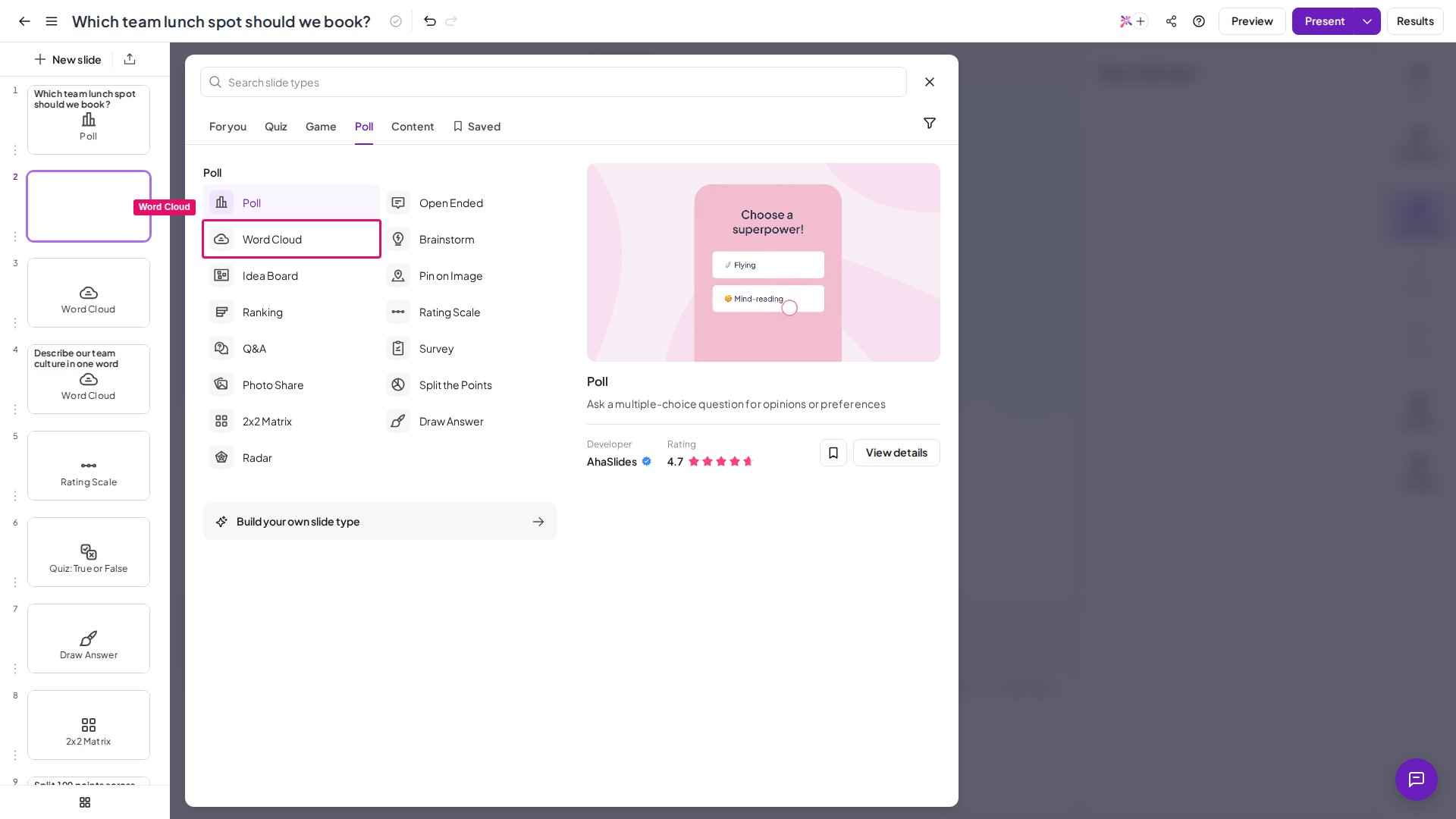
| Zo vind je hem | Klik op **+** in het diapaneel en kies **Word Cloud** |
| Limieten | 1 tot 10 invoeren per deelnemer; 25 tekens per antwoord; maximaal 500 woorden tegelijk zichtbaar (de 500 meest voorkomende verschillende woorden) |
De Word Cloud telt als **dia van het type Poll**, en Poll- en Open Ended-dia's tellen in dezelfde groep. Voor een eventuele limiet op het aantal dat je hiervan in het gratis abonnement mag gebruiken, zie [wat er in het gratis account zit](/nl/price-plans/what-is-included-in-the-free-account) of kijk op je pagina **Mijn abonnement** (My Plan). Elk antwoord is bedoeld voor losse woorden en korte zinnen: deelnemers zien live hoeveel tekens er nog over zijn en kunnen niets langers insturen.
Heb je al een lijst met woorden? Plak ze in de zelfstandige [Word Cloud-generator](https://ahaslides.com/features/live-word-cloud-generator/) om een wolk te maken zonder live deelnemers.
## Een Word Cloud-dia maken
Klik op de knop **+** in het diapaneel om een nieuwe dia in je presentatie in te voegen.
Kies **Word Cloud** in de lijst met beschikbare dia-typen.
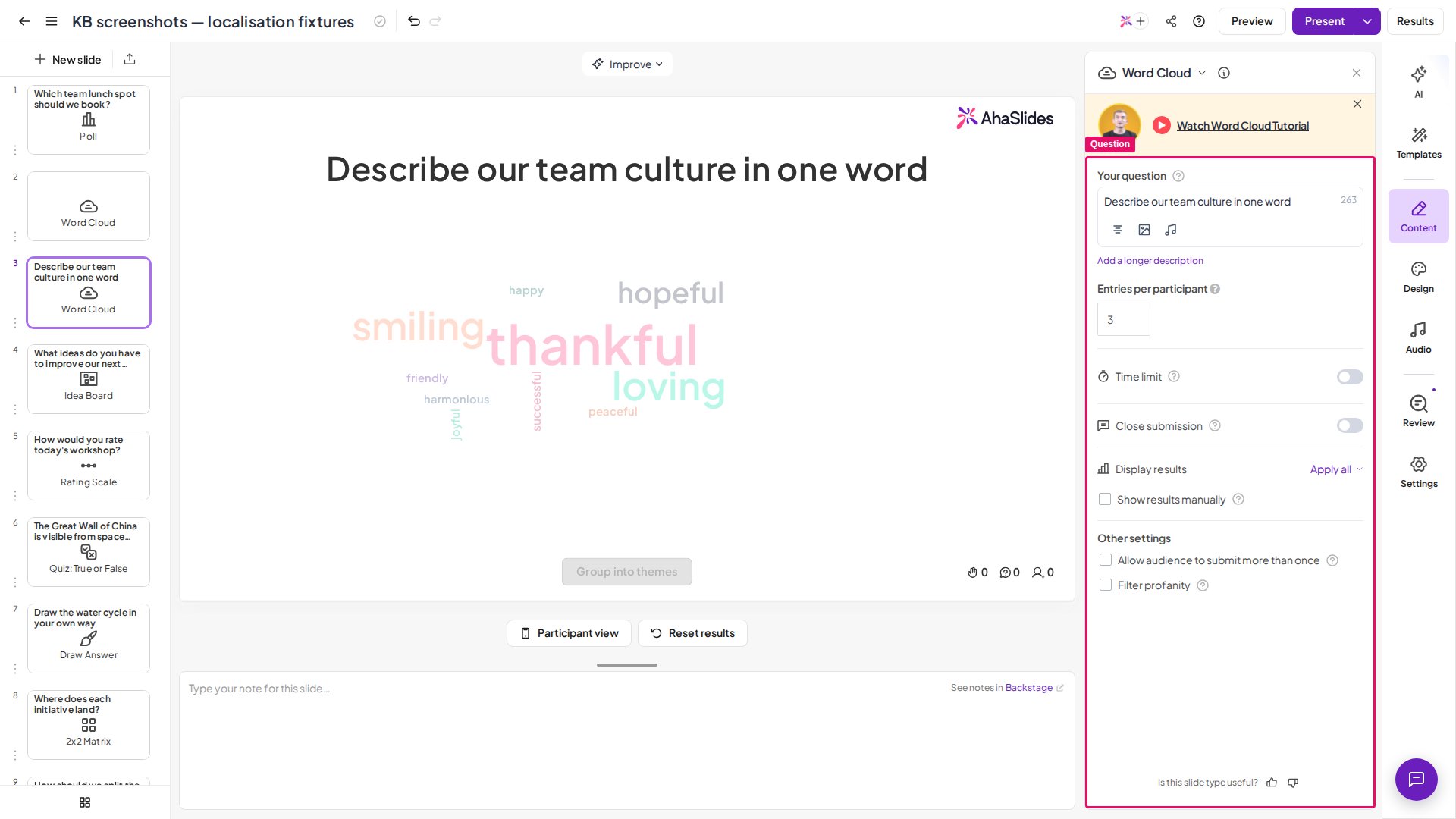
Voer de opdracht in waarop deelnemers moeten reageren, bijvoorbeeld *"Beschrijf de workshop van vandaag in één woord"* of *"Waar denk je aan bij innovatie?"*
Pas de instellingen aan (zie [Instellingen van Word Cloud](#instellingen-van-word-cloud)) om te bepalen hoeveel inzendingen per persoon zijn toegestaan, of resultaten handmatig worden getoond en of het scheldwoordenfilter aanstaat.
Ga tijdens je presentatie naar de dia. Deelnemers openen de sessielink op hun apparaat en sturen woorden in. De wolk wordt live bijgewerkt bij elke inzending.
Zo maak je een goede Word Cloud-dia:
* **Stel een krappe tijdslimiet in (30 tot 60 seconden)** voor gerichte antwoorden: een kort tijdvenster lokt instinctieve, eerlijke antwoorden uit in plaats van overdachte.
* **Verhoog het aantal invoeren per deelnemer bij brainstormsessies**: met 5 tot 10 inzendingen per persoon krijg je het volume dat nodig is om een echt bruikbaar ideeënlandschap boven te halen.
Liever kijken? Deze videotutorial laat zien hoe je een Word Cloud-dia maakt en live uitvoert:
## Een Word Cloud-dia presenteren
Ga naar de dia en deelnemers sturen woorden in vanaf hun apparaat; de wolk wordt live bijgewerkt bij elke inzending.
### Groepeer vergelijkbare woorden met Smart Grouping
AhaSlides kan vergelijkbare woorden en synoniemen automatisch clusteren, zodat inhoudelijk verwante inzendingen meetellen voor dezelfde visuele groep. In de editor hoef je niets aan te zetten: klik tijdens het presenteren op het presentatorscherm op **Groepeer op thema's** (Group into themes). Klik op **Groepering ongedaan maken** (Ungroup) om terug te gaan naar de oorspronkelijke wolk.
Woorden als *"blij"*, *"blijheid"* en *"vrolijk"* kunnen bijvoorbeeld onder één cluster vallen, zodat de overheersende thema's in de antwoorden van je publiek in één oogopslag te lezen zijn. Smart Grouping is vooral handig als deelnemers verschillende bewoordingen gebruiken voor hetzelfde onderliggende idee.
### Woorden live verwijderen
Beweeg tijdens het presenteren over een woord in de wolk en klik op het pictogram **×** om het meteen te verwijderen. Het woord verdwijnt in realtime uit de wolk en komt niet terug, ook niet als er na het verwijderen nog inzendingen van hetzelfde woord binnenkomen. Verwijder je het populairste woord, dan neemt het volgende meest voorkomende woord zijn plek in het midden in.
Gebruik dit om ongepaste inzendingen te modereren, off-topic woorden te verwijderen of de wolk op te schonen voordat je er een screenshot van maakt voor een samenvattingsdia.
### Word Cloud-antwoorden exporteren
Word Cloud-inzendingen zitten in de data-export van je presentatie. Download na je sessie alle antwoorden als spreadsheet, zie [Gegevens naar Excel exporteren](/nl/after-the-presentation/export-data-to-excel).
## Instellingen van Word Cloud
| Instelling | Wat het doet | Standaard |
| - | - | - |
| Invoeren per deelnemer | Bovenaan het tabblad **Inhoud** (Content), onder de vraag, stel je in hoeveel invoeren elke deelnemer kan insturen, van **1 tot 10** per persoon. Verhoog dit voor brainstormsessies waar je meer volume wilt; houd het op 1 voor gerichte antwoorden van één woord. Een nieuwe Word Cloud-dia begint op **3**. | 3 |
| Tijdslimiet | Stel op het tabblad **Inhoud** (Content) een aftelklok in, van 5 seconden tot 1.200 seconden (20 minuten). Als de timer afloopt, sluiten de inzendingen automatisch en staat de wolk vast. Laat je dit uit, dan blijven inzendingen open tot je ze handmatig sluit. Om dezelfde tijdslimiet op je andere dia's te gebruiken, open je het menu **Meer acties** (More actions) (⋯) van de instelling en kies je **Apply to all Word Cloud slides** of **Apply to all unscored slides**. Niet beschikbaar in elk abonnement; als het jouwe het niet bevat, word je gevraagd te upgraden. | — |
| Inzending sluiten | Stop handmatig met het accepteren van nieuwe woorden op elk moment tijdens de presentatie door op de knop **Inzending sluiten** (Close submission) in de besturingsbalk te klikken (klik er opnieuw op om te heropenen). Om de dia met gesloten inzendingen te starten, zet je **Inzending sluiten** (Close submission) aan in de diainstellingen; het menu **Meer acties** (More actions) (⋯) biedt ook opties voor **Apply to all**. De wolk blijft zichtbaar en je kunt er verder over praten. Niet beschikbaar in elk abonnement; als het jouwe het niet bevat, word je gevraagd te upgraden. | — |
| Resultaten handmatig tonen | Houd de woordenwolk verborgen voor het publiek terwijl inzendingen binnenkomen. Als je klaar bent om te onthullen, toon je de resultaten en verschijnt de hele wolk in één keer, ideaal voor een dramatische onthulling. Niet beschikbaar in elk abonnement; als het jouwe het niet bevat, word je gevraagd te upgraden. | — |
| Publiek meer dan één keer laten insturen | Vink dit aan op het tabblad **Inhoud** (Content), onder **Andere instellingen** (Other settings), zodat elke deelnemer na de eerste inzending opnieuw kan insturen. | — |
| Scheldwoordenfilter | Blokkeer automatisch aanstootgevende of ongepaste woorden voordat ze op het scherm verschijnen. Als je dit aanvinkt, geldt het filter voor je hele presentatie. Aanbevolen voor openbare evenementen, klaslokalen en elke sessie met een onbekend publiek. | — |
**Kunnen deelnemers emoji gebruiken?** Ja, emoji worden geaccepteerd in woordenwolkinvoeren en verschijnen in de wolk als elke andere inzending, binnen de limiet van 25 tekens. Een paar leestekens en symbolen worden niet geaccepteerd en de deelnemer krijgt de melding ze te verwijderen, maar letters, cijfers en emoji komen allemaal door.
## Ideeën voor het gebruik van Word Cloud
* **Gebruik hem als ijsbreker aan het begin**: een woordenwolk aan het begin van een sessie maakt meteen duidelijk dat het interactief is en krijgt ieders vingers vroeg op de telefoon.
* **Combineer met een Poll als vervolg**: nadat de wolk de overheersende thema's laat zien, maak je een Poll waarin deelnemers stemmen op de twee of drie woorden die het vaakst voorkwamen.
**Heb je een vraag?**
Neem contact op met ons supportteam: ben je ingelogd, gebruik dan de chatbel rechtsonder in je dashboard, anders [neem je hier contact met ons op](https://ahaslides.com/contact-us/) of mail je naar [hi@ahaslides.com](mailto:hi@ahaslides.com).
Wil je in contact komen met andere gebruikers? Word lid van de [AhaSlides-community](https://community.ahaslides.com/) om tips te delen, functies voor te stellen en te zien hoe anderen hun publiek betrekken.
This documentation is built and hosted on [Mintlify](https://mintlify.com), a developer documentation platform.
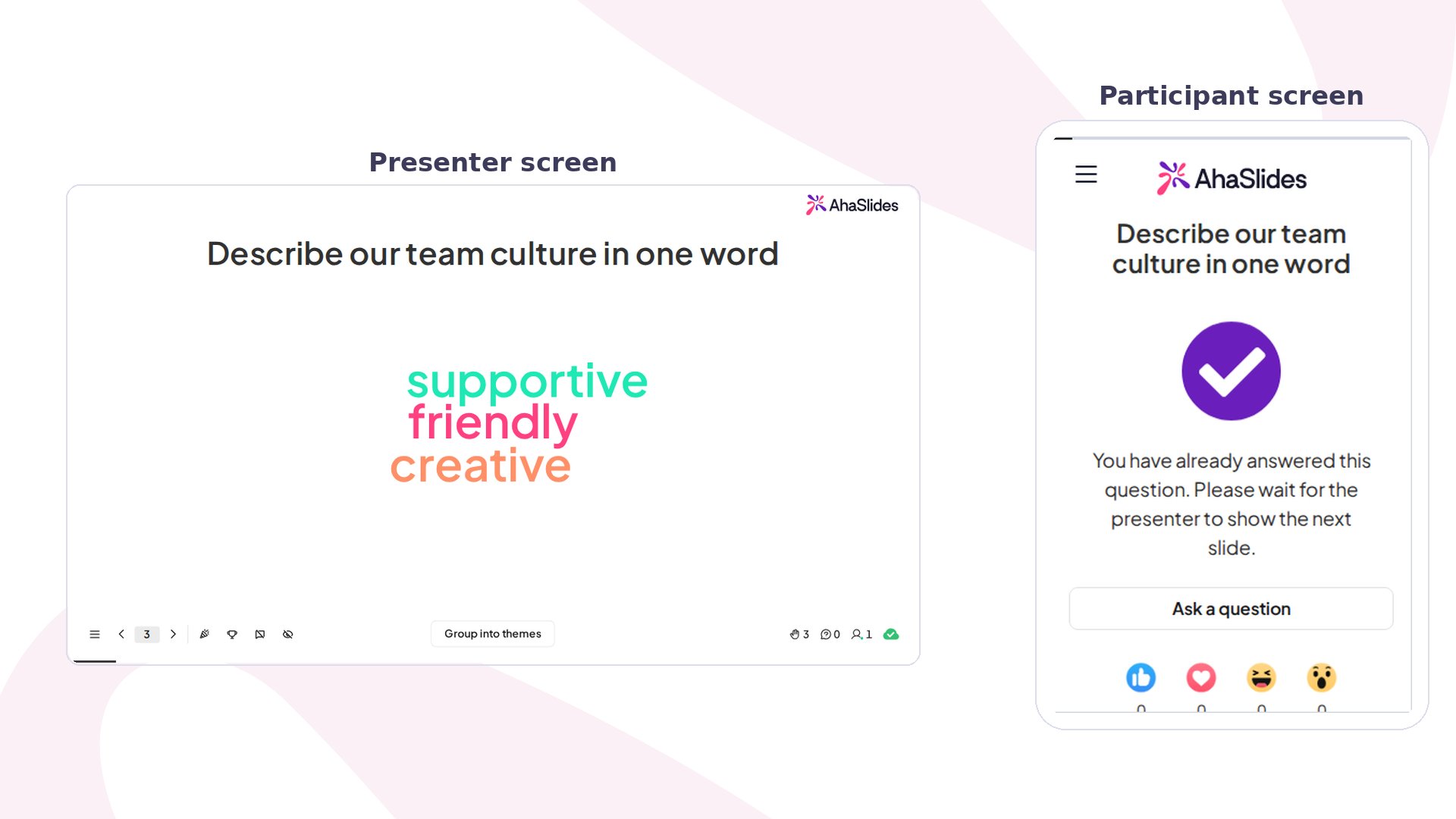 Een Word Cloud-dia verzamelt korte tekstinzendingen van je publiek en toont ze als een live wolk: woorden die vaker worden ingestuurd verschijnen groter op het scherm, dichter bij het midden. Perfect voor snelle temperatuurchecks, warming-ups en het vastleggen van de woorden van de groep.
## Word Cloud in een oogopslag
| | |
| - | - |
| Type | Zonder score (telt als dia van het type Poll) |
| Zo vind je hem | Klik op **+** in het diapaneel en kies **Word Cloud** |
| Limieten | 1 tot 10 invoeren per deelnemer; 25 tekens per antwoord; maximaal 500 woorden tegelijk zichtbaar (de 500 meest voorkomende verschillende woorden) |
Een Word Cloud-dia verzamelt korte tekstinzendingen van je publiek en toont ze als een live wolk: woorden die vaker worden ingestuurd verschijnen groter op het scherm, dichter bij het midden. Perfect voor snelle temperatuurchecks, warming-ups en het vastleggen van de woorden van de groep.
## Word Cloud in een oogopslag
| | |
| - | - |
| Type | Zonder score (telt als dia van het type Poll) |
| Zo vind je hem | Klik op **+** in het diapaneel en kies **Word Cloud** |
| Limieten | 1 tot 10 invoeren per deelnemer; 25 tekens per antwoord; maximaal 500 woorden tegelijk zichtbaar (de 500 meest voorkomende verschillende woorden) |
 Zo maak je een goede Word Cloud-dia:
* **Stel een krappe tijdslimiet in (30 tot 60 seconden)** voor gerichte antwoorden: een kort tijdvenster lokt instinctieve, eerlijke antwoorden uit in plaats van overdachte.
* **Verhoog het aantal invoeren per deelnemer bij brainstormsessies**: met 5 tot 10 inzendingen per persoon krijg je het volume dat nodig is om een echt bruikbaar ideeënlandschap boven te halen.
Liever kijken? Deze videotutorial laat zien hoe je een Word Cloud-dia maakt en live uitvoert:
## Een Word Cloud-dia presenteren
Ga naar de dia en deelnemers sturen woorden in vanaf hun apparaat; de wolk wordt live bijgewerkt bij elke inzending.
### Groepeer vergelijkbare woorden met Smart Grouping
AhaSlides kan vergelijkbare woorden en synoniemen automatisch clusteren, zodat inhoudelijk verwante inzendingen meetellen voor dezelfde visuele groep. In de editor hoef je niets aan te zetten: klik tijdens het presenteren op het presentatorscherm op **Groepeer op thema's** (Group into themes). Klik op **Groepering ongedaan maken** (Ungroup) om terug te gaan naar de oorspronkelijke wolk.
Woorden als *"blij"*, *"blijheid"* en *"vrolijk"* kunnen bijvoorbeeld onder één cluster vallen, zodat de overheersende thema's in de antwoorden van je publiek in één oogopslag te lezen zijn. Smart Grouping is vooral handig als deelnemers verschillende bewoordingen gebruiken voor hetzelfde onderliggende idee.
### Woorden live verwijderen
Beweeg tijdens het presenteren over een woord in de wolk en klik op het pictogram **×** om het meteen te verwijderen. Het woord verdwijnt in realtime uit de wolk en komt niet terug, ook niet als er na het verwijderen nog inzendingen van hetzelfde woord binnenkomen. Verwijder je het populairste woord, dan neemt het volgende meest voorkomende woord zijn plek in het midden in.
Gebruik dit om ongepaste inzendingen te modereren, off-topic woorden te verwijderen of de wolk op te schonen voordat je er een screenshot van maakt voor een samenvattingsdia.
### Word Cloud-antwoorden exporteren
Word Cloud-inzendingen zitten in de data-export van je presentatie. Download na je sessie alle antwoorden als spreadsheet, zie [Gegevens naar Excel exporteren](/nl/after-the-presentation/export-data-to-excel).
## Instellingen van Word Cloud
| Instelling | Wat het doet | Standaard |
| - | - | - |
| Invoeren per deelnemer | Bovenaan het tabblad **Inhoud** (Content), onder de vraag, stel je in hoeveel invoeren elke deelnemer kan insturen, van **1 tot 10** per persoon. Verhoog dit voor brainstormsessies waar je meer volume wilt; houd het op 1 voor gerichte antwoorden van één woord. Een nieuwe Word Cloud-dia begint op **3**. | 3 |
| Tijdslimiet | Stel op het tabblad **Inhoud** (Content) een aftelklok in, van 5 seconden tot 1.200 seconden (20 minuten). Als de timer afloopt, sluiten de inzendingen automatisch en staat de wolk vast. Laat je dit uit, dan blijven inzendingen open tot je ze handmatig sluit. Om dezelfde tijdslimiet op je andere dia's te gebruiken, open je het menu **Meer acties** (More actions) (⋯) van de instelling en kies je **Apply to all Word Cloud slides** of **Apply to all unscored slides**. Niet beschikbaar in elk abonnement; als het jouwe het niet bevat, word je gevraagd te upgraden. | — |
| Inzending sluiten | Stop handmatig met het accepteren van nieuwe woorden op elk moment tijdens de presentatie door op de knop **Inzending sluiten** (Close submission) in de besturingsbalk te klikken (klik er opnieuw op om te heropenen). Om de dia met gesloten inzendingen te starten, zet je **Inzending sluiten** (Close submission) aan in de diainstellingen; het menu **Meer acties** (More actions) (⋯) biedt ook opties voor **Apply to all**. De wolk blijft zichtbaar en je kunt er verder over praten. Niet beschikbaar in elk abonnement; als het jouwe het niet bevat, word je gevraagd te upgraden. | — |
| Resultaten handmatig tonen | Houd de woordenwolk verborgen voor het publiek terwijl inzendingen binnenkomen. Als je klaar bent om te onthullen, toon je de resultaten en verschijnt de hele wolk in één keer, ideaal voor een dramatische onthulling. Niet beschikbaar in elk abonnement; als het jouwe het niet bevat, word je gevraagd te upgraden. | — |
| Publiek meer dan één keer laten insturen | Vink dit aan op het tabblad **Inhoud** (Content), onder **Andere instellingen** (Other settings), zodat elke deelnemer na de eerste inzending opnieuw kan insturen. | — |
| Scheldwoordenfilter | Blokkeer automatisch aanstootgevende of ongepaste woorden voordat ze op het scherm verschijnen. Als je dit aanvinkt, geldt het filter voor je hele presentatie. Aanbevolen voor openbare evenementen, klaslokalen en elke sessie met een onbekend publiek. | — |
Zo maak je een goede Word Cloud-dia:
* **Stel een krappe tijdslimiet in (30 tot 60 seconden)** voor gerichte antwoorden: een kort tijdvenster lokt instinctieve, eerlijke antwoorden uit in plaats van overdachte.
* **Verhoog het aantal invoeren per deelnemer bij brainstormsessies**: met 5 tot 10 inzendingen per persoon krijg je het volume dat nodig is om een echt bruikbaar ideeënlandschap boven te halen.
Liever kijken? Deze videotutorial laat zien hoe je een Word Cloud-dia maakt en live uitvoert:
## Een Word Cloud-dia presenteren
Ga naar de dia en deelnemers sturen woorden in vanaf hun apparaat; de wolk wordt live bijgewerkt bij elke inzending.
### Groepeer vergelijkbare woorden met Smart Grouping
AhaSlides kan vergelijkbare woorden en synoniemen automatisch clusteren, zodat inhoudelijk verwante inzendingen meetellen voor dezelfde visuele groep. In de editor hoef je niets aan te zetten: klik tijdens het presenteren op het presentatorscherm op **Groepeer op thema's** (Group into themes). Klik op **Groepering ongedaan maken** (Ungroup) om terug te gaan naar de oorspronkelijke wolk.
Woorden als *"blij"*, *"blijheid"* en *"vrolijk"* kunnen bijvoorbeeld onder één cluster vallen, zodat de overheersende thema's in de antwoorden van je publiek in één oogopslag te lezen zijn. Smart Grouping is vooral handig als deelnemers verschillende bewoordingen gebruiken voor hetzelfde onderliggende idee.
### Woorden live verwijderen
Beweeg tijdens het presenteren over een woord in de wolk en klik op het pictogram **×** om het meteen te verwijderen. Het woord verdwijnt in realtime uit de wolk en komt niet terug, ook niet als er na het verwijderen nog inzendingen van hetzelfde woord binnenkomen. Verwijder je het populairste woord, dan neemt het volgende meest voorkomende woord zijn plek in het midden in.
Gebruik dit om ongepaste inzendingen te modereren, off-topic woorden te verwijderen of de wolk op te schonen voordat je er een screenshot van maakt voor een samenvattingsdia.
### Word Cloud-antwoorden exporteren
Word Cloud-inzendingen zitten in de data-export van je presentatie. Download na je sessie alle antwoorden als spreadsheet, zie [Gegevens naar Excel exporteren](/nl/after-the-presentation/export-data-to-excel).
## Instellingen van Word Cloud
| Instelling | Wat het doet | Standaard |
| - | - | - |
| Invoeren per deelnemer | Bovenaan het tabblad **Inhoud** (Content), onder de vraag, stel je in hoeveel invoeren elke deelnemer kan insturen, van **1 tot 10** per persoon. Verhoog dit voor brainstormsessies waar je meer volume wilt; houd het op 1 voor gerichte antwoorden van één woord. Een nieuwe Word Cloud-dia begint op **3**. | 3 |
| Tijdslimiet | Stel op het tabblad **Inhoud** (Content) een aftelklok in, van 5 seconden tot 1.200 seconden (20 minuten). Als de timer afloopt, sluiten de inzendingen automatisch en staat de wolk vast. Laat je dit uit, dan blijven inzendingen open tot je ze handmatig sluit. Om dezelfde tijdslimiet op je andere dia's te gebruiken, open je het menu **Meer acties** (More actions) (⋯) van de instelling en kies je **Apply to all Word Cloud slides** of **Apply to all unscored slides**. Niet beschikbaar in elk abonnement; als het jouwe het niet bevat, word je gevraagd te upgraden. | — |
| Inzending sluiten | Stop handmatig met het accepteren van nieuwe woorden op elk moment tijdens de presentatie door op de knop **Inzending sluiten** (Close submission) in de besturingsbalk te klikken (klik er opnieuw op om te heropenen). Om de dia met gesloten inzendingen te starten, zet je **Inzending sluiten** (Close submission) aan in de diainstellingen; het menu **Meer acties** (More actions) (⋯) biedt ook opties voor **Apply to all**. De wolk blijft zichtbaar en je kunt er verder over praten. Niet beschikbaar in elk abonnement; als het jouwe het niet bevat, word je gevraagd te upgraden. | — |
| Resultaten handmatig tonen | Houd de woordenwolk verborgen voor het publiek terwijl inzendingen binnenkomen. Als je klaar bent om te onthullen, toon je de resultaten en verschijnt de hele wolk in één keer, ideaal voor een dramatische onthulling. Niet beschikbaar in elk abonnement; als het jouwe het niet bevat, word je gevraagd te upgraden. | — |
| Publiek meer dan één keer laten insturen | Vink dit aan op het tabblad **Inhoud** (Content), onder **Andere instellingen** (Other settings), zodat elke deelnemer na de eerste inzending opnieuw kan insturen. | — |
| Scheldwoordenfilter | Blokkeer automatisch aanstootgevende of ongepaste woorden voordat ze op het scherm verschijnen. Als je dit aanvinkt, geldt het filter voor je hele presentatie. Aanbevolen voor openbare evenementen, klaslokalen en elke sessie met een onbekend publiek. | — |