> ## Documentation Index
> Fetch the complete documentation index at: https://docs.ahaslides.com/llms.txt
> Use this file to discover all available pages before exploring further.
# Je Google Slides-presentatie insluiten
> Behoud je bestaande Google Slides-presentatie en voeg live AhaSlides-peilingen, quizzen en woordenwolken toe zonder je presentatie opnieuw op te bouwen.
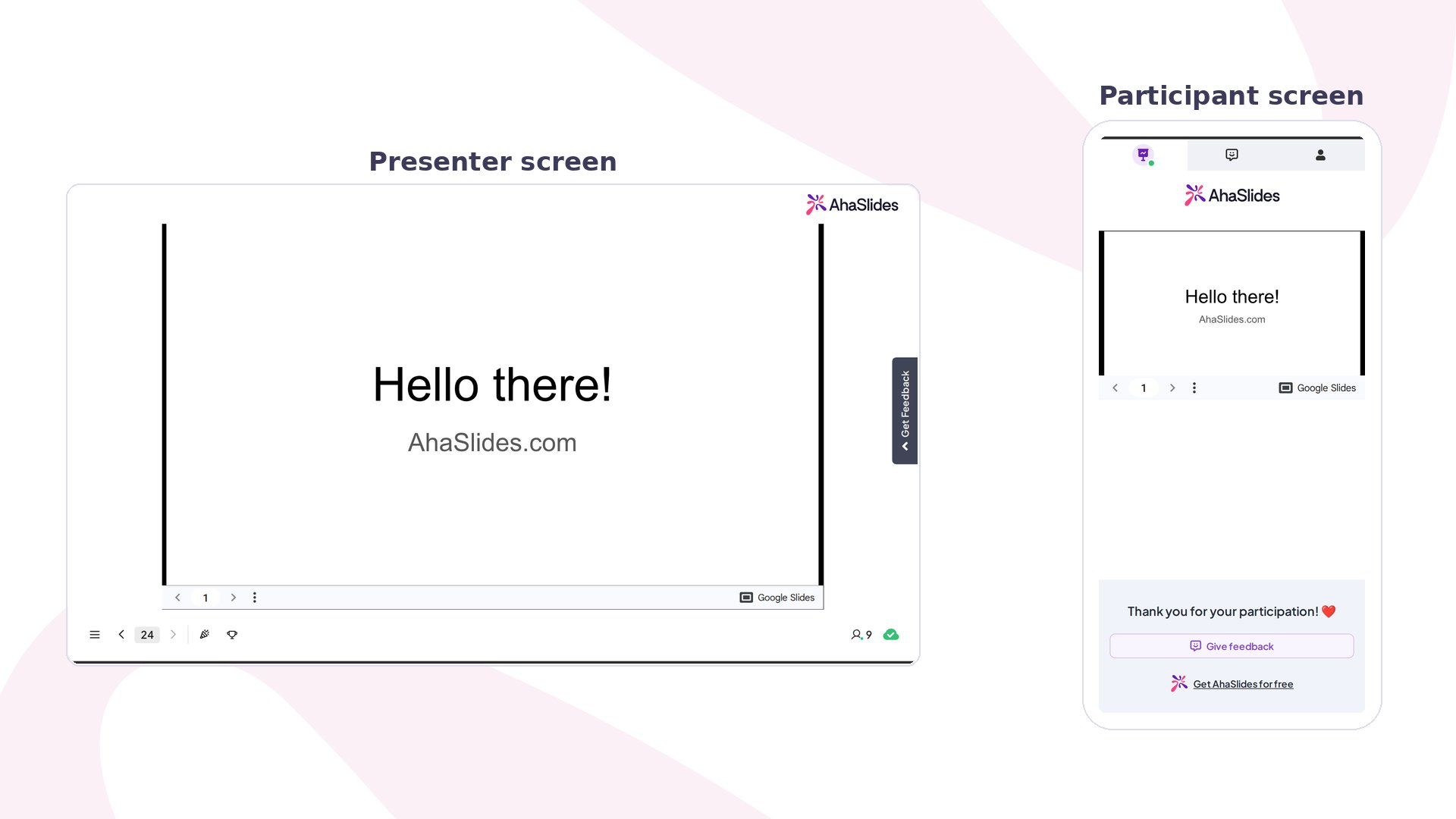
Met de Google Slides-integratie sluit je je bestaande Google Slides-presentatie in binnen een AhaSlides-presentatie. Je oorspronkelijke content blijft in Google Slides — AhaSlides omringt die met interactieve dia's zodat je live peilingen, quizzen en woordenwolken rond je bestaande materiaal kunt toevoegen zonder iets opnieuw te bouwen.
 ## Voordat je begint
Je hebt een Google Slides-presentatie nodig die je graag op het web publiceert, omdat AhaSlides de gepubliceerde link insluit. Zie [Beperkingen van de Google Slides-insluiting](#beperkingen-van-de-google-slides-insluiting) voor wat de insluiting niet kan.
## Je Google Slides-presentatie publiceren
Ga naar [slides.google.com](https://slides.google.com) en open de presentatie die je wilt insluiten.
Klik op **File** → **Share** → **Publish to web**.
Klik in het venster dat verschijnt op **Publish** om een openbare link te genereren.
Klik op **OK** om te bevestigen dat je de presentatie wilt publiceren.
Kopieer de URL die verschijnt — je hebt hem nodig in de volgende stap.
Publiceren op het web maakt de inhoud van je dia's zichtbaar voor iedereen met de link. Publiceer geen presentaties met gevoelige, vertrouwelijke of persoonlijke informatie.
## De presentatie insluiten in AhaSlides
Log in bij AhaSlides en maak een nieuwe presentatie of open een bestaande.
Klik op de knop **+ Add Slide** in het diapaneel.
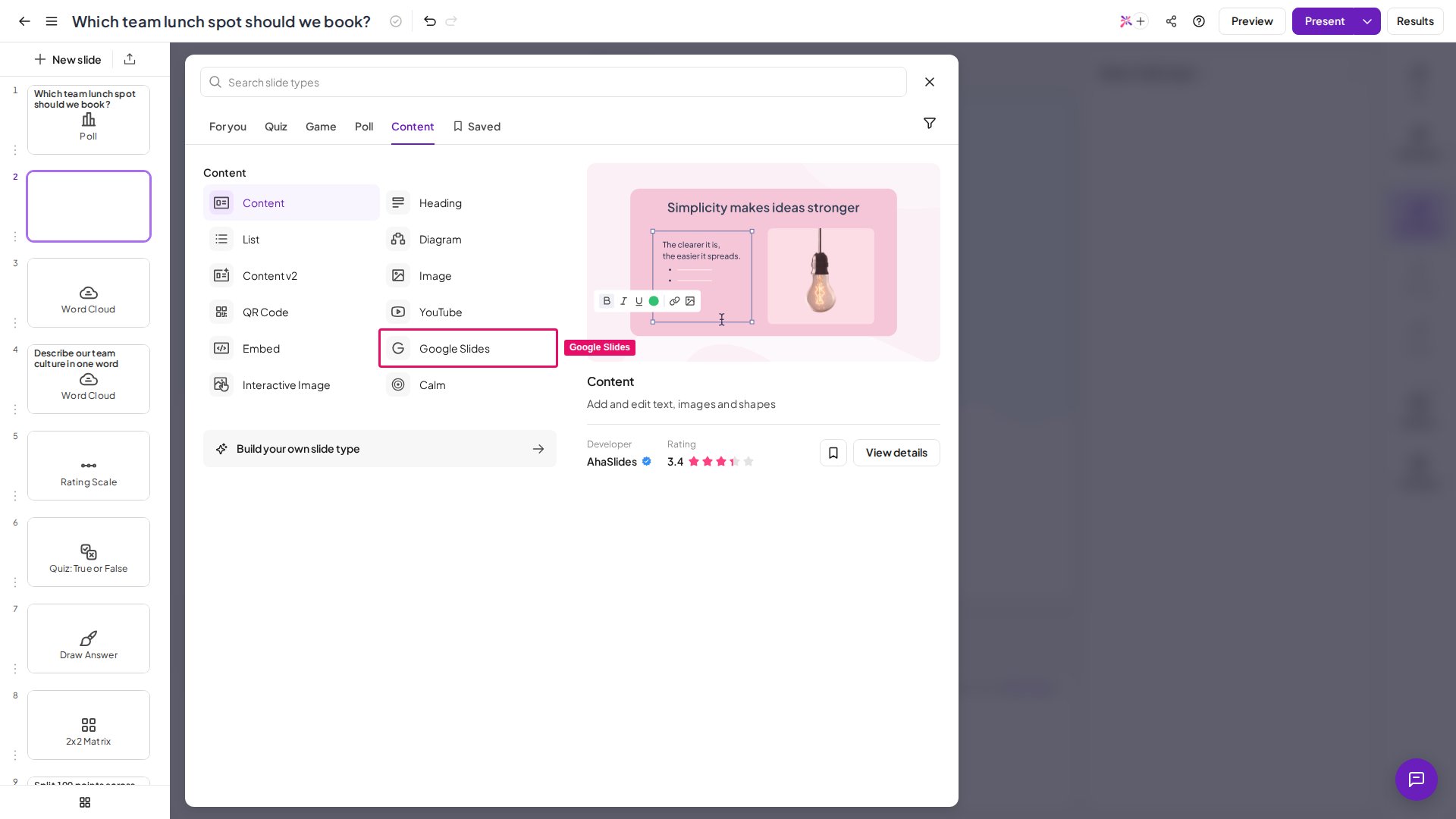
Kies **Google Slides** in de lijst met beschikbare diatypen.
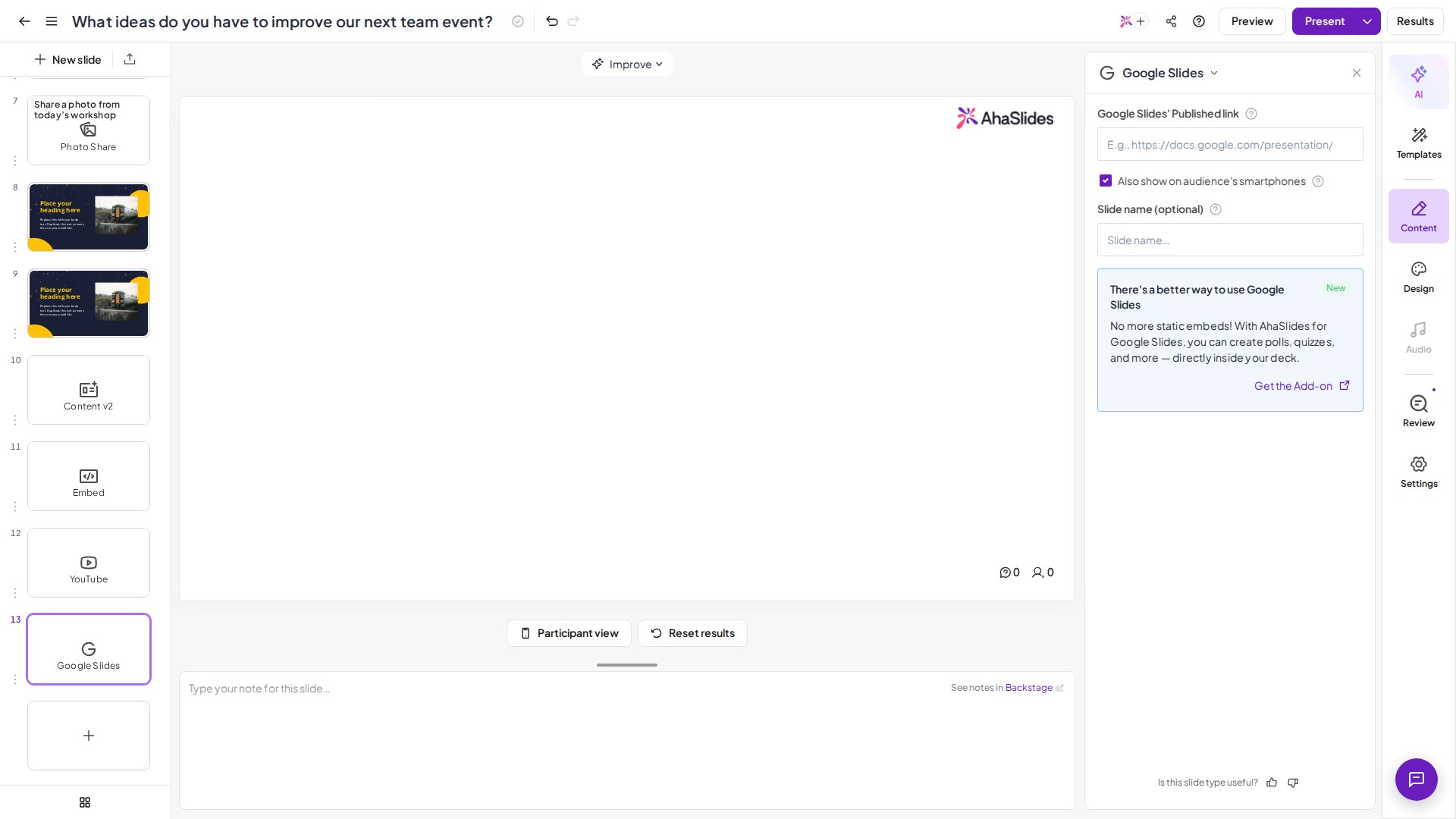
Plak de URL die je in stap 1 hebt gekopieerd in het veld **Google Slides' Gepubliceerde link** (Google Slides' Published link).
Klik op **Opslaan** (Save). Je Google Slides-presentatie verschijnt nu als dia in je AhaSlides-presentatie.
## Voordat je begint
Je hebt een Google Slides-presentatie nodig die je graag op het web publiceert, omdat AhaSlides de gepubliceerde link insluit. Zie [Beperkingen van de Google Slides-insluiting](#beperkingen-van-de-google-slides-insluiting) voor wat de insluiting niet kan.
## Je Google Slides-presentatie publiceren
Ga naar [slides.google.com](https://slides.google.com) en open de presentatie die je wilt insluiten.
Klik op **File** → **Share** → **Publish to web**.
Klik in het venster dat verschijnt op **Publish** om een openbare link te genereren.
Klik op **OK** om te bevestigen dat je de presentatie wilt publiceren.
Kopieer de URL die verschijnt — je hebt hem nodig in de volgende stap.
Publiceren op het web maakt de inhoud van je dia's zichtbaar voor iedereen met de link. Publiceer geen presentaties met gevoelige, vertrouwelijke of persoonlijke informatie.
## De presentatie insluiten in AhaSlides
Log in bij AhaSlides en maak een nieuwe presentatie of open een bestaande.
Klik op de knop **+ Add Slide** in het diapaneel.
Kies **Google Slides** in de lijst met beschikbare diatypen.
Plak de URL die je in stap 1 hebt gekopieerd in het veld **Google Slides' Gepubliceerde link** (Google Slides' Published link).
Klik op **Opslaan** (Save). Je Google Slides-presentatie verschijnt nu als dia in je AhaSlides-presentatie.
 ## Door je presentatie navigeren tijdens het presenteren
Gebruik de navigatiepijlen linksonder in de Google Slides-insluiting om tijdens een live presentatie tussen je Google-dia's te bewegen. Het driepuntenmenu in de insluiting geeft toegang tot extra bediening:
* **Speaker Notes** — bekijk je dianotities tijdens het presenteren
* **Laser Pointer** — markeer delen van de dia voor je publiek
* **Pen tool** — teken of annoteer direct op de dia
* **Full-Screen Mode** — vergroot de Google Slides-insluiting tot het hele scherm
* **Auto-Play** — laat dia's automatisch doorgaan op een timer
## Interactieve dia's rond je content toevoegen
Klik op de knop **+ Add Slide** op de positie in het diapaneel waar je een interactieve dia wilt invoegen — vóór, na of tussen je Google Slides-content.
Kies uit beschikbare typen zoals **Poll**, **Quiz**, **Word Cloud**, **Rating Scale**, **Open Ended** en meer.
Stel je vraag, opties en instellingen in en sla de dia op.
Een veelgebruikt patroon: begin met een Google Slides-contentdia om een onderwerp te introduceren, laat er een live peiling op volgen om het begrip te peilen, ga verder met meer Google Slides-content en sluit af met een quiz om de belangrijkste punten te versterken.
De Google Slides-insluiting toont je presentatie zoals die was toen je hem publiceerde. Werk je je Google Slides bij na het publiceren, publiceer de presentatie dan opnieuw met dezelfde stappen hierboven om die wijzigingen in AhaSlides te laten zien.
## Beperkingen van de Google Slides-insluiting
* **Alleen openbare content** — publiceren op het web maakt je dia's zichtbaar voor iedereen met de link. Sluit geen presentaties in met gevoelige of vertrouwelijke informatie.
* **Geen realtime synchronisatie** — wijzigingen die je na het publiceren in Google Slides maakt, verschijnen niet automatisch in AhaSlides. Je moet opnieuw publiceren om wijzigingen op te pikken.
* **Animaties niet ondersteund** — diaovergangen en opbouwanimaties uit Google Slides worden niet afgespeeld binnen de AhaSlides-insluiting.
* **Lettertypen en eigen assets** — lettertypen of afbeeldingen waarvoor een Google-account nodig is om ze te bekijken, worden mogelijk niet voor alle leden van het publiek correct weergegeven.
## Veelgestelde vragen
Nee. De presentatie moet op het web zijn gepubliceerd (openbaar zichtbaar ingesteld) voordat AhaSlides hem kan insluiten. Beperkte of privépresentaties laden niet correct.
Ga in Google Slides terug naar **File → Share → Publish to web** en klik opnieuw op **Publish**. AhaSlides pikt de bijgewerkte content op de volgende keer dat de dia wordt geladen.
Ja. Voeg voor elke presentatie die je wilt insluiten een aparte Google Slides-dia toe. Je kunt ze afwisselen met zo veel interactieve dia's als je wilt.
Nee. Diaovergangen en opbouweffecten uit Google Slides worden niet ondersteund binnen de AhaSlides-insluiting. Statische diacontent wordt gewoon getoond.
Ja. De ingesloten presentatie is zichtbaar voor deelnemers, zowel op het presentatorscherm als in de publieksweergave tijdens een live sessie.
**Heb je een vraag?**
Neem contact op met ons supportteam: ben je ingelogd, gebruik dan de chatbel rechtsonder in je dashboard, anders [neem je hier contact met ons op](https://ahaslides.com/contact-us/) of mail je naar [hi@ahaslides.com](mailto:hi@ahaslides.com).
Wil je in contact komen met andere gebruikers? Word lid van de [AhaSlides-community](https://community.ahaslides.com/) om tips te delen, functies voor te stellen en te zien hoe anderen hun publiek betrekken.
This documentation is built and hosted on [Mintlify](https://mintlify.com), a developer documentation platform.
## Door je presentatie navigeren tijdens het presenteren
Gebruik de navigatiepijlen linksonder in de Google Slides-insluiting om tijdens een live presentatie tussen je Google-dia's te bewegen. Het driepuntenmenu in de insluiting geeft toegang tot extra bediening:
* **Speaker Notes** — bekijk je dianotities tijdens het presenteren
* **Laser Pointer** — markeer delen van de dia voor je publiek
* **Pen tool** — teken of annoteer direct op de dia
* **Full-Screen Mode** — vergroot de Google Slides-insluiting tot het hele scherm
* **Auto-Play** — laat dia's automatisch doorgaan op een timer
## Interactieve dia's rond je content toevoegen
Klik op de knop **+ Add Slide** op de positie in het diapaneel waar je een interactieve dia wilt invoegen — vóór, na of tussen je Google Slides-content.
Kies uit beschikbare typen zoals **Poll**, **Quiz**, **Word Cloud**, **Rating Scale**, **Open Ended** en meer.
Stel je vraag, opties en instellingen in en sla de dia op.
Een veelgebruikt patroon: begin met een Google Slides-contentdia om een onderwerp te introduceren, laat er een live peiling op volgen om het begrip te peilen, ga verder met meer Google Slides-content en sluit af met een quiz om de belangrijkste punten te versterken.
De Google Slides-insluiting toont je presentatie zoals die was toen je hem publiceerde. Werk je je Google Slides bij na het publiceren, publiceer de presentatie dan opnieuw met dezelfde stappen hierboven om die wijzigingen in AhaSlides te laten zien.
## Beperkingen van de Google Slides-insluiting
* **Alleen openbare content** — publiceren op het web maakt je dia's zichtbaar voor iedereen met de link. Sluit geen presentaties in met gevoelige of vertrouwelijke informatie.
* **Geen realtime synchronisatie** — wijzigingen die je na het publiceren in Google Slides maakt, verschijnen niet automatisch in AhaSlides. Je moet opnieuw publiceren om wijzigingen op te pikken.
* **Animaties niet ondersteund** — diaovergangen en opbouwanimaties uit Google Slides worden niet afgespeeld binnen de AhaSlides-insluiting.
* **Lettertypen en eigen assets** — lettertypen of afbeeldingen waarvoor een Google-account nodig is om ze te bekijken, worden mogelijk niet voor alle leden van het publiek correct weergegeven.
## Veelgestelde vragen
Nee. De presentatie moet op het web zijn gepubliceerd (openbaar zichtbaar ingesteld) voordat AhaSlides hem kan insluiten. Beperkte of privépresentaties laden niet correct.
Ga in Google Slides terug naar **File → Share → Publish to web** en klik opnieuw op **Publish**. AhaSlides pikt de bijgewerkte content op de volgende keer dat de dia wordt geladen.
Ja. Voeg voor elke presentatie die je wilt insluiten een aparte Google Slides-dia toe. Je kunt ze afwisselen met zo veel interactieve dia's als je wilt.
Nee. Diaovergangen en opbouweffecten uit Google Slides worden niet ondersteund binnen de AhaSlides-insluiting. Statische diacontent wordt gewoon getoond.
Ja. De ingesloten presentatie is zichtbaar voor deelnemers, zowel op het presentatorscherm als in de publieksweergave tijdens een live sessie.
**Heb je een vraag?**
Neem contact op met ons supportteam: ben je ingelogd, gebruik dan de chatbel rechtsonder in je dashboard, anders [neem je hier contact met ons op](https://ahaslides.com/contact-us/) of mail je naar [hi@ahaslides.com](mailto:hi@ahaslides.com).
Wil je in contact komen met andere gebruikers? Word lid van de [AhaSlides-community](https://community.ahaslides.com/) om tips te delen, functies voor te stellen en te zien hoe anderen hun publiek betrekken.
This documentation is built and hosted on [Mintlify](https://mintlify.com), a developer documentation platform.