> ## Documentation Index
> Fetch the complete documentation index at: https://docs.ahaslides.com/llms.txt
> Use this file to discover all available pages before exploring further.
# Zmiana lub reset hasła
> Zmień hasło ze względów bezpieczeństwa albo zresetuj je, gdy go zapomnisz — w ustawieniach konta lub na stronie resetowania hasła.
Możesz zmienić hasło ze względów bezpieczeństwa albo zresetować je, jeśli go zapomnisz.
## Zmień hasło
Na komputerze kliknij swój **awatar profilu** w prawym górnym rogu, aby otworzyć menu konta, a następnie kliknij swoje **imię i nazwisko** u góry menu, aby otworzyć **Ustawienia konta** (Account settings).
Na urządzeniu mobilnym dotknij ikony **menu**, a potem w sekcji **Moje konto** (My account) dotknij **Ustawienia konta** (Account settings).
Przewiń w dół do sekcji **Hasło** (Password).
Wpisz swoje **Obecne hasło** (Current password) i **Nowe hasło** (New password). Jeśli nie pamiętasz obecnego hasła, na stronie logowania wybierz **Zapomniałeś hasła?** (Forgot password?) i skorzystaj z instrukcji [Zresetuj zapomniane hasło](#zresetuj-zapomniane-hasło).
Kliknij **Zapisz zmiany** (Save changes).
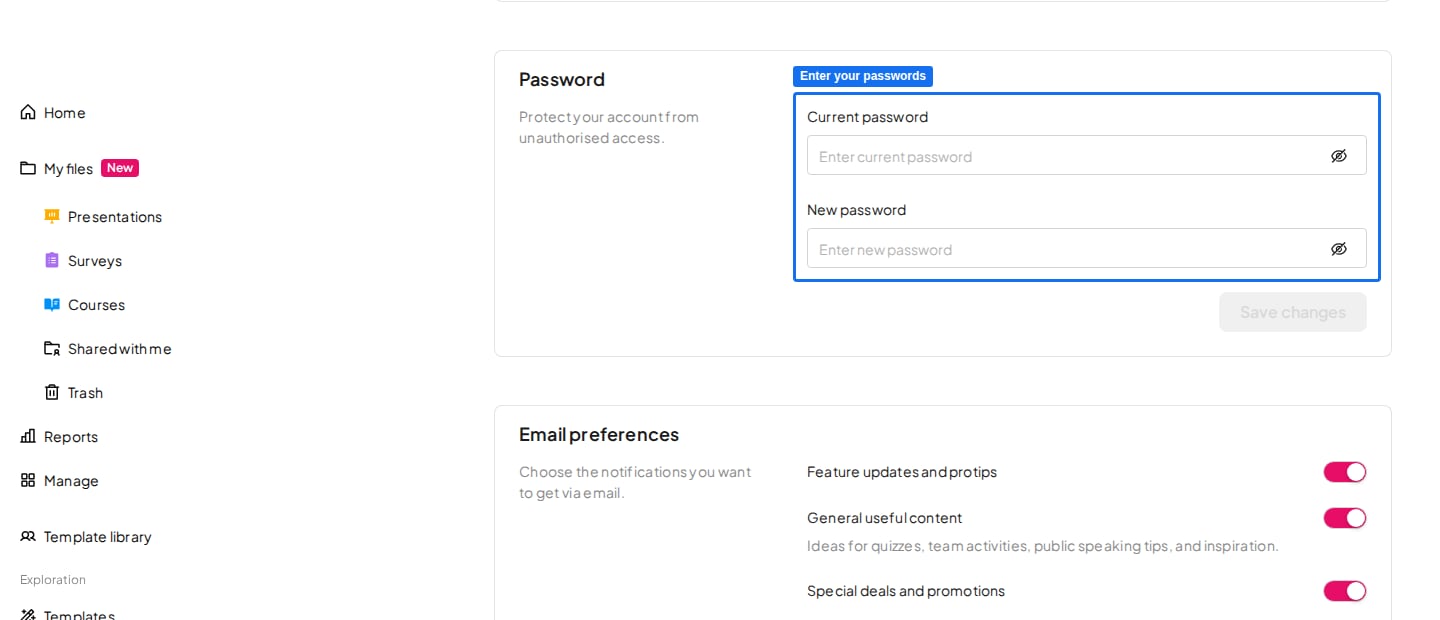 To wszystko. Hasło zostało zmienione!
**Zarejestrowałeś się przez Google lub Microsoft?** Twoje konto na początku nie ma hasła AhaSlides, ale możesz sam je ustawić — nie musisz kontaktować się z pomocą techniczną. Otwórz ustawienia konta tak samo jak w powyższych krokach, przejdź do sekcji **Hasło** (Password), wpisz nowe hasło i zapisz. Nie zostaniesz poproszony o obecne hasło, bo jeszcze go nie ma. Potem możesz logować się albo za pomocą adresu e-mail i nowego hasła, albo przyciskiem Google lub Microsoft, jak dotychczas.
## Zresetuj zapomniane hasło
Przejdź na stronę [presenter.ahaslides.com/pages/forgot-password](https://presenter.ahaslides.com/pages/forgot-password).
Wpisz adres e-mail, którego użyłeś przy rejestracji.
Kliknij **Zresetuj hasło** (Reset password).
Postępuj zgodnie z instrukcjami wysłanymi na Twój adres e-mail, aby zresetować hasło.
### Nie dotarł e-mail z resetem hasła?
Jeśli e-mail z resetem nie pojawił się po kilku minutach, spróbuj tego, zanim poprosisz o kolejny:
1. **Sprawdź folder spam/wiadomości-śmieci** — e-mail z resetem jest czasem tam filtrowany, zwłaszcza na firmowych lub szkolnych kontach e-mail.
2. **Upewnij się, że wpisałeś właściwy adres** — literówka lub zły adres (np. firmowy alias zamiast adresu użytego przy rejestracji) nie będzie pasować do Twojego konta.
3. **Poczekaj kilka minut i sprawdź ponownie** — dostarczenie bywa opóźnione, a nie utracone.
4. **Wyszukaj w skrzynce odbiorczej „AhaSlides"** zamiast przewijać listę, na wypadek gdyby wiadomość trafiła do innego folderu lub zakładki.
Jeśli wypróbowałeś wszystko powyższe, a e-mail wciąż nie dotarł, napisz na [hi@ahaslides.com](mailto:hi@ahaslides.com), aby konsultant mógł zweryfikować adres e-mail Twojego konta i ponownie wysłać link do resetu.
**Konta z logowaniem jednokrotnym (SSO) w wersji Enterprise są wyjątkiem.** Jeśli Twoja organizacja loguje Cię przez SSO, strona resetowania poinformuje, że masz użyć opcji **Single Sign-On** — odzyskiwanie hasła jest dla takich kont celowo wyłączone. Poproś o pomoc w logowaniu osobę, która administruje SSO w Twojej organizacji. Jeśli to Ty jesteś administratorem, zobacz [Konfiguracja SSO i provisioningu SCIM](/pl/teams-and-enterprise/setting-up-sso-and-scim-provisioning).
**Masz pytanie?**
Skontaktuj się z naszym zespołem wsparcia: jeśli jesteś zalogowany, użyj ikony czatu w prawym dolnym rogu panelu; w przeciwnym razie [napisz do nas tutaj](https://ahaslides.com/contact-us/) lub wyślij e-mail na adres [hi@ahaslides.com](mailto:hi@ahaslides.com).
Chcesz porozmawiać z innymi użytkownikami? Dołącz do [społeczności AhaSlides](https://community.ahaslides.com/), aby dzielić się wskazówkami, zgłaszać pomysły na funkcje i sprawdzać, jak inni angażują swoją publiczność.
This documentation is built and hosted on [Mintlify](https://mintlify.com), a developer documentation platform.
To wszystko. Hasło zostało zmienione!
**Zarejestrowałeś się przez Google lub Microsoft?** Twoje konto na początku nie ma hasła AhaSlides, ale możesz sam je ustawić — nie musisz kontaktować się z pomocą techniczną. Otwórz ustawienia konta tak samo jak w powyższych krokach, przejdź do sekcji **Hasło** (Password), wpisz nowe hasło i zapisz. Nie zostaniesz poproszony o obecne hasło, bo jeszcze go nie ma. Potem możesz logować się albo za pomocą adresu e-mail i nowego hasła, albo przyciskiem Google lub Microsoft, jak dotychczas.
## Zresetuj zapomniane hasło
Przejdź na stronę [presenter.ahaslides.com/pages/forgot-password](https://presenter.ahaslides.com/pages/forgot-password).
Wpisz adres e-mail, którego użyłeś przy rejestracji.
Kliknij **Zresetuj hasło** (Reset password).
Postępuj zgodnie z instrukcjami wysłanymi na Twój adres e-mail, aby zresetować hasło.
### Nie dotarł e-mail z resetem hasła?
Jeśli e-mail z resetem nie pojawił się po kilku minutach, spróbuj tego, zanim poprosisz o kolejny:
1. **Sprawdź folder spam/wiadomości-śmieci** — e-mail z resetem jest czasem tam filtrowany, zwłaszcza na firmowych lub szkolnych kontach e-mail.
2. **Upewnij się, że wpisałeś właściwy adres** — literówka lub zły adres (np. firmowy alias zamiast adresu użytego przy rejestracji) nie będzie pasować do Twojego konta.
3. **Poczekaj kilka minut i sprawdź ponownie** — dostarczenie bywa opóźnione, a nie utracone.
4. **Wyszukaj w skrzynce odbiorczej „AhaSlides"** zamiast przewijać listę, na wypadek gdyby wiadomość trafiła do innego folderu lub zakładki.
Jeśli wypróbowałeś wszystko powyższe, a e-mail wciąż nie dotarł, napisz na [hi@ahaslides.com](mailto:hi@ahaslides.com), aby konsultant mógł zweryfikować adres e-mail Twojego konta i ponownie wysłać link do resetu.
**Konta z logowaniem jednokrotnym (SSO) w wersji Enterprise są wyjątkiem.** Jeśli Twoja organizacja loguje Cię przez SSO, strona resetowania poinformuje, że masz użyć opcji **Single Sign-On** — odzyskiwanie hasła jest dla takich kont celowo wyłączone. Poproś o pomoc w logowaniu osobę, która administruje SSO w Twojej organizacji. Jeśli to Ty jesteś administratorem, zobacz [Konfiguracja SSO i provisioningu SCIM](/pl/teams-and-enterprise/setting-up-sso-and-scim-provisioning).
**Masz pytanie?**
Skontaktuj się z naszym zespołem wsparcia: jeśli jesteś zalogowany, użyj ikony czatu w prawym dolnym rogu panelu; w przeciwnym razie [napisz do nas tutaj](https://ahaslides.com/contact-us/) lub wyślij e-mail na adres [hi@ahaslides.com](mailto:hi@ahaslides.com).
Chcesz porozmawiać z innymi użytkownikami? Dołącz do [społeczności AhaSlides](https://community.ahaslides.com/), aby dzielić się wskazówkami, zgłaszać pomysły na funkcje i sprawdzać, jak inni angażują swoją publiczność.
This documentation is built and hosted on [Mintlify](https://mintlify.com), a developer documentation platform.