> ## Documentation Index
> Fetch the complete documentation index at: https://docs.ahaslides.com/llms.txt
> Use this file to discover all available pages before exploring further.
# Dane rozliczeniowe oraz faktura/paragon
> Pobieraj faktury i paragony bezpośrednio z AhaSlides. Zaktualizuj dane rozliczeniowe przed płatnością, aby faktura zawierała poprawne informacje.
W AhaSlides ułatwiamy klientom dostęp do faktur i paragonów oraz ich pobieranie bezpośrednio z naszej strony.
Aby otrzymywać faktury z poprawnymi danymi, **zaktualizuj dane rozliczeniowe przed dokonaniem płatności.** Wprowadzone zmiany pojawią się tylko na nowych fakturach. Stare faktury zachowają informacje z chwili ich wystawienia. Opłaconej faktury ani paragonu nie można później zmienić, dlatego nie da się do nich dodać numeru identyfikacji podatkowej.
Nasza firma **nie jest zarejestrowana jako podatnik GST** — nie pobieramy od klientów żadnego podatku. Dlatego **nie wystawiamy faktur podatkowych**.
## Zmień dane rozliczeniowe
Zaloguj się na swoje konto AhaSlides. Kliknij swoje zdjęcie profilowe i wybierz **Rozliczenia** (Billing).
Możesz też przejść na stronę [Mój plan](https://presenter.ahaslides.com/apps/user-plan) (My Plan), a następnie kliknąć **Zarządzaj płatnością** (Manage payment) w sekcji **Rozliczenia i płatności** (Billing & payment).
Na stronie rozliczeń zaktualizuj swoje dane:
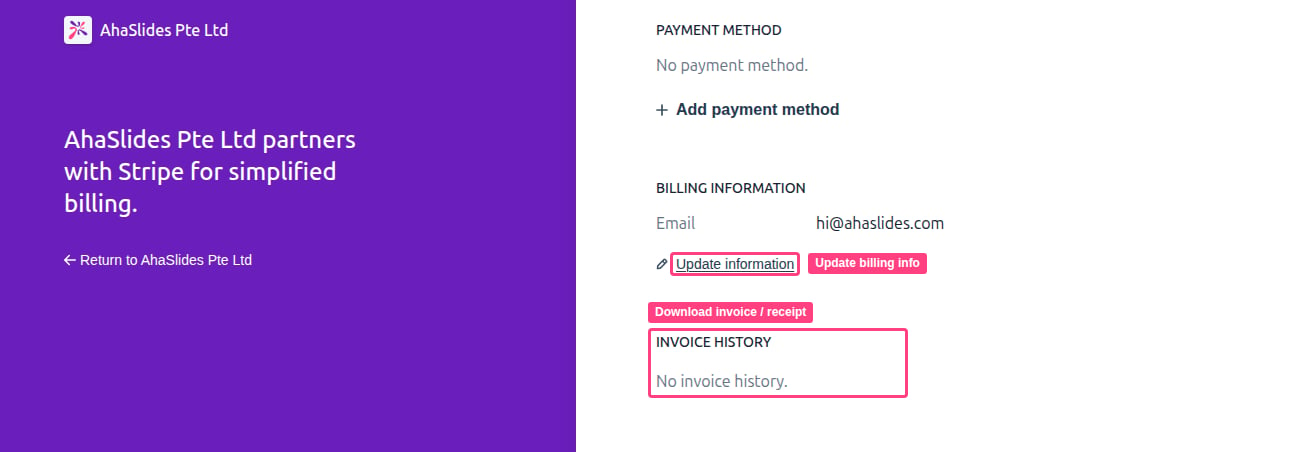
* Przewiń w dół do sekcji **'Billing information'**, a następnie kliknij **Update Information**.
* Uzupełnij wymagane dane rozliczeniowe, przewiń w dół i kliknij **Zapisz** (Save), aby potwierdzić zmiany.
 ## Pobierz fakturę lub paragon z danymi rozliczeniowymi
Gdy zaktualizujesz dane rozliczeniowe, możesz bez problemu pobrać swoje faktury lub paragony:
Otwórz stronę rozliczeń, jak opisano powyżej w sekcji **Zmień dane rozliczeniowe**: kliknij swoje zdjęcie profilowe i wybierz **Rozliczenia** (Billing). Następnie znajdź **Invoice History** i kliknij fakturę, którą chcesz pobrać.
Zostaniesz przekierowany na stronę, na której możesz wybrać pobranie faktury albo paragonu.
**Masz pytanie?**
Skontaktuj się z naszym zespołem wsparcia: jeśli jesteś zalogowany, użyj ikony czatu w prawym dolnym rogu panelu; w przeciwnym razie [napisz do nas tutaj](https://ahaslides.com/contact-us/) lub wyślij e-mail na adres [hi@ahaslides.com](mailto:hi@ahaslides.com).
Chcesz porozmawiać z innymi użytkownikami? Dołącz do [społeczności AhaSlides](https://community.ahaslides.com/), aby dzielić się wskazówkami, zgłaszać pomysły na funkcje i sprawdzać, jak inni angażują swoją publiczność.
This documentation is built and hosted on [Mintlify](https://mintlify.com), a developer documentation platform.
## Pobierz fakturę lub paragon z danymi rozliczeniowymi
Gdy zaktualizujesz dane rozliczeniowe, możesz bez problemu pobrać swoje faktury lub paragony:
Otwórz stronę rozliczeń, jak opisano powyżej w sekcji **Zmień dane rozliczeniowe**: kliknij swoje zdjęcie profilowe i wybierz **Rozliczenia** (Billing). Następnie znajdź **Invoice History** i kliknij fakturę, którą chcesz pobrać.
Zostaniesz przekierowany na stronę, na której możesz wybrać pobranie faktury albo paragonu.
**Masz pytanie?**
Skontaktuj się z naszym zespołem wsparcia: jeśli jesteś zalogowany, użyj ikony czatu w prawym dolnym rogu panelu; w przeciwnym razie [napisz do nas tutaj](https://ahaslides.com/contact-us/) lub wyślij e-mail na adres [hi@ahaslides.com](mailto:hi@ahaslides.com).
Chcesz porozmawiać z innymi użytkownikami? Dołącz do [społeczności AhaSlides](https://community.ahaslides.com/), aby dzielić się wskazówkami, zgłaszać pomysły na funkcje i sprawdzać, jak inni angażują swoją publiczność.
This documentation is built and hosted on [Mintlify](https://mintlify.com), a developer documentation platform.