> ## Documentation Index
> Fetch the complete documentation index at: https://docs.ahaslides.com/llms.txt
> Use this file to discover all available pages before exploring further.
# Eksport danych do Excela
> Po prezentacji wyeksportuj wszystkie dane odpowiedzi do jednego pliku Excel i sprawdź, jakie odpowiedzi wybrał lub przesłał każdy uczestnik.
Po prezentacji możesz wyeksportować dane odpowiedzi do Excela i przeanalizować je, sprawdzając, jakie odpowiedzi wybrał lub przesłał każdy uczestnik. Dzięki temu lepiej poznasz swoją publiczność i ulepszysz kolejne prezentacje.
Zamiast tego chcesz wyeksportować **obrazy** swoich slajdów razem z otrzymanymi odpowiedziami — jako PDF lub pliki JPG? Zobacz [Eksport slajdów do PDF/obrazów](/pl/after-the-presentation/export-slides-to-pdf-images).
Funkcja **Eksport danych do Excela** (Export data to Excel) nie jest dostępna w każdym planie; jeśli twój jej nie zawiera, zobaczysz propozycję przejścia na wyższy plan.
Pytania i otrzymane odpowiedzi możesz wyeksportować do jednego pliku Excel. Plik zawiera kilka arkuszy dotyczących twojej prezentacji i odpowiedzi publiczności:
1. **Slide Details** — jeden wiersz na każdą opcję slajdu, z numerem slajdu, typem, nagłówkiem lub pytaniem, opisem, datami utworzenia i ostatniej modyfikacji, limitem czasu, poprawnymi odpowiedziami oraz liczbą uczestników, którzy odpowiedzieli i wybrali daną opcję.
2. **Participants** — identyfikatory, imiona i nazwiska, organizacje oraz adresy e-mail uczestników, jeśli podali je podczas prezentacji, a także **Joined Presentation At (UTC)**, czyli moment dołączenia każdego uczestnika. Imiona i nazwiska, organizacje oraz adresy e-mail można zebrać na niektórych typach slajdów (na przykład na slajdzie Open Ended ze skonfigurowanymi dodatkowymi polami) albo przez [zbieranie informacji o publiczności](/pl/features-and-functions/collecting-audience-information) przy dołączaniu.
3. **Quiz Answers** — odpowiedzi uczestników na slajdy quizowe (Pick Answer, Short Answer, Match Pairs, Correct Order i Categorise) wraz z datą i godziną ich przesłania, czasem odpowiedzi i zdobytymi punktami.
4. **Opinion Answers** — odpowiedzi uczestników na slajdy opinii (Poll, Open Ended, Word Cloud, Rating Scale, Brainstorm i [2×2 Matrix](/pl/using-slide-types/using-the-2x2-matrix-slide)) wraz z datą i godziną ich przesłania. Każda odpowiedź znajduje się w osobnym wierszu z identyfikatorem i imieniem uczestnika (jeśli je podał), dzięki czemu widzisz, kto co przesłał. Identyfikator uczestnika łączy każdą odpowiedź z arkuszem **Participants**.
5. **Reactions** — reakcje emoji przesłane przez uczestników podczas wydarzenia.
6. **Q\&A** — wszystkie pytania przesłane do ciebie na slajdzie Q\&A, liczba otrzymanych głosów poparcia, informacja, czy oznaczono je jako udzielone odpowiedzi, oraz ich status moderacji.
7. **Private Feedback** — ocena prezentacji wystawiona przez każdego uczestnika (w skali do 5) i prywatne komentarze, które zostawił dla ciebie.
8. **Individual Leaderboard** — końcowa klasyfikacja uczestników w quizie prezentacji, jeśli go przeprowadzono.
9. **Team Leaderboard** — końcowa klasyfikacja drużyn uczestników w quizie prezentacji, jeśli go przeprowadzono.
10. **Raw Data (Pivot Source)** — każda odpowiedź, reakcja, pytanie Q\&A i opinia w jednej długiej tabeli, ze szczegółami slajdu i uczestnika obok każdego wiersza, gotowa do budowania własnych tabel przestawnych. Pytanie Q\&A pokazuje imię uczestnika, który je zadał, chyba że dla tego slajdu Q\&A włączono pytania anonimowe. W bardzo dużych raportach (ponad 50 000 odpowiedzi) ten arkusz jest pomijany.
Wszystkie daty i godziny w eksporcie są podane w **UTC** — nazwa każdej kolumny z czasem kończy się na **(UTC)**. Nie są przeliczane na twoją strefę czasową, więc podczas czytania uwzględnij własną strefę.
Chcesz zobaczyć format przed eksportem? [Otwórz przykładowy wyeksportowany plik](https://docs.google.com/spreadsheets/d/1-gujKhykkC7VCZIz_QLDDxi8j5ZWzMcdF23lbnd5EBk/edit?usp=sharing) wypełniony przykładowymi danymi, aby zobaczyć układ tych arkuszy.
## Jak wyeksportować dane do Excela
Plik eksportu staje się dostępny po około **5 minutach** od otwarcia strony Raportu.
Wyniki prezentacji są eksportowane jako plik Excel. Odpowiedzi na [Survey](/pl/using-slide-types/using-the-surveys-tool) można wyeksportować jako CSV lub Excel.
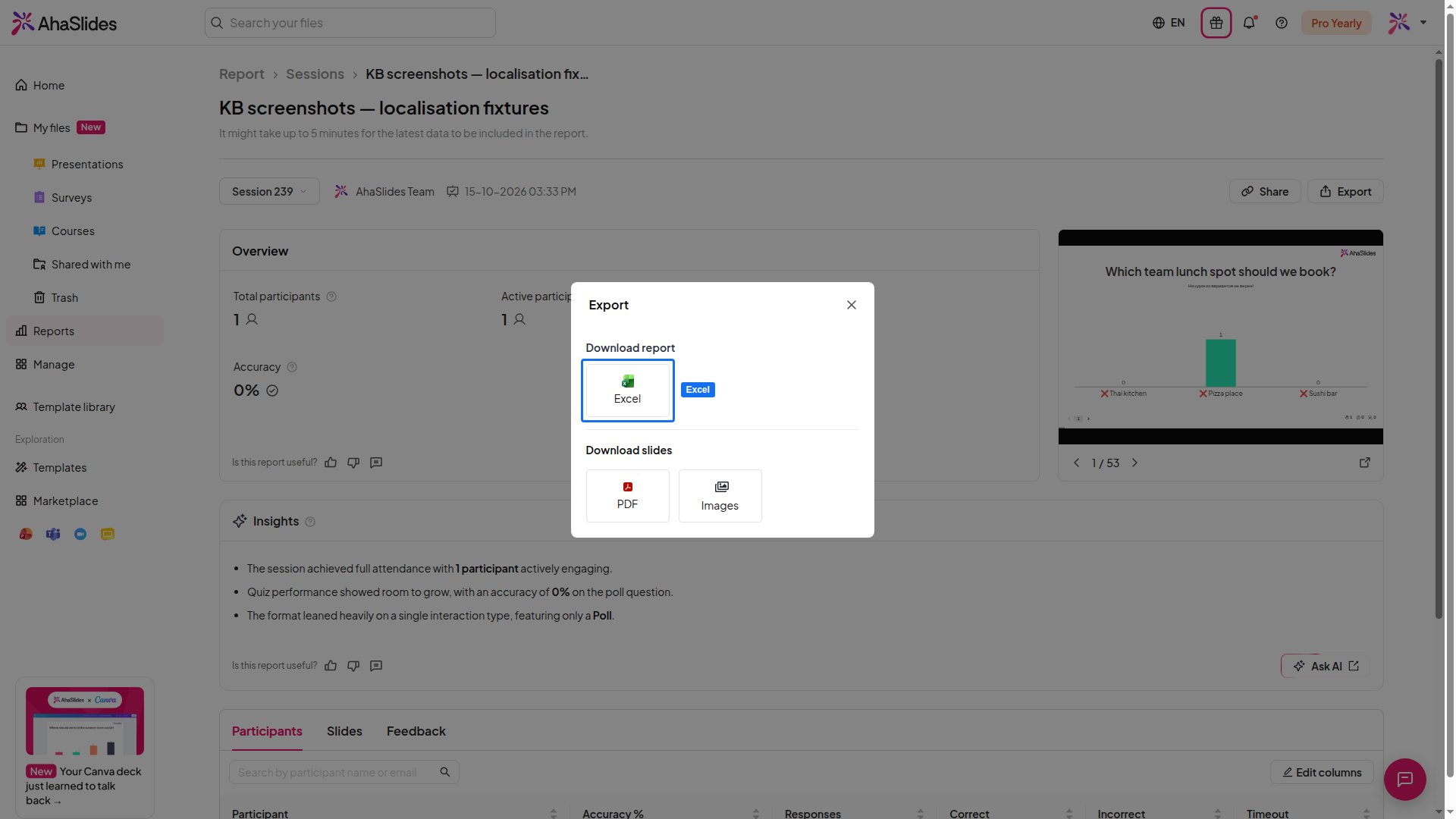
Otwórz [Raport z prezentacji](/pl/after-the-presentation/your-ahaslides-presentation-report), kliknij **Eksportuj** (Export) i wybierz **Excel**. Pobieranie rozpocznie się automatycznie po przygotowaniu pliku.
 ## Eksport pojedynczej sesji
Jeśli twoja prezentacja ma więcej niż jedną sesję, możesz wyeksportować tylko jedną z nich zamiast całego raportu:
1. Otwórz [Raport z prezentacji](/pl/after-the-presentation/your-ahaslides-presentation-report#przeglądanie-raportu-z-każdej-sesji) i kliknij pole **Session list** obok nazwy właściciela prezentacji.
2. Wybierz sesję, którą chcesz wyeksportować.
3. Kliknij **Eksportuj** (Export) i wybierz **Excel**. Plik będzie zawierał dane tylko z tej sesji.
Aby ponownie wyeksportować wszystko, otwórz **Session list** i przed eksportem wybierz **All sessions**.
Nowa sesja jest zapisywana automatycznie za każdym razem, gdy ktokolwiek [zresetuje wyniki prezentacji](/pl/after-the-presentation/resetting-the-results), więc wcześniejsze sesje nadal możesz eksportować osobno.
**Masz pytanie?**
Skontaktuj się z naszym zespołem wsparcia: jeśli jesteś zalogowany, użyj ikony czatu w prawym dolnym rogu panelu; w przeciwnym razie [napisz do nas tutaj](https://ahaslides.com/contact-us/) lub wyślij e-mail na adres [hi@ahaslides.com](mailto:hi@ahaslides.com).
Chcesz porozmawiać z innymi użytkownikami? Dołącz do [społeczności AhaSlides](https://community.ahaslides.com/), aby dzielić się wskazówkami, zgłaszać pomysły na funkcje i sprawdzać, jak inni angażują swoją publiczność.
This documentation is built and hosted on [Mintlify](https://mintlify.com), a developer documentation platform.
## Eksport pojedynczej sesji
Jeśli twoja prezentacja ma więcej niż jedną sesję, możesz wyeksportować tylko jedną z nich zamiast całego raportu:
1. Otwórz [Raport z prezentacji](/pl/after-the-presentation/your-ahaslides-presentation-report#przeglądanie-raportu-z-każdej-sesji) i kliknij pole **Session list** obok nazwy właściciela prezentacji.
2. Wybierz sesję, którą chcesz wyeksportować.
3. Kliknij **Eksportuj** (Export) i wybierz **Excel**. Plik będzie zawierał dane tylko z tej sesji.
Aby ponownie wyeksportować wszystko, otwórz **Session list** i przed eksportem wybierz **All sessions**.
Nowa sesja jest zapisywana automatycznie za każdym razem, gdy ktokolwiek [zresetuje wyniki prezentacji](/pl/after-the-presentation/resetting-the-results), więc wcześniejsze sesje nadal możesz eksportować osobno.
**Masz pytanie?**
Skontaktuj się z naszym zespołem wsparcia: jeśli jesteś zalogowany, użyj ikony czatu w prawym dolnym rogu panelu; w przeciwnym razie [napisz do nas tutaj](https://ahaslides.com/contact-us/) lub wyślij e-mail na adres [hi@ahaslides.com](mailto:hi@ahaslides.com).
Chcesz porozmawiać z innymi użytkownikami? Dołącz do [społeczności AhaSlides](https://community.ahaslides.com/), aby dzielić się wskazówkami, zgłaszać pomysły na funkcje i sprawdzać, jak inni angażują swoją publiczność.
This documentation is built and hosted on [Mintlify](https://mintlify.com), a developer documentation platform.