> ## Documentation Index
> Fetch the complete documentation index at: https://docs.ahaslides.com/llms.txt
> Use this file to discover all available pages before exploring further.
# Eksport slajdów do PDF/obrazów
> Po prezentacji wyeksportuj statyczne obrazy wszystkich slajdów wraz z uzyskanymi odpowiedziami jako PDF lub archiwum ZIP z plikami JPG.
Po prezentacji możesz wyeksportować statyczne obrazy wszystkich slajdów wraz z odpowiedziami, które przekazała publiczność. Obrazy możesz wyeksportować jako PDF albo jako pliki JPG. Eksport do PowerPointa (.pptx) nie jest dostępny.
Chcesz zamiast tego wyeksportować **dane** z odpowiedzi — arkusz pokazujący, jakie odpowiedzi wybrał lub wysłał każdy uczestnik? Zobacz [Eksport danych do Excela](/pl/after-the-presentation/export-data-to-excel). Podobnie jak eksport do PDF i JPG, **Eksport danych do Excela** (Export data to Excel) nie jest dostępny w każdym planie; jeśli Twój go nie obejmuje, zobaczysz prośbę o przejście na wyższy plan.
Funkcja eksportu do PDF/JPG jest dostępna tylko dla użytkowników planów płatnych.
Eksportując **PDF**, możesz zdecydować, czy dołączyć swoje prywatne [notatki prelegenta](/pl/features-and-functions/adding-notes-to-your-presentation). Jeśli slajdy zawierają notatki prelegenta, okno pobierania pokazuje pole wyboru **Dołącz notatki prelegenta** (Include speaker notes), domyślnie zaznaczone — pozostaw je zaznaczone, aby dodać notatki do PDF, albo odznacz je, aby wyeksportować tylko zawartość slajdów i odpowiedzi publiczności. Każda notatka jest drukowana w ramce u dołu strony ze swoim slajdem, a także widoczna jako komentarz w panelu komentarzy Twojej przeglądarki PDF. Notatki nie mają osobnych stron, jak w eksporcie notatek z PowerPointa. Ta opcja dotyczy tylko eksportu PDF; eksport JPG (obrazów) nigdy nie zawiera notatek prelegenta.
Eksport PDF tworzy jeden dokument z jedną stroną na każdy slajd. Eksport JPG tworzy folder ZIP do pobrania, w którym znajduje się jeden obraz JPG dla każdego slajdu.
## Jak wyeksportować obrazy slajdów
Eksport slajdów do PDF lub JPG wymaga planu płatnego. W planie Free wybranie opcji **PDF** lub **JPEG** otwiera prośbę o przejście na wyższy plan zamiast rozpoczynać pobieranie.
Slajdy możesz wyeksportować z trzech miejsc:
**1. Z menu Udostępnij.** Kliknij ikonę **Udostępnij** (Share) w prawym górnym rogu edytora prezentacji, obok przycisku **Podgląd** (Preview), albo kliknij prezentację prawym przyciskiem myszy na stronie **Moje prezentacje** (My Presentations) i wybierz **Udostępnij** (Share). W menu **Udostępnij** otwórz **Pobierz** (Download), a potem wybierz **PDF document (.pdf)** lub **JPEG image (.jpg)**.
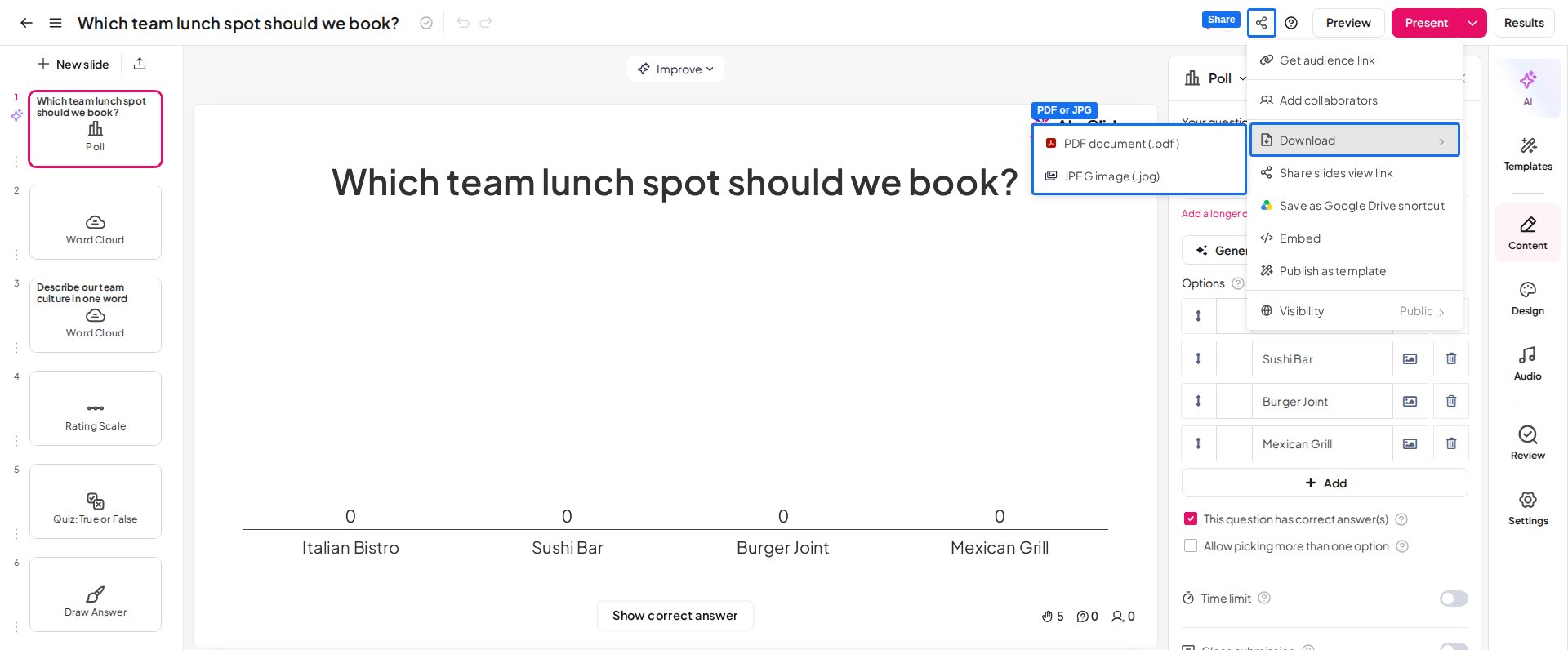 **2. Z menu obok nazwy prezentacji.** Kliknij ikonę menu (trzy poziome linie) obok nazwy prezentacji w edytorze, otwórz **Pobierz** (Download), a potem wybierz **PDF document (.pdf)** lub **JPEG image (.jpg)**.
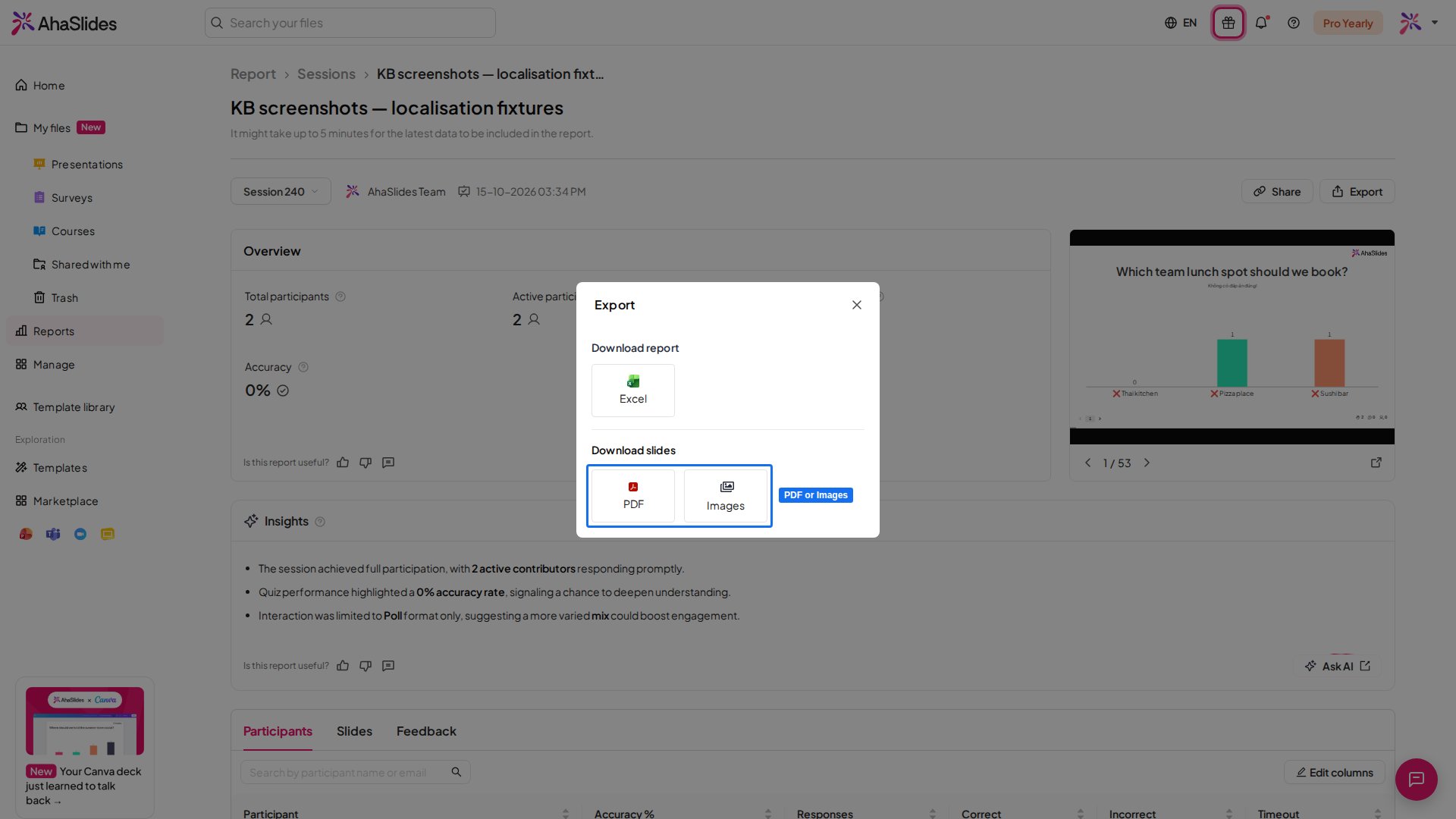
**3. Z panelu Wyniki lub z raportu z prezentacji.** Kliknij **Wyniki** (Results) na górnym pasku edytora prezentacji i w panelu Wyniki, w sekcji **Eksportuj** (Export), wybierz **PDF** lub **Images**. Możesz też kliknąć przycisk **Raport** (Report) przy prezentacji na stronie **Moje prezentacje** (My Presentations), aby otworzyć [raport z prezentacji](/pl/after-the-presentation/your-ahaslides-presentation-report), a następnie kliknąć **Eksportuj** (Export) i wybrać **PDF** lub **Images**.
**2. Z menu obok nazwy prezentacji.** Kliknij ikonę menu (trzy poziome linie) obok nazwy prezentacji w edytorze, otwórz **Pobierz** (Download), a potem wybierz **PDF document (.pdf)** lub **JPEG image (.jpg)**.
**3. Z panelu Wyniki lub z raportu z prezentacji.** Kliknij **Wyniki** (Results) na górnym pasku edytora prezentacji i w panelu Wyniki, w sekcji **Eksportuj** (Export), wybierz **PDF** lub **Images**. Możesz też kliknąć przycisk **Raport** (Report) przy prezentacji na stronie **Moje prezentacje** (My Presentations), aby otworzyć [raport z prezentacji](/pl/after-the-presentation/your-ahaslides-presentation-report), a następnie kliknąć **Eksportuj** (Export) i wybrać **PDF** lub **Images**.
 Następnie możesz wybrać, którą wersję pobrać:
* **Previous version** — ostatnio wygenerowana wersja.
* **Pobierz najnowszą wersję** (Download latest version) — świeżo wygenerowana wersja.
Pobieranie rozpocznie się automatycznie, gdy plik będzie gotowy.
## Czy mogę wyeksportować do PowerPointa?
AhaSlides nie oferuje obecnie bezpośredniego eksportu do PowerPointa (PPT lub PPTX). Eksport slajdów tworzy wyłącznie **PDF** lub **archiwum ZIP z obrazami JPG**, jak opisano powyżej.
Jeśli potrzebujesz slajdów gdzie indziej, masz dwie możliwości:
* **Wizualna kopia slajdów** — wyeksportuj do PDF lub Images, jak wyżej, a następnie wstaw te pliki do prezentacji w PowerPoincie. To obrazy slajdów, więc ich tekstu nie można edytować w PowerPoincie.
* **Dane z odpowiedzi** — zamiast tego wyeksportuj wyniki jako arkusz. Zobacz [Eksport danych do Excela](/pl/after-the-presentation/export-data-to-excel).
Przejście w drugą stronę — wczytanie istniejącej prezentacji z PowerPointa *do* AhaSlides — jest obsługiwane. Każdy zaimportowany slajd trafia jako statyczny obraz na slajd typu **Treść** (Content) albo, z opcją **Importuj jako edytowalne slajdy** (Import as editable slides) tam, gdzie jest dostępna, jako edytowalne slajdy. W obu przypadkach nie staje się interaktywny. Zamiast tego dodaj interaktywne slajdy AhaSlides między zaimportowanymi. Zobacz [Importowanie prezentacji PowerPoint lub pliku PDF](/pl/features-and-functions/importing-a-powerpoint-presentation-or-pdf-file).
**Masz pytanie?**
Skontaktuj się z naszym zespołem wsparcia: jeśli jesteś zalogowany, użyj ikony czatu w prawym dolnym rogu panelu; w przeciwnym razie [napisz do nas tutaj](https://ahaslides.com/contact-us/) lub wyślij e-mail na adres [hi@ahaslides.com](mailto:hi@ahaslides.com).
Chcesz porozmawiać z innymi użytkownikami? Dołącz do [społeczności AhaSlides](https://community.ahaslides.com/), aby dzielić się wskazówkami, zgłaszać pomysły na funkcje i sprawdzać, jak inni angażują swoją publiczność.
This documentation is built and hosted on [Mintlify](https://mintlify.com), a developer documentation platform.
Następnie możesz wybrać, którą wersję pobrać:
* **Previous version** — ostatnio wygenerowana wersja.
* **Pobierz najnowszą wersję** (Download latest version) — świeżo wygenerowana wersja.
Pobieranie rozpocznie się automatycznie, gdy plik będzie gotowy.
## Czy mogę wyeksportować do PowerPointa?
AhaSlides nie oferuje obecnie bezpośredniego eksportu do PowerPointa (PPT lub PPTX). Eksport slajdów tworzy wyłącznie **PDF** lub **archiwum ZIP z obrazami JPG**, jak opisano powyżej.
Jeśli potrzebujesz slajdów gdzie indziej, masz dwie możliwości:
* **Wizualna kopia slajdów** — wyeksportuj do PDF lub Images, jak wyżej, a następnie wstaw te pliki do prezentacji w PowerPoincie. To obrazy slajdów, więc ich tekstu nie można edytować w PowerPoincie.
* **Dane z odpowiedzi** — zamiast tego wyeksportuj wyniki jako arkusz. Zobacz [Eksport danych do Excela](/pl/after-the-presentation/export-data-to-excel).
Przejście w drugą stronę — wczytanie istniejącej prezentacji z PowerPointa *do* AhaSlides — jest obsługiwane. Każdy zaimportowany slajd trafia jako statyczny obraz na slajd typu **Treść** (Content) albo, z opcją **Importuj jako edytowalne slajdy** (Import as editable slides) tam, gdzie jest dostępna, jako edytowalne slajdy. W obu przypadkach nie staje się interaktywny. Zamiast tego dodaj interaktywne slajdy AhaSlides między zaimportowanymi. Zobacz [Importowanie prezentacji PowerPoint lub pliku PDF](/pl/features-and-functions/importing-a-powerpoint-presentation-or-pdf-file).
**Masz pytanie?**
Skontaktuj się z naszym zespołem wsparcia: jeśli jesteś zalogowany, użyj ikony czatu w prawym dolnym rogu panelu; w przeciwnym razie [napisz do nas tutaj](https://ahaslides.com/contact-us/) lub wyślij e-mail na adres [hi@ahaslides.com](mailto:hi@ahaslides.com).
Chcesz porozmawiać z innymi użytkownikami? Dołącz do [społeczności AhaSlides](https://community.ahaslides.com/), aby dzielić się wskazówkami, zgłaszać pomysły na funkcje i sprawdzać, jak inni angażują swoją publiczność.
This documentation is built and hosted on [Mintlify](https://mintlify.com), a developer documentation platform.