> ## Documentation Index
> Fetch the complete documentation index at: https://docs.ahaslides.com/llms.txt
> Use this file to discover all available pages before exploring further.
# Listy slajdów i uczestników w raportach
> Sprawdź, jak wypadł każdy slajd i kto brał udział we wszystkich Twoich prezentacjach, na kartach Slajdy i Uczestnicy strony Raporty.
Karty **Slajdy** (Slides) i **Uczestnicy** (Participants) na stronie **Raporty** (Reports) pokazują wyniki ze wszystkich Twoich prezentacji, a nie tylko z jednej. Raport pojedynczej prezentacji znajdziesz w artykule [Raporty z prezentacji i uczestników](/pl/after-the-presentation/your-ahaslides-presentation-report).
## Zobacz, jak wypadł każdy slajd we wszystkich prezentacjach
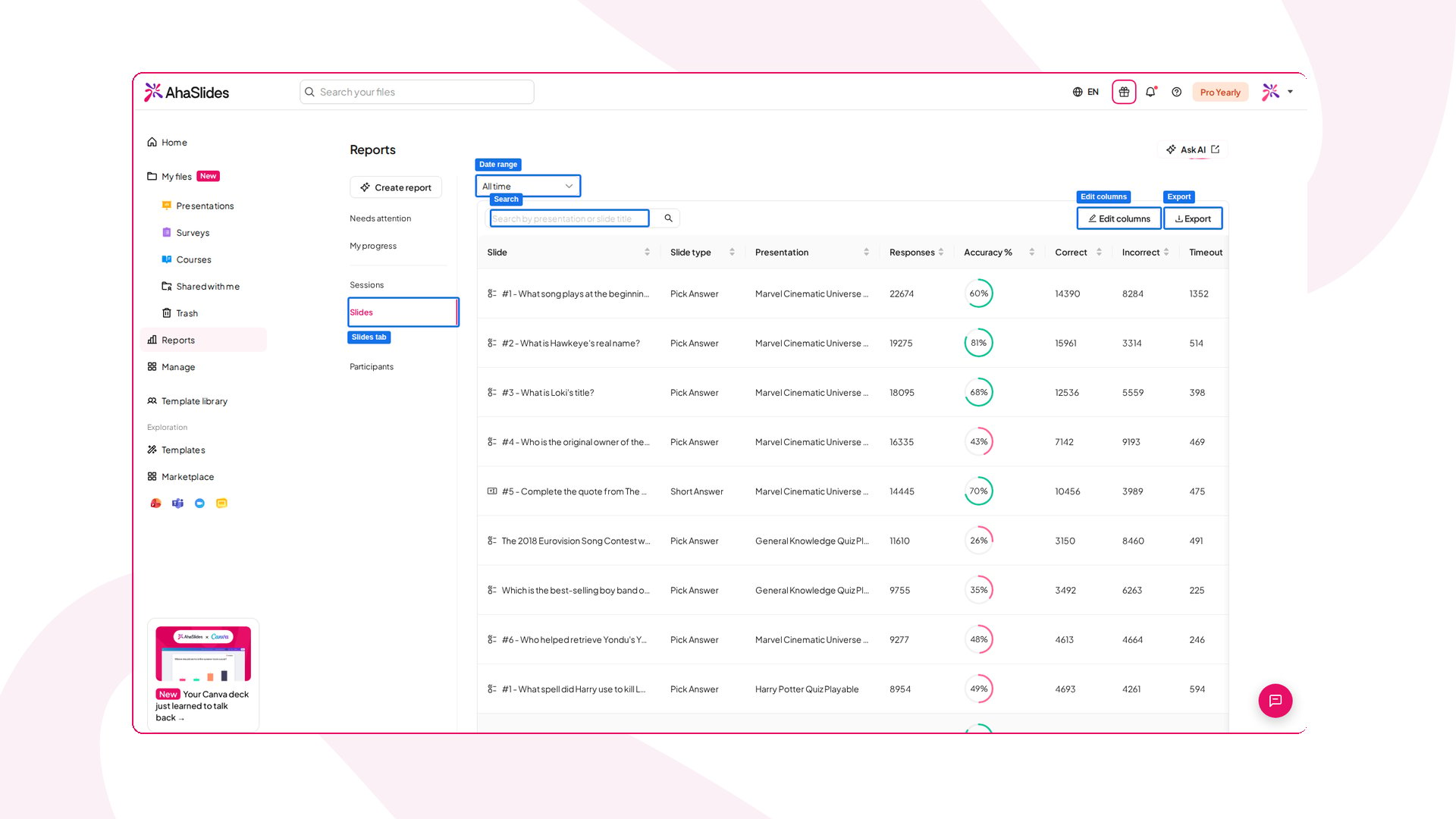
Karta **Slajdy** (Slides) na stronie **Raporty** (Reports) zawiera listę każdego slajdu, który otrzymał odpowiedzi, ze wszystkich Twoich prezentacji. Dzięki niej zobaczysz, które pytania były dla odbiorców trudne, które pomijali lub ignorowali, bez otwierania kolejnych raportów.
### Jak otworzyć kartę Slajdy
1. Kliknij **Raporty** (Reports) w menu po lewej stronie.
2. Otwórz kartę **Slajdy** (Slides).
 ### Co pokazuje każdy wiersz
Każdy wiersz to jeden slajd z następującymi kolumnami:
* **Slajd** (Slide): ikona typu slajdu i jego tytuł.
* **Slide type:** typ slajdu, na przykład Pick Answer lub Short Answer.
* **Prezentacja** (Presentation): prezentacja, do której należy slajd.
* **Odpowiedzi** (Responses): łączna liczba odpowiedzi, które otrzymał slajd.
* **Accuracy %:** odsetek poprawnych odpowiedzi.
* **Correct**, **Incorrect** i **Timeout:** ile odpowiedzi było prawidłowych, błędnych lub niewysłanych z powodu upływu czasu.
Kolumny z trafnością oraz **Correct**, **Incorrect** i **Timeout** pozostają puste dla slajdów bez poprawnej odpowiedzi, takich jak chmury słów (Word Cloud) lub ankiety bez poprawnej odpowiedzi.
### Wyszukiwanie, sortowanie i eksport
* **Zakres dat:** użyj opcji **Cały czas** (All time), **7D**, **30D**, **3M** lub **6M** w prawym górnym rogu, aby zawęzić dane.
* **Wyszukiwanie:** wpisz tekst w polu **Search by presentation or slide title**, aby znaleźć slajd.
* **Sortowanie:** kliknij nagłówek kolumny, aby posortować według niej tabelę.
* **Edytuj kolumny:** wybierz, które kolumny mają być widoczne. Tylko kolumna **Slajd** (Slide) jest zawsze widoczna.
* **Eksport:** pobierz tabelę jako plik CSV.
Nowa aktywność może pojawić się w raporcie nawet po 5 minutach.
## Zobacz wszystkich uczestników na jednej liście
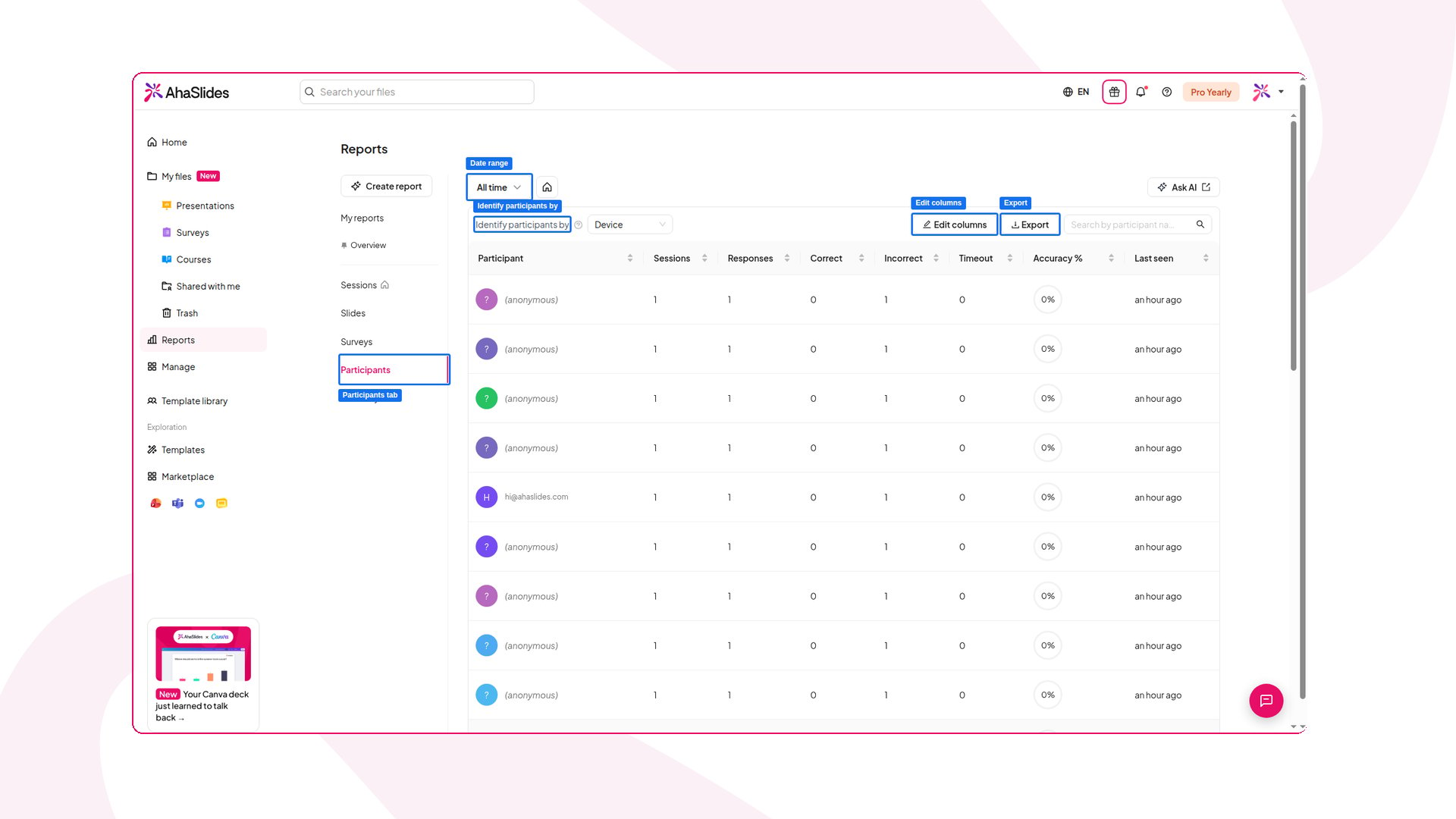
Karta **Uczestnicy** (Participants) na stronie **Raporty** (Reports), czyli lista **All Participants**, pokazuje wszystkich, którzy dołączyli do Twoich prezentacji, wraz z ich sumami ze wszystkich sesji. Gdy chcesz sprawdzić, jak dana osoba radziła sobie w czasie, otwórz jej profil, aby zobaczyć wszystkie jej odpowiedzi w jednym miejscu.
### Jak otworzyć listę uczestników
1. Kliknij **Raporty** (Reports) w menu po lewej stronie.
2. Otwórz kartę **Uczestnicy** (Participants).
### Co pokazuje każdy wiersz
Każdy wiersz to jeden slajd z następującymi kolumnami:
* **Slajd** (Slide): ikona typu slajdu i jego tytuł.
* **Slide type:** typ slajdu, na przykład Pick Answer lub Short Answer.
* **Prezentacja** (Presentation): prezentacja, do której należy slajd.
* **Odpowiedzi** (Responses): łączna liczba odpowiedzi, które otrzymał slajd.
* **Accuracy %:** odsetek poprawnych odpowiedzi.
* **Correct**, **Incorrect** i **Timeout:** ile odpowiedzi było prawidłowych, błędnych lub niewysłanych z powodu upływu czasu.
Kolumny z trafnością oraz **Correct**, **Incorrect** i **Timeout** pozostają puste dla slajdów bez poprawnej odpowiedzi, takich jak chmury słów (Word Cloud) lub ankiety bez poprawnej odpowiedzi.
### Wyszukiwanie, sortowanie i eksport
* **Zakres dat:** użyj opcji **Cały czas** (All time), **7D**, **30D**, **3M** lub **6M** w prawym górnym rogu, aby zawęzić dane.
* **Wyszukiwanie:** wpisz tekst w polu **Search by presentation or slide title**, aby znaleźć slajd.
* **Sortowanie:** kliknij nagłówek kolumny, aby posortować według niej tabelę.
* **Edytuj kolumny:** wybierz, które kolumny mają być widoczne. Tylko kolumna **Slajd** (Slide) jest zawsze widoczna.
* **Eksport:** pobierz tabelę jako plik CSV.
Nowa aktywność może pojawić się w raporcie nawet po 5 minutach.
## Zobacz wszystkich uczestników na jednej liście
Karta **Uczestnicy** (Participants) na stronie **Raporty** (Reports), czyli lista **All Participants**, pokazuje wszystkich, którzy dołączyli do Twoich prezentacji, wraz z ich sumami ze wszystkich sesji. Gdy chcesz sprawdzić, jak dana osoba radziła sobie w czasie, otwórz jej profil, aby zobaczyć wszystkie jej odpowiedzi w jednym miejscu.
### Jak otworzyć listę uczestników
1. Kliknij **Raporty** (Reports) w menu po lewej stronie.
2. Otwórz kartę **Uczestnicy** (Participants).
 ### Co pokazuje każdy wiersz
* **Uczestnik** (Participant): imię i nazwisko oraz adres e-mail uczestnika, jeśli je podał. Uczestnicy, którzy dołączyli bez imienia, są oznaczeni jako *(anonymous)*.
* **Sesje** (Sessions): do ilu sesji dołączył.
* **Odpowiedzi** (Responses): ile odpowiedzi wysłał.
* **Correct**, **Incorrect**, **Timeout** i **Accuracy %:** jego wyniki w quizach z tych sesji.
* **Last seen:** kiedy ostatnio brał udział.
Jeśli [zbierasz informacje o odbiorcach](/pl/features-and-functions/collecting-audience-information), zbierane pola, takie jak zespół lub dział, są dostępne jako dodatkowe kolumny.
### Wybierz sposób łączenia uczestników
Ta sama osoba może dołączyć do kilku sesji, a AhaSlides nie zawsze potrafi rozpoznać, że to ta sama osoba. Użyj opcji **Identify participants by**, aby wybrać, jak rekordy są łączone w jednego uczestnika:
* **Device:** rekordy z tego samego urządzenia są łączone. To ustawienie domyślne.
* **Name:** rekordy z tym samym imieniem są łączone.
* **Email:** rekordy z tym samym adresem e-mail są łączone.
* **Sign-in:** rekordy z tego samego zalogowanego konta są łączone.
* **No merging:** każdy udział pozostaje osobnym wierszem.
### Wyszukiwanie, sortowanie i eksport
* **Zakres dat:** użyj opcji **Cały czas** (All time), **7D**, **30D**, **3M** lub **6M**, aby zawęzić dane.
* **Wyszukiwanie:** wpisz tekst w polu **Search by participant name or email**, aby kogoś znaleźć.
* **Sortowanie:** kliknij nagłówek kolumny, aby posortować według niej tabelę.
* **Edytuj kolumny:** wybierz, które kolumny mają być widoczne.
* **Eksport:** pobierz listę jako plik CSV.
### Otwórz profil uczestnika
Kliknij imię uczestnika, aby otworzyć jego profil. Zawiera on wszystkie odpowiedzi tej osoby pogrupowane według sesji, dzięki czemu zobaczysz, jak brała udział w kolejnych prezentacjach.
### Co pokazuje każdy wiersz
* **Uczestnik** (Participant): imię i nazwisko oraz adres e-mail uczestnika, jeśli je podał. Uczestnicy, którzy dołączyli bez imienia, są oznaczeni jako *(anonymous)*.
* **Sesje** (Sessions): do ilu sesji dołączył.
* **Odpowiedzi** (Responses): ile odpowiedzi wysłał.
* **Correct**, **Incorrect**, **Timeout** i **Accuracy %:** jego wyniki w quizach z tych sesji.
* **Last seen:** kiedy ostatnio brał udział.
Jeśli [zbierasz informacje o odbiorcach](/pl/features-and-functions/collecting-audience-information), zbierane pola, takie jak zespół lub dział, są dostępne jako dodatkowe kolumny.
### Wybierz sposób łączenia uczestników
Ta sama osoba może dołączyć do kilku sesji, a AhaSlides nie zawsze potrafi rozpoznać, że to ta sama osoba. Użyj opcji **Identify participants by**, aby wybrać, jak rekordy są łączone w jednego uczestnika:
* **Device:** rekordy z tego samego urządzenia są łączone. To ustawienie domyślne.
* **Name:** rekordy z tym samym imieniem są łączone.
* **Email:** rekordy z tym samym adresem e-mail są łączone.
* **Sign-in:** rekordy z tego samego zalogowanego konta są łączone.
* **No merging:** każdy udział pozostaje osobnym wierszem.
### Wyszukiwanie, sortowanie i eksport
* **Zakres dat:** użyj opcji **Cały czas** (All time), **7D**, **30D**, **3M** lub **6M**, aby zawęzić dane.
* **Wyszukiwanie:** wpisz tekst w polu **Search by participant name or email**, aby kogoś znaleźć.
* **Sortowanie:** kliknij nagłówek kolumny, aby posortować według niej tabelę.
* **Edytuj kolumny:** wybierz, które kolumny mają być widoczne.
* **Eksport:** pobierz listę jako plik CSV.
### Otwórz profil uczestnika
Kliknij imię uczestnika, aby otworzyć jego profil. Zawiera on wszystkie odpowiedzi tej osoby pogrupowane według sesji, dzięki czemu zobaczysz, jak brała udział w kolejnych prezentacjach.
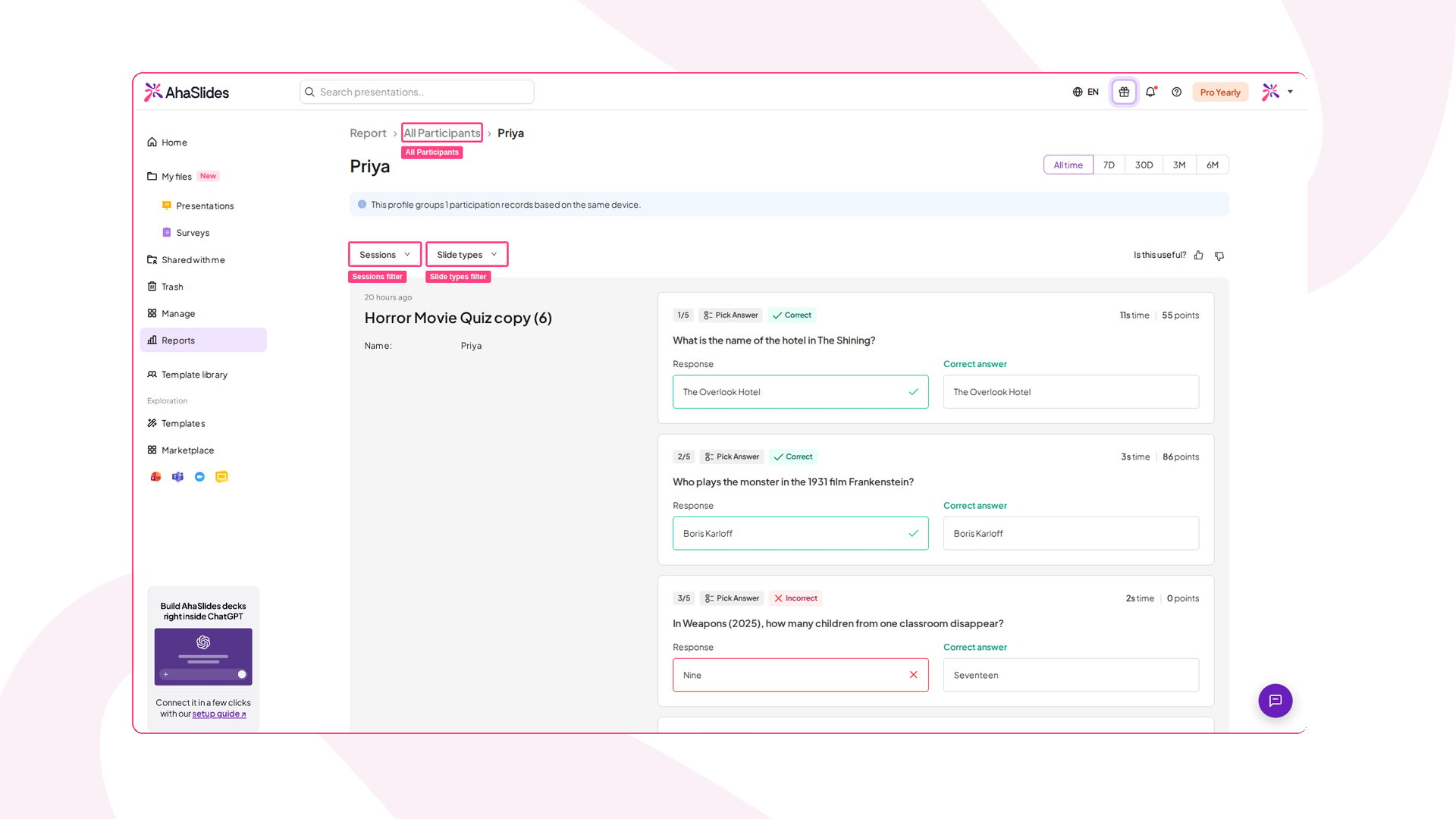 W profilu możesz:
* **Zobaczyć, kto jest zgrupowany:** notatka na górze informuje, ile rekordów udziału obejmuje profil i co je łączy, na przykład to samo urządzenie. Jeśli ta osoba używała różnych imion, zobaczysz też **Also seen as**.
* **Filtrować według sesji:** użyj opcji **Sesje** (Sessions), aby wybrać sesje do wyświetlenia, lub wyszukaj sesję po nazwie.
* **Filtrować według typu slajdu:** użyj opcji **Slide types**, aby pokazać tylko niektóre rodzaje slajdów, na przykład pytania quizowe.
* **Czytać odpowiedzi:** każda sesja zawiera odpowiedź uczestnika na każdy slajd, na który odpowiedział, wraz z jego imieniem, adresem e-mail i organizacją, jeśli je podał. Przy pytaniach quizowych zobaczysz też, czy odpowiedź była poprawna, jaka jest poprawna odpowiedź, czas reakcji i zdobyte punkty.
* **Zmienić zakres dat:** użyj opcji **Cały czas** (All time), **7D**, **30D**, **3M** lub **6M** w prawym górnym rogu.
Do profilu możesz też przejść z pojedynczej prezentacji. Otwórz [raport z prezentacji](/pl/after-the-presentation/your-ahaslides-presentation-report#jak-znaleźć-raport-z-prezentacji), kliknij uczestnika na karcie **Uczestnicy** (Participants), a następnie kliknij **View response history**.
**Masz pytanie?**
Skontaktuj się z naszym zespołem wsparcia: jeśli jesteś zalogowany, użyj ikony czatu w prawym dolnym rogu panelu; w przeciwnym razie [napisz do nas tutaj](https://ahaslides.com/contact-us/) lub wyślij e-mail na adres [hi@ahaslides.com](mailto:hi@ahaslides.com).
Chcesz porozmawiać z innymi użytkownikami? Dołącz do [społeczności AhaSlides](https://community.ahaslides.com/), aby dzielić się wskazówkami, zgłaszać pomysły na funkcje i sprawdzać, jak inni angażują swoją publiczność.
This documentation is built and hosted on [Mintlify](https://mintlify.com), a developer documentation platform.
W profilu możesz:
* **Zobaczyć, kto jest zgrupowany:** notatka na górze informuje, ile rekordów udziału obejmuje profil i co je łączy, na przykład to samo urządzenie. Jeśli ta osoba używała różnych imion, zobaczysz też **Also seen as**.
* **Filtrować według sesji:** użyj opcji **Sesje** (Sessions), aby wybrać sesje do wyświetlenia, lub wyszukaj sesję po nazwie.
* **Filtrować według typu slajdu:** użyj opcji **Slide types**, aby pokazać tylko niektóre rodzaje slajdów, na przykład pytania quizowe.
* **Czytać odpowiedzi:** każda sesja zawiera odpowiedź uczestnika na każdy slajd, na który odpowiedział, wraz z jego imieniem, adresem e-mail i organizacją, jeśli je podał. Przy pytaniach quizowych zobaczysz też, czy odpowiedź była poprawna, jaka jest poprawna odpowiedź, czas reakcji i zdobyte punkty.
* **Zmienić zakres dat:** użyj opcji **Cały czas** (All time), **7D**, **30D**, **3M** lub **6M** w prawym górnym rogu.
Do profilu możesz też przejść z pojedynczej prezentacji. Otwórz [raport z prezentacji](/pl/after-the-presentation/your-ahaslides-presentation-report#jak-znaleźć-raport-z-prezentacji), kliknij uczestnika na karcie **Uczestnicy** (Participants), a następnie kliknij **View response history**.
**Masz pytanie?**
Skontaktuj się z naszym zespołem wsparcia: jeśli jesteś zalogowany, użyj ikony czatu w prawym dolnym rogu panelu; w przeciwnym razie [napisz do nas tutaj](https://ahaslides.com/contact-us/) lub wyślij e-mail na adres [hi@ahaslides.com](mailto:hi@ahaslides.com).
Chcesz porozmawiać z innymi użytkownikami? Dołącz do [społeczności AhaSlides](https://community.ahaslides.com/), aby dzielić się wskazówkami, zgłaszać pomysły na funkcje i sprawdzać, jak inni angażują swoją publiczność.
This documentation is built and hosted on [Mintlify](https://mintlify.com), a developer documentation platform.