> ## Documentation Index
> Fetch the complete documentation index at: https://docs.ahaslides.com/llms.txt
> Use this file to discover all available pages before exploring further.
# Resetowanie wyników
> Resetowanie wyników (czyli czyszczenie odpowiedzi) usuwa wszystkie zgłoszenia uczestników z prezentacji, aby użyć jej ponownie dla innej publiczności.
Zresetowanie wyników (czyli „wyczyszczenie odpowiedzi”) prezentacji oznacza, że wszystkie zgłoszenia uczestników (na przykład głosy w ankiecie, pytania w sesji Q\&A lub reakcje emoji) zostaną usunięte z prezentacji. Treści utworzone przez Ciebie (pytania, opcje ankiety itp.) pozostają bez zmian.
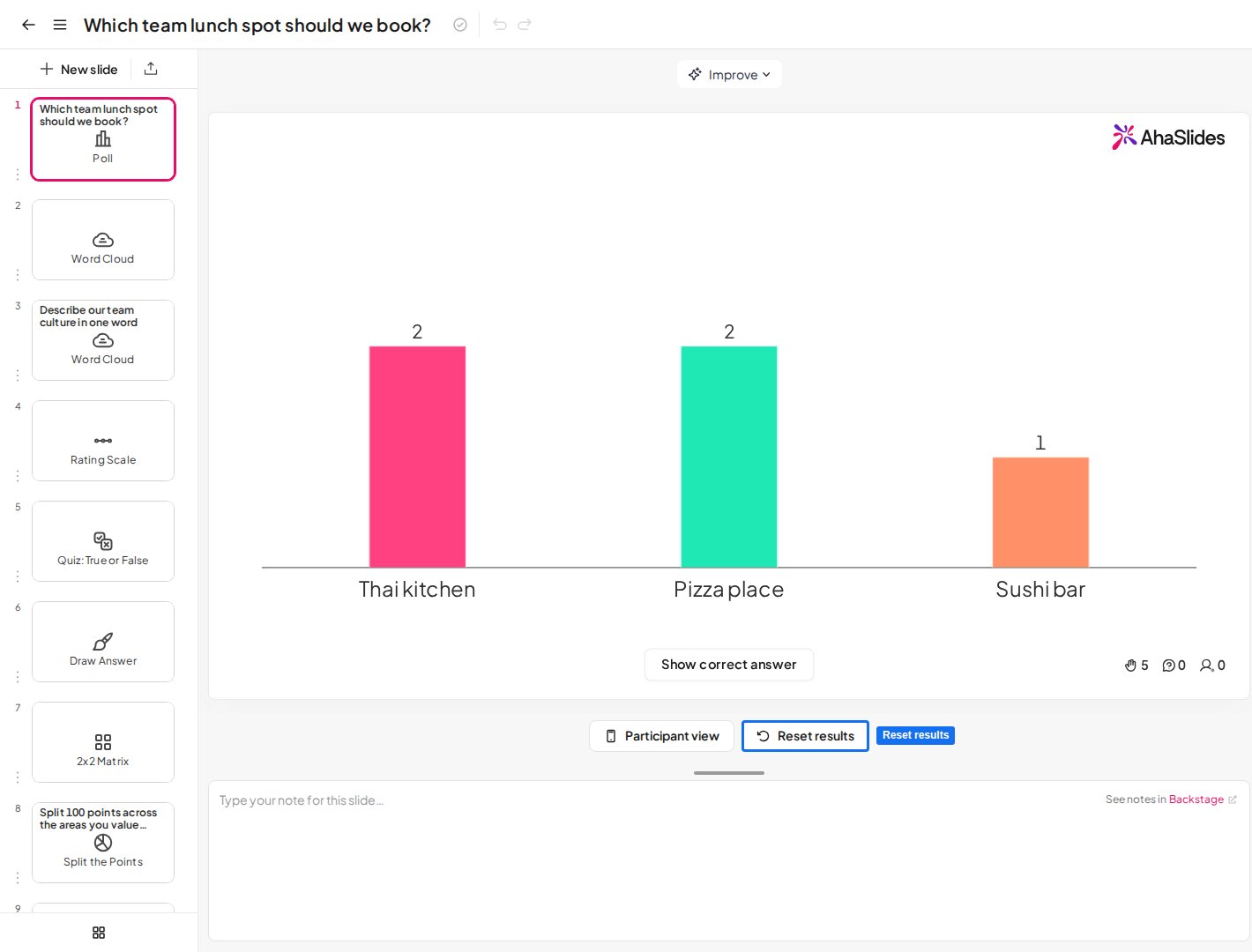
Aby zresetować wyniki, kliknij **Zresetuj wyniki** (Reset results) pod obszarem slajdu w edytorze albo otwórz menu z trzema kropkami obok prezentacji na pulpicie **Moje prezentacje** (My Presentations) — oba sposoby opisano poniżej.
Dzięki temu możesz używać prezentacji ponownie dla różnych odbiorców. Każdy reset **tworzy też nową sesję** w raporcie: [Raport z prezentacji AhaSlides](/pl/after-the-presentation/your-ahaslides-presentation-report)
Aby zresetować wszystkie wyniki, otwórz prezentację w edytorze i kliknij **Zresetuj wyniki** (Reset results) pod obszarem slajdu. Możesz też zresetować wyniki ze strony **Moje prezentacje** (My Presentations) albo zresetować pojedynczy slajd — oba sposoby opisano poniżej.
## Czym są „wyniki”?
„Wyniki” prezentacji to **wszystko, co Twoja publiczność przesłała do prezentacji**. Obejmuje to...
* Głosy w ankiecie
* Zgłoszenia do word cloud
* Odpowiedzi na pytania quizu
* Wyniki w rankingu
* Wszystkie reakcje emoji
* Wiadomości w czacie na żywo w lobby quizu
## Czym jest „resetowanie wyników”?
Zresetowanie wyników prezentacji oznacza wyczyszczenie z niej wszystkiego, co przesłali uczestnicy. Prezentacja wraca do stanu sprzed dołączenia uczestników i ich interakcji.
Uczestnicy, którzy są nadal połączeni, pozostają na stronie prezentacji, ale ich zapisane imię i odpowiedzi zostają wyczyszczone, więc mogą zostać ponownie poproszeni o podanie imienia. Nie muszą ponownie wpisywać kodu dostępu.
## Jak zresetować wszystkie wyniki
Aby wyczyścić wyniki (usunąć wszystkie odpowiedzi uczestników) z całej prezentacji, masz 3 sposoby.
1. **Z obszaru roboczego prezentacji:**
Kliknij przycisk „**Zresetuj wyniki**” (Reset results) pod obszarem slajdu.
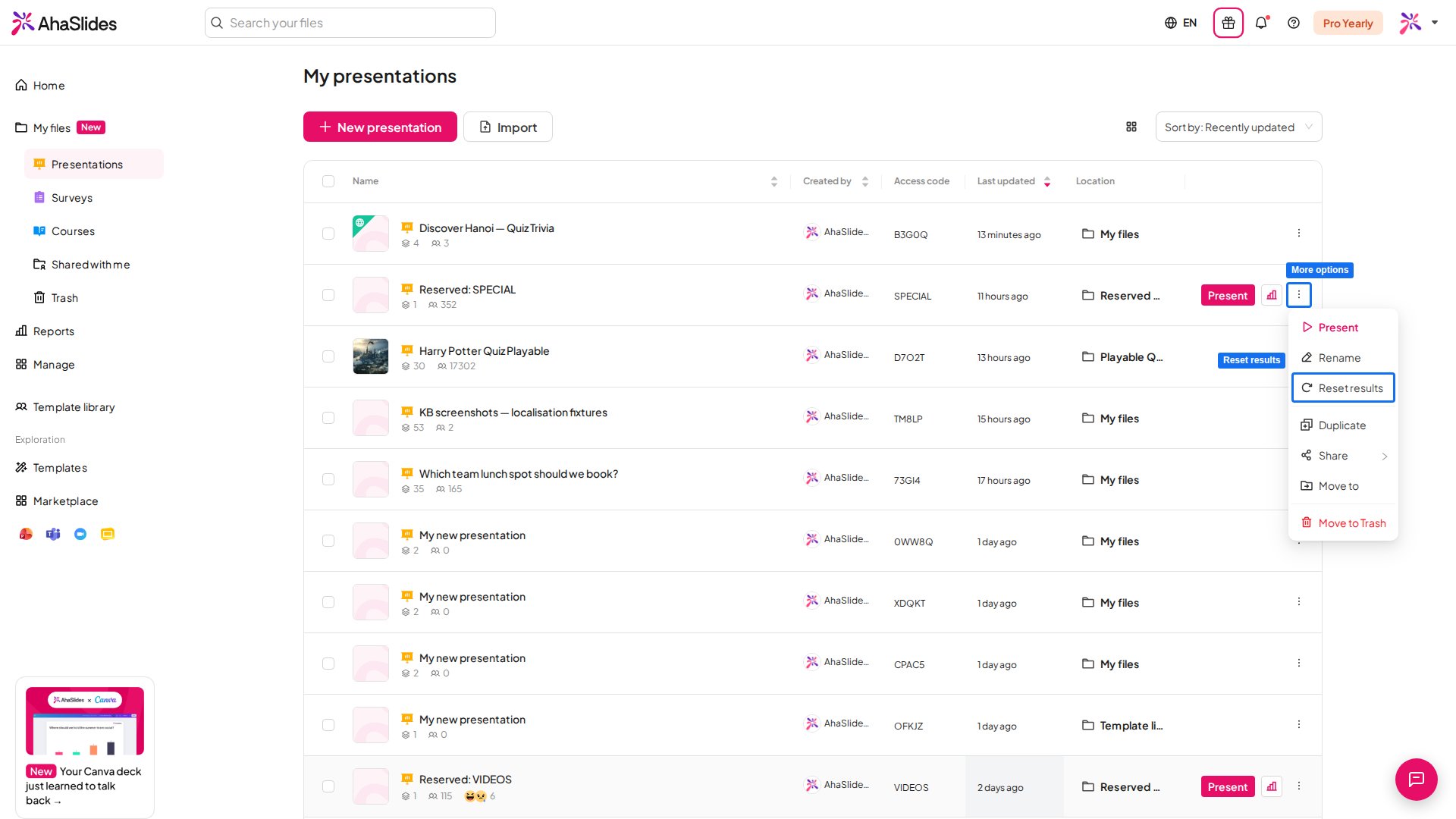
2. **Z pulpitu:**
Na stronie „**Moje prezentacje**” (My Presentations) kliknij ikonę z 3 kropkami po prawej stronie prezentacji (lub kliknij prezentację prawym przyciskiem myszy) i wybierz „Zresetuj wyniki” (Reset results).
3. **Z okna Ustawienia:**
Otwórz **Ustawienia** (Settings) w edytorze, przejdź do karty „**Zresetuj wyniki**” (Reset results) i kliknij „**Zresetuj wyniki**” (Reset results).
Wolisz obejrzeć? To wideo pokazuje, jak zresetować wyniki (wyczyścić odpowiedzi) z całej prezentacji lub z pojedynczego slajdu:
## Jak zresetować wyniki z pojedynczego slajdu
Zamiast resetować wyniki całej prezentacji, możesz wyczyścić wyniki **tylko jednego slajdu**. Przydaje się to, gdy na slajdzie wystąpił błąd i chcesz go zaprezentować ponownie.
Masz do wyboru 2 sposoby:
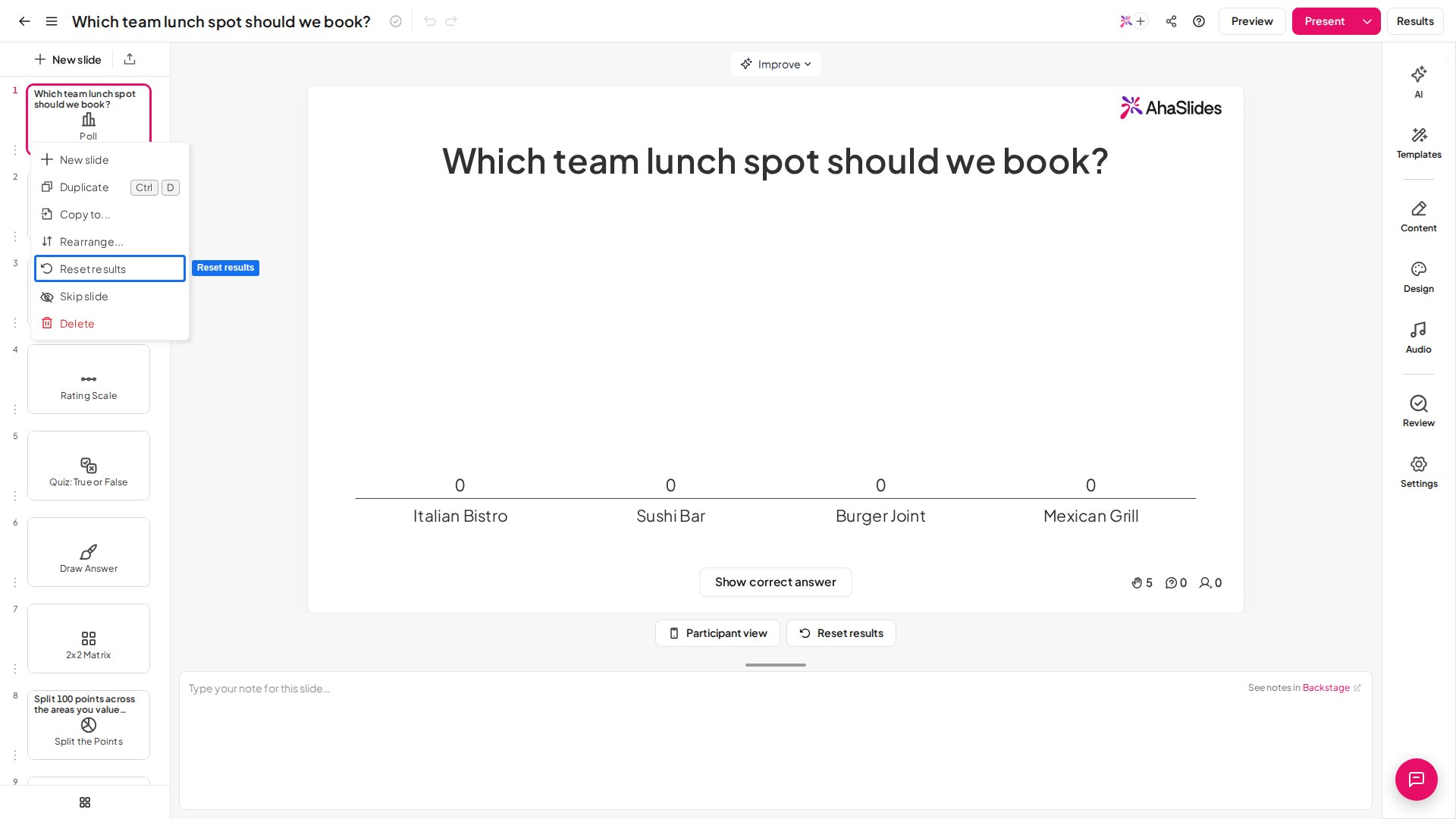
**1. Podczas edycji:**
Przejdź do slajdu w lewej kolumnie edytora, kliknij go prawym przyciskiem myszy, a następnie kliknij „**Zresetuj wyniki**” (Reset results).
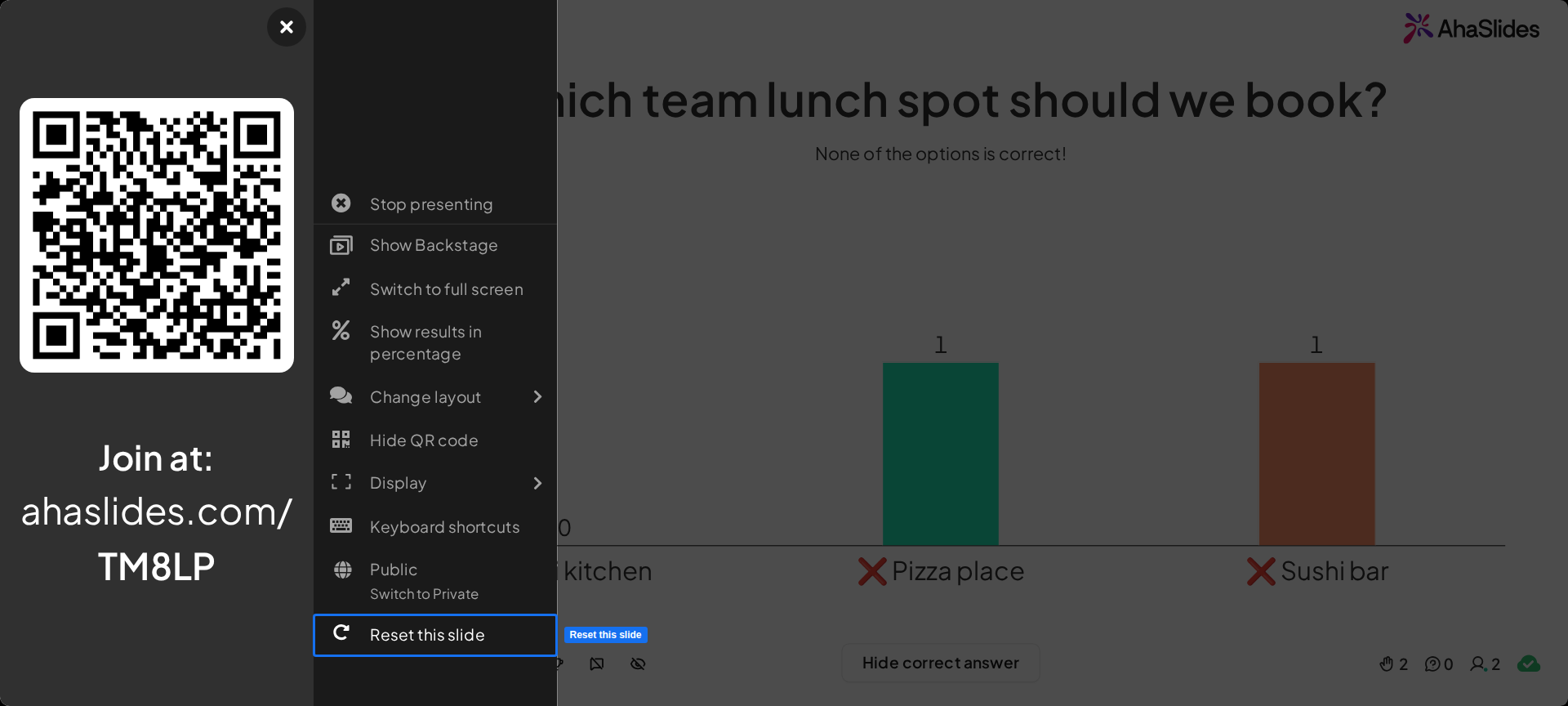
**2. Podczas prezentowania:**
Najedź kursorem na ikonę **Menu**, a następnie kliknij „**Zresetuj ten slajd**” (Reset this slide)
**Masz pytanie?**
Skontaktuj się z naszym zespołem wsparcia: jeśli jesteś zalogowany, użyj ikony czatu w prawym dolnym rogu panelu; w przeciwnym razie [napisz do nas tutaj](https://ahaslides.com/contact-us/) lub wyślij e-mail na adres [hi@ahaslides.com](mailto:hi@ahaslides.com).
Chcesz porozmawiać z innymi użytkownikami? Dołącz do [społeczności AhaSlides](https://community.ahaslides.com/), aby dzielić się wskazówkami, zgłaszać pomysły na funkcje i sprawdzać, jak inni angażują swoją publiczność.
This documentation is built and hosted on [Mintlify](https://mintlify.com), a developer documentation platform.
 2. **Z pulpitu:**
Na stronie „**Moje prezentacje**” (My Presentations) kliknij ikonę z 3 kropkami po prawej stronie prezentacji (lub kliknij prezentację prawym przyciskiem myszy) i wybierz „Zresetuj wyniki” (Reset results).
2. **Z pulpitu:**
Na stronie „**Moje prezentacje**” (My Presentations) kliknij ikonę z 3 kropkami po prawej stronie prezentacji (lub kliknij prezentację prawym przyciskiem myszy) i wybierz „Zresetuj wyniki” (Reset results).
 3. **Z okna Ustawienia:**
Otwórz **Ustawienia** (Settings) w edytorze, przejdź do karty „**Zresetuj wyniki**” (Reset results) i kliknij „**Zresetuj wyniki**” (Reset results).
Wolisz obejrzeć? To wideo pokazuje, jak zresetować wyniki (wyczyścić odpowiedzi) z całej prezentacji lub z pojedynczego slajdu:
## Jak zresetować wyniki z pojedynczego slajdu
Zamiast resetować wyniki całej prezentacji, możesz wyczyścić wyniki **tylko jednego slajdu**. Przydaje się to, gdy na slajdzie wystąpił błąd i chcesz go zaprezentować ponownie.
Masz do wyboru 2 sposoby:
**1. Podczas edycji:**
Przejdź do slajdu w lewej kolumnie edytora, kliknij go prawym przyciskiem myszy, a następnie kliknij „**Zresetuj wyniki**” (Reset results).
3. **Z okna Ustawienia:**
Otwórz **Ustawienia** (Settings) w edytorze, przejdź do karty „**Zresetuj wyniki**” (Reset results) i kliknij „**Zresetuj wyniki**” (Reset results).
Wolisz obejrzeć? To wideo pokazuje, jak zresetować wyniki (wyczyścić odpowiedzi) z całej prezentacji lub z pojedynczego slajdu:
## Jak zresetować wyniki z pojedynczego slajdu
Zamiast resetować wyniki całej prezentacji, możesz wyczyścić wyniki **tylko jednego slajdu**. Przydaje się to, gdy na slajdzie wystąpił błąd i chcesz go zaprezentować ponownie.
Masz do wyboru 2 sposoby:
**1. Podczas edycji:**
Przejdź do slajdu w lewej kolumnie edytora, kliknij go prawym przyciskiem myszy, a następnie kliknij „**Zresetuj wyniki**” (Reset results).
 **2. Podczas prezentowania:**
Najedź kursorem na ikonę **Menu**, a następnie kliknij „**Zresetuj ten slajd**” (Reset this slide)
**2. Podczas prezentowania:**
Najedź kursorem na ikonę **Menu**, a następnie kliknij „**Zresetuj ten slajd**” (Reset this slide)
 **Masz pytanie?**
Skontaktuj się z naszym zespołem wsparcia: jeśli jesteś zalogowany, użyj ikony czatu w prawym dolnym rogu panelu; w przeciwnym razie [napisz do nas tutaj](https://ahaslides.com/contact-us/) lub wyślij e-mail na adres [hi@ahaslides.com](mailto:hi@ahaslides.com).
Chcesz porozmawiać z innymi użytkownikami? Dołącz do [społeczności AhaSlides](https://community.ahaslides.com/), aby dzielić się wskazówkami, zgłaszać pomysły na funkcje i sprawdzać, jak inni angażują swoją publiczność.
This documentation is built and hosted on [Mintlify](https://mintlify.com), a developer documentation platform.
**Masz pytanie?**
Skontaktuj się z naszym zespołem wsparcia: jeśli jesteś zalogowany, użyj ikony czatu w prawym dolnym rogu panelu; w przeciwnym razie [napisz do nas tutaj](https://ahaslides.com/contact-us/) lub wyślij e-mail na adres [hi@ahaslides.com](mailto:hi@ahaslides.com).
Chcesz porozmawiać z innymi użytkownikami? Dołącz do [społeczności AhaSlides](https://community.ahaslides.com/), aby dzielić się wskazówkami, zgłaszać pomysły na funkcje i sprawdzać, jak inni angażują swoją publiczność.
This documentation is built and hosted on [Mintlify](https://mintlify.com), a developer documentation platform.