> ## Documentation Index
> Fetch the complete documentation index at: https://docs.ahaslides.com/llms.txt
> Use this file to discover all available pages before exploring further.
# Przeglądanie odpowiedzi i slajdów
> Po zakończeniu prezentacji uczestnicy mogą przejrzeć własne odpowiedzi i wrócić do każdego slajdu z sesji. Sprawdź, jak to włączyć i gdzie to znaleźć.
Po zakończeniu prezentacji uczestnicy mogą przejrzeć swoje odpowiedzi i wrócić do slajdów, co pomaga im utrwalić wiedzę. Ta funkcja ma dwie strony: **prezenter** ją włącza i decyduje, co widzi publiczność, a **uczestnik** przegląda potem swoje odpowiedzi i slajdy na własnym urządzeniu. Artykuł jest podzielony w ten sam sposób, więc przejdź do części, która Cię dotyczy.
## Dla prezentera: ustaw i kontroluj przeglądanie
Te kroki wykonujesz w ustawieniach prezentacji w aplikacji prezentera. Decydują one, co publiczność może przejrzeć po sesji.
### Pozwól publiczności przeglądać slajdy i odpowiedzi
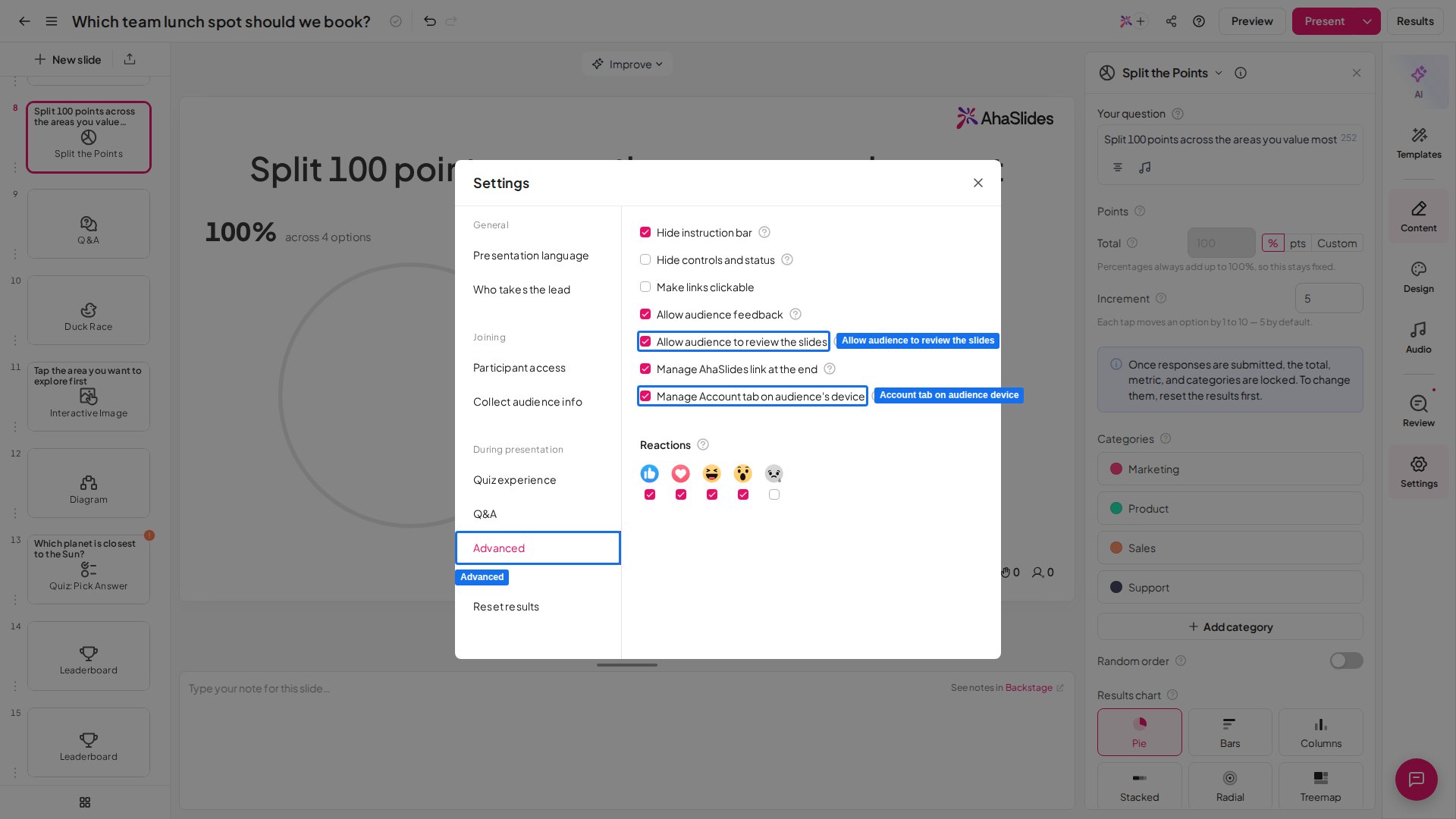
Otwórz menu **Ustawienia** (Settings), przejdź na kartę **Zaawansowane** (Advanced) i zaznacz **Allow audience to review the slides**. Jeśli Twój plan nie obejmuje tej opcji, pole wyboru jest wyłączone i zobaczysz propozycję ulepszenia planu. Gdy ta opcja jest włączona, uczestnicy mogą po zakończeniu prezentacji przeglądać swoje odpowiedzi i wracać do slajdów.
 ### Pokaż lub ukryj kartę Konto na urządzeniu publiczności
Możesz też kontrolować, czy karta **Konto** (Account) pojawia się na urządzeniu publiczności. Na tej samej karcie **Zaawansowane** (Advanced) zaznacz lub odznacz **Zarządzaj kartą Konto na urządzeniu odbiorcy** (Manage Account tab on audience's device). Ta opcja nie jest dostępna w każdym planie; jeśli Twój jej nie obejmuje, zobaczysz propozycję ulepszenia.
## Dla uczestników: przeglądaj swoje odpowiedzi i slajdy
Gdy prezenter pozwoli na przeglądanie, możesz wrócić do swoich odpowiedzi i każdego slajdu z sesji, korzystając z własnego urządzenia.
### Przeglądaj swoje odpowiedzi
Karta **My Answers** obejmuje każdy interaktywny typ slajdu — w tym slajdy [Poll](/pl/using-slide-types/creating-a-poll-question-on-ahaslides), [Word Cloud](/pl/using-slide-types/using-the-word-cloud-slide), [Open Ended](/pl/using-slide-types/using-the-open-ended-slide) i [Brainstorm](/pl/using-slide-types/using-the-brainstorm-slide) — a nie tylko typy slajdów quizowych, do których wcześniej była ograniczona ([Pick Answer](/pl/using-slide-types/using-the-pick-answer-slide), [Short Answer](/pl/using-slide-types/how-to-use-the-short-answer-quiz-slide), [Match Pairs](/pl/using-slide-types/using-the-match-pairs-slide) i [Correct Order](/pl/using-slide-types/using-the-correct-order-slide)).
Możesz ją otworzyć na dwa sposoby:
1. Przejdź do ostatniego slajdu i kliknij przycisk **Review slides**, aby otworzyć kartę **My Answers**.
2. Otwórz menu ikoną z trzema kreskami w lewym górnym rogu ekranu uczestnika, a potem stuknij **Review slides**.
### Pokaż lub ukryj kartę Konto na urządzeniu publiczności
Możesz też kontrolować, czy karta **Konto** (Account) pojawia się na urządzeniu publiczności. Na tej samej karcie **Zaawansowane** (Advanced) zaznacz lub odznacz **Zarządzaj kartą Konto na urządzeniu odbiorcy** (Manage Account tab on audience's device). Ta opcja nie jest dostępna w każdym planie; jeśli Twój jej nie obejmuje, zobaczysz propozycję ulepszenia.
## Dla uczestników: przeglądaj swoje odpowiedzi i slajdy
Gdy prezenter pozwoli na przeglądanie, możesz wrócić do swoich odpowiedzi i każdego slajdu z sesji, korzystając z własnego urządzenia.
### Przeglądaj swoje odpowiedzi
Karta **My Answers** obejmuje każdy interaktywny typ slajdu — w tym slajdy [Poll](/pl/using-slide-types/creating-a-poll-question-on-ahaslides), [Word Cloud](/pl/using-slide-types/using-the-word-cloud-slide), [Open Ended](/pl/using-slide-types/using-the-open-ended-slide) i [Brainstorm](/pl/using-slide-types/using-the-brainstorm-slide) — a nie tylko typy slajdów quizowych, do których wcześniej była ograniczona ([Pick Answer](/pl/using-slide-types/using-the-pick-answer-slide), [Short Answer](/pl/using-slide-types/how-to-use-the-short-answer-quiz-slide), [Match Pairs](/pl/using-slide-types/using-the-match-pairs-slide) i [Correct Order](/pl/using-slide-types/using-the-correct-order-slide)).
Możesz ją otworzyć na dwa sposoby:
1. Przejdź do ostatniego slajdu i kliknij przycisk **Review slides**, aby otworzyć kartę **My Answers**.
2. Otwórz menu ikoną z trzema kreskami w lewym górnym rogu ekranu uczestnika, a potem stuknij **Review slides**.
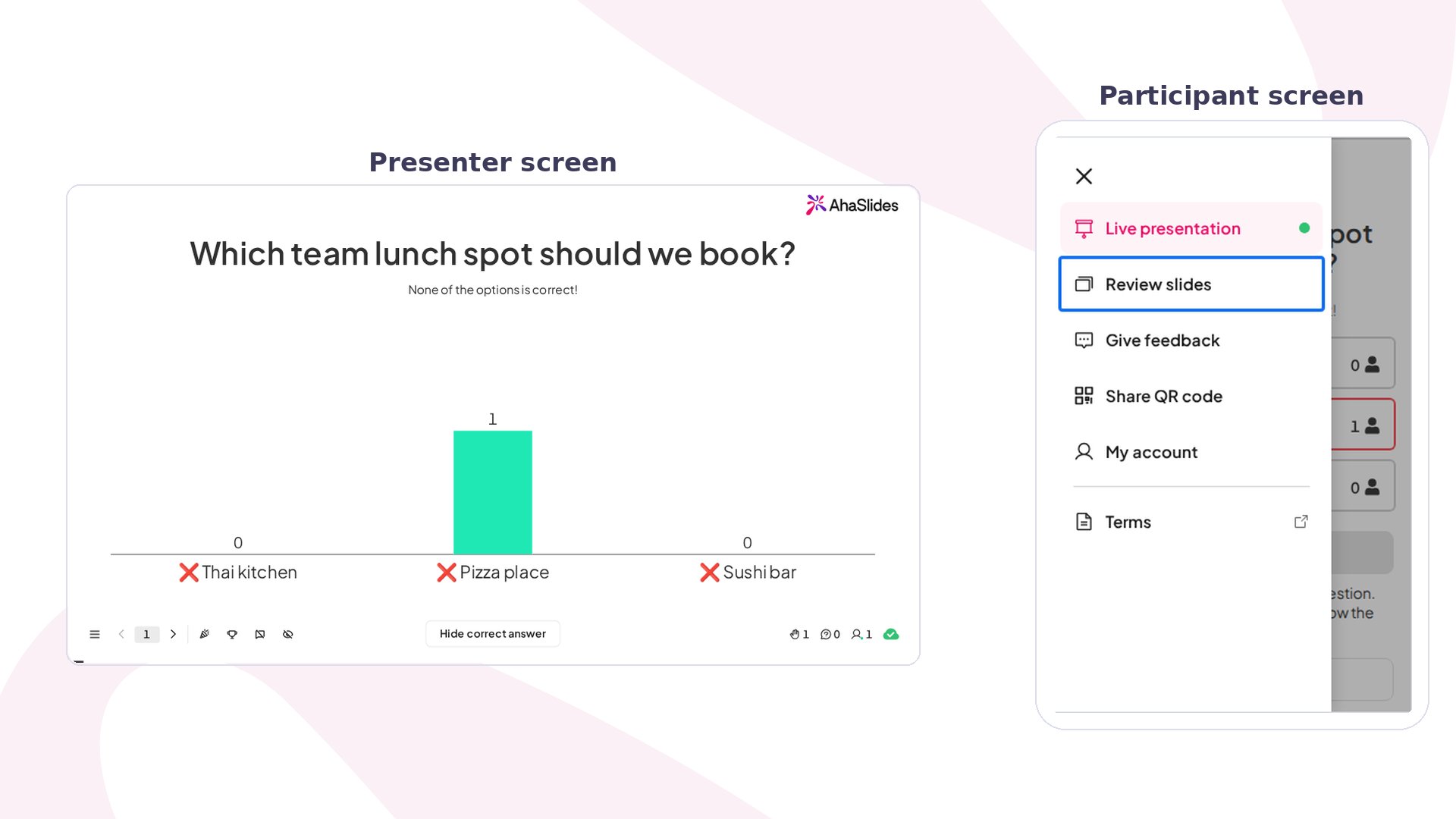 Na karcie **My Answers** przewiń w dół, aby przejrzeć przesłane odpowiedzi ze wszystkich tych typów slajdów, razem z odpowiadającymi im pytaniami oraz, w przypadku slajdów quizowych, informacją, czy dana odpowiedź była poprawna, czy niepoprawna.
Przesłane odpowiedzi są przetwarzane, zanim się pojawią, więc najnowsze dane mogą pojawić się na karcie **My Answers** nawet po pięciu minutach. Jeśli ostatniej odpowiedzi jeszcze tam nie ma, poczekaj chwilę i odśwież stronę.
### Przeglądaj wszystkie slajdy
Aby wrócić do każdego slajdu pokazanego podczas sesji, kliknij kartę **All Slides**.
### Przeglądaj prezentacje, w których brałeś(-aś) udział
Możesz też wrócić do wszystkich prezentacji, w których brałeś(-aś) udział. Są dwie drogi, zależnie od tego, z jakiej aplikacji korzystasz.
**Z aplikacji publiczności na Twoim urządzeniu**
1. Kliknij ikonę **Profil** (Profile) w prawym górnym rogu ekranu.
2. Jeśli nie jesteś jeszcze zalogowany(-a), wybierz **Sign in to save this presentation**.
Po zalogowaniu wszystkie prezentacje, w których uczestniczyłeś(-aś), pojawią się automatycznie w sekcji **Attended** na stronie Twojego profilu. Kliknij dowolną z nich, aby przejrzeć swoje odpowiedzi i slajdy.
**Z konta AhaSlides w aplikacji prezentera**
Jeśli masz już konto AhaSlides, możesz otworzyć tę samą listę bez ponownego wchodzenia do prezentacji:
1. Zaloguj się na swoje konto AhaSlides i kliknij swój **awatar** w prawym górnym rogu nagłówka. Na wąskim ekranie otwórz zamiast tego menu boczne i przewiń do grupy **Moje konto** (My account).
2. Wybierz **Sign in as a participant**. Spowoduje to otwarcie aplikacji publiczności w nowej karcie przeglądarki.
3. Na tej nowej stronie otwórz kartę **My Account**, aby zobaczyć prezentacje, do których dołączyłeś(-aś).
Obie drogi prowadzą do tej samej listy. Konto prezentera i profil uczestnika korzystają z jednego logowania, więc zalogowanie się do jednego loguje Cię też do drugiego — nie potrzebujesz osobnego konta, aby wrócić do prezentacji, w której brałeś(-aś) udział.
**Masz pytanie?**
Skontaktuj się z naszym zespołem wsparcia: jeśli jesteś zalogowany, użyj ikony czatu w prawym dolnym rogu panelu; w przeciwnym razie [napisz do nas tutaj](https://ahaslides.com/contact-us/) lub wyślij e-mail na adres [hi@ahaslides.com](mailto:hi@ahaslides.com).
Chcesz porozmawiać z innymi użytkownikami? Dołącz do [społeczności AhaSlides](https://community.ahaslides.com/), aby dzielić się wskazówkami, zgłaszać pomysły na funkcje i sprawdzać, jak inni angażują swoją publiczność.
This documentation is built and hosted on [Mintlify](https://mintlify.com), a developer documentation platform.
Na karcie **My Answers** przewiń w dół, aby przejrzeć przesłane odpowiedzi ze wszystkich tych typów slajdów, razem z odpowiadającymi im pytaniami oraz, w przypadku slajdów quizowych, informacją, czy dana odpowiedź była poprawna, czy niepoprawna.
Przesłane odpowiedzi są przetwarzane, zanim się pojawią, więc najnowsze dane mogą pojawić się na karcie **My Answers** nawet po pięciu minutach. Jeśli ostatniej odpowiedzi jeszcze tam nie ma, poczekaj chwilę i odśwież stronę.
### Przeglądaj wszystkie slajdy
Aby wrócić do każdego slajdu pokazanego podczas sesji, kliknij kartę **All Slides**.
### Przeglądaj prezentacje, w których brałeś(-aś) udział
Możesz też wrócić do wszystkich prezentacji, w których brałeś(-aś) udział. Są dwie drogi, zależnie od tego, z jakiej aplikacji korzystasz.
**Z aplikacji publiczności na Twoim urządzeniu**
1. Kliknij ikonę **Profil** (Profile) w prawym górnym rogu ekranu.
2. Jeśli nie jesteś jeszcze zalogowany(-a), wybierz **Sign in to save this presentation**.
Po zalogowaniu wszystkie prezentacje, w których uczestniczyłeś(-aś), pojawią się automatycznie w sekcji **Attended** na stronie Twojego profilu. Kliknij dowolną z nich, aby przejrzeć swoje odpowiedzi i slajdy.
**Z konta AhaSlides w aplikacji prezentera**
Jeśli masz już konto AhaSlides, możesz otworzyć tę samą listę bez ponownego wchodzenia do prezentacji:
1. Zaloguj się na swoje konto AhaSlides i kliknij swój **awatar** w prawym górnym rogu nagłówka. Na wąskim ekranie otwórz zamiast tego menu boczne i przewiń do grupy **Moje konto** (My account).
2. Wybierz **Sign in as a participant**. Spowoduje to otwarcie aplikacji publiczności w nowej karcie przeglądarki.
3. Na tej nowej stronie otwórz kartę **My Account**, aby zobaczyć prezentacje, do których dołączyłeś(-aś).
Obie drogi prowadzą do tej samej listy. Konto prezentera i profil uczestnika korzystają z jednego logowania, więc zalogowanie się do jednego loguje Cię też do drugiego — nie potrzebujesz osobnego konta, aby wrócić do prezentacji, w której brałeś(-aś) udział.
**Masz pytanie?**
Skontaktuj się z naszym zespołem wsparcia: jeśli jesteś zalogowany, użyj ikony czatu w prawym dolnym rogu panelu; w przeciwnym razie [napisz do nas tutaj](https://ahaslides.com/contact-us/) lub wyślij e-mail na adres [hi@ahaslides.com](mailto:hi@ahaslides.com).
Chcesz porozmawiać z innymi użytkownikami? Dołącz do [społeczności AhaSlides](https://community.ahaslides.com/), aby dzielić się wskazówkami, zgłaszać pomysły na funkcje i sprawdzać, jak inni angażują swoją publiczność.
This documentation is built and hosted on [Mintlify](https://mintlify.com), a developer documentation platform.