> ## Documentation Index
> Fetch the complete documentation index at: https://docs.ahaslides.com/llms.txt
> Use this file to discover all available pages before exploring further.
# Raporty z prezentacji i uczestników
> Raport z prezentacji AhaSlides daje szczegółowy wgląd w zaangażowanie odbiorców, w tym interakcje uczestników i opinie pisemne.
Raport z prezentacji AhaSlides daje szczegółowy wgląd w to, jak odbiorcy angażowali się w Twoją prezentację. Zawiera statystyki interakcji uczestników i opinie pisemne, dzięki czemu ocenisz wpływ swojej prezentacji.
## Raport z prezentacji
### Co zawiera raport
Gdy co najmniej jedna osoba wzięła udział w Twojej prezentacji, zobaczysz raport zawierający:
#### 1. Kluczowe wskaźniki
* **Total Participants:** łączna liczba uczestników, którzy dołączyli do prezentacji.
* **Total Reactions:** łączna liczba reakcji odbiorców.
* **Average Submissions:** średnia liczba odpowiedzi na uczestnika w ankietach, chmurach słów, skalach, pytaniach otwartych, burzach mózgów i sesjach Q\&A.
* **Accuracy:** odsetek poprawnych odpowiedzi w pytaniach quizowych.
* **Rating:** średnia ocena wystawiona przez uczestników.
#### 2. Szczegółowy podział
**Kolumna Uczestnicy:** ta sekcja zawiera szczegółowe informacje o każdym uczestniku:
* **Nazwa** (Name:) imię uczestnika (jeśli je podał).
* **Tabela wyników** (Leaderboard): jego miejsce w rankingu podczas quizu.
* **Accuracy:** liczba pytań quizowych, na które odpowiedział poprawnie, niepoprawnie lub nie odpowiedział.
* **Total Submissions:** łączna liczba odpowiedzi w ankietach, chmurach słów, skalach, pytaniach otwartych, burzach mózgów i sesjach Q\&A.
**Kolumna Informacja zwrotna:** ta sekcja pokazuje wszystkie opinie zebrane podczas prezentacji wraz z ogólną oceną wystawioną przez odbiorców.
### Jak znaleźć raport z prezentacji
Raport z prezentacji w AhaSlides możesz znaleźć na dwa sposoby.
1. W edytorze kliknij przycisk **'Wyniki'** (Results) na prawym górnym pasku narzędzi, aby otworzyć panel wyników, a następnie kliknij **'Zobacz więcej'** (View more), aby otworzyć **'Presentation Report'**
2. Na pulpicie **Moje prezentacje** (My Presentations) najedź kursorem na prezentację i kliknij fioletowy przycisk **'Raport'** (Report), który również przeniesie Cię do **'Presentation Report'**
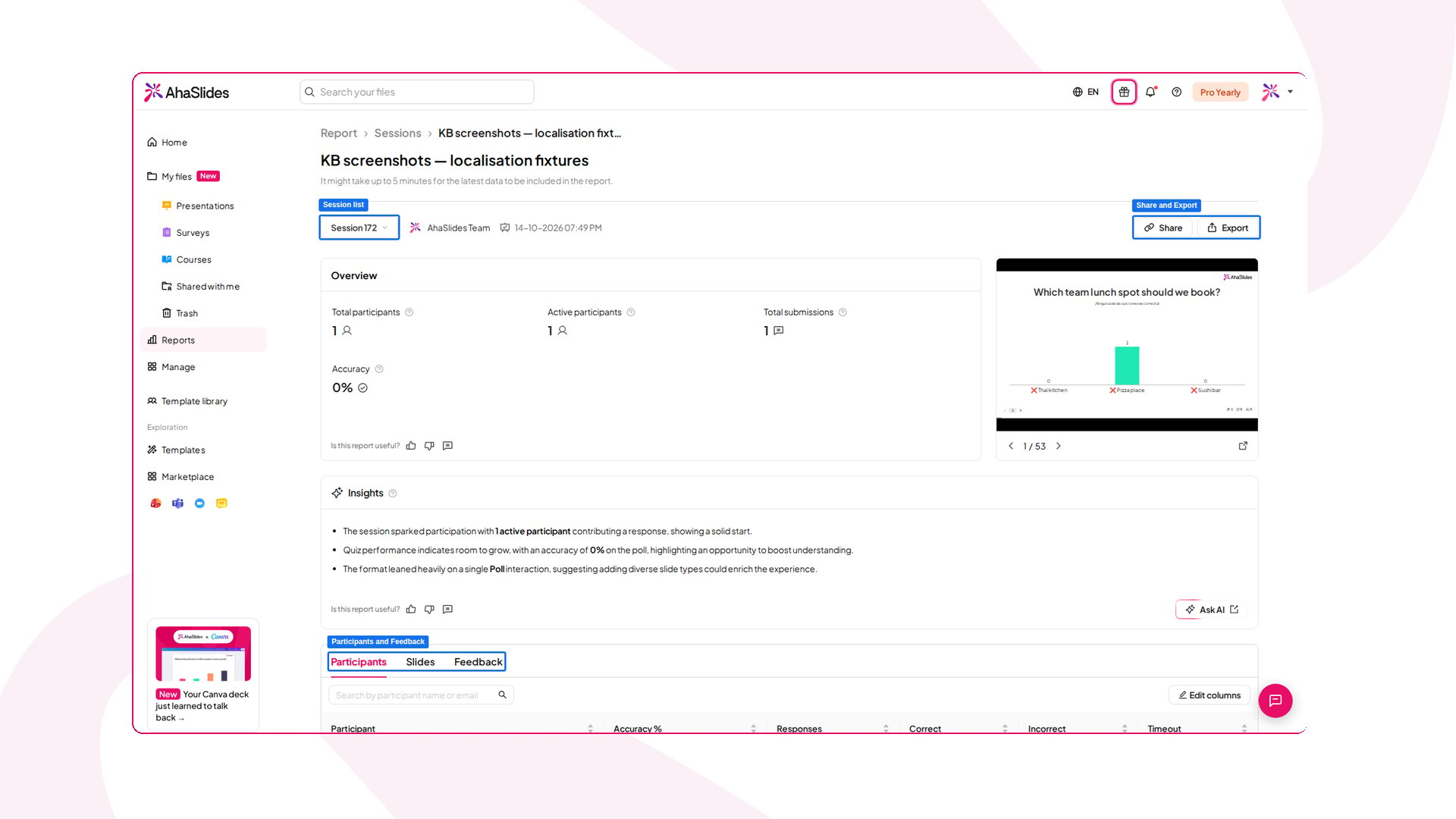 Dzięki wnioskom z raportu z prezentacji możesz udoskonalić swoje podejście i zwiększyć zaangażowanie odbiorców podczas kolejnych sesji.
### Przeglądanie raportu z każdej sesji
Jako **właściciel prezentacji** (Presentation Owner) możesz przeglądać raporty z sesji prowadzonych zarówno przez Ciebie, jak i przez Twoich współpracowników. **Nowa sesja jest zapisywana za każdym razem**, gdy ktokolwiek [zresetuje wyniki prezentacji](/pl/after-the-presentation/resetting-the-results).
Aby zobaczyć wszystkie sesje, otwórz [stronę raportu prezentacji](#jak-znaleźć-raport-z-prezentacji) i kliknij pole **Session list** obok nazwy właściciela prezentacji. Pojawi się okno z listą sesji do wyboru:
Współpracownicy dodani jako **Prezenter** (Presenter) mają dostęp tylko do raportów z sesji, które sami przeprowadzili:
### Udostępnij raport przez link
Po otwarciu **raportu z prezentacji** zobaczysz przycisk **Udostępnij** (Share). Aby udostępnić raport przez link, kliknij **Udostępnij** (Share) i wybierz **Share report via link.** Następnie kliknij **Kopiuj** (Copy) i wyślij link innym osobom. Każdy, kto ma link, zobaczy raport z prezentacji.
## Raport indywidualnego uczestnika
Raport indywidualnego odbiorcy daje dogłębny wgląd w odpowiedzi każdego odbiorcy. Prezenterzy mogą dzięki niemu dokładnie przyjrzeć się odpowiedziom każdej osoby, co pomaga zauważyć, gdzie ktoś ma trudności, a gdzie radzi sobie świetnie. Następnie mogą dopasować prezentację do potrzeb odbiorców. Raport pozwala też ocenić, jak bardzo poszczególni odbiorcy angażują się w prezentację.
### Co zawiera raport indywidualnego uczestnika?
Podsumowanie uczestnika zawiera kompleksowy przegląd aktywności każdego uczestnika podczas Twojej prezentacji. Dzieli się na kilka kluczowych sekcji:
#### 1. Dane identyfikacyjne uczestnika
* **Name, Email, Organisation:** wyświetla imię uczestnika, adres e-mail i organizację (jeśli zostały podane podczas rejestracji lub logowania). Jeśli uczestnik dołączył anonimowo, te informacje nie będą dostępne.
#### 2. Podsumowanie aktywności
Podsumowanie aktywności uczestnika w ankietach, chmurach słów, skalach, pytaniach otwartych, burzach mózgów i sesjach Q\&A
* **Total Submissions:** pokazuje łączną liczbę odpowiedzi uczestnika dla każdego typu interakcji (ankiety, chmury słów, skale, pytania otwarte, burze mózgów i Q\&A). Podsumowanie aktywności uczestnika w pytaniach z poprawnymi odpowiedziami (quizy / ankiety z poprawną odpowiedzią).
* **Accuracy:** wyświetla ogólny odsetek poprawnych odpowiedzi uczestnika w quizach.
* **Final Score:** pokazuje końcowy wynik uczestnika w quizach.
* **Ranking:** wyświetla miejsce uczestnika w rankingu na podstawie wyników w quizach.
* **Participant Reactions:** łączna liczba reakcji wysłanych przez uczestnika podczas prezentacji.
* **Participant Feedback:** wyświetla ocenę, którą uczestnik wystawił prezenterowi, odzwierciedlającą jego ogólne wrażenie.
#### 3. Szczegóły uczestnika
Ta sekcja zawiera szczegółowy podział interakcji uczestnika.
**a. Szczegóły aktywności uczestnika w ankietach, chmurach słów, skalach, pytaniach otwartych, burzach mózgów i sesjach Q\&A:**
* **Polls:** wyświetla konkretne odpowiedzi udzielone przez uczestnika.
* **Word Clouds:** pokazuje wkład uczestnika w chmurę słów.
* **Scales:** wyświetla oceny wystawione przez uczestnika w pytaniach skalowych.
* **Open Ended:** wyświetla wysłane odpowiedzi.
* **Brainstorm:** wyświetla pomysły zgłoszone przez uczestnika.
* **Q\&A:**
* **Questions Asked:** wyświetla pytania zadane przez uczestnika.
* **Votes Given:** pokazuje liczbę głosów oddanych przez uczestnika na pytania innych uczestników.
**b. Szczegóły aktywności uczestnika w pytaniach z poprawnymi odpowiedziami (quizy / ankiety z poprawną odpowiedzią):**
* **Participant's Answers:** wyświetla odpowiedź uczestnika na każde pytanie.
* **Correct answers:** pokazuje poprawne odpowiedzi na każde pytanie.
* **Answer Status:**
* **Correct:** udzielona odpowiedź jest poprawna.
* **Not Correct:** udzielona odpowiedź jest niepoprawna.
* **Not Submitted:** uczestnik nie odpowiedział (upłynął czas lub nie wysłał odpowiedzi).
* **Response time:** czas, jaki uczestnik potrzebował na odpowiedź na każde pytanie (wyświetlany dla każdego pytania, a nie jako jedna suma dla całego quizu).
* **Points Earned for Each Answer**
* **Personal Points:** wyświetla punkty zdobyte przez uczestnika za poprawną odpowiedź.
* **Team Contribution Points:** pokazuje punkty wniesione do ogólnego wyniku zespołu, jeśli uczestnik należał do zespołu.
* **Participant details feedback:** wyświetla pełne oceny i komentarze uczestnika dotyczące prezentacji i prezentera.
### Jak znaleźć raport indywidualnego uczestnika:
Aby znaleźć i otworzyć raport indywidualnego odbiorcy w AhaSlides, wykonaj te kroki:
1. **Otwórz raport z prezentacji:** skorzystaj z przewodnika w sekcji [Jak znaleźć raport z prezentacji](#jak-znaleźć-raport-z-prezentacji) powyżej, aby otworzyć raport z prezentacji.
2. **Otwórz raport indywidualnego odbiorcy:** aby zobaczyć raport indywidualnego odbiorcy dla konkretnego uczestnika, kliknij jego imię na liście uczestników. Wyświetli się szczegółowy raport tej osoby.
## Listy slajdów i uczestników ze wszystkich Twoich prezentacji
Karty **Slajdy** (Slides) i **Uczestnicy** (Participants) na stronie **Raporty** (Reports) pokazują każdy slajd i każdego uczestnika ze wszystkich Twoich prezentacji. Zobacz [Listy slajdów i uczestników w raportach](/pl/after-the-presentation/reports-slides-and-participants-lists).
## Frequently asked questions
W aplikacji nie ma filtra na żywo, ale możesz podzielić odpowiedzi według pola grupy (na przykład „Zespół”). Włącz opcję Collect audience info, a następnie użyj [Ask AI](/pl/ai-powered-features/using-ask-ai-on-your-presentation-report) i poproś o podsumowanie odpowiedzi pogrupowanych według tego pola albo zestaw je samodzielnie w eksporcie do Excela. Zobacz [Zbieranie informacji o odbiorcach](/pl/features-and-functions/collecting-audience-information).
* **Latest session date**: pokazuje ostatnią aktualizację sesji.
* **Previous session dates:** odzwierciedlają momenty, w których użytkownik zresetował wyniki, co kończy daną sesję.
Uwzględnienie najnowszych odpowiedzi w raporcie może potrwać do 5 minut. Raport nie odświeża się sam, gdy jest otwarty, i nie ma przycisku odświeżania, więc załaduj stronę ponownie, aby zobaczyć nowe odpowiedzi.
Nie używaj do tego opcji [Reset results](/pl/after-the-presentation/resetting-the-results): usuwa ona wszystkie odpowiedzi i rozpoczyna nową sesję.
W AhaSlides nie ma przycisku „usuń sesję” — sesja nie jest osobnym elementem, który można usunąć. Sesja to po prostu zbiór odpowiedzi odbiorców zebranych między jednym a kolejnym resetem wyników. To, co możesz zrobić, zależy od Twojego celu:
* **Aby usunąć odpowiedzi i zacząć od nowa:** użyj opcji [Reset results](/pl/after-the-presentation/resetting-the-results). Usuwa ona wszystkie głosy, reakcje i odpowiedzi oraz rozpoczyna **nową sesję**; wcześniejsze sesje pozostają na **Session list** w raporcie.
* **Aby usunąć prezentację razem ze wszystkimi jej sesjami i danymi:** przenieś prezentację do kosza z pulpitu **Moje prezentacje** (My Presentations). Jeśli zmienisz zdanie, możesz ją przywrócić — zobacz [Jak odzyskać usuniętą prezentację](/pl/after-the-presentation/how-to-recover-a-deleted-presentation).
Nie. Raport sesji nie ma opcji usunięcia uczestnika ani scalenia dwóch wpisów, a nie możesz też usunąć jednej osoby z trwającej sesji.
* **Aby zobaczyć rekordy tej samej osoby jako jeden:** na stronie **Raporty** (Reports) otwórz kartę **Uczestnicy** (Participants) i użyj opcji **Identify participants by**. Zobacz [Wybierz sposób łączenia uczestników](/pl/after-the-presentation/reports-slides-and-participants-lists#wybierz-sposób-łączenia-uczestników).
* **Aby ukryć jedno imię w tabeli wyników quizu:** zobacz [Dodawanie i usuwanie tabeli wyników](/pl/features-and-functions/adding-and-deleting-a-leaderboard-on-your-quiz).
* **Aby wyczyścić wszystkich i zacząć od nowa:** [zresetuj wyniki](/pl/after-the-presentation/resetting-the-results).
Raport pokazuje **Response time per question**, a nie jeden łączny czas dla całego quizu. Aby go uzyskać, otwórz raport i kliknij przycisk **Zapytaj SI** (Ask AI), a następnie poproś o podsumowanie łącznego czasu, jaki każdy uczestnik potrzebował na ukończenie wszystkich pytań. SI obliczy go za Ciebie na podstawie danych z poszczególnych pytań.
**Masz pytanie?**
Skontaktuj się z naszym zespołem wsparcia: jeśli jesteś zalogowany, użyj ikony czatu w prawym dolnym rogu panelu; w przeciwnym razie [napisz do nas tutaj](https://ahaslides.com/contact-us/) lub wyślij e-mail na adres [hi@ahaslides.com](mailto:hi@ahaslides.com).
Chcesz porozmawiać z innymi użytkownikami? Dołącz do [społeczności AhaSlides](https://community.ahaslides.com/), aby dzielić się wskazówkami, zgłaszać pomysły na funkcje i sprawdzać, jak inni angażują swoją publiczność.
This documentation is built and hosted on [Mintlify](https://mintlify.com), a developer documentation platform.
Dzięki wnioskom z raportu z prezentacji możesz udoskonalić swoje podejście i zwiększyć zaangażowanie odbiorców podczas kolejnych sesji.
### Przeglądanie raportu z każdej sesji
Jako **właściciel prezentacji** (Presentation Owner) możesz przeglądać raporty z sesji prowadzonych zarówno przez Ciebie, jak i przez Twoich współpracowników. **Nowa sesja jest zapisywana za każdym razem**, gdy ktokolwiek [zresetuje wyniki prezentacji](/pl/after-the-presentation/resetting-the-results).
Aby zobaczyć wszystkie sesje, otwórz [stronę raportu prezentacji](#jak-znaleźć-raport-z-prezentacji) i kliknij pole **Session list** obok nazwy właściciela prezentacji. Pojawi się okno z listą sesji do wyboru:
Współpracownicy dodani jako **Prezenter** (Presenter) mają dostęp tylko do raportów z sesji, które sami przeprowadzili:
### Udostępnij raport przez link
Po otwarciu **raportu z prezentacji** zobaczysz przycisk **Udostępnij** (Share). Aby udostępnić raport przez link, kliknij **Udostępnij** (Share) i wybierz **Share report via link.** Następnie kliknij **Kopiuj** (Copy) i wyślij link innym osobom. Każdy, kto ma link, zobaczy raport z prezentacji.
## Raport indywidualnego uczestnika
Raport indywidualnego odbiorcy daje dogłębny wgląd w odpowiedzi każdego odbiorcy. Prezenterzy mogą dzięki niemu dokładnie przyjrzeć się odpowiedziom każdej osoby, co pomaga zauważyć, gdzie ktoś ma trudności, a gdzie radzi sobie świetnie. Następnie mogą dopasować prezentację do potrzeb odbiorców. Raport pozwala też ocenić, jak bardzo poszczególni odbiorcy angażują się w prezentację.
### Co zawiera raport indywidualnego uczestnika?
Podsumowanie uczestnika zawiera kompleksowy przegląd aktywności każdego uczestnika podczas Twojej prezentacji. Dzieli się na kilka kluczowych sekcji:
#### 1. Dane identyfikacyjne uczestnika
* **Name, Email, Organisation:** wyświetla imię uczestnika, adres e-mail i organizację (jeśli zostały podane podczas rejestracji lub logowania). Jeśli uczestnik dołączył anonimowo, te informacje nie będą dostępne.
#### 2. Podsumowanie aktywności
Podsumowanie aktywności uczestnika w ankietach, chmurach słów, skalach, pytaniach otwartych, burzach mózgów i sesjach Q\&A
* **Total Submissions:** pokazuje łączną liczbę odpowiedzi uczestnika dla każdego typu interakcji (ankiety, chmury słów, skale, pytania otwarte, burze mózgów i Q\&A). Podsumowanie aktywności uczestnika w pytaniach z poprawnymi odpowiedziami (quizy / ankiety z poprawną odpowiedzią).
* **Accuracy:** wyświetla ogólny odsetek poprawnych odpowiedzi uczestnika w quizach.
* **Final Score:** pokazuje końcowy wynik uczestnika w quizach.
* **Ranking:** wyświetla miejsce uczestnika w rankingu na podstawie wyników w quizach.
* **Participant Reactions:** łączna liczba reakcji wysłanych przez uczestnika podczas prezentacji.
* **Participant Feedback:** wyświetla ocenę, którą uczestnik wystawił prezenterowi, odzwierciedlającą jego ogólne wrażenie.
#### 3. Szczegóły uczestnika
Ta sekcja zawiera szczegółowy podział interakcji uczestnika.
**a. Szczegóły aktywności uczestnika w ankietach, chmurach słów, skalach, pytaniach otwartych, burzach mózgów i sesjach Q\&A:**
* **Polls:** wyświetla konkretne odpowiedzi udzielone przez uczestnika.
* **Word Clouds:** pokazuje wkład uczestnika w chmurę słów.
* **Scales:** wyświetla oceny wystawione przez uczestnika w pytaniach skalowych.
* **Open Ended:** wyświetla wysłane odpowiedzi.
* **Brainstorm:** wyświetla pomysły zgłoszone przez uczestnika.
* **Q\&A:**
* **Questions Asked:** wyświetla pytania zadane przez uczestnika.
* **Votes Given:** pokazuje liczbę głosów oddanych przez uczestnika na pytania innych uczestników.
**b. Szczegóły aktywności uczestnika w pytaniach z poprawnymi odpowiedziami (quizy / ankiety z poprawną odpowiedzią):**
* **Participant's Answers:** wyświetla odpowiedź uczestnika na każde pytanie.
* **Correct answers:** pokazuje poprawne odpowiedzi na każde pytanie.
* **Answer Status:**
* **Correct:** udzielona odpowiedź jest poprawna.
* **Not Correct:** udzielona odpowiedź jest niepoprawna.
* **Not Submitted:** uczestnik nie odpowiedział (upłynął czas lub nie wysłał odpowiedzi).
* **Response time:** czas, jaki uczestnik potrzebował na odpowiedź na każde pytanie (wyświetlany dla każdego pytania, a nie jako jedna suma dla całego quizu).
* **Points Earned for Each Answer**
* **Personal Points:** wyświetla punkty zdobyte przez uczestnika za poprawną odpowiedź.
* **Team Contribution Points:** pokazuje punkty wniesione do ogólnego wyniku zespołu, jeśli uczestnik należał do zespołu.
* **Participant details feedback:** wyświetla pełne oceny i komentarze uczestnika dotyczące prezentacji i prezentera.
### Jak znaleźć raport indywidualnego uczestnika:
Aby znaleźć i otworzyć raport indywidualnego odbiorcy w AhaSlides, wykonaj te kroki:
1. **Otwórz raport z prezentacji:** skorzystaj z przewodnika w sekcji [Jak znaleźć raport z prezentacji](#jak-znaleźć-raport-z-prezentacji) powyżej, aby otworzyć raport z prezentacji.
2. **Otwórz raport indywidualnego odbiorcy:** aby zobaczyć raport indywidualnego odbiorcy dla konkretnego uczestnika, kliknij jego imię na liście uczestników. Wyświetli się szczegółowy raport tej osoby.
## Listy slajdów i uczestników ze wszystkich Twoich prezentacji
Karty **Slajdy** (Slides) i **Uczestnicy** (Participants) na stronie **Raporty** (Reports) pokazują każdy slajd i każdego uczestnika ze wszystkich Twoich prezentacji. Zobacz [Listy slajdów i uczestników w raportach](/pl/after-the-presentation/reports-slides-and-participants-lists).
## Frequently asked questions
W aplikacji nie ma filtra na żywo, ale możesz podzielić odpowiedzi według pola grupy (na przykład „Zespół”). Włącz opcję Collect audience info, a następnie użyj [Ask AI](/pl/ai-powered-features/using-ask-ai-on-your-presentation-report) i poproś o podsumowanie odpowiedzi pogrupowanych według tego pola albo zestaw je samodzielnie w eksporcie do Excela. Zobacz [Zbieranie informacji o odbiorcach](/pl/features-and-functions/collecting-audience-information).
* **Latest session date**: pokazuje ostatnią aktualizację sesji.
* **Previous session dates:** odzwierciedlają momenty, w których użytkownik zresetował wyniki, co kończy daną sesję.
Uwzględnienie najnowszych odpowiedzi w raporcie może potrwać do 5 minut. Raport nie odświeża się sam, gdy jest otwarty, i nie ma przycisku odświeżania, więc załaduj stronę ponownie, aby zobaczyć nowe odpowiedzi.
Nie używaj do tego opcji [Reset results](/pl/after-the-presentation/resetting-the-results): usuwa ona wszystkie odpowiedzi i rozpoczyna nową sesję.
W AhaSlides nie ma przycisku „usuń sesję” — sesja nie jest osobnym elementem, który można usunąć. Sesja to po prostu zbiór odpowiedzi odbiorców zebranych między jednym a kolejnym resetem wyników. To, co możesz zrobić, zależy od Twojego celu:
* **Aby usunąć odpowiedzi i zacząć od nowa:** użyj opcji [Reset results](/pl/after-the-presentation/resetting-the-results). Usuwa ona wszystkie głosy, reakcje i odpowiedzi oraz rozpoczyna **nową sesję**; wcześniejsze sesje pozostają na **Session list** w raporcie.
* **Aby usunąć prezentację razem ze wszystkimi jej sesjami i danymi:** przenieś prezentację do kosza z pulpitu **Moje prezentacje** (My Presentations). Jeśli zmienisz zdanie, możesz ją przywrócić — zobacz [Jak odzyskać usuniętą prezentację](/pl/after-the-presentation/how-to-recover-a-deleted-presentation).
Nie. Raport sesji nie ma opcji usunięcia uczestnika ani scalenia dwóch wpisów, a nie możesz też usunąć jednej osoby z trwającej sesji.
* **Aby zobaczyć rekordy tej samej osoby jako jeden:** na stronie **Raporty** (Reports) otwórz kartę **Uczestnicy** (Participants) i użyj opcji **Identify participants by**. Zobacz [Wybierz sposób łączenia uczestników](/pl/after-the-presentation/reports-slides-and-participants-lists#wybierz-sposób-łączenia-uczestników).
* **Aby ukryć jedno imię w tabeli wyników quizu:** zobacz [Dodawanie i usuwanie tabeli wyników](/pl/features-and-functions/adding-and-deleting-a-leaderboard-on-your-quiz).
* **Aby wyczyścić wszystkich i zacząć od nowa:** [zresetuj wyniki](/pl/after-the-presentation/resetting-the-results).
Raport pokazuje **Response time per question**, a nie jeden łączny czas dla całego quizu. Aby go uzyskać, otwórz raport i kliknij przycisk **Zapytaj SI** (Ask AI), a następnie poproś o podsumowanie łącznego czasu, jaki każdy uczestnik potrzebował na ukończenie wszystkich pytań. SI obliczy go za Ciebie na podstawie danych z poszczególnych pytań.
**Masz pytanie?**
Skontaktuj się z naszym zespołem wsparcia: jeśli jesteś zalogowany, użyj ikony czatu w prawym dolnym rogu panelu; w przeciwnym razie [napisz do nas tutaj](https://ahaslides.com/contact-us/) lub wyślij e-mail na adres [hi@ahaslides.com](mailto:hi@ahaslides.com).
Chcesz porozmawiać z innymi użytkownikami? Dołącz do [społeczności AhaSlides](https://community.ahaslides.com/), aby dzielić się wskazówkami, zgłaszać pomysły na funkcje i sprawdzać, jak inni angażują swoją publiczność.
This documentation is built and hosted on [Mintlify](https://mintlify.com), a developer documentation platform.