> ## Documentation Index
> Fetch the complete documentation index at: https://docs.ahaslides.com/llms.txt
> Use this file to discover all available pages before exploring further.
# Sprawdzanie pisowni w prezentacji
> Użyj wbudowanego Spell Checker w edytorze AhaSlides, aby znaleźć i poprawić literówki w tekście slajdów przed rozpoczęciem prezentacji.
AhaSlides ma wbudowany **Spell Checker** w edytorze prezentacji. Skanuje tekst na twoich slajdach — w tym treść pytań i opcje odpowiedzi — oznacza prawdopodobne błędy pisowni i pozwala zastosować każdą poprawkę jednym kliknięciem, dzięki czemu slajdy wyglądają czysto, zanim uruchomisz prezentację na żywo.
## Gdzie znaleźć Spell Checker
Spell Checker znajdziesz na **prawym pasku narzędzi edytora prezentacji**, na karcie **Przegląd** (Review) z ikoną lupy, obok innych paneli, takich jak Sztuczna inteligencja (AI), Treść (Content) i Projekt (Design). Po jego wybraniu po prawej stronie otworzy się panel **Potencjalne problemy** (Potential Issues).
Gdy panel jest zamknięty, na karcie **Przegląd** (Review) pojawia się mała kropka stanu, jeśli są błędy pisowni do sprawdzenia, więc od razu widzisz, że coś wymaga twojej uwagi.
## Uruchom sprawdzanie pisowni
W edytorze prezentacji otwórz kartę **Przegląd** (Review) na prawym pasku narzędzi. Po prawej stronie otworzy się panel **Potencjalne problemy** (Potential Issues).
Wszystkie prawdopodobne błędy pisowni są wymienione pod nagłówkiem **Pisownia** (Spelling), a przy każdym widać słowo, które według AhaSlides jest błędne.
Dla każdego oznaczonego słowa możesz wybrać:
* **Zaakceptować** (Accept) — stosuje sugerowaną poprawkę na slajdzie.
* **Odrzuć** (Dismiss) — ignoruje sugestię i zostawia słowo tak, jak zostało wpisane (przydatne przy nazwach, markach lub celowej pisowni).
Spell Checker działa na tekście aktualnie znajdującym się na slajdach i odświeża się podczas edycji, więc możesz pisać dalej i ponownie przejść przez listę, aby wychwycić nowe błędy.
Gdy nie ma już nic do poprawienia, panel pokazuje komunikat **Great! You're on point!** — potwierdzający, że tekst na slajdach nie zawiera żadnych błędów pisowni.
## Co sprawdza Spell Checker
Spell Checker jest **oparty na treści**: analizuje tekst, który faktycznie wpisano na slajdach, taki jak tytuły, treść pytań i opcje odpowiedzi, i aktualizuje się wraz ze zmianami.
Sprawdzanie pisowni to coś innego niż ocenianie odpowiedzi w quizie. W quizie z krótką odpowiedzią możesz dodać inne akceptowane odpowiedzi, aby zbliżona pisownia użyta przez odbiorców nadal była liczona jako poprawna — to dopasowywanie odpowiedzi podczas prezentacji, a nie Spell Checker w edytorze. Aby poprawić sformułowania na slajdach, a nie tylko pisownię, użyj funkcji [Improve Writing](/pl/ai-powered-features/improving-writing-using-ai-on-ahaslides).
## Readiness Checker
Tam, gdzie jest dostępna, ta sama karta **Przegląd** (Review) zmienia się w szerszy **Readiness Checker** — przegląd z użyciem AI, który uruchamiasz przed prezentacją. Jego panel **Potencjalne problemy** (Potential Issues) wykracza poza pisownię i dzieli znalezione kwestie na dwie grupy, **Wymaga uwagi** (Needs attention) i **Więcej sugestii** (More suggestions), obejmujące m.in.:
* Błędy pisowni w tekście slajdów.
* Pytania quizu, w których limit czasu wydaje się za długi lub za krótki.
* Niespójne punkty nagród w całym quizie.
* Niski kontrast między tekstem a tłem, który może pogarszać czytelność.
* Zbyt wiele statycznych (nieinteraktywnych) slajdów, jak na angażującą sesję.
Tak jak przy pisowni, możesz zaakceptować, wykonać lub odrzucić każdy element, a także ocenić, czy sugestie były przydatne. Gdy nie ma nic do oznaczenia, panel pokazuje ten sam komunikat o czystym stanie.
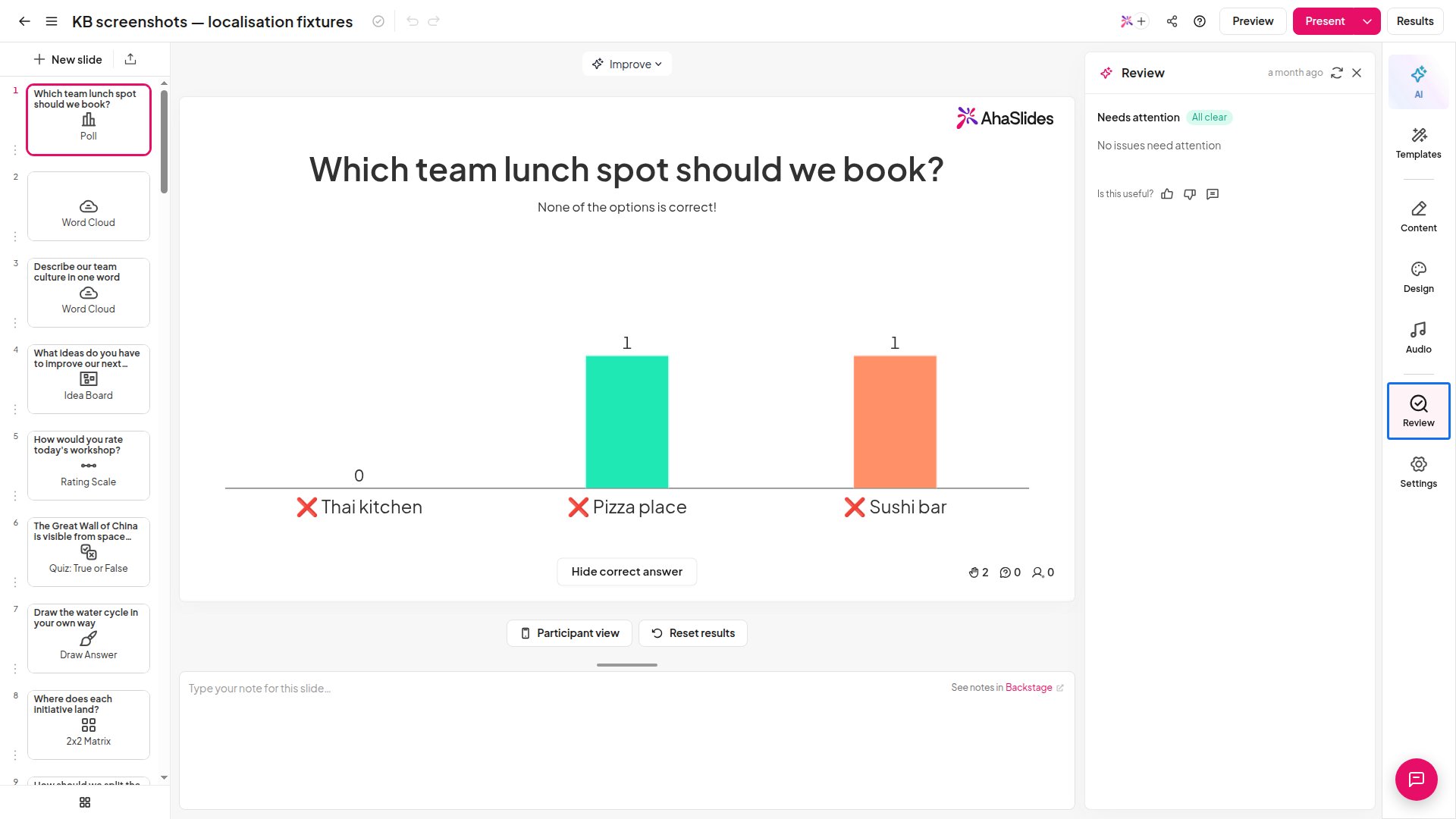 Readiness Checker potrzebuje kilku slajdów do przeskanowania, zanim się uruchomi. W wersji bezpłatnej listę Potencjalne problemy (Potential Issues) otwierasz samodzielnie, aby uruchomić sprawdzanie; w kwalifikujących się planach płatnych działa automatycznie podczas pracy.
Readiness Checker to funkcja oparta na AI. Informacje o tym, jak AhaSlides korzysta z AI, jak przetwarza twoje dane i jak włączyć lub wyłączyć funkcje AI, znajdziesz w artykule [Jak AhaSlides korzysta z AI i co warto wiedzieć](/pl/ai-powered-features/how-ahaslides-uses-ai-and-what-you-should-know).
**Masz pytanie?**
Skontaktuj się z naszym zespołem wsparcia: jeśli jesteś zalogowany, użyj ikony czatu w prawym dolnym rogu panelu; w przeciwnym razie [napisz do nas tutaj](https://ahaslides.com/contact-us/) lub wyślij e-mail na adres [hi@ahaslides.com](mailto:hi@ahaslides.com).
Chcesz porozmawiać z innymi użytkownikami? Dołącz do [społeczności AhaSlides](https://community.ahaslides.com/), aby dzielić się wskazówkami, zgłaszać pomysły na funkcje i sprawdzać, jak inni angażują swoją publiczność.
This documentation is built and hosted on [Mintlify](https://mintlify.com), a developer documentation platform.
Readiness Checker potrzebuje kilku slajdów do przeskanowania, zanim się uruchomi. W wersji bezpłatnej listę Potencjalne problemy (Potential Issues) otwierasz samodzielnie, aby uruchomić sprawdzanie; w kwalifikujących się planach płatnych działa automatycznie podczas pracy.
Readiness Checker to funkcja oparta na AI. Informacje o tym, jak AhaSlides korzysta z AI, jak przetwarza twoje dane i jak włączyć lub wyłączyć funkcje AI, znajdziesz w artykule [Jak AhaSlides korzysta z AI i co warto wiedzieć](/pl/ai-powered-features/how-ahaslides-uses-ai-and-what-you-should-know).
**Masz pytanie?**
Skontaktuj się z naszym zespołem wsparcia: jeśli jesteś zalogowany, użyj ikony czatu w prawym dolnym rogu panelu; w przeciwnym razie [napisz do nas tutaj](https://ahaslides.com/contact-us/) lub wyślij e-mail na adres [hi@ahaslides.com](mailto:hi@ahaslides.com).
Chcesz porozmawiać z innymi użytkownikami? Dołącz do [społeczności AhaSlides](https://community.ahaslides.com/), aby dzielić się wskazówkami, zgłaszać pomysły na funkcje i sprawdzać, jak inni angażują swoją publiczność.
This documentation is built and hosted on [Mintlify](https://mintlify.com), a developer documentation platform.